広告:この記事にはアフィリエイト広告を含みます。購入により報酬を受け取る場合があります。
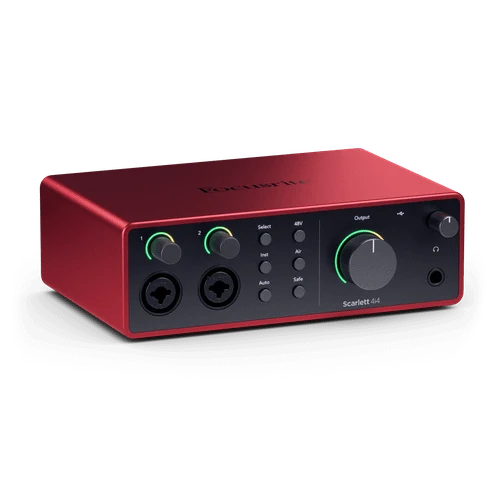
Scarlett 4i4 第4世代
マイク2本とステレオの外部音源を同時に録り、4系統のライン出力へ送れるUSBインターフェイス。
購入前に押さえたいこと
- 向いている用途
- 歌やギターの2入力に加え、ハードウェアシンセの左右出力もつないでおきたい人。DIN MIDIや追加ライン出力が必要な人。
- 必要な環境
- Mac/Windows、USB 2.0接続(端子はUSB-C)。バス給電は1.5Aが条件で、給電不足時には付属の外部電源を使用。現行OS用のFocusrite Control 2/ドライバーとPCの対応を確認。
- 買い足す前に
- 4入力すべてがマイクプリアンプではなく、マイクは2本まで。ヘッドホン端子は1口なので、歌い手2人の個別モニターが目的なら別構成を。
Scarlett 4i4 第4世代の特徴
Scarlett 4i4第4世代は、歌と楽器に加えて外部シンセも常時接続したい人向けのインターフェイスです。前面のマイク/楽器入力2chと背面の固定ライン入力2chを使い、合計4chのアナログ音声を録音できます。2i2から増えるのはマイク数ではなく、ライン入出力と接続の自由度です。
マイク2本+外部シンセの左右を同時収録
入力1/2はマイク・ライン・楽器に、背面3/4はラインレベルに対応。歌用マイク、ギター、ステレオシンセという4ch構成を作れます。背面にマイクを差すだけではマイク入力が増えないので、3本以上のマイクを録るなら別のプリアンプ構成が必要です。
ゲイン補助は音作りの前に使う
Auto Gainで入力レベル設定を補助し、Clip Safeでクリップ回避を補助。Airでは声や楽器の存在感を調整できます。これらを使っても、録音後の音割れを完全に修復できるわけではありません。最も大きく歌う部分でレベルを確認します。
4出力とMIDIをどう使うか
4系統のバランスライン出力に加え、DIN MIDI入出力とループバックを装備。メインのモニター出力と別の送出経路を作る用途に向きます。ヘッドホンは1口。接続数が増えても、複数人が本体だけで別々に音量調整できる構成にはなりません。
USB端子の形だけで給電を判断しない
USB-Cケーブルと外部電源が付属し、バス給電は1.5Aを要求します。ノートPCやハブで安定して動かない場合は付属電源も使います。Control 2のスマートフォンアプリはPC側を遠隔操作する仕組みで、スマートフォン単体録音の対応保証とは分けて確認してください。
まず試すなら
使う音源を「マイク/楽器/ライン」に分け、各入力をDAWの別トラックへ割り当てます。まずエフェクトを外して短く録音し、入力レベルとヘッドホンの聞こえ方を確認。ソフトは手持ちのDAWや付属版から始め、上位版の購入は不足する機能が分かってからで十分です。
一緒に比較したい製品
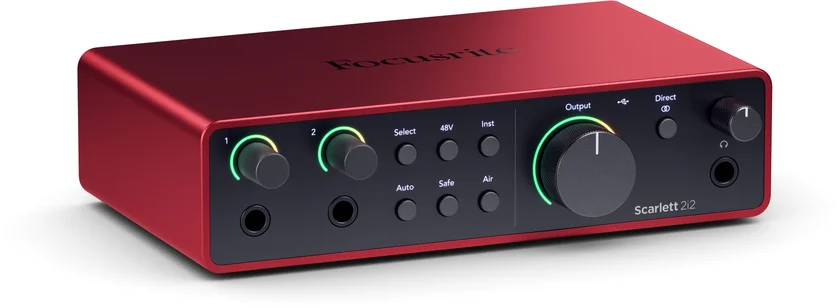
- Scarlett 2i2 第4世代 →
2本のマイク入力とゲイン補助を備え、歌と楽器やステレオ録音を行うUSBインターフェイス。
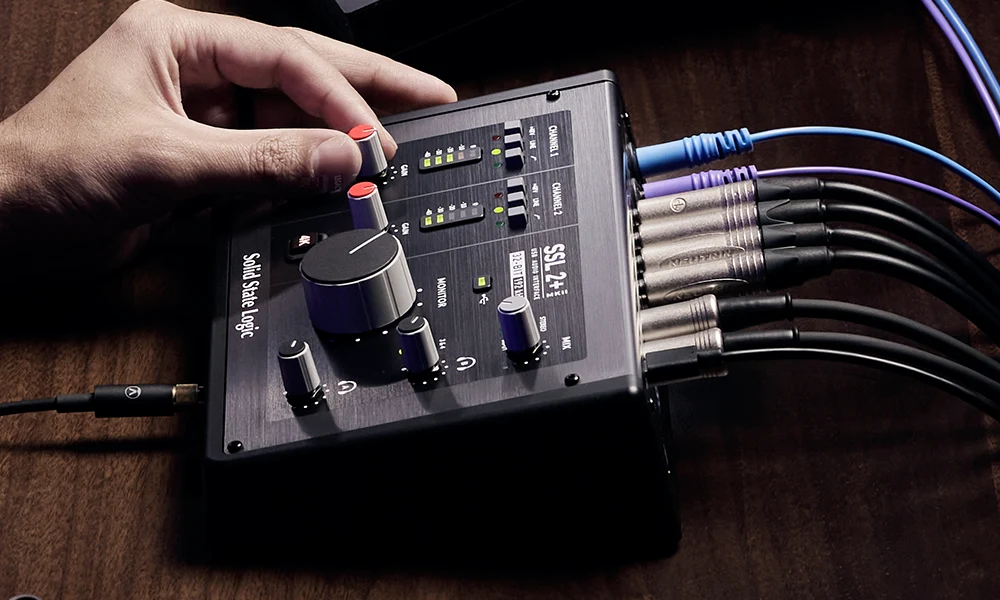
- SSL 2+ MKII →
SSL 2 MKIIと同じ2入力に、独立ミックス/音量のヘッドホン端子2口、4系統のバランス出力、5ピンDIN MIDI入出力を加えたモデル。
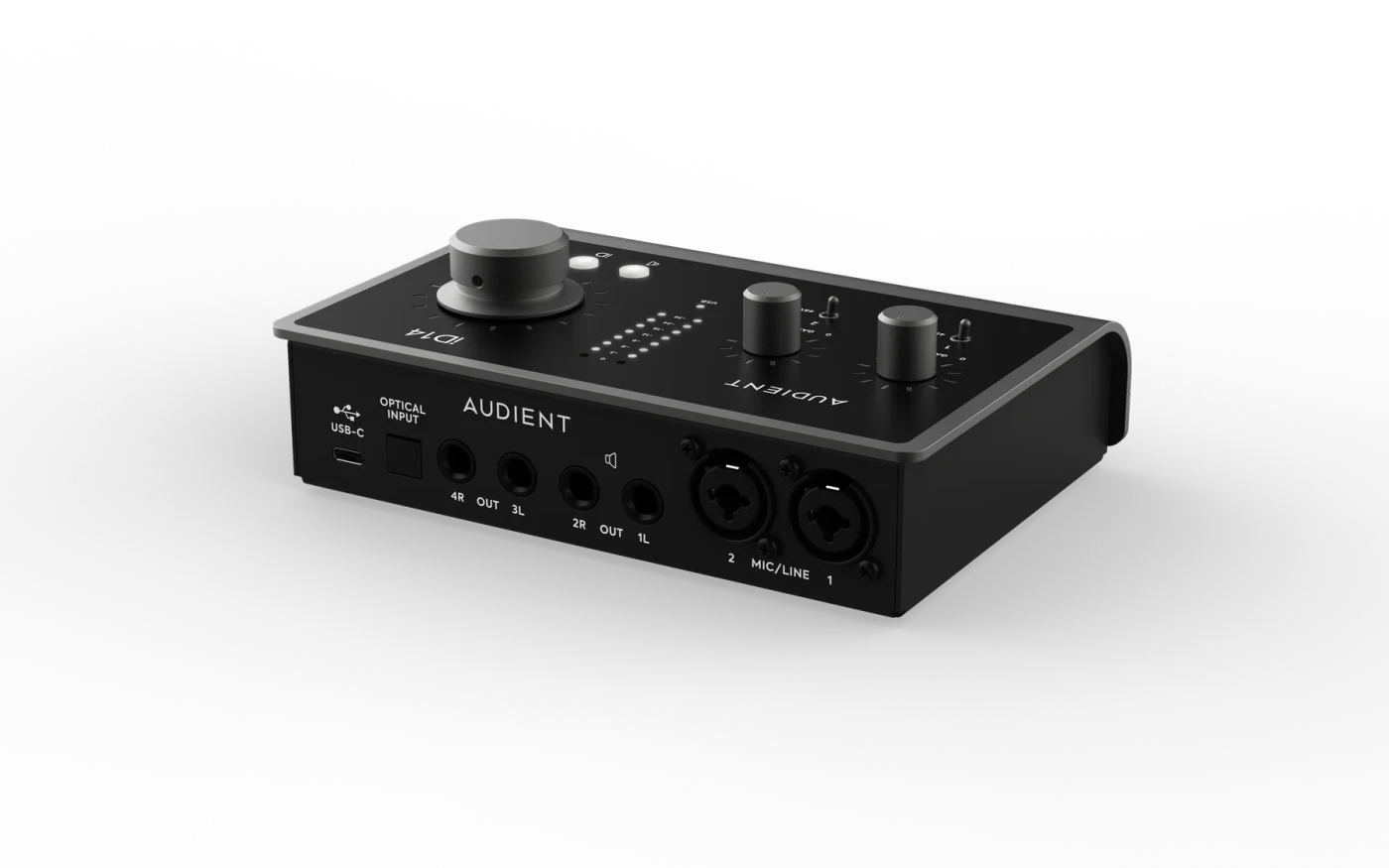
- Audient iD14 MKII →
マイク入力2基とADAT拡張、4系統のライン出力を備える10入力・6出力のUSBインターフェイス。
Scarlett 4i4 第4世代の製品画像:画像:Focusrite / focusrite.com · 画像の掲載元
Scarlett 2i2 第4世代の製品画像:Focusrite / Clyne Media プレス素材 / www.clynemedia.com · 画像の掲載元
SSL 2+ MKIIの製品画像:画像:Solid State Logic / www.solidstatelogic.com · 画像の掲載元
Audient iD14 MKIIの製品画像:画像:Audient / www.audient.com · 画像の掲載元
Scarlett 4i4 第4世代の購入先
セット・付属版の確認
第4世代のSolo Studioと2i2 Studioは、それぞれSoloと2i2が同梱機種です。4i4の入出力が必要なら、違う型番のセットに置き換えないようにしてください。