広告:この記事にはアフィリエイト広告を含みます。購入により報酬を受け取る場合があります。
ISOL8
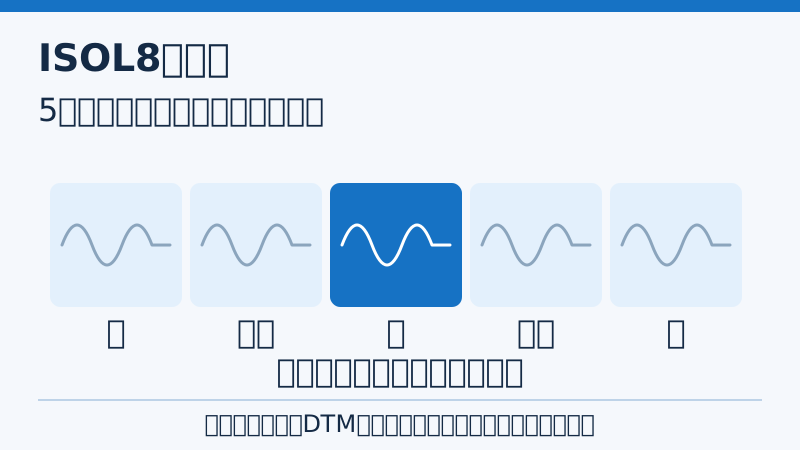
音を5つの帯域へ分け、各帯域をソロ/ミュートして聞ける無料モニターツール。左右・Mid/Sideの試聴や帯域分割も可能で、どこが混み合っているかを確認する入口になります。
購入前に押さえたいこと
- 向いている用途
- 低域・中域・高域の混み方やステレオ成分を、短い操作で聴き分けたい人。
- 必要な環境
- 公式共通要件表はWindows 7〜11、macOS 10.11〜15。WindowsはVST2・VST3・AAX(32/64-bit)、MacはVST2・VST3・AU・AAX(64-bit、Intel/Apple Silicon共通バイナリ)。SSE2対応CPU、WindowsはOpenGL 2.1とVC2019ランタイム、MacはMetal対応GPU。 無料配布版で、購入キーによる有料版の認証は不要。GPU版のほか、画面をCPU描画するno GPU版も選べます。
- 買い足す前に
- 付属EQの帯域ソロやDAWのモニター機能で十分な人。自動的な共鳴除去やスピーカー補正を求めている人。
ISOL8の特徴
ISOL8は、音を自動で直すより前に、問題の場所を聞き分けるための無料ツールです。低域だけを聴いてキックとベースの関係を確かめたり、Side成分へ注意を向けたりできますが、切り分けた音だけで最終判断しないことが大切です。
5帯域をソロ・ミュートする
4つのクロスオーバーで5帯域を決め、各帯域を個別に聴けます。帯域だけで見つけた問題は、全帯域へ戻して曲の中でも気になるかを確かめます。
左右とMid/Sideを確認する
Stereo、Left、Right、Mid、Sideのモニターを選べます。特定の楽器だけを自動抽出する機能ではなく、チャンネル成分を聞き分ける操作です。
分割した帯域を別処理へ送る
対応するDAWでは5つのチャンネルペアへ帯域を分けて送れます。モニターだけに使う場合と異なり、ルーティングと再合成まで扱う音作りの用途です。
導入前に試すなら
ミックスを通常の音量で聴いてから、低域と中域を短時間だけ切り替えます。問題の候補を見つけたら全体へ戻し、元トラックの音量やEQを少し調整して改善するかを確認します。
一緒に比較したい製品
- dpMeter5 →
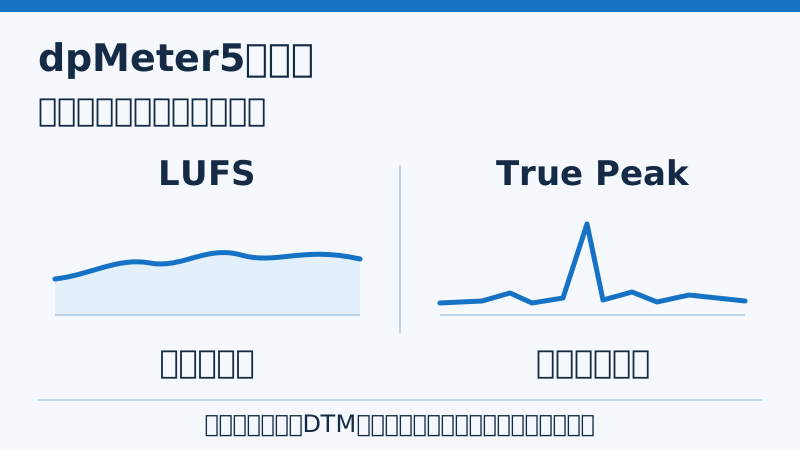
RMS、EBU R128、ダイアログゲート、True Peakを測る無料メーター。曲全体と短時間の音量、ピークの関係を確認し、必要なら手動操作で基準レベルへゲインを合わせられます。
- DSEQ3 →
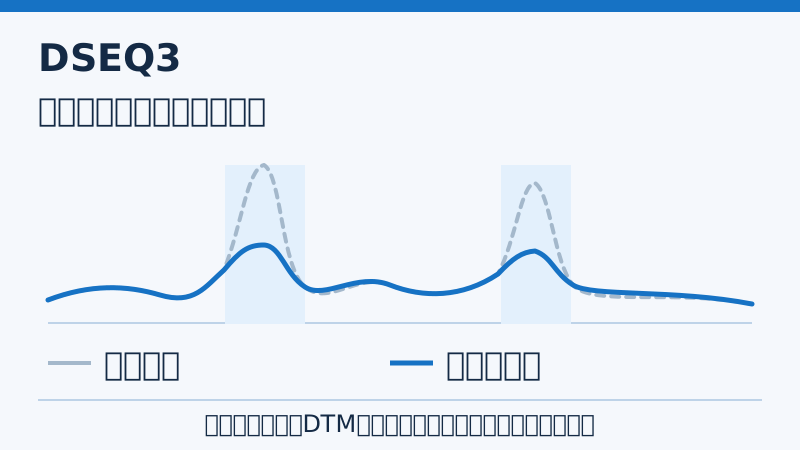
周波数領域で細かな成分を分析し、しきい値に応じて減衰を加えるスペクトル処理。プリフィルターで検出の重みを変え、動く共鳴や刺さる帯域を絞って抑えたいときの候補です。
- dEQ6V4 →
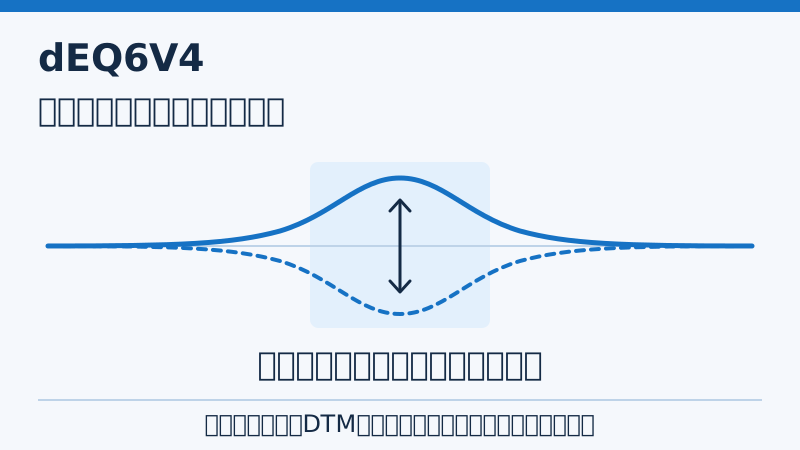
6つの帯域ごとに圧縮・拡張を使い、特定の帯域が強いときや弱いときのゲインを調整するEQ。静的なローカット/ハイカットも備え、共鳴の自動検出より手動で帯域と反応を指定したい人向けです。
ISOL8・dpMeter5・DSEQ3・dEQ6V4の製品画像:音選び / dtmguide.net · 画像の掲載元