Goodhertz
Loudness
有料の色付けプラグインを比べる前に音量差をなくしたい人や、曲全体のラウドネスとピークを確認したい人。
Goodhertz Free Seriesの無期限無料製品。30日体験版とは別で、利用にはGoodhertzアカウントが必要です。
Goodhertz
CanOpener・Panpot・Midside、無料Loudness、Vulf・VCME・Tupe・Wow Control・Lossyを用途別に比較。試用の着眼点と付属製品の重複を整理します。
先に結論
Goodhertzは、似た画面でも解決する問題が違います。ヘッドホンの聴こえ方ならCanOpener Studio、個々の音の左右配置ならPanpot、既にあるステレオの幅ならMidside。音色を変えたい場合は、圧縮・飽和・揺れ・デジタル劣化のどれが欲しいかを先に決めます。
本稿は2026年10月30日に確認した公式仕様と現行マニュアルに基づく購入ガイドです。画面は各製品の公式v3.14素材です。価格を固定せず、購入時の対象製品と決済条件を確認してください。
| 解決したいこと | 候補 | 見送ってよい場合 |
|---|---|---|
| ヘッドホンの左右分離を聴きやすくする | CanOpener Studio | 欲しいのが機種別周波数補正・部屋の測定補正 |
| 楽器の位置の感じ方を変える | Panpot | DAWの通常のパンで配置できる |
| 中央と外側、低域の幅を整える | Midside | 無料Midside Matrixや付属M/S EQで足りる |
| 音量を測り、比較条件を揃える | Loudness(無料) | 必要なLUFS・True Peak計測が既にできる |
| 圧縮・揺れ・粗さでドラムを変える | Vulf Compressor | 色を加えないレベル調整が目的 |
| マスターやバスの圧縮を細かく設計する | VCME | 必要なのがSoft Clipだけ、または付属コンプで完成する |
| 真空管とテープの飽和を組み立てる | Tupe | 欲しい変化がピッチの揺れだけ |
| テープの揺れを速度や形から作る | Wow Control | Vulf内の揺れや手持ちのビブラートで足りる |
| 通信の欠落やデジタルの崩れを演出する | Lossy | 配信コーデックの正確な検査や音声修復が目的 |
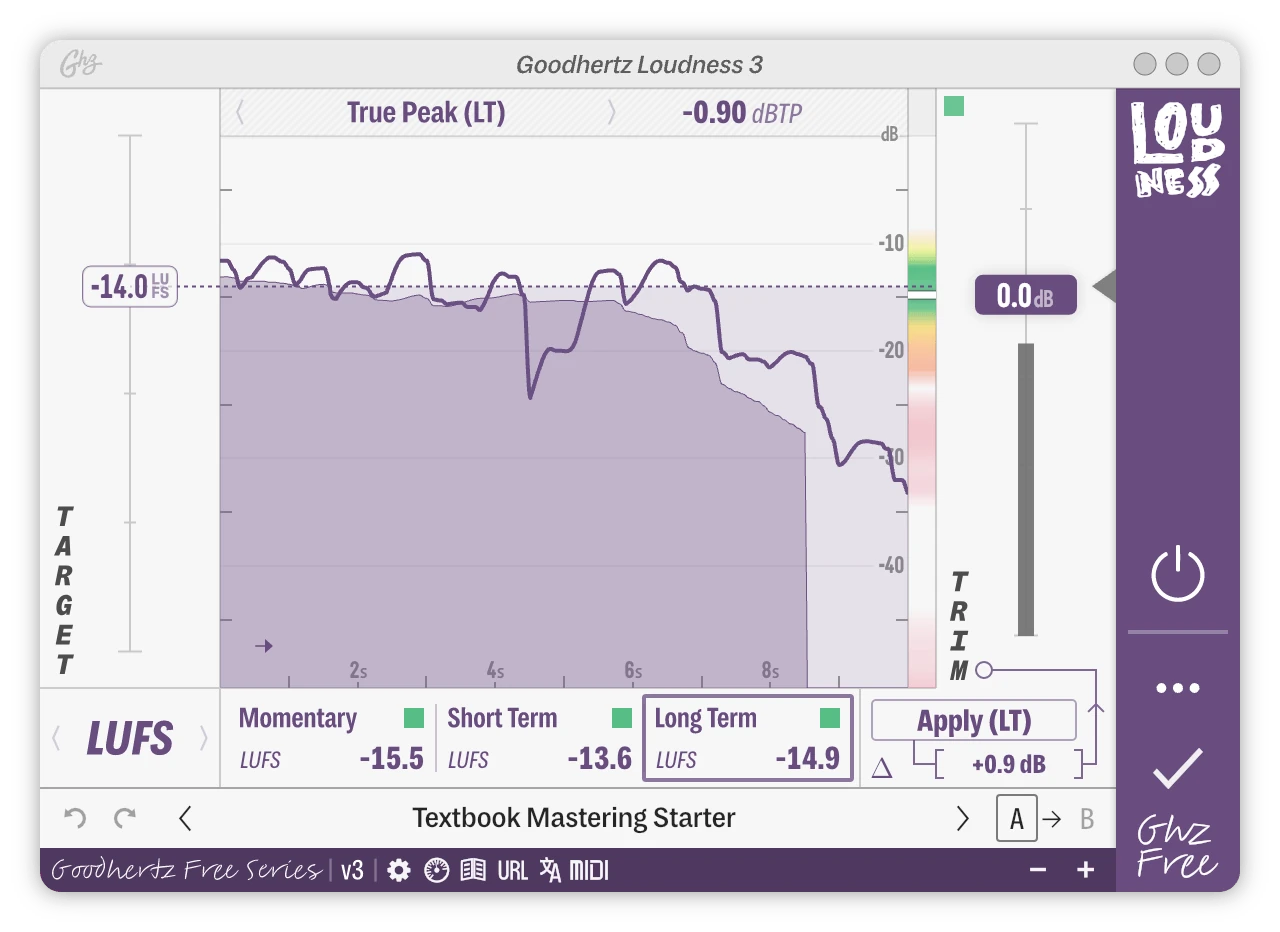
Loudnessは、LUFS・RMS・Peak・True Peakを測る期限のない無料製品です。30日間の有料製品トライアルとは分けて考えます。Goodhertzアカウントは必要です。
まずはTrimを0dBにして、処理前後を同じ区間で再生します。片方が大きいなら出力を揃えてから、キックの形、歌の言葉、残響の長さを聴きます。コンプやサチュレーターを足して「良くなった」と感じた理由が音量だけなら、買い足す理由はまだありません。
Applyは測定値に基づくゲイン調整の補助です。目標LUFSへ近づけることと、ピークを制限することは別なので、調整後はTrue Peakを再確認します。メーターのリセット条件も揃え、イントロから終わりまで測った値と、サビだけの値を混ぜないようにします。
無料で色付けを始めたい場合は、LA-210の無料ベータ紹介も候補です。公式はOptoコンプ、Soft Clip、カセットの質感をまとめた無料製品として案内しています。現時点ではBeta 1なので、完成版の安定性を確認した扱いにはせず、試作用の曲で必要な音になるかを確かめます。有料TupeやVCMEの全操作を備えた代替ではありません。
音の良し悪しを決める前に、処理前後の音量差を確認します。
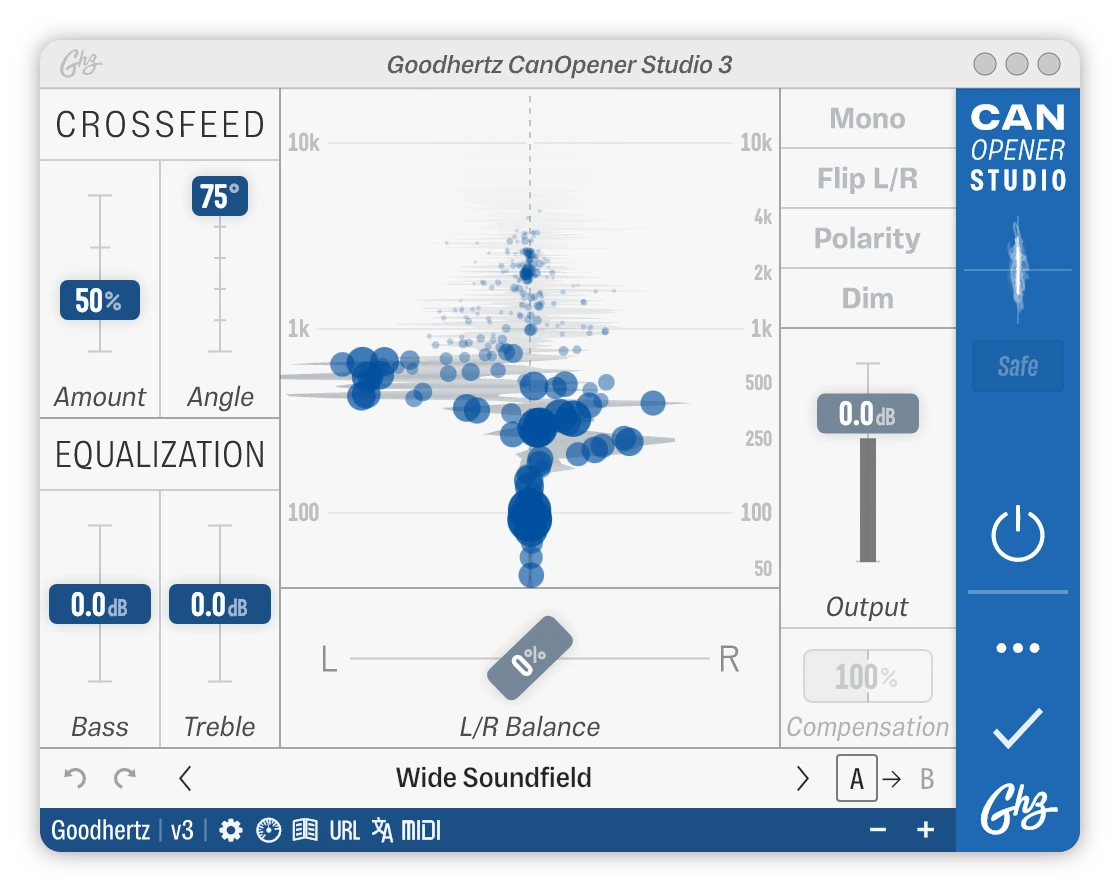
CanOpener Studioの中心はクロスフィードです。スピーカーでは左の音が右耳にも回り込みますが、ヘッドホンでは左右が強く分離します。その違いを考慮した聴き方を作り、左右へ大きく振った楽器の距離感や中央との関係を確認します。
ヘッドホンの機種別周波数補正とは目的が異なります。 低域・高域のEQはありますが、機種の測定プロファイルを適用する製品として選ばないこと。特定スタジオの部屋をIRで再現したい場合も、欲しい機能が違います。
試用では、よく知る曲と制作中の曲を用意し、EQを変えずCrossfeedの量から比較します。ハードパンの楽器が聴きやすくなるか、中央の歌と低域の判断が変わり過ぎないかを確かめます。これを理由に実際のスピーカー確認を省くのではなく、もう一つの判断材料として使います。
モニター補助として使うときは、書き出し音声へ入らない経路を選びます。マスターへ挿した場合はバイパスと完成ファイルを確認。HQは約50msの追加遅延が案内されているため、録音中のモニターには通常モードとの比較も必要です。OS全体の音へ使う場合は、対応する第三者のプラグインホストも確認します。
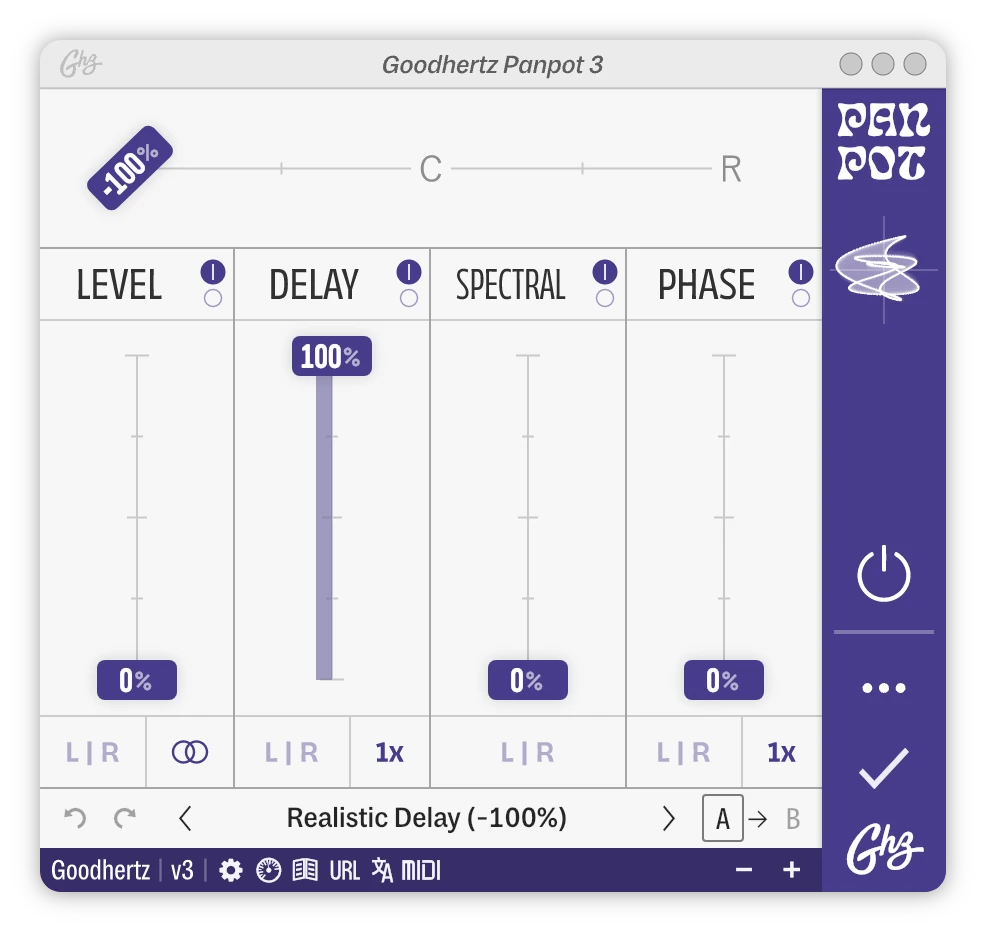
Panpotは、Level・Delay・Spectral・Phaseの4方式を組み合わせ、個々の音の位置の感じ方を調整します。例えば、ギターを中央からずらしたいが、片側の音量が大きくなるだけではしっくり来ないとき。Spectralや短いDelayを通常のパンと比較する価値があります。
Master Panが中央のままでは各方式のパン処理が働かないため、位置を動かしてから比較します。Phaseは1xと2xでモノとの相性が異なり、2xを安全な広がり設定と決めつけないこと。Delayを強くしたときも、モノで音が細くならないか、音程のある素材で確認します。
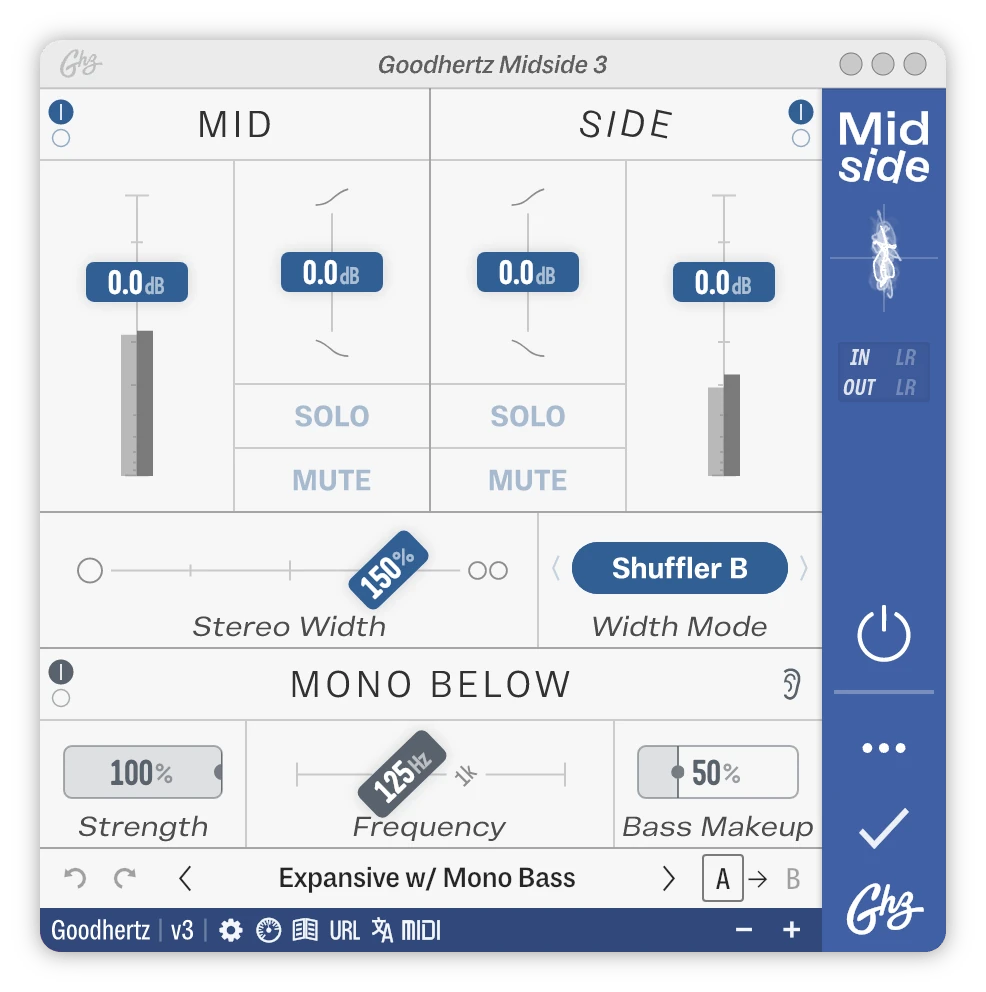
Midsideは、左右の共通成分であるMidと差分であるSideを調整します。左右に広がるパッドの低域だけを中央へ寄せる、サビの外側の成分を少し持ち上げるなど、既にあるステレオを整える用途です。モノ音声には元のSide成分がないので、幅のつまみだけで新しい広がりを作る製品とは考えません。
基本のM/S変換とゲイン調整だけなら、無料Midside Matrixを先に確認できます。有料Midsideの理由は、Mid/SideのTilt、複数の幅モード、Mono Belowまで一つで扱うこと。なお無料Matrixの製品ページには、他のGoodhertz製品を所有していない場合はネット接続が必要という注記があります。
試用は、まず通常のパンで配置した状態を保存し、Panpotで一つの楽器だけを変更。次に別の比較として、Midsideをステレオバスへ挿します。同時に全部変えると、どちらが問題を解決したか判断しにくくなります。
同じステレオ関連でも、変える対象は異なります。困っている段階に合わせて選びます。
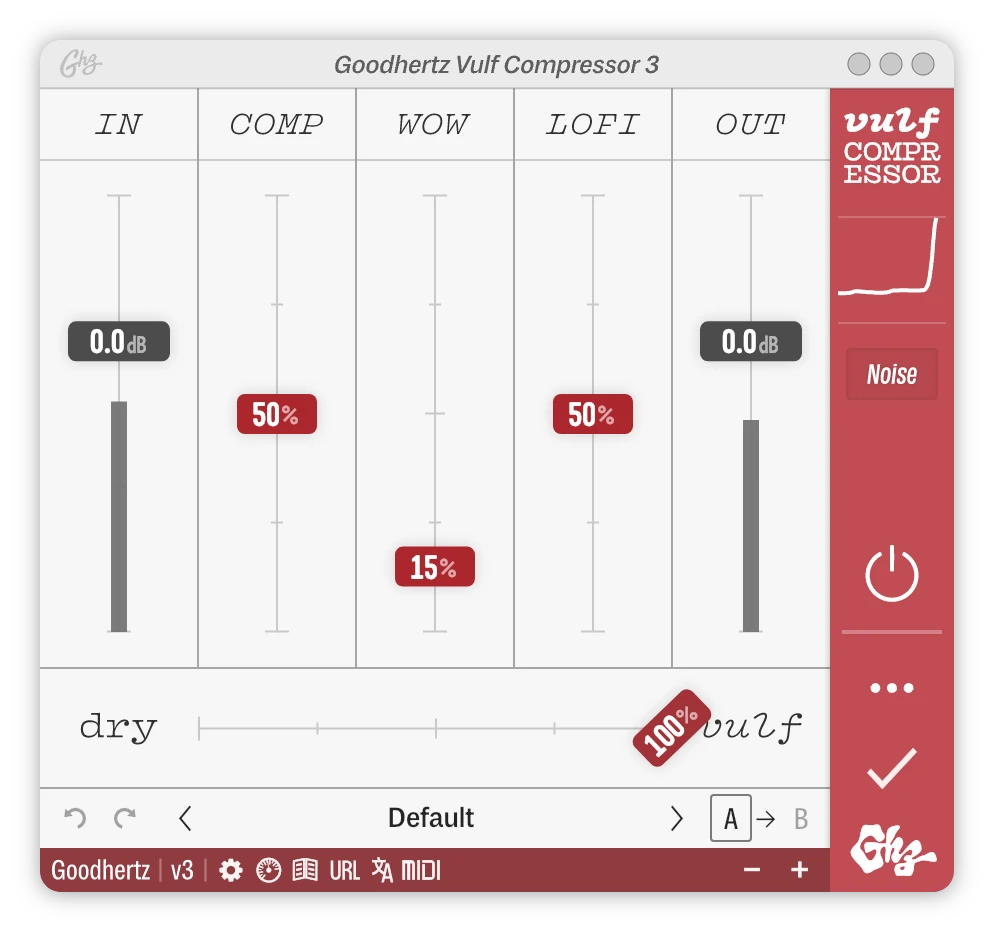
Vulf CompressorはCompression・Wow/Flutter・Lo-Fiを中心に、圧縮の動きと質感をまとめて作れます。ドラムの押し出し、ベースの存在感、鍵盤の古い録音風の色が欲しいときに候補になります。
比較ではWowとLo-Fiを控え、まず圧縮を判断します。Compressionを0%にしても完全に圧縮が止まるわけではないため、原音比較にはMaster MixやMaster On/Offも使います。出力を揃え、スネアの頭が残るか、シンバルや残響が前へ出過ぎないかを曲全体で確認します。
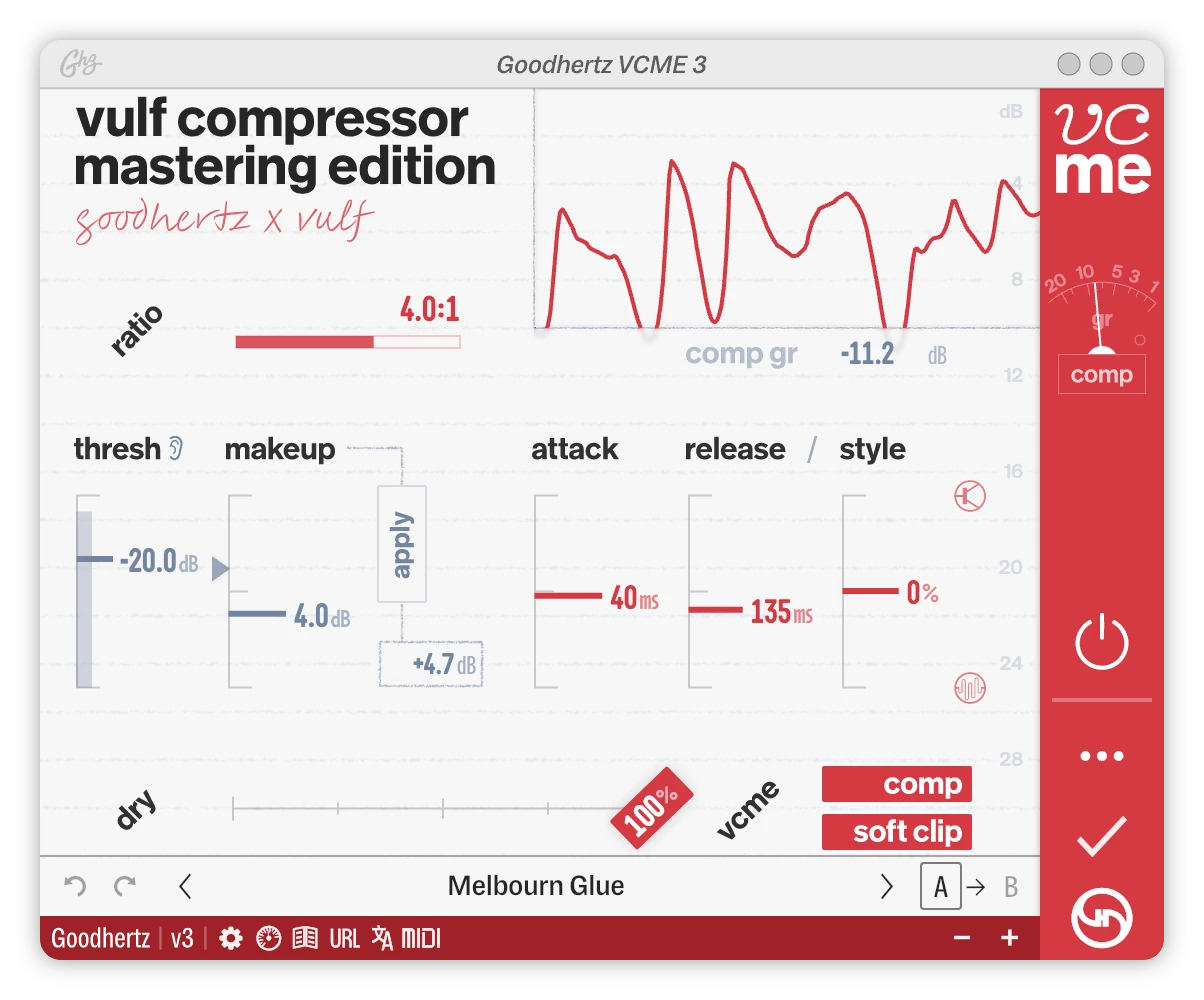
VCMEはVulf Compressor Mastering Editionですが、同じ操作に機能を足しただけの上位版とは考えない方が選びやすくなります。Threshold・Ratio・Attack・Release・Release Styleを細かく決め、コンプとSoft Clipを別々に扱う製品です。Wow/FlutterとLo-Fiで素早く色を作りたいなら、オリジナルVulfの方が目的に近い場合があります。
VCMEの試用ではSoft Clipを一度オフにし、低いRatioから圧縮だけを比較。Comp Listenと音量合わせを使い、キックの後に歌が沈まないか、静かな語尾が失われないかを確認します。Soft Clipはその後で追加し、ピーク処理の必要量を別に決めます。
VCMEにはVCME Soft Clipが付属します。 Soft Clipを別の位置へ挿したいだけなら二重に買う必要はありません。コンプレッサーが要らずクリッピングだけ欲しい場合は、VCME Soft Clip単体を比較できます。オリジナルVulfが付属すると推測しないで、所有ライセンスも確認します。
名称だけで上下関係を決めず、操作と付属製品を照合します。
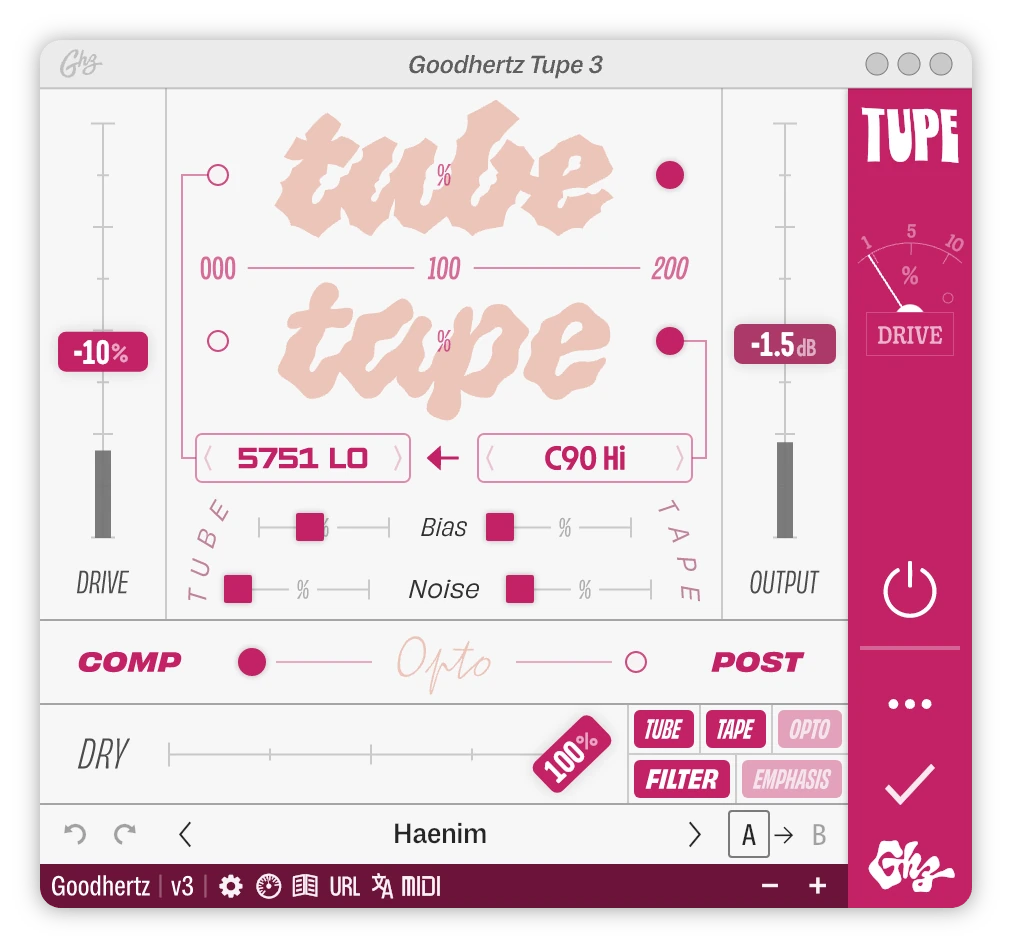
Tupeは真空管とテープの色付けです。TubeとTapeのモデル、量、Bias、Noise、処理順、Optoを組み合わせられます。歪みを加えた歌やベースが曲へ馴染むかを、出力を揃えて確かめます。まずTubeだけ、Tapeだけと分け、両方が必要か判断すると選びやすくなります。
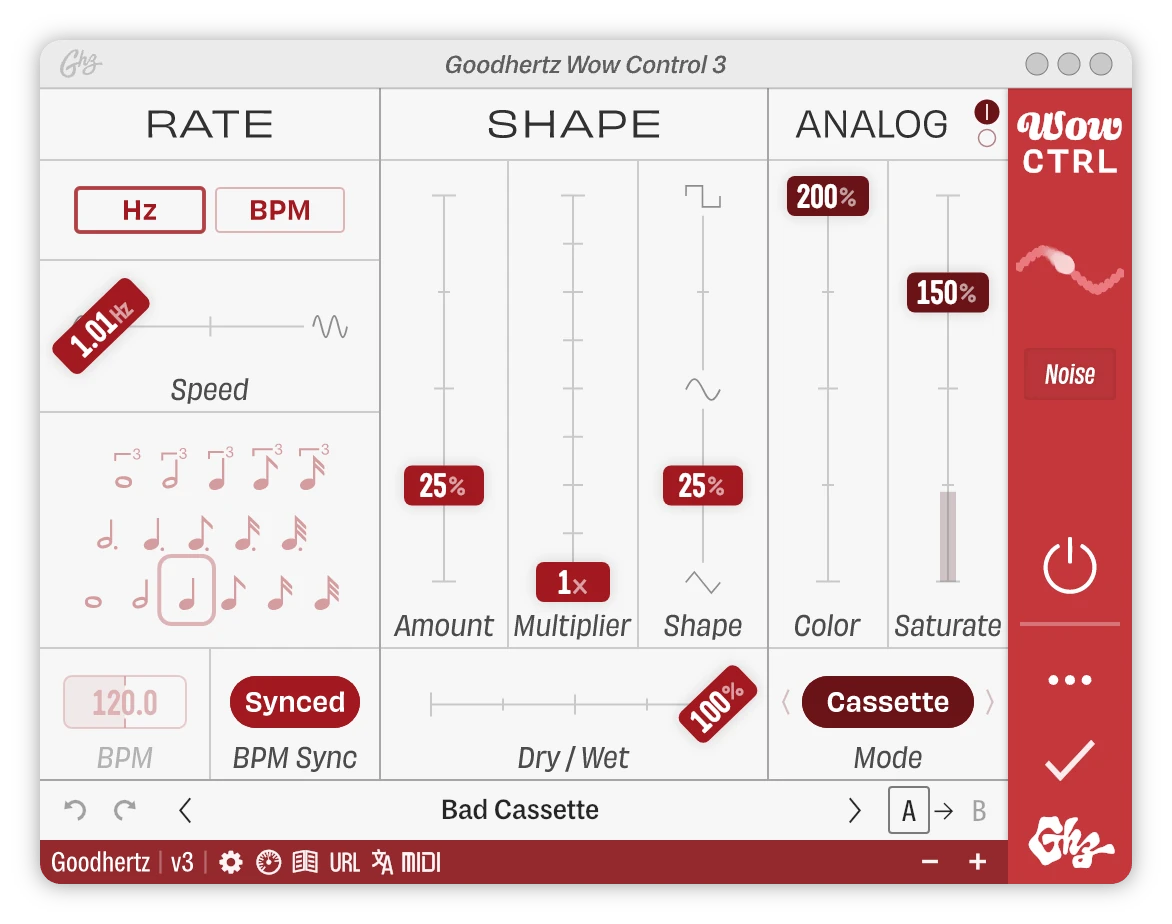
Wow Controlはピッチの揺れが中心です。速度、形、テンポ同期、ランダム性まで作りたいときに向きます。長いピアノの和音で少量から試し、ベースとの音程やモノ合算を確認。Vulf内の揺れや既存のビブラートで目的を満たせるなら、買い足しは急ぎません。
Tupe単体にはWow/Flutterがありません。TupeとWow Controlの両所有者にはTupe Wowが無料で提供される案内がありますが、現在の公式ページはベータ表記です。一方の機能だけが必要なら、付属を得るためだけに2本揃える必要はありません。
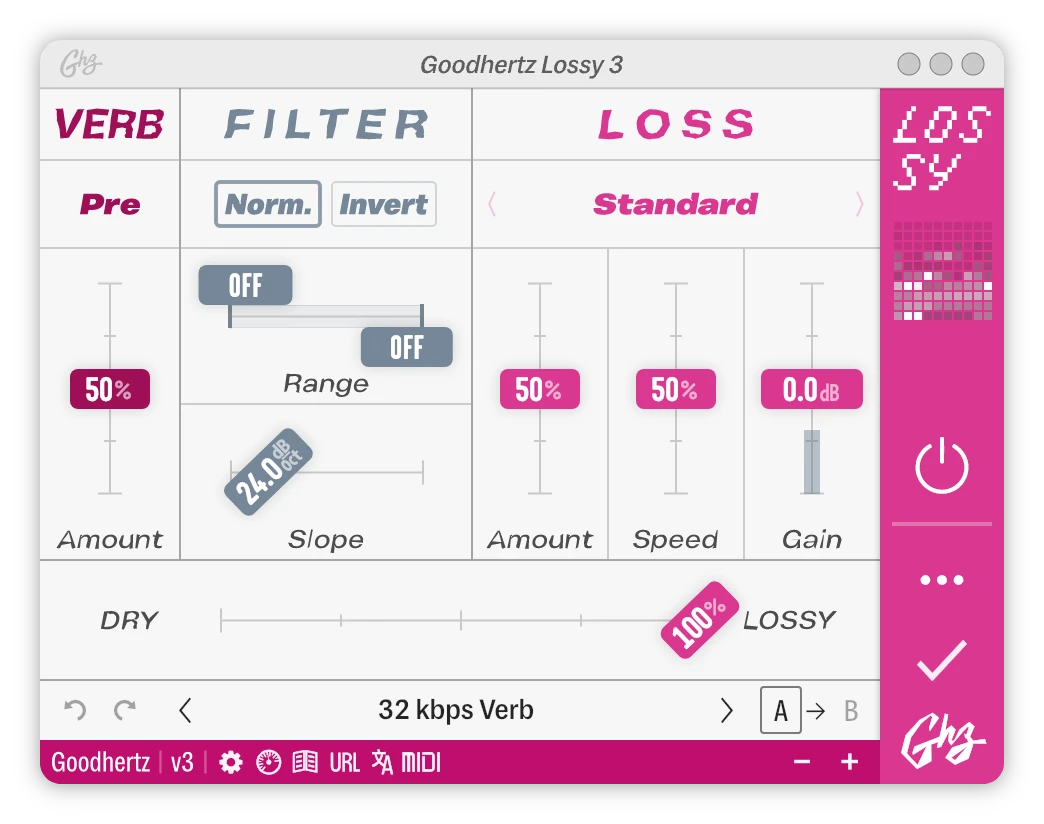
Lossyは、低ビットレートのような崩れ、パケット欠落、反復などを演出に使います。揺れるテープやアナログ飽和とは別の質感です。短い声やドラムフィルで方式を比較し、主役の言葉や拍が残る量を決めてから、FilterやVerbを足します。
Lossyは特定のコーデックや規格に基づく検査ツールではありません。プリセットにビットレート風の名前があっても、配信後の音を正確に予測する用途には使いません。音をきれいに修復したい場合も対象が違います。
Lo-Fiの一言でまとめず、曲に足したい変化から候補を絞ります。
現行の共通要件はmacOS 10.13以降/Windows 10以降、64bitのDAW。VST・VST3・AAX、MacはAUにも対応し、Apple Siliconネイティブ対応が案内されています。2026年10月30日に確認した通常配布は3.14.1です。古いOSでは表示上の制約もあるので、使用するDAW・形式で起動と保存、再読込を確かめます。
有料製品は各プラグインでStart Free Trialを押してから30日。開始にはネット接続が必要で、オフライン試用はありません。試用は同じ曲の8〜16小節と、歌・キック・持続和音のある区間を使い、出力を揃えた比較にします。必要な用途で一つ改善が説明できなければ、購入を見送れます。
購入後はチャレンジ/レスポンス方式のオフライン認証が案内されています。レスポンス発行後は返金不可という条件があるため、先に試用を終えます。本人が使う複数台に認証できますが、同時使用にはその台数分のライセンスが必要です。無料製品だけの所有時のネット要件は、一般FAQだけで一律に判断しないでください。
公式FAQは固定バンドルではなく、同時購入数に応じた割引を案内しています。カスタムクーポンとバンドル割引は併用できないため、必要な本数の合計額で比較します。割引を作るために、無料版・DAW付属・既所有製品で足りる機能を買い足す必要はありません。
今回の9製品なら、最初はLoudnessで比較条件を揃え、困っている一つの用途に対応する有料製品だけを試す順番が扱いやすいでしょう。
Boz Digital Labsのミックス用6製品比較では、Pan KnobとMongooseによる配置・低域管理、Transgressorによるアタックと余韻、Big ClipperとThe Wallによるピーク処理を分けて整理しています。PanpotやMidsideと比べるときも、まず変えたい役割を一つに絞れます。
製品仕様・対応環境の確認日:。購入時はメーカーと販売店の現行条件を再確認してください。
測定、自由配線、固定グリッド、EQ、圧縮の用途からDDMFを比較。AAXラッパーと読込形式、MagicDeathEyeのモノ/ステレオ、体験版の制限まで整理します。
Wires・Reels・Speakers・Valves・Outer Space 2・Fog Convolver 2・The Orb 2を比較。音を汚す、反復を作る、声のように動かす目的を分け、体験版と通常版の購入条件を確認します。
ATH-M50x・DT 700 PRO X・DT 900 PRO Xを、音漏れ・重さ・ケーブルで比較。歌の録音と静かな部屋のミックス、それぞれに合う選び方を整理します。
Plugindoctorの製品画像:DDMF / ddmf.eu · 画像の掲載元
Wiresの製品画像:AudioThing / www.audiothing.net · 画像の掲載元
DT 900 PRO Xの製品画像:beyerdynamic / global.beyerdynamic.com · 画像の掲載元