Baby Audio
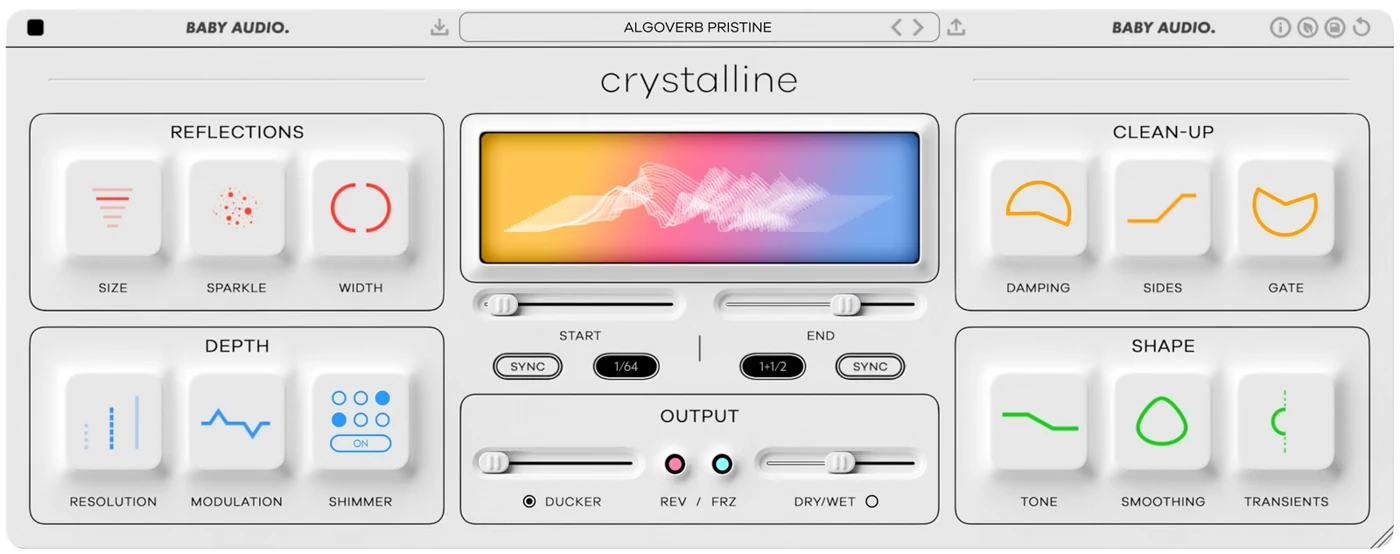
Crystalline
歌や鍵盤の余韻を曲のテンポに合わせるリバーブ。購入特典を選ぶときは、カートのギフト欄から追加します。
通常版。旧製品の所有条件なし。対応するMac/WindowsのDAWが必要。
Plugin Boutique
日本からPlugin Boutiqueでプラグインを1本買う手順。通常版とUpgrade、円表示と支払通貨、カートの特典、Gold会員、購入後の登録・認証を実際の製品を例に案内します。
広告:この記事にはアフィリエイト広告を含みます。 広告・情報の扱い
先に結論
Plugin Boutique(プラグインブティック)は、複数のメーカーの音源やエフェクトを扱う海外のソフト販売店です。たとえば歌にリバーブを足したいなら、店でソフトを買い、制作に使うパソコンに入れ、普段のDAWで歌のトラックに挿します。ここではBaby Audioのリバーブ「Crystalline」を例に、最初の1本を使うところまで進めます。
自分が買える版をカートに入れ、購入特典と合計を確認。
買った製品の手順を読む。メーカーでの登録が必要なものもある。
音源なら楽器トラック、エフェクトなら音が鳴るトラックで開く。
購入特典を受け取るなら、登録済みアカウントへログインしてから進めます。 通常購入にはゲストのチェックアウト案内もありますが、特典の公式手順は登録アカウントを条件としています。初回購入限定の特典ではないので、過去に買ったことがある人も対象の有料注文で選べます。
公式の登録画面を開きます。メールで登録する場合は、今後も受信できるアドレスを Email に、パスワードを Password と Confirm Password に入力。規約を確認し、Create Account を押します。届いた確認メール内のリンクを開くと登録が完了します。以前に無料製品を受け取った人は、そのときのアカウントでログインできます。
確認メールが来ないときは、迷惑メールも含めて info@pluginboutique.com を検索してください。入力したアドレスも確かめます。公式の登録トラブル案内
初めて買う製品なら、まず商品名の末尾まで読みます。Upgrade from ○○ は「○○の所有者が上位版・新版へ移る」商品です。たとえば Transit 2 Upgrade from Transit を選べるのは初代Transitの所有者。初代を持っていない人は Transit 2 の通常版を選びます。Crossgrade は別の指定製品を持っている人向けです。対象製品や必要な版は商品ページの Important note などで確かめます。Transit 2の公式アップグレード条件
次に System Requirements(必要環境)で、制作PCのOSとバージョン、DAWが読み込める形式を照合します。Logic ProならAU、Pro ToolsならAAXが目印です。プリセットや拡張音源には別売のシンセ本体などが必要なものもあります。迷ったら購入前に体験版を自分のDAWで開いてみましょう。VST3・AU・AAXの選び方
One-time purchase が一括購入、Rent to Own は月ごとに支払い、完済すると永続ライセンスを得る方式です。通常版を一括で買うなら、商品名と One-time purchase の両方を確かめて Add to Cart を押します。
対象の有料製品を入れると、カートに Show Gifts が出ます。ここから欲しい特典を選んで、商品と一緒にカートに表示されたことを確認し、Checkout(支払いへ)に進みます。特典そのものを商品ページから Add to Cart すると、通常の商品として代金がかかることがあります。
特典は1取引につき1つ。無料製品だけの注文、Virtual Cashやクーポンで全額をまかなった注文、Rent to Ownは対象外です。最低購入額がある特典では、クーポンで基準を下回るとカートから外れます。Virtual Cashの一部充当で基準を下回る場合は、選んだ特典を維持できます。候補と条件は企画ごとに変わります。11月の購入特典と対象製品
1回の注文で選べるのは1製品ですが、別々の対象取引なら異なる特典を受け取れます。 すでに買う予定の製品が2本ある場合は、注文を分けたときも各注文が希望する特典の条件を満たすか確認します。ReSing SEのように最低購入額がある特典では、合算したカートなら届いても、分割すると届かなくなることがあります。
不要な製品を足す前に、まとめ買いの値引き・クーポン・決済手数料を含む総支払額で比較してください。同じ特典のライセンスを重ねて受け取ったり、取得済み特典の代わりを請求したりはできません。11月13日の公式ギフト条件に基づく案内です。
ログイン後にサイト上部の国旗から Japan を選ぶと、日本円表示を確認できます。公式の支払いFAQでは、日本からの決済は米ドル(USD)、表示される円価格は目安です。銀行・カード会社やPayPalが適用する為替レートによって、日本円での請求額は変わります。公式の通貨表示の切り替え方
Virtual Cashは次の買い物に使える店内残高です。今回の注文で新たに貯まる分は、今回の支払額からは引けません。Member・Silver・Goldは会員ランクで、アカウントを作れば無料のMemberから始められます。
| 会員ランク | 到達条件 | 主な特典 |
|---|---|---|
| Member | 無料登録 | Virtual Cash 5%還元、対象購入で選べるギフト |
| Silver | 16,250円以上 | 5%還元に加え、提携ブランドの優待 |
| Gold | 32,500円以上 | 7.5%還元、月替わりのプラグイン、Gold向け優待 |
Goldの月替わりプラグインは、カートの購入ギフトとは受け取り方が違います。ログインし、My Library → Membership から当月分の残り日数を確認して Claim Reward を押します。一括購入のほか、Rent to Ownの支払いとサブスクリプションもランク判定の累計に含まれます。買い物で到達する基準は、生涯の総額ではなく直近12か月です。別の到達方法として、Discovery Bundleの年間契約でもGoldになります。Goldと表示されていても、それだけで有料契約に入っているという意味ではありません。個別の降格日や判定時刻は公開FAQに案内がないため、自分のランクと達成額は会員画面で確認してください。公式の会員ランク・特典・受取方法
以前の解説で見かける Rewards+ Tokens は旧制度のトークンです。公式は新会員制度への移行に伴うトークンの段階的廃止を案内しており、保有済みのVirtual Cash残高はこの変更の対象外です。公式の移行案内
購入した製品(My Products)を探す入口は、現在の公式ガイドでは Library / My Library です。制作PCで購入時と同じアカウントにログインし、製品名を探します。製品の … → Installation Instructions または Install Guide を先に開くと、その製品に合う手順が分かります。
Crystallineを買ったら、My Libraryから制作PC用のインストーラーを取得します。インストールが終わったらDAWを開き、録音した声やスネアが鳴るトラックのオーディオエフェクトにCrystallineを挿します。初回の Trial Mode 画面に購入時のライセンスキーを入力して認証します。
声やスネアをループ再生しながら Dry/Wet を少しずつ上げると、元の音に残響が混ざります。DAW側でエフェクトを一度オフにし、オンに戻して余韻が変われば、曲の中で使えています。購入前に通常版を見分ける例は、CrystallineとTransit 2の販売先・対象版で確認できます。
このガイドで取り上げたリバーブです。歌や鍵盤に残響を足したい人向け。カートに進む前に、対応するOS・DAWを確認してください。
注文後、製品がない。 もう一度支払う前に、注文メールの宛先とログイン中のアドレスを照合します。迷惑メールを含め、注文や決済確認を求める通知も探します。解決しなければ、製品名と注文番号を添えてPlugin Boutiqueの日本語問い合わせ窓口へ。
コードを受け付けない。 製品のInstall Guideを開き、販売店の引換コードをメーカーのサイトへ入れる段階か、受け取ったシリアルを製品へ入れる段階かを確かめます。入力先が合っていれば、余計な空白や打ち間違いを見直します。
DAWに出てこない。 DAWが対応する形式をインストールしたか、楽器とエフェクトのどちらの一覧を見ているかを確認します。DAWを再起動し、必要に応じてプラグインを再スキャンしてください。問い合わせには製品名、OS・DAWの名前とバージョン、エラー文が役立ちます。購入した版を間違えた場合は、ダウンロードや認証を進める前に販売店へ相談しましょう。
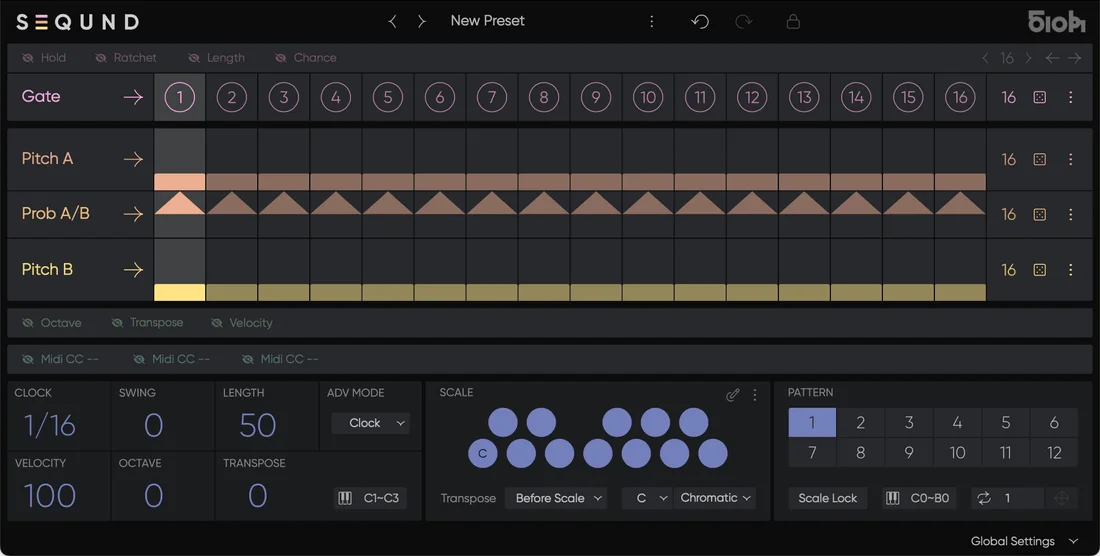
510kのSEQUND通常版が10,280→4,672円、POLYLLOPとの2製品セットは17,283→8,859円(円換算目安)。音を鳴らすシンセとの違い、必要なDAWと購入条件を整理。
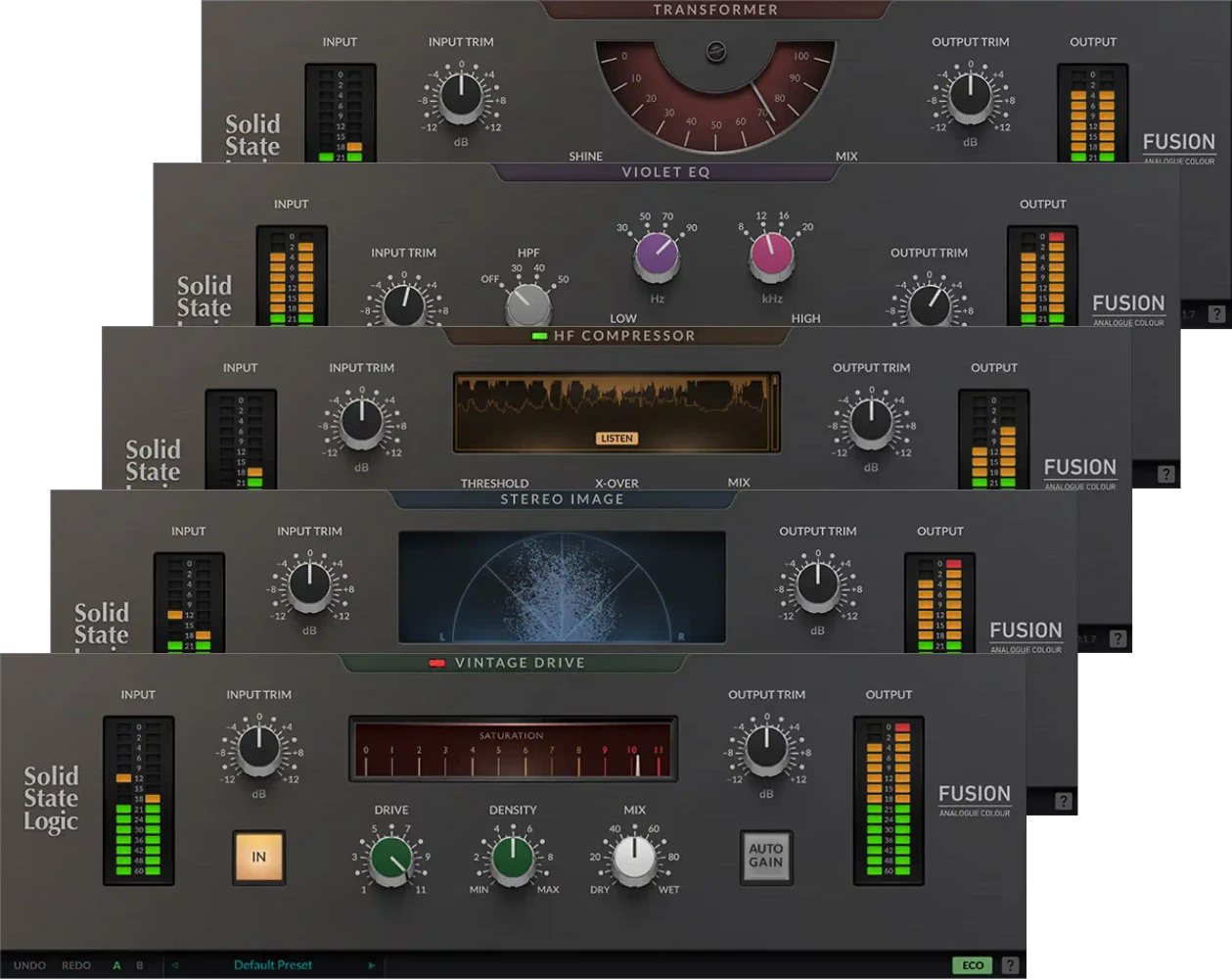
Plugin Boutiqueで通常版5本セットがセール価格49.99米ドル。12月7日まで表記。収録品の用途とiLok・税・対応環境を確認。
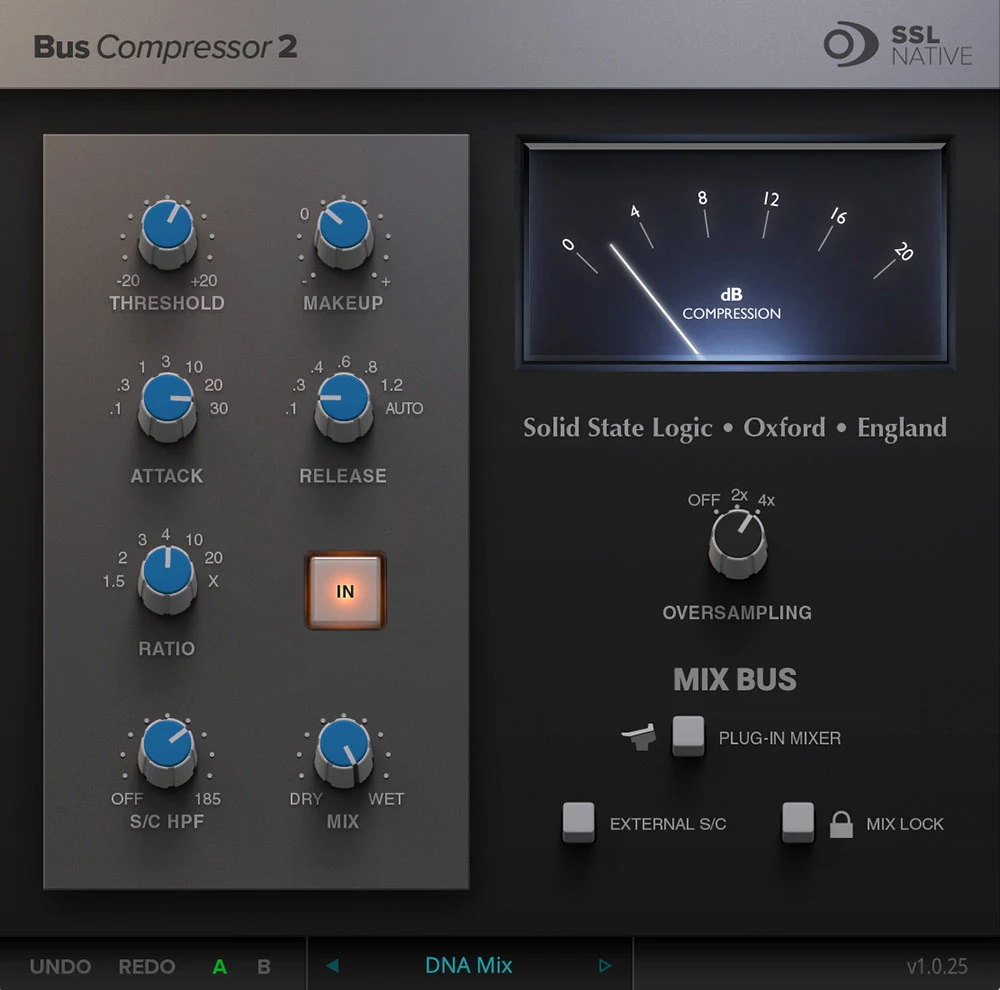
Best ServiceでBus Compressor 2とChannel Strip 2通常版が各19ドル/ユーロ(VAT別)。2本入りSSL Essentialsは39ドル/ユーロなので、両方なら単品2本の合計38が小計で1安くなります。
Crystalline通常版はPlugin Boutiqueの米国向け表示で5米ドル。拍に合わせる残響と内蔵Ducker、VintageVerb・DAW付属との違い、Tape Suite特典とセット所有時の重複を整理します。
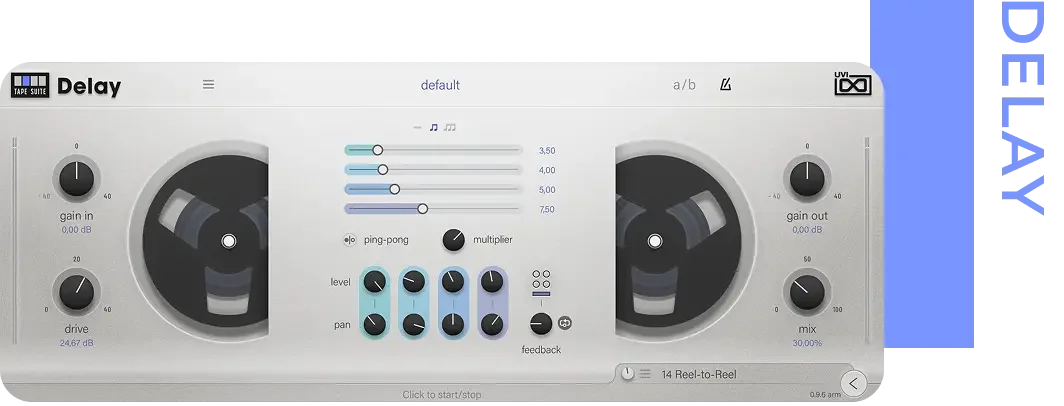
Crystalline通常版が米国向け表示5米ドル。購入時にUVI Tape Suiteを選べばテープ系4エフェクトも追加できます。初回限定ではない特典の選び方、別取引での受取条件を整理します。
Reason 14・Rack・Completeの違いを用途と価格で比較。旧版所有者向けComplete Upgradeの299ドル、通常の更新版99ドルの対象資格と、Reason+との収録・契約の違いを整理します。
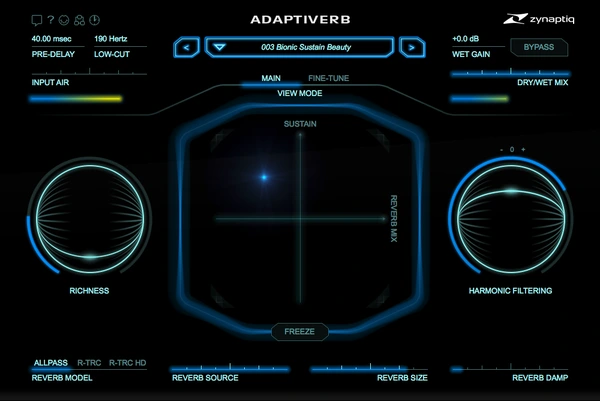
Zynaptiqの残響FXがBest Serviceで155.19→64.74米ドル(VAT別)。PBは51%オフ・円換算目安12,527円。音程に沿う余韻とFREEZEの使い道、店舗別の条件を比較します。
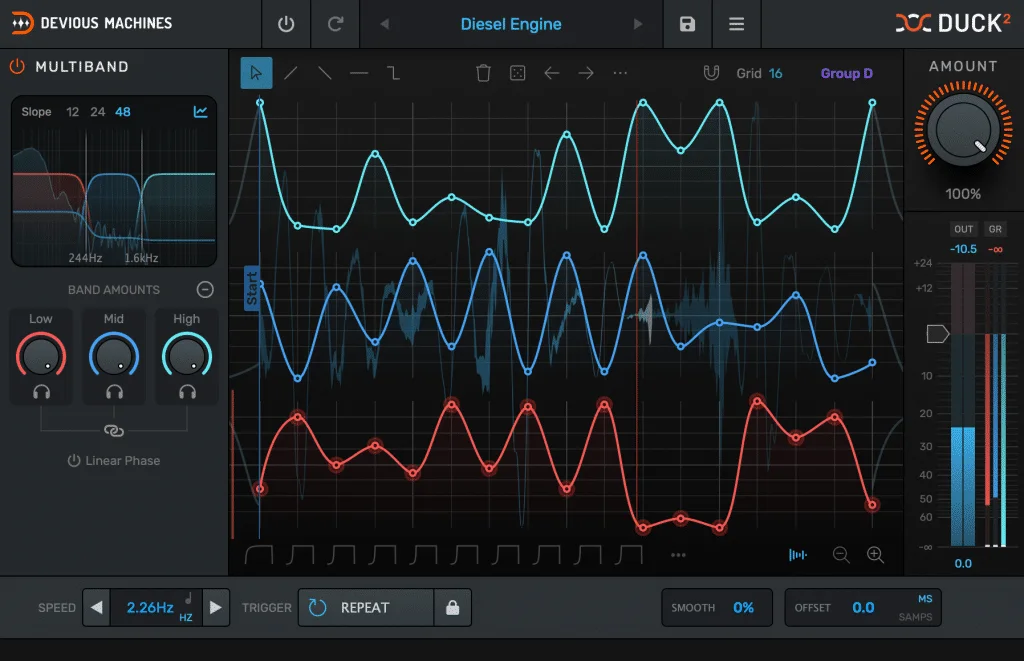
Devious Machinesのブラックフライデーを確認。PBの円換算目安でDuck 2通常版5,227円、Infiltrator 2通常版16,987円。両方25%オフ・11月29日までの表示。キックとベースの整理か、複数FXでの音作りかで選びます。
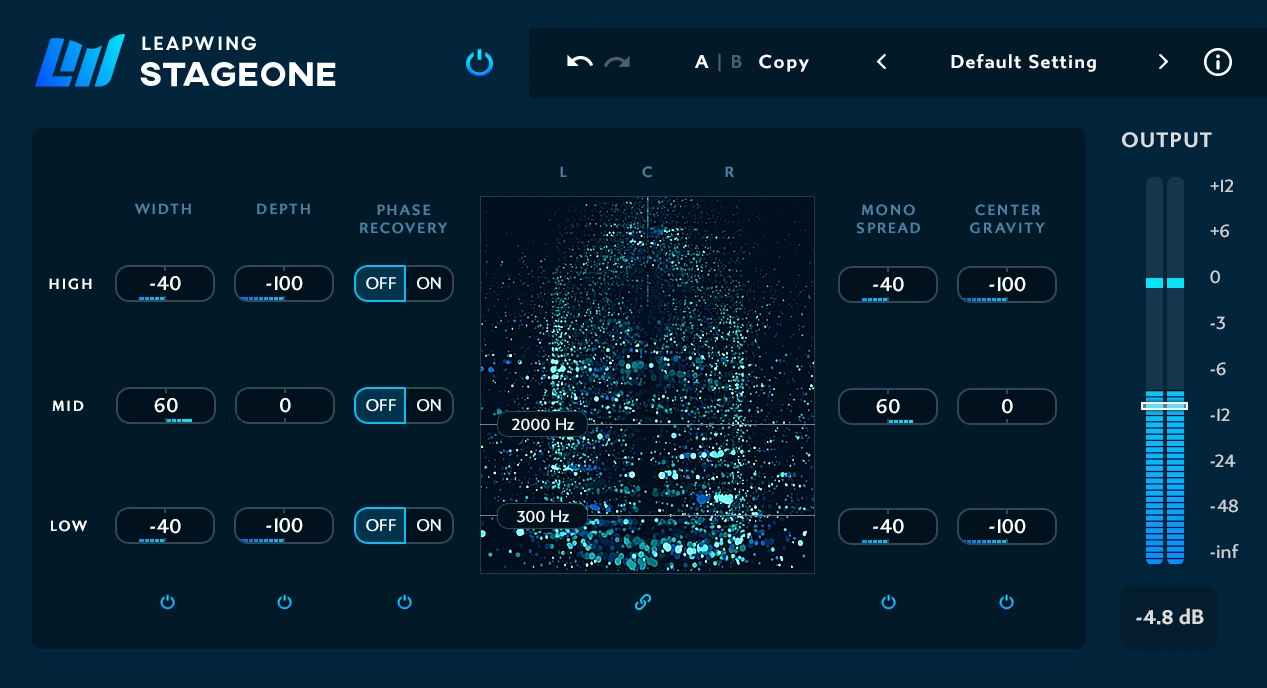
LeapwingのStageOne 2とLimitOneが各50%オフ。PBの円換算目安は通常版各15,065円、旧StageOne所有者向け更新版4,355円。Ozoneや無料Imagerで足りる場合も比較します。
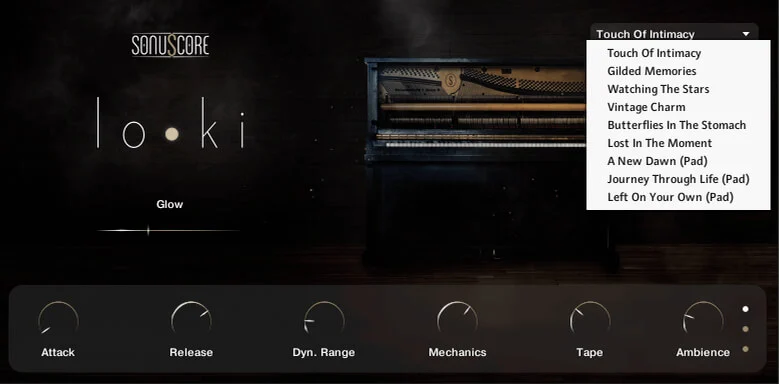
Sonuscoreのフェルトピアノとコンサートハープが、Plugin Boutiqueで各8,540円→1,708円の円換算目安。11月29日まで表記。柔らかい伴奏と曲を彩るハープを選び分けます。有料Kontaktが必要です。
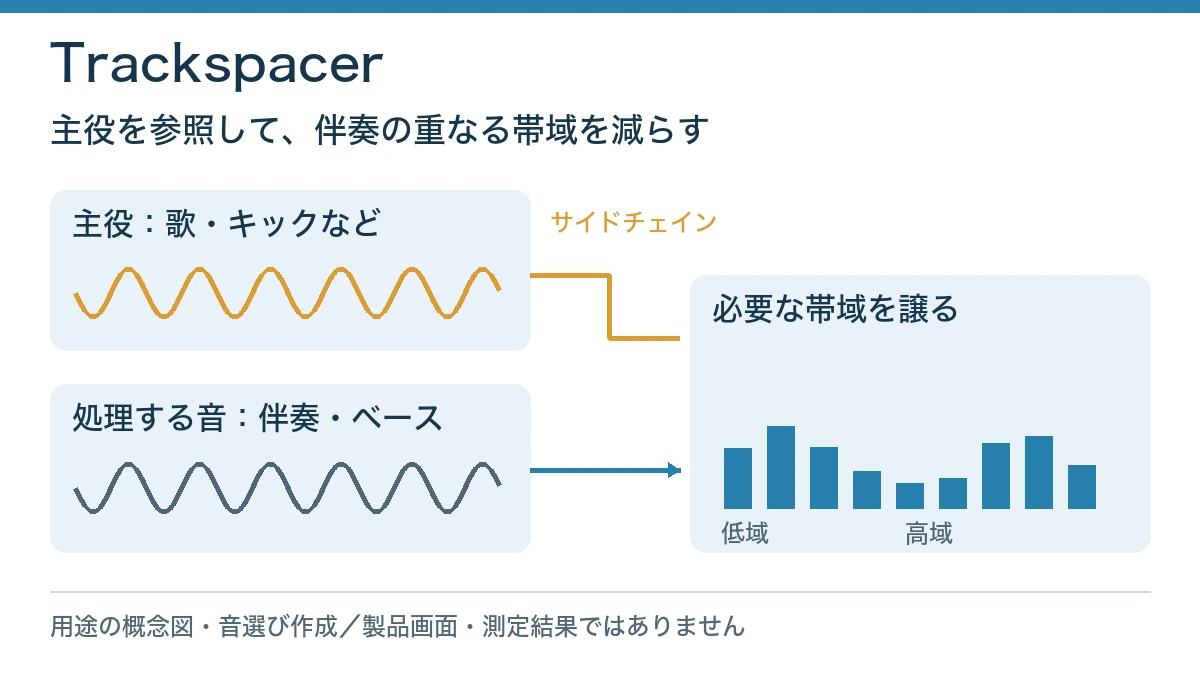
Plugin BoutiqueでTrackspacer通常版が10,280円→セール価格4,782円の円換算目安。12月1日まで表記。声を手掛かりに伴奏の帯域を減らす用途と、付属EQで足りる場合を紹介します。
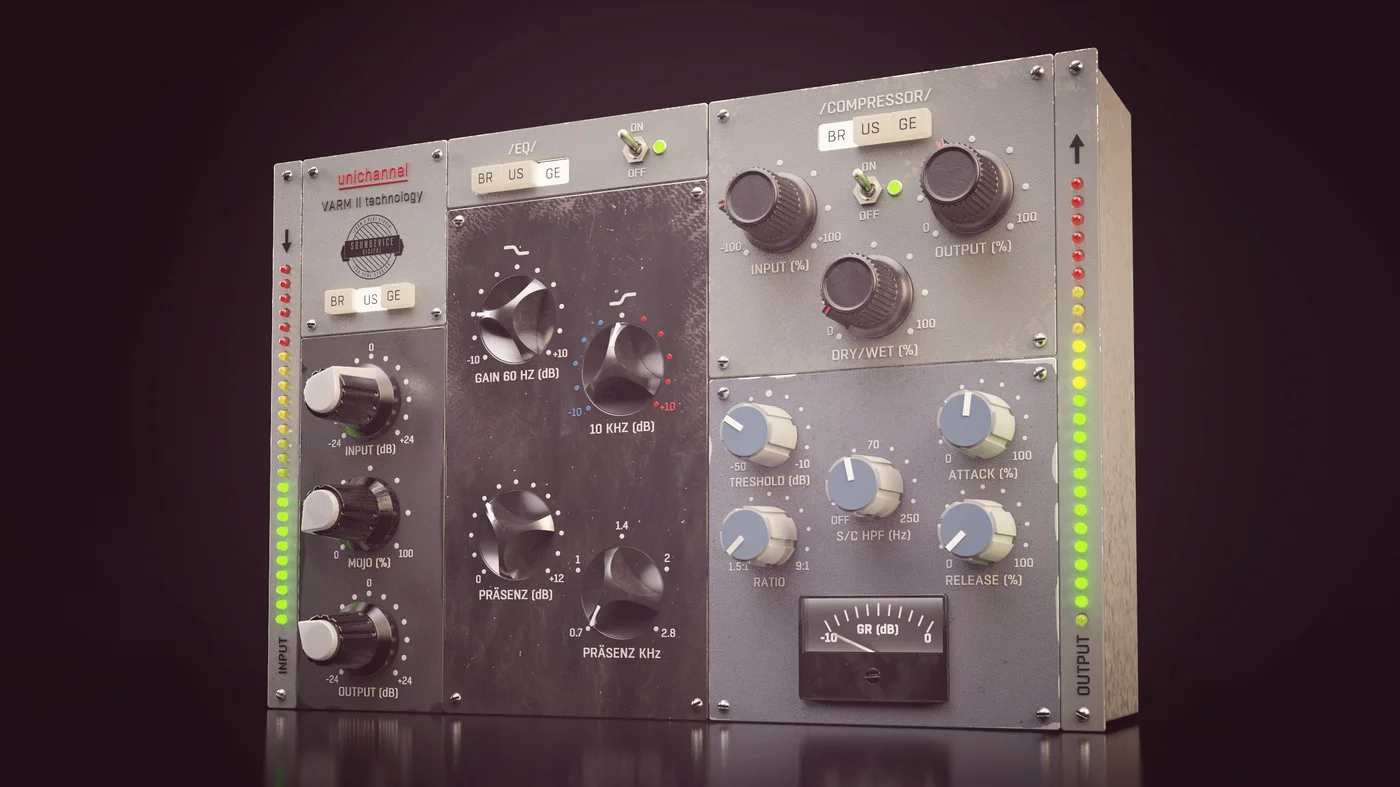
United Pluginsの先行ブラックフライデー。Plugin Boutiqueの円換算目安でUniChannel 2,790円、Pluralis 1,500円、どちらも89%オフ。無料・Pro・All Bundleとの違い、SSLやEchoBoyを持つ場合の選び方も整理します。
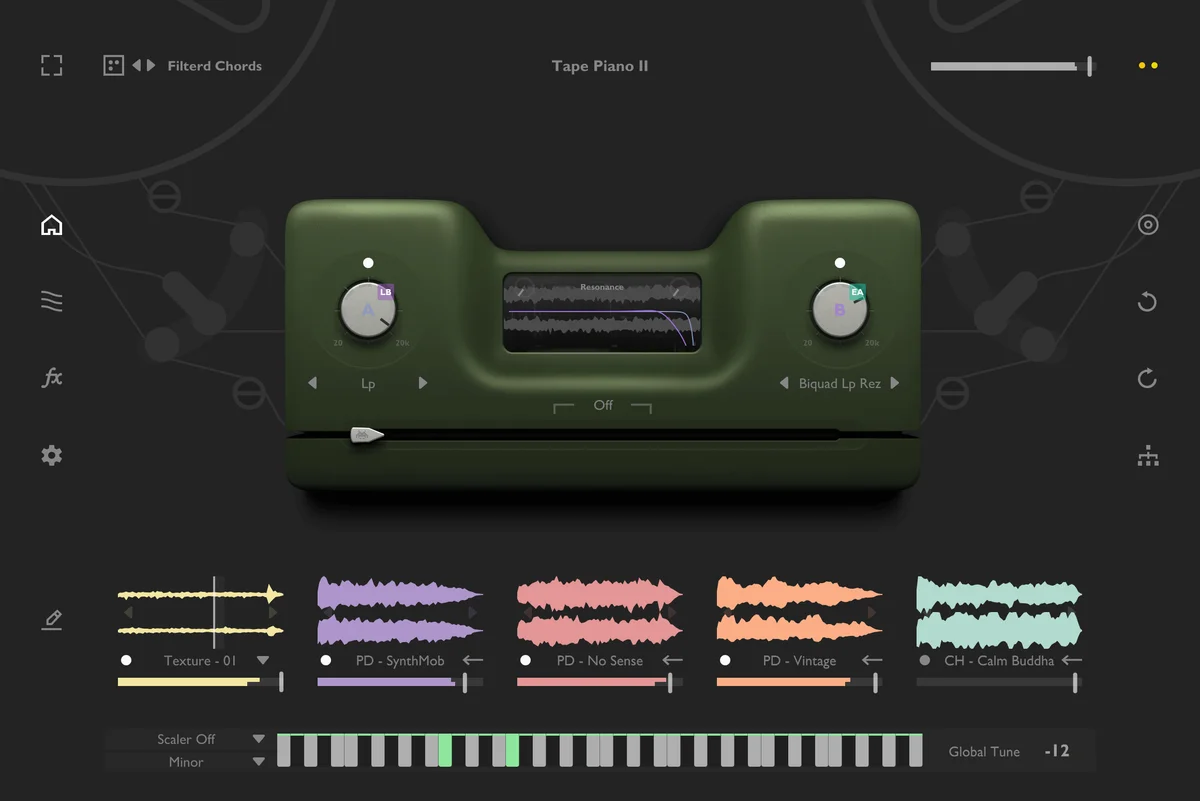
Plugin Boutiqueの日本向け表示はセール価格6,736円(円換算目安)。Tape Piano 2で鍵盤、X-Eight 2で808、Auraで背景音を作るセットです。用途と直販版との違い、購入特典を確認します。
製品仕様・対応環境の確認日:。購入時はメーカーと販売店の現行条件を再確認してください。
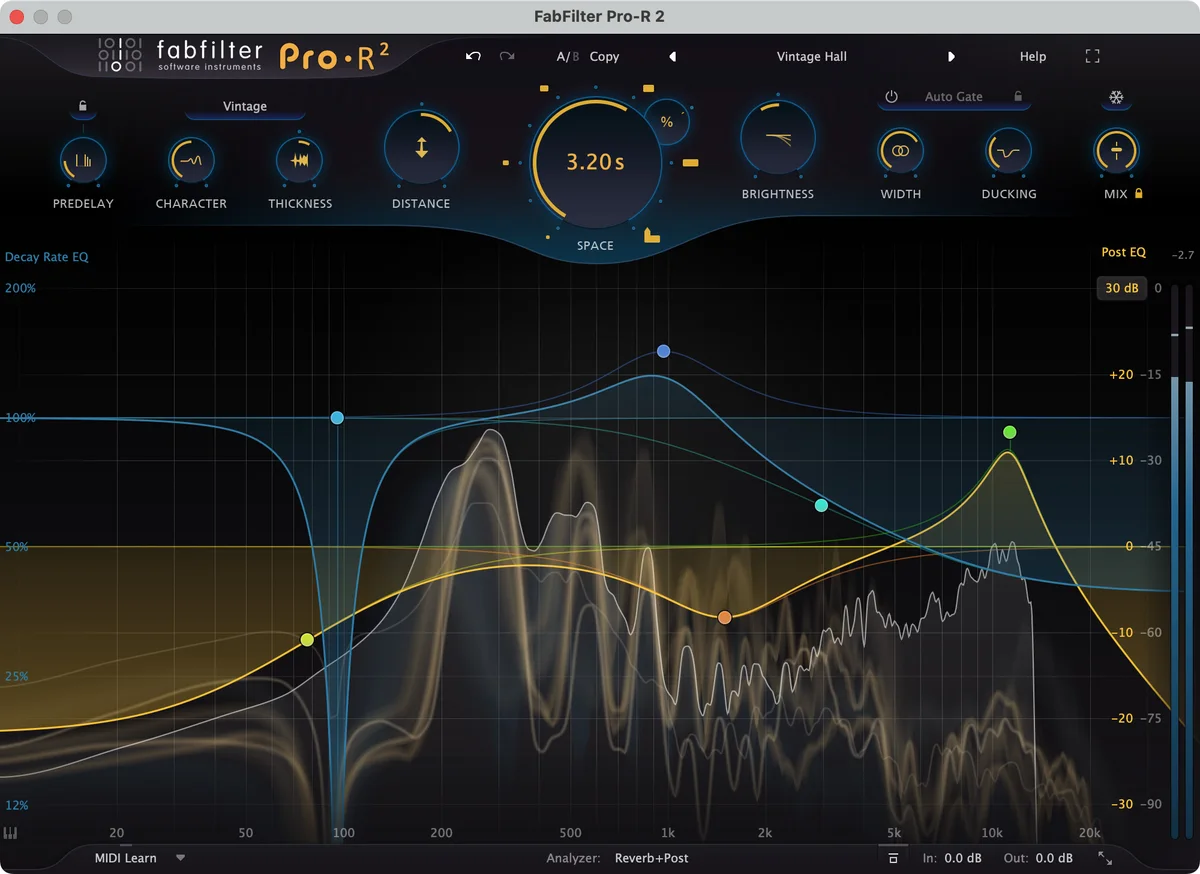
歌の余韻をテンポに合わせるCrystalline、帯域ごとに長さを整えるPro-R 2、ばねの響きを動かすTwangström。画像・必要な操作・通常版の購入先から選べます。
Mac対応という表示だけでは判断できません。Logic Pro・Live・Pro Toolsの形式、Appleシリコン対応、RosettaとARA、旧プロジェクトの確認を順番に整理します。
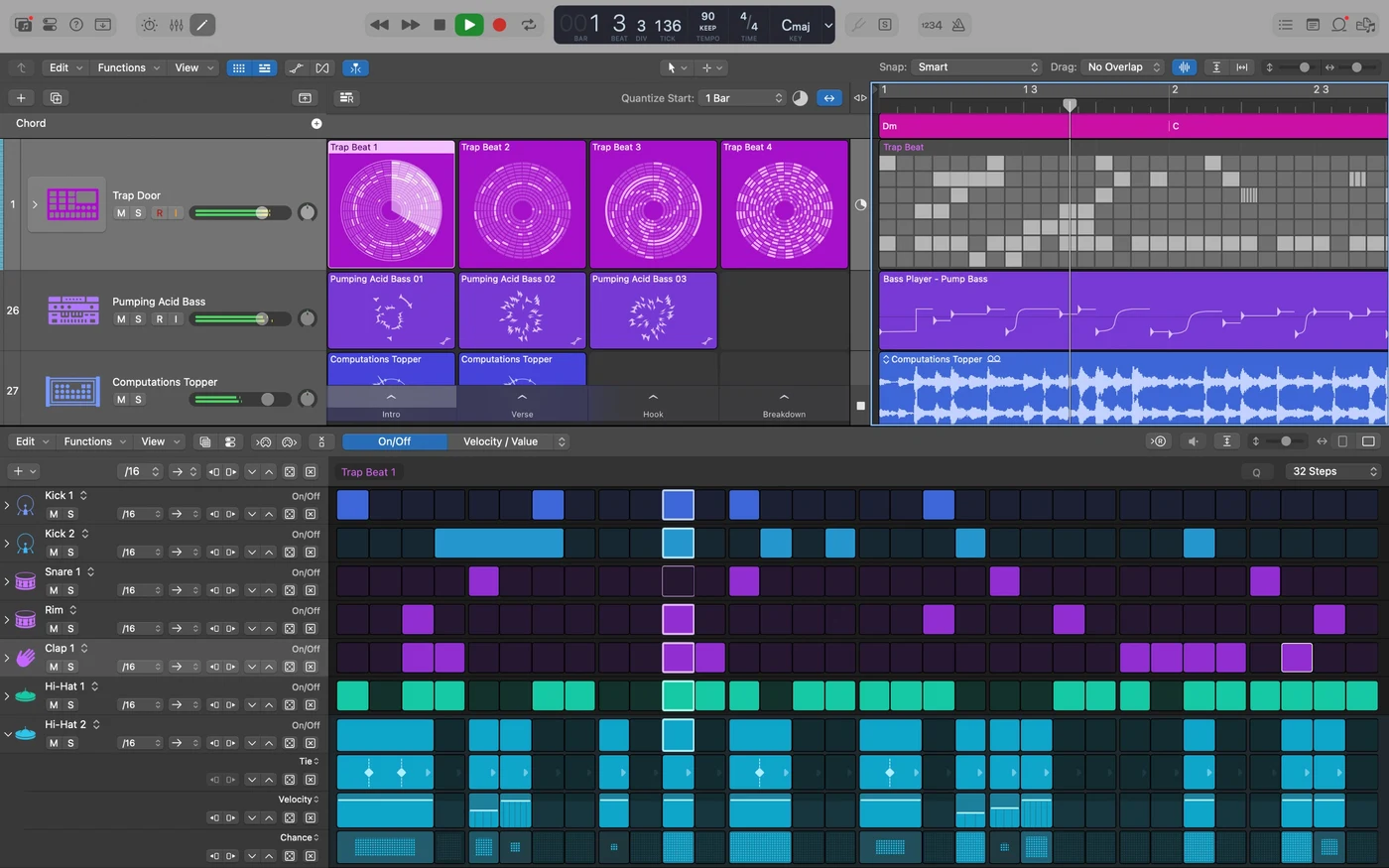
Logic Proの製品画像:画像:Apple。Mac App Storeの買い切り版に掲載された公式画面。 / apps.apple.com · 画像の掲載元