広告:この記事にはアフィリエイト広告を含みます。購入により報酬を受け取る場合があります。
RX 12 Standard
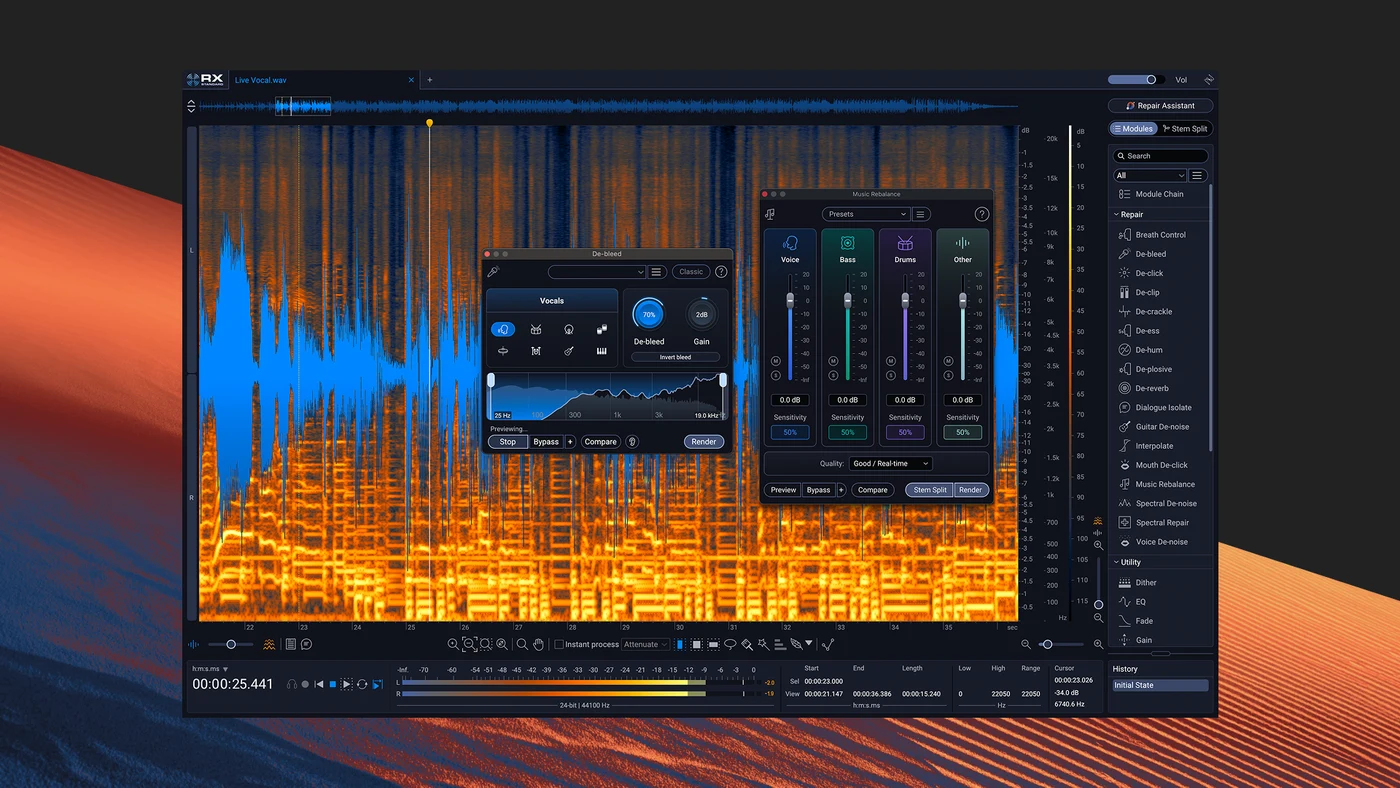
RX Audio Editorで時間と周波数の範囲を選び、Spectral Repairなどで録音を補修する。
iZotope Music Production Suite 9の収録条件を見る ↓
購入前に押さえたいこと
- 向いている用途
- 単体アプリのスペクトログラムやSpectral Repair、Voice/Dialogue Isolate、Spectral De-noise、Music Rebalanceなどを使い、細かな範囲選択から処理したい人。映像・音声ポストや音楽制作の両方に向く。
- 必要な環境
- Windows 10(22H2)/ Windows 11(24H2)。MacはmacOS Sonoma 14.7、Sequoia 15.8、Tahoe 26.x。IntelおよびApple silicon(ネイティブ/Rosetta)。64bitのAU、AAX、AAX AudioSuite、VST3。AU ARA/VST3 ARAはSpectral Editorの対象ホストに制限があり、Logic Pro 10.7+のRosettaまたはStudio One 7 / Studio Pro 8が条件として記載。
- 買い足す前に
- クリック、ハム、少量の声ノイズなどElementsの6プラグインで足りる人。Advanced限定のScene Rebalance、Ambience Match、De-rustleや複数チャンネル処理が必要ならAdvancedを比較。
RX 12 Standardの特徴
RX 12 Standardは、単体のRX Audio Editorと追加の修復機能を含みます。スペクトルを見ながら音を選び、必要な箇所を細かく修復したい録音・編集作業に向きます。
Spectral Repairで気になる箇所を直す
スペクトログラムで不要音の時間・周波数範囲を選び、Spectral Repairなどを使います。短いクリックや一時的なノイズを録音全体に影響させず処理できます。
Music Rebalanceでステムを調整する
ステレオミックスからボーカル、ベース、ドラムなどを分けて音量を調整できます。分離後のにじみを聴いて用途を判断します。
EditorとDAW内プラグインを使い分ける
Standalone Editorで選択範囲を編集し、DAW内のプラグイン処理と使い分けられます。ARAのSpectral Editorは対応ホストに条件があるため、形式を事前確認します。
使い始める前の確認例
録音のコピーをRX Audio Editorで開き、スペクトログラムから短いクリックの範囲を選びます。Spectral Repairの前後を聴き比べ、声の子音や楽器の立ち上がりを損ねていないか確認する例です。
一緒に比較したい製品
- RX 12 Elements →
クリック、ハム、クリッピング、声の背景音や残響へ対処する6プラグインをまとめた入門版。
- RX 12 Advanced →
Scene RebalanceやAmbience Match、衣擦れ・風の処理など、ポスト制作向けの修復機能を備える上位版。
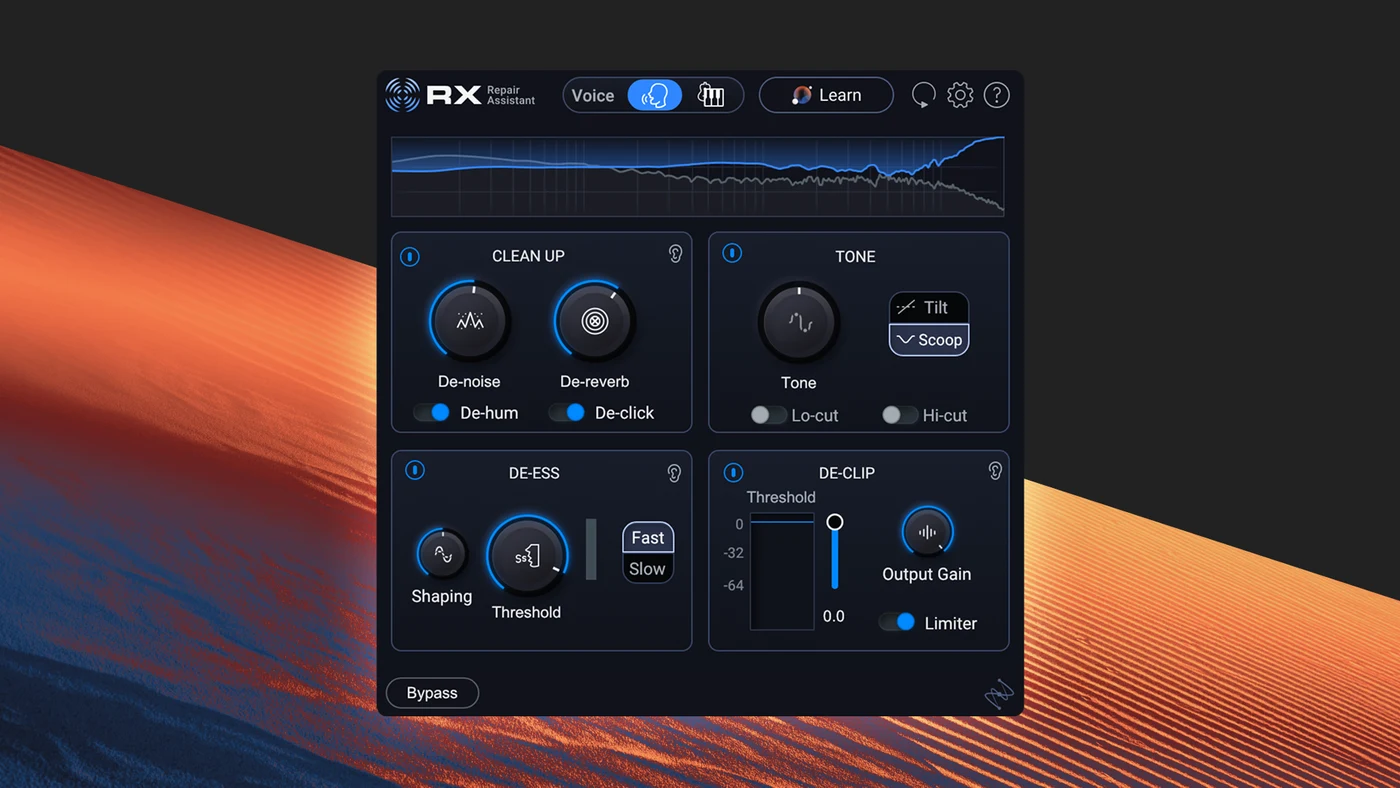
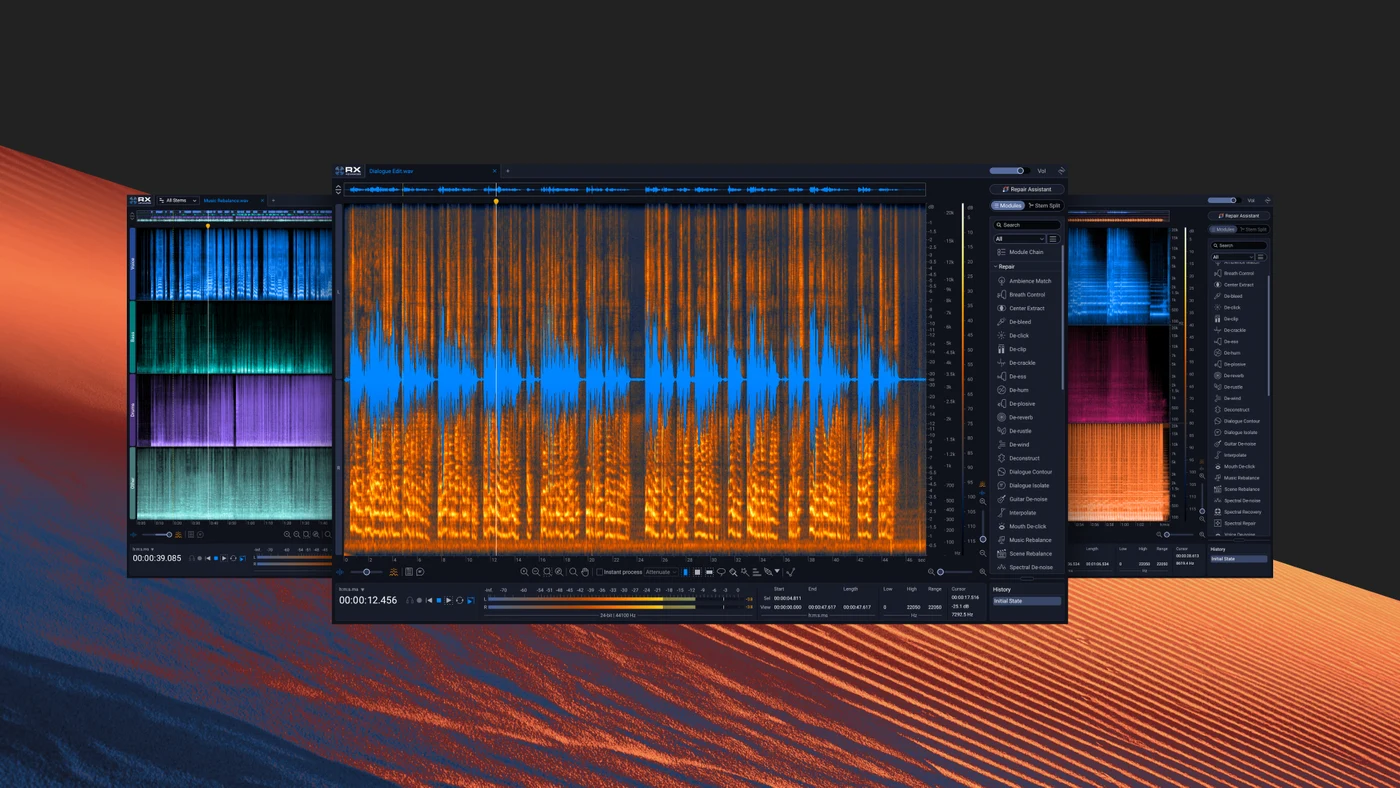
RX 12 Standard・RX 12 Elements・RX 12 Advancedの製品画像:iZotope公式プレスキット / www.izotope.com · 画像の掲載元
RX 12 Standardの購入先
Plugin Boutiqueの購入手順単品を買う前に
Ozone 12 Advanced、RX 12 Standard、Neutron 5、Nectar 4 Advanced、Tonal Balance Control 3、Insight 2、Equinox、Neoverb、Melodyne 5 Essentialなどを含む買い切りセット。
ほかのセット・利用条件(4件)
Ozone 12 Advanced、RX 12 Standard、Neutron 5、Nectar 4 Advancedなどを利用できる期限付きプランです。Trashはフル版で、Trash Liteとは版が異なります。
2026年8月1日以降のNI 360新規契約にはiZotope製品は付きません。それ以前から契約している場合は、プラン変更の有無と旧契約に含まれた版を確認してください。