広告:この記事にはアフィリエイト広告を含みます。購入により報酬を受け取る場合があります。
Multipass
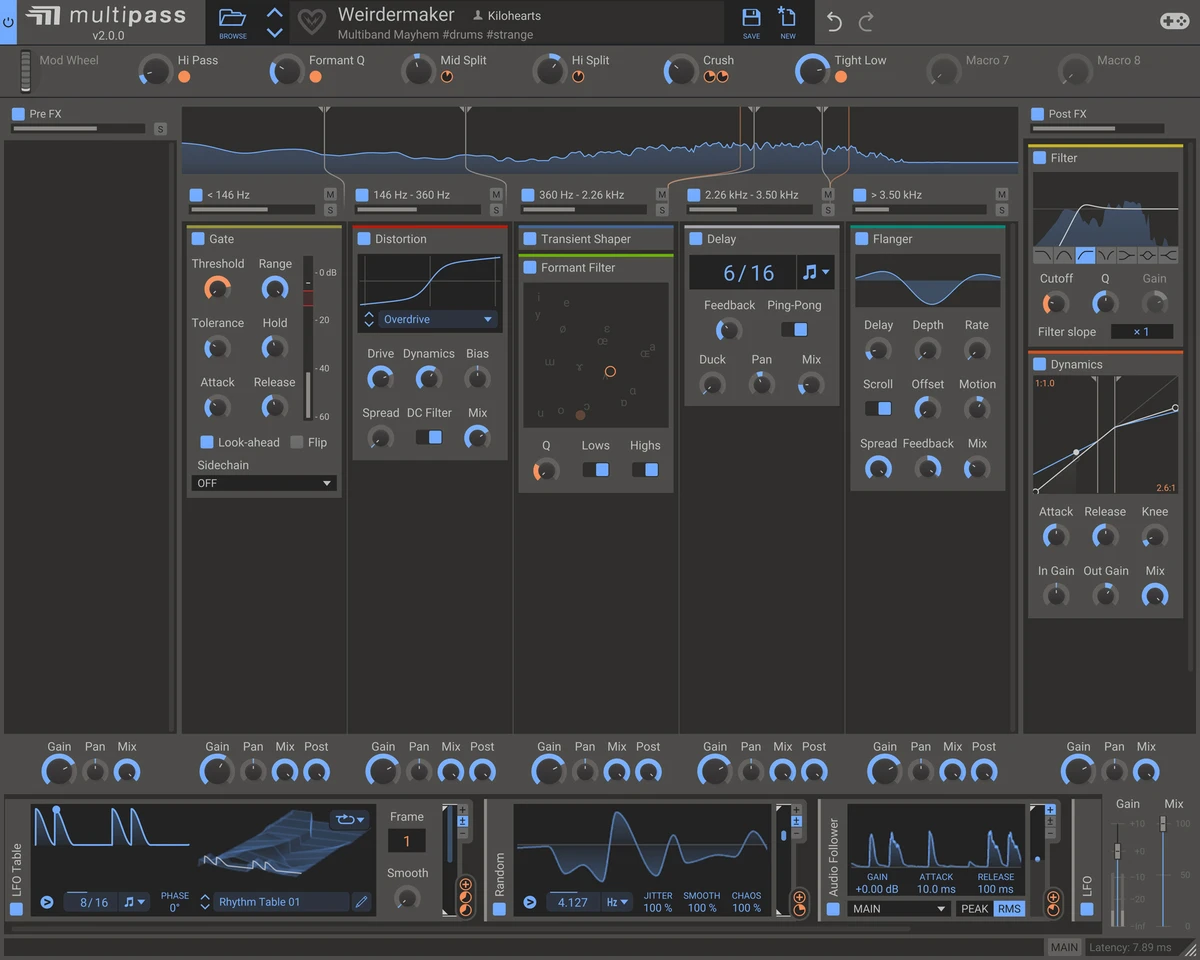
入力を最大5帯域に分け、帯域別にKiloheartsのエフェクトを組むホスト。低域を残して中域だけ歪ませるなど、同じ音の中で処理する場所を分けたい人向けです。
Kilohearts Ultimate Bundleの収録条件を見る ↓
購入前に押さえたいこと
- 向いている用途
- 低音の芯を保ちながら中高域だけ歪ませたり、特定の帯域に空間や動きを加えたりしたい人。
- 必要な環境
- 現行公開配布版は共通の2.4.6(2026年10月25日確認)。メーカーがサポート中のWindows/macOS、x86 64bit SSE3またはMacのApple Silicon、VST2・VST3・AU・AAX対応DAW。Kilohearts Installerで登録・導入し、通常のKilohearts版はiLok不要。公式は10日間試用を案内。Slate経由版は別のiLok条件です。
- 買い足す前に
- 全帯域へ同じ処理をかけるならSnap HeapやDAWのチェーンを比較。音量差の調整だけなら付属マルチバンドコンプで足りる場合があります。
Multipassの特徴
Multipassを選ぶ理由は、同じ音を低域・中域・高域で違う方法に処理したいことです。ベースの低音は安定させ、中域には歪み、高域には動きを加えるなどの構成を作れます。帯域を分けること自体が音を良くするわけではなく、境目と合成後の音を聞く工程が必要です。
最大5帯域に別々のチェーンを置く
クロスオーバーで分けた各帯域にSnapinを並べます。帯域ごとにGain、Pan、Mixなどを扱えるため、一部分だけ強く加工して原音へ戻す使い方も比較できます。
分割前と合成後も処理できる
Pre FXとPost FXのレーンを備えます。分割前に歪ませる構成と、帯域ごとに歪ませる構成では処理の対象が異なります。どの段で何を変えたいかを決めると、経路を増やしすぎずに済みます。
変調とマクロで動かす
帯域内のSnapinやマクロへ変調を割り当てられます。対応DAWでは帯域別の追加出力も利用できますが、まず通常出力で合成音を仕上げ、必要なときだけDAWへの経路を増やします。
使い方を考えるなら
最初は2〜3帯域に絞り、変えたい帯域へ一つのSnapinを置きます。低域を残した状態と全体処理を比べ、分割位置とMixを調整します。使わない帯域や処理を減らし、合成音を保存します。
一緒に比較したい製品
- Snap Heap →
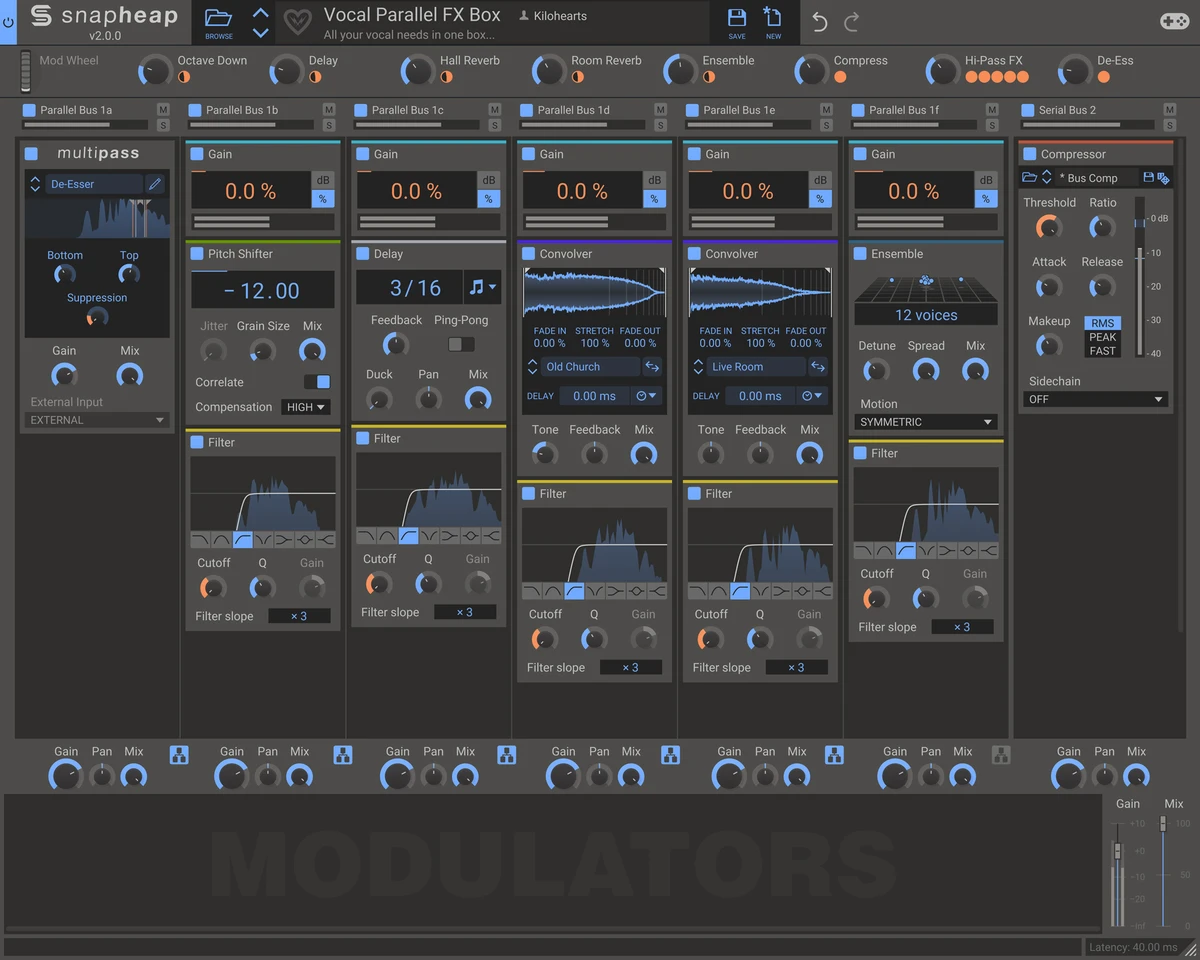
Kiloheartsのエフェクトを最大7レーンで直列・並列に組み、マクロや変調でまとめて動かすホスト。帯域分割より、処理の順番と原音への混ぜ方を自分で作りたい人向けです。
- Disperser →
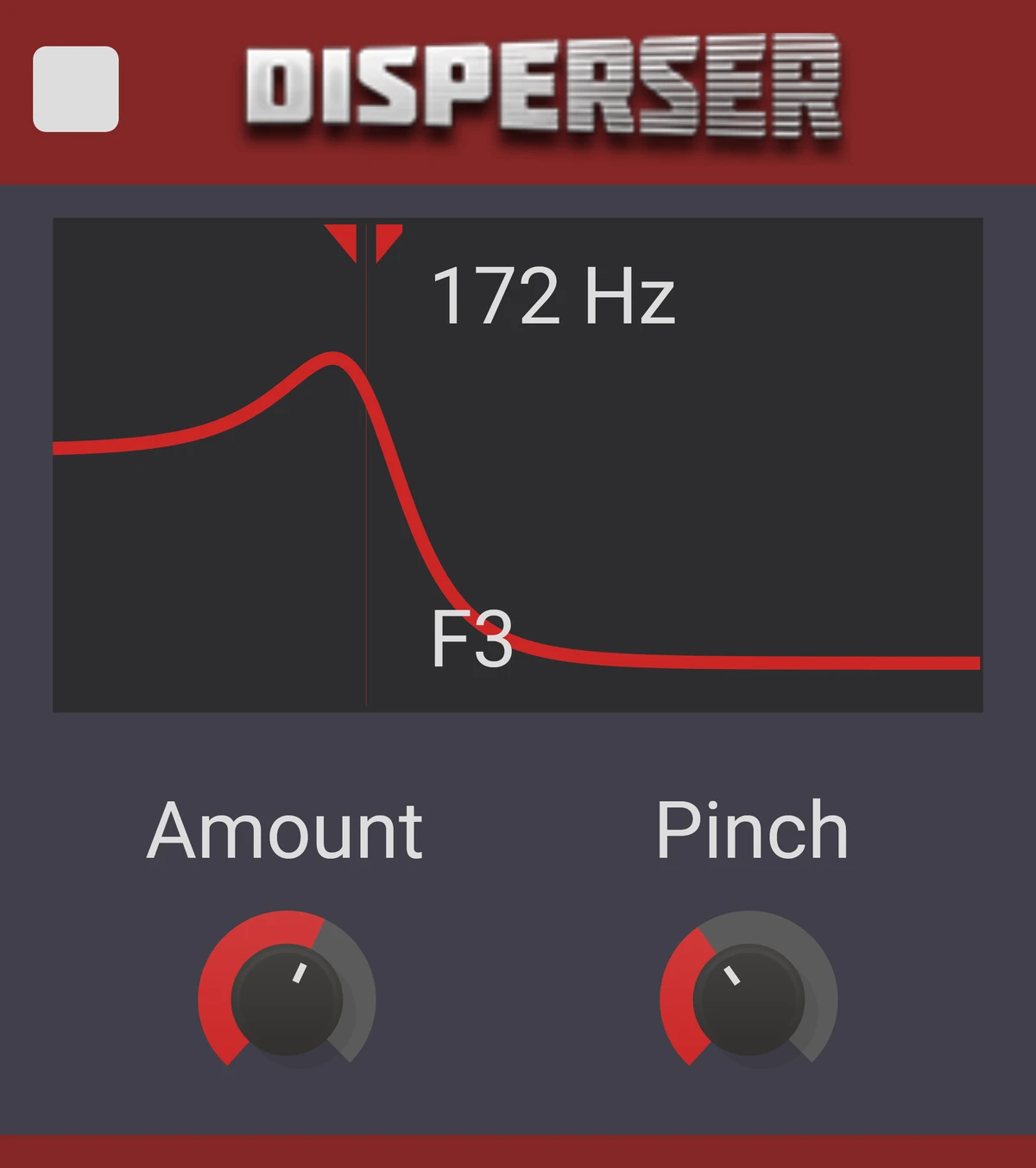
オールパスフィルターを重ね、周波数ごとの遅れ方を変えるエフェクト。EQで帯域を持ち上げる処理とは違い、キックやベースの輪郭・伸び方を音作りとして変えます。
- Faturator →
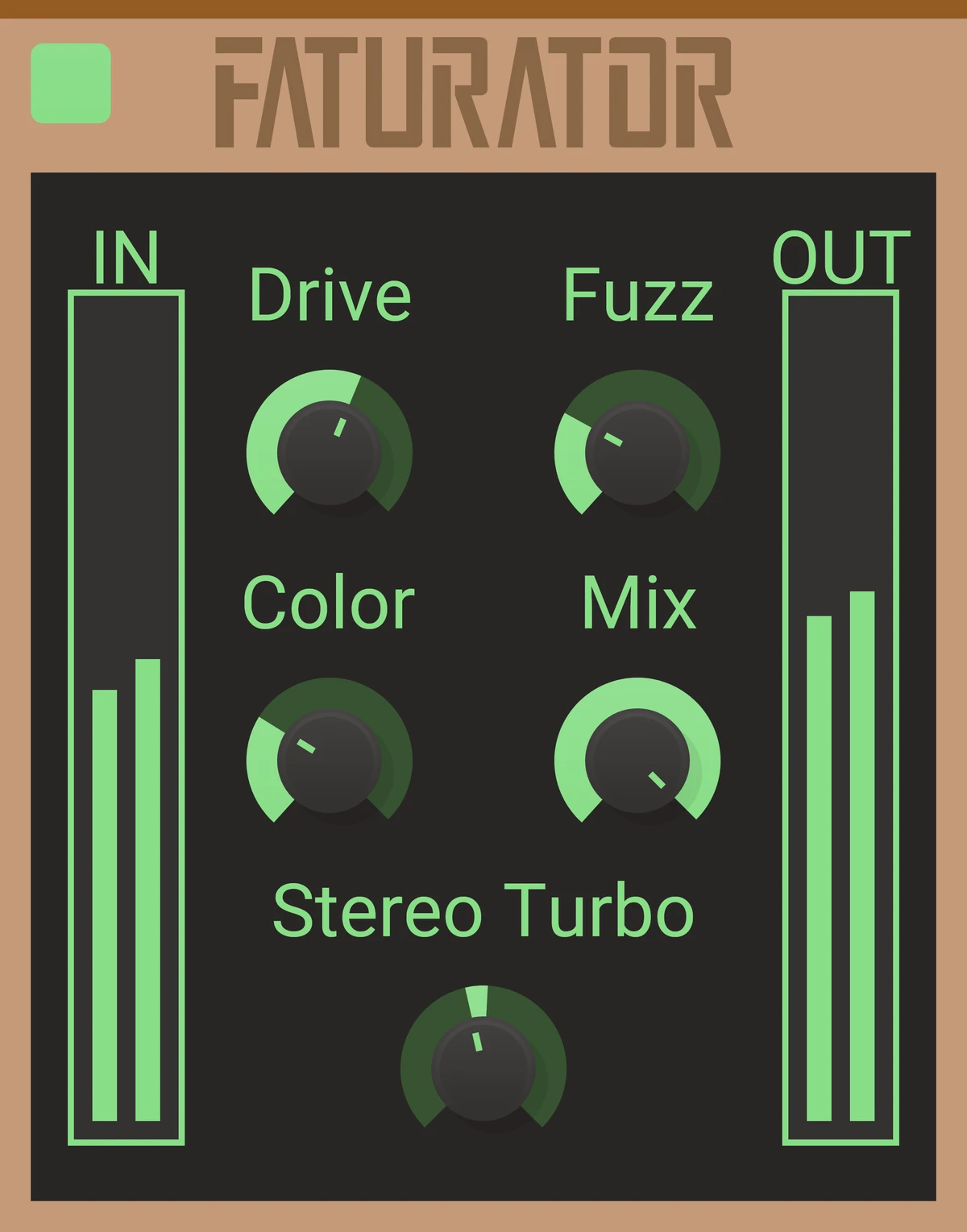
DriveとFuzzで歪みを加え、Colorで歪ませる前の強調を選ぶエフェクト。原音とのMixやStereo Turboも備え、ベース・ドラム・シンセへ短い操作で質感を足せます。
Multipass・Snap Heap・Disperser・Faturatorの製品画像:Kilohearts / kilohearts.com · 画像の掲載元
Multipassの購入先
Plugin Boutiqueの購入手順単品を買う前に
Ultimate BundleにはPhase Plant、Snap Heap、Multipass、Disperser、Faturatorが含まれます。コンテンツバンクは別売です。
ほかのセット・利用条件(1件)
契約中はKiloheartsのプラグインと公式コンテンツバンクを利用できます。契約特典のクレジットで選んだ製品の買い切りライセンスを取得できますが、未取得製品の利用権は解約後に終了します。