広告:この記事にはアフィリエイト広告を含みます。購入により報酬を受け取る場合があります。
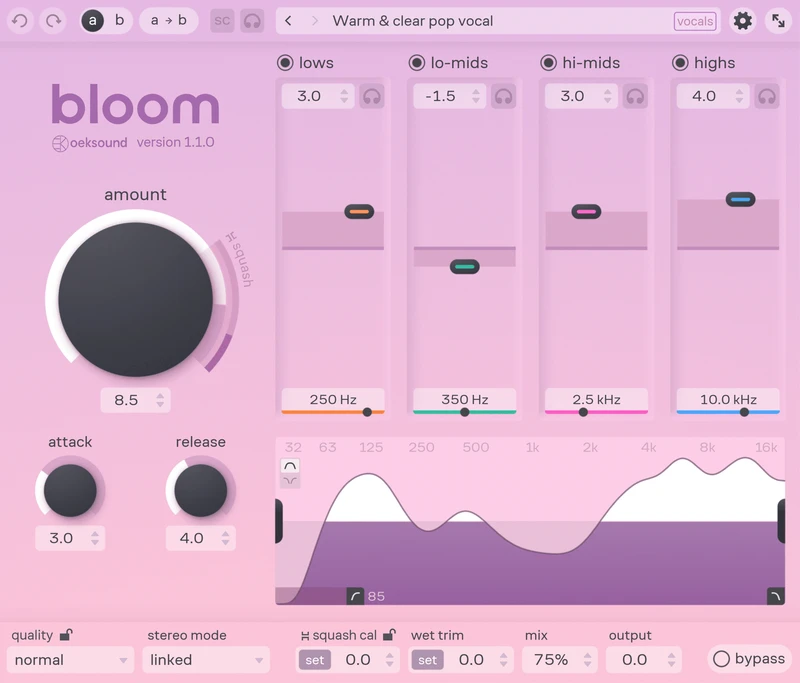
Bloom
入力の音色に応じて帯域を持ち上げ、抑える適応型トーンシェイパー。4つのToneで目標の方向を決め、Amountを7より上へ進めると周波数に応じた圧縮も加わります。
購入前に押さえたいこと
- 向いている用途
- 声や楽器の明るさ・厚みを変えたいが、固定EQではフレーズごとの偏りが残る人。広い音色調整と圧縮の関係を少ない操作で比較したい人。
- 必要な環境
- macOS 10.14〜26(Apple Silicon対応、Intel MacはmacOS 15まで)/Windows 10〜11(ARM非対応)。64-bit VST3・AU(Mac)・AAX、Pro Tools 2018.1以降。VST2なし。iLokアカウントとLicense Manager、初回認証時のネット接続が必要。USBドングル不要。個人用1ライセンスで3台認証、同時使用は1台。
- 買い足す前に
- シェルフEQと普通のコンプレッサーで狙った音色・音量にできる人。数か所のクリックや短いアタックだけを直したい人。
Bloomの特徴
Bloomは、トラックやバスの音色を「もう少し明るく」「低中域の偏りを減らしたい」といった方向へ整える道具です。入力に応じて帯域の上げ下げが変わるため、固定EQとは調整の任せ方が違います。公式資料に基づく用途の整理です。
4つのToneは固定EQのゲインではない
lows・lo-mids・hi-mids・highsで、補正が向かう音色を指定します。値はdBではなく、一つのToneを動かすと他の帯域の処理も変わります。4バンドの固定EQと同じ数値を写す操作には向きません。
Amountを上げると処理の性格も変わる
Amount 0〜7は入力レベルに依存しない音色調整です。7を超えるとSquashへ入り、帯域ごとの上方向・下方向の圧縮が加わります。深くするほど単に同じEQが強くなるのではなく、ダイナミクスにも踏み込みます。
処理対象を絞って音を残す
Processing rangeで動的処理を行う帯域を含める・除く選択ができます。例えば低音の動きを残したまま上側の音色を試せます。この範囲指定と、出力そのものを切るlow/high cutは別の操作です。
購入前に試すなら
音色が気になる区間と自然な区間を選び、付属EQで作った版を残します。Bloomは少ないAmountからToneと処理範囲を調整し、Wet trimで比較音量を近づけます。その後に必要な場合だけSquashを試し、明るさ・厚み・演奏の強弱のうち、どれが変わったかを曲の中で確認します。
一緒に比較したい製品
- Spiff →
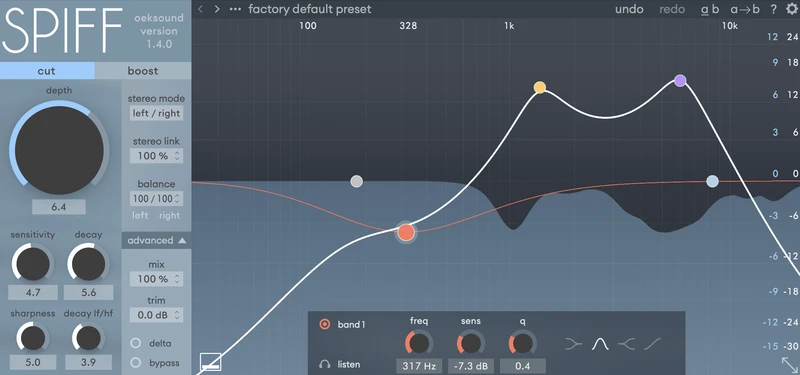
トランジェントを構成する成分を解析し、必要な帯域の立ち上がりを減らす・強めるプラグイン。口のクリック、ギターのピック、ドラムのアタックを、持続部分との関係を見ながら調整します。
- soothe3 →
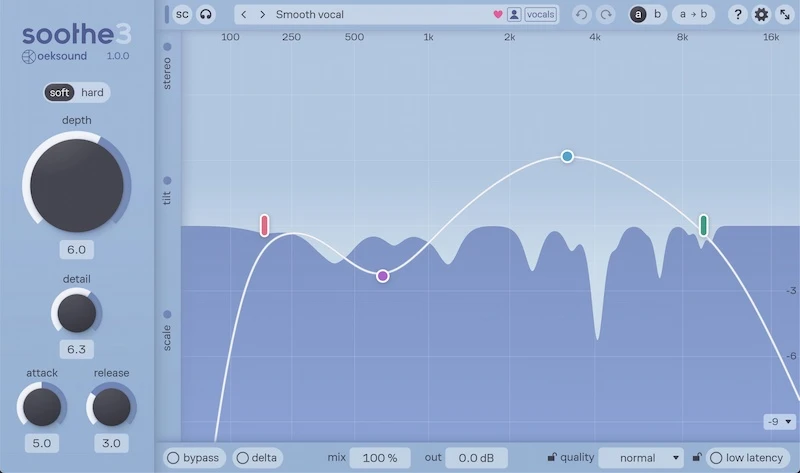
soothe3の日本向け価格と、soothe2・初代からの更新を比較。11月13日の公式表示は通常版40,500円・Upgrade 8,900円、イケベ通常版は税込40,612円。無償更新の対象と2から増えた機能も整理します。
- Gullfoss →
聴覚モデルに基づいて、隠れやすい成分と支配的な成分の関係を継続的に調整するEQ。Gullfoss・Live・Masterの3種を含み、通常のミックス、低遅延用途、マスタリングで使い分けます。
Bloomの製品画像:oeksound / oeksound.com · 画像の掲載元
Spiffの製品画像:oeksound / oeksound.com · 画像の掲載元
soothe3の製品画像:oeksound / oeksound.com · 画像の掲載元
Gullfossの製品画像:音選び / dtmguide.net · 画像の掲載元
Bloomの購入先
セット・付属版の確認
soothe3、Bloom、Spiffから選ぶ個別の分割購入です。18回の支払い完了後に選んだ1製品の永久ライセンスになります。3製品一式のバンドルや、契約期間だけ使う通常のサブスクリプションとは異なります。