oeksound
Bloom
固定EQでは区間ごとの偏りが残り、音色調整の追い直しに時間がかかる。必要な場合だけSquashの圧縮も比較したい。
リンク先は通常永久ライセンスです。Rent-to-ownは公式の別購入区分で、支払い完了後に永久ライセンスへ移行。20日間の全機能試用あり。sootheやSpiffとは別製品。
Rock oN
oeksound Bloomの音色バランス・Squash圧縮と、Spiffのクリック・トランジェント処理を比較。付属EQやコンプ、手動編集で足りる条件、20日試用と認証・対応形式を整理します。
先に結論
明るさ・厚みなどの音色バランスを整えるならBloom、口のクリックや楽器のアタックを狙うならSpiffから試します。 同じメーカーでも、処理を始める理由が違います。音が暗いだけなのにSpiffでアタックを増やすと、欲しかった変化とは別の部分が目立つことがあります。
ここでは公式仕様を基に、購入前に試す順序を整理します。声やギターなどの例と見送り条件は、仕様から考えた試用の指針です。
| 判断する点 | Bloom | Spiff |
|---|---|---|
| 変えたいもの | 低音の厚み、高域の明るさなど、広い音色バランス。 | クリック、ピック、打点などの短い立ち上がり。 |
| 処理の動き | 素材に応じて帯域を持ち上げ・減衰。Amountを上げると圧縮も加わる。 | トランジェントを検出し、該当する帯域をCutまたはBoost。 |
| 最初の比較相手 | 付属EQ、普通のコンプ、音量オートメーション。 | 手動編集、短いフェード、付属トランジェントシェイパー。 |
| 処理を戻すサイン | 意図した暗さや厚み、演奏の強弱まで変わる。 | 必要な子音や打点も弱まり、曲の中で埋もれる。 |
処理の仕組みはBloomマニュアルとSpiffマニュアルに基づきます。動く共振を抑えるsootheと、帯域の関係を整えるGullfossを選びたい場合は、soothe2/3とGullfossの比較へ進めます。このページでは音色の方向と、短い立ち上がりの編集を分けて考えます。
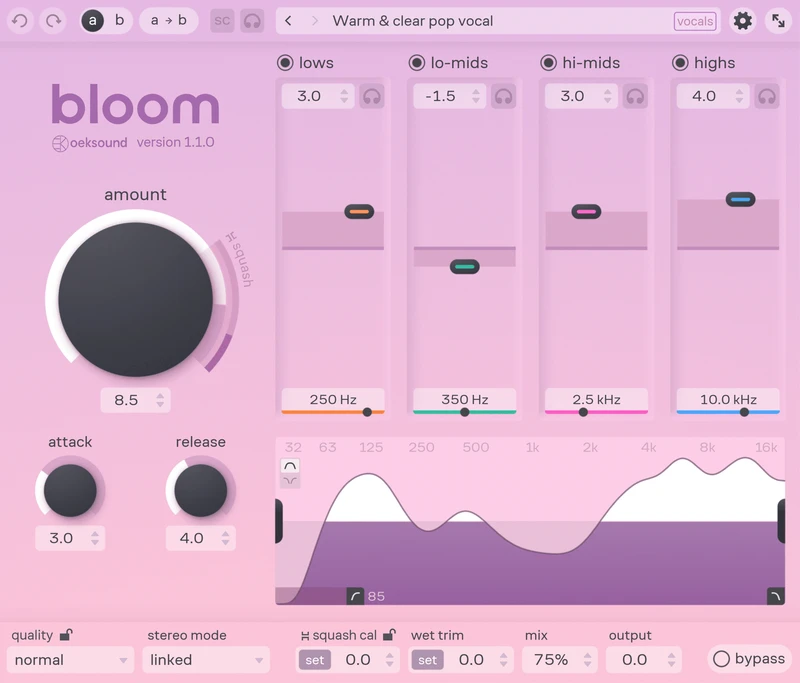
Bloomは、入力に応じて帯域を上げ下げする適応型トーンシェイパーです。例えばボーカルを明るくしたいとき、固定シェルフを全区間へ掛ける操作と、Bloomで明るさの方向を指定する操作を比較できます。元の録音やフレーズが変わると補正も変わるため、特定の歌い方だけに強い偏りが出る素材で試す理由になります。公式製品ページ
lows・lo-mids・hi-mids・highsの4つのToneは、独立した4本の固定EQではありません。数値はdBではなく、処理が目指すバランスの指示です。 一つを動かすと他の帯域の処理も調整されます。低中域を減らした結果、高域が相対的にどう聞こえるかまで含めて判断します。公式マニュアル:Tone controls
全編を通して暗いだけなら、付属EQのシェルフで十分な場合があります。低音が多い原因がベースの音量なら、まずフェーダーを動かせます。Bloomを買う理由は「自動」という言葉ではなく、固定補正や手動オートメーションでは残る偏りを、望ましい音色を保ちながら扱いやすくなることです。
Amount 0〜7は入力レベルに依存しない処理です。7を超えると、周波数に応じた上方向・下方向の圧縮が加わるSquashの範囲へ進みます。Amountを深くする操作は、同じ音色補正を強めるだけではありません。 音の強弱や密度も変わるため、音色だけを整えた版と圧縮も加えた版を分けて比較します。公式マニュアル:Amount/Squash range
Squash calは入力の強さに合わせた感度調整、Wet trimは処理後の音量補正です。Setを使って比較しやすくしても、最終判断は耳で行います。声が前へ出た印象の代わりに息づかいや休符が目立ちすぎるなら、Amountを戻す、対象範囲を絞る、Mixで原音を混ぜる、といった調整を試せます。
必要なのが一定の音量差の圧縮だけなら、付属コンプの方が意図を指定しやすいこともあります。BloomのSquashを、すべてのコンプの置き換えとして考える必要はありません。
付属EQで作った状態と比べ、フレーズが変わっても狙った明るさや厚みを保てるかを試します。
Spiffは、短い立ち上がりの成分を検出してCutまたはBoostする道具です。例えばギターのピックだけが痛いとき、高域全体をEQで落とすと弦の余韻まで暗くなります。Spiffでは、立ち上がりを狙った処理で余韻との関係を保てるかを比べます。公式製品ページ
声のクリックを減らすことと、ドラムの打点を増やすことは、同じ処理の向きを変えた使い方です。ただし、呼吸、歯擦音、部屋のノイズ、録音時の歪みがすべてトランジェント処理で直るわけではありません。数か所のクリックなら、クリップゲインや短いフェード、波形編集で直す方が確実な場合もあります。
Spiffのグラフは、処理する帯域の重みを指定する感度カーブです。上へ動かすほどその帯域への処理が増え、Cutなら減衰、Boostなら強調の方向へ働きます。普通のEQのように、高域のノードを上げれば常に明るくなるとは読めません。公式マニュアル:Frequency and reduction graph
Sensitivityで検出するトランジェントの量を変え、Decayで処理が元に戻るまでの長さを調整します。Deltaは何を処理しているかを確認する機能です。不要なクリックだけでなく、残したい子音や打点まで聴こえるなら、対象範囲や感度を戻す手がかりになります。Deltaを切り、通常出力で音量を近づけて比較するところまで行います。
Boostでアタックを増やすと、後段のコンプレッサーやリミッターも別の反応をする可能性があります。単独で気持ちよくなった設定が、最終段で強く抑え直されていないかを確認してください。ピークと音量を揃え、曲の中で打点が必要な位置に残るかを判断します。
同じ素材を手動編集や付属トランジェント処理で直した版と比較し、必要な輪郭を保ちながら作業が減るか確認します。
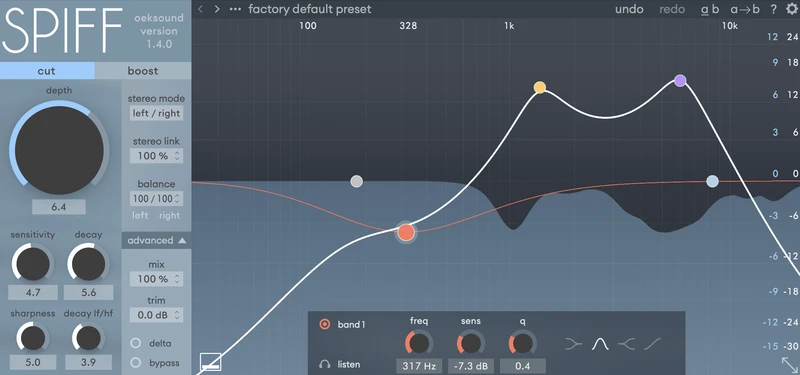
| 困っていること | 先に試す処理 | 見送れる条件 |
|---|---|---|
| 全体が暗い・低音が多い | 付属EQのシェルフ、音源やトラックの音量。 | 固定補正で曲全体の音色が整い、別の区間に問題が出ない。 |
| 音量差だけが大きい | クリップゲイン、オートメーション、付属コンプ。 | 強弱を整えても必要な音色とアタックが残る。 |
| クリックが数か所ある | 波形編集、短いフェード、問題箇所だけの音量調整。 | 必要な子音を残して短時間で直せる。 |
| ドラムのアタックを増減したい | 音源のエンベロープ、付属トランジェント処理、コンプのAttack。 | 特定帯域を細かく指定しなくても狙いを実現できる。 |
使える付属機能はDAWによって違います。「EQとコンプのどちらから触るか」を整理したい場合は、EQとコンプレッサーの使い分けも参考になります。決まった帯域だけが時々膨らむなら、動的EQの選び方で、中心周波数を手で決める方法から比較できます。
BloomのNormalとHighはmixed-phase、Low latencyはminimum-phaseです。Low latencyは48 kHzで64サンプル、約1.33 msという公称値ですが、先読みを使わないため立ち上がりへの反応も変わります。Low latencyは低CPUモードではなく、HighとともにNormalより負荷が高いとマニュアルに記載されています。BloomのQuality説明
SpiffはAdvancedにWindow、Resolution、Oversample、Phase modeがあります。ResolutionやOversampleを高くするとCPU負荷が増えます。短いWindowは速い変化を扱いやすい一方、低域の扱いに妥協があり、Linear phaseは低域でプリリンギングが生じる場合があります。設定を最大にする前に、処理したいクリックや打点が改善するかを比較します。SpiffのAdvanced説明
Spiffの設定別の正確な遅延値は、今回確認した公開資料だけでは確定できませんでした。録音モニターに使うなら、試用するDAWの遅延表示と実際の使用感を確認します。ここに示したBloomの値もプラグイン単体の公称値で、オーディオ機器とDAWを往復する遅延の実測ではありません。
以下は2026年10月27日に公式資料を確認した内容です。現行の製品名はBloomとSpiffで、製品名に新しいメジャー番号を足して比較する必要はありません。
| 確認項目 | Bloom | Spiff |
|---|---|---|
| 現行配布版 | Mac v1.1.2、Windows v1.1.3。 | Mac・Windows v1.4.4。 |
| Windows | 10〜11、ARM非対応。64-bit VST3・AAX。 | 7〜11、ARM非対応。64-bit VST2・VST3・AAX。 |
| macOS | 10.14〜26。VST3・AU・AAX。Apple Silicon対応、IntelはmacOS 15まで。 | 製品ページは10.14〜26。VST2・VST3・AU・AAX。Apple Silicon対応、IntelはmacOS 15まで。10.13は下記確認事項あり。 |
| 認証・試用 | iLokで3台認証。20日間の全機能試用。 | iLokで2台認証。20日間の全機能試用。 |
SpiffのDownloadsは最小macOSを10.13と記載し、製品ページの10.14と一致していません。10.13で使いたい場合は、この差を未確認のまま購入せず、試用とメーカー確認を先に行います。古いOSでは、プラグインだけでなくDAWとiLok License Managerの組み合わせも確認してください。公式Downloads/Spiff製品ページ
どちらもiLokアカウントとLicense Managerが必要で、USBドングル購入は必須ではありません。初回の製品・試用認証にはオンライン接続が必要です。認証台数は1人が使う機器のための枠で、同時使用は1台。複数人で共有する席数ではありません。AAXはBloomがPro Tools 2018.1以降、Spiffが11以降です。Bloom製品ページ/ライセンス条件
通常のフルライセンスは永久版です。Rent-to-ownは支払い期間中が月単位のライセンスで、全額支払い完了後に永久版へ移ります。途中停止で利用を継続できるとは限りません。月々の支払額だけを比較せず、契約形態を確認します。EULAのPayment Plan条件
どちらも20日間は全機能を試せます。両方を同時に挿して変化を大きくするより、片方ずつ役割を確かめると判断しやすくなります。元のEQや編集だけで目的を満たせたなら、そのまま買い足しを見送れます。公式試用案内
製品仕様・対応環境の確認日:。購入時はメーカーと販売店の現行条件を再確認してください。
soothe2/3とGullfossの違いを、共鳴抑制・帯域バランス・マスキング対策から比較。smart:EQ 4、Smooth Operator Pro、付属EQで足りる場合と、通常版・更新版・バンドルの購入判断も整理します。
DSEQ3の共鳴抑制、dEQ6V4の動的EQ、DynaRide2の音量追従を選び分けます。CS-5501V2を使う理由と、無料dpMeter5・ISOL8で先に確認できること、付属機能で買い足しを止められる条件を整理します。
TEOTEを中心に無料SPAN、SPAN Plus、GlissEQ、CurveEQ、PrimeEQ、Elephantを比較。解析・自動補正・EQ・リミッターの役割と、付属で足りる条件を整理します。
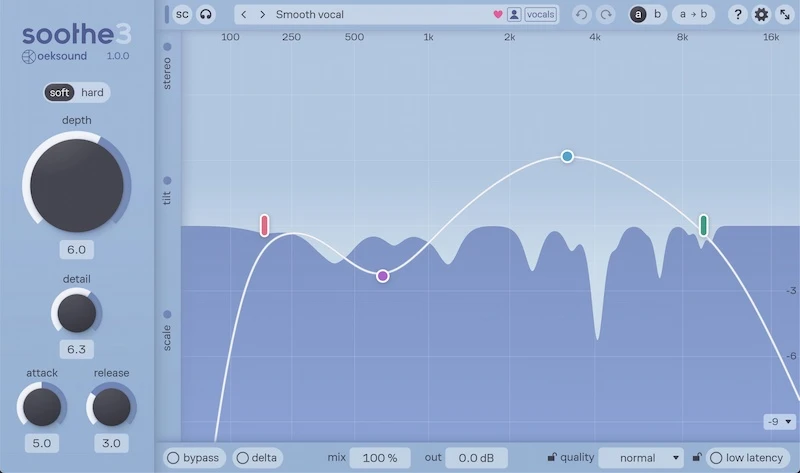
soothe3の製品画像:oeksound / oeksound.com · 画像の掲載元
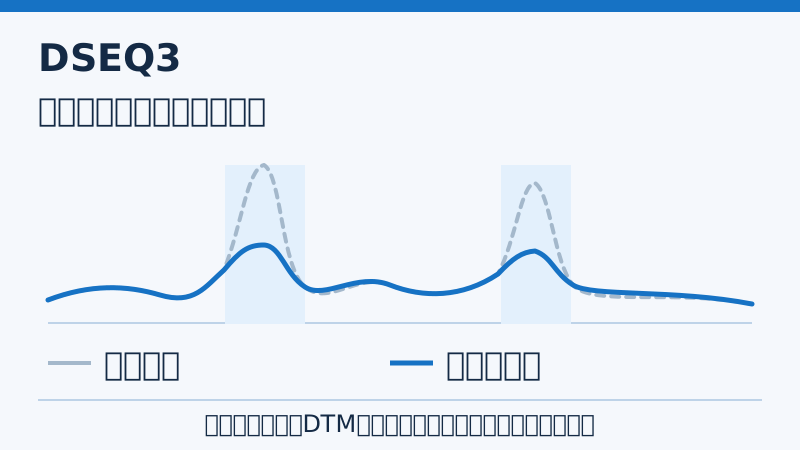
DSEQ3の製品画像:音選び / dtmguide.net · 画像の掲載元
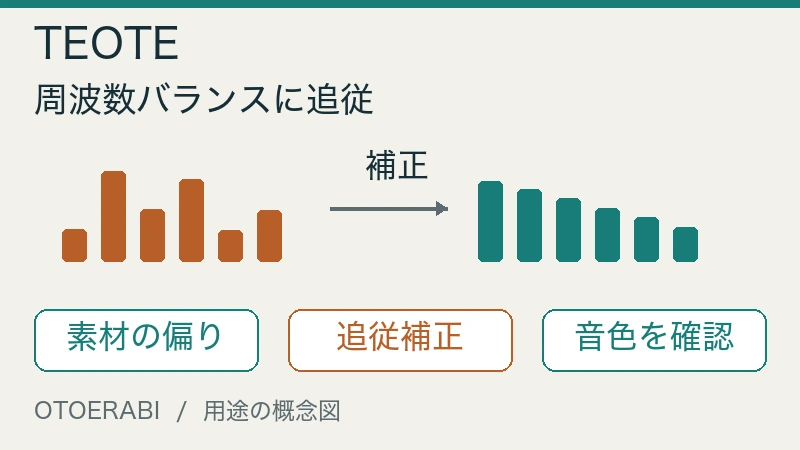
TEOTEの製品画像:OTOERABI / dtmguide.net · 画像の掲載元