広告:この記事にはアフィリエイト広告を含みます。購入により報酬を受け取る場合があります。
Claro
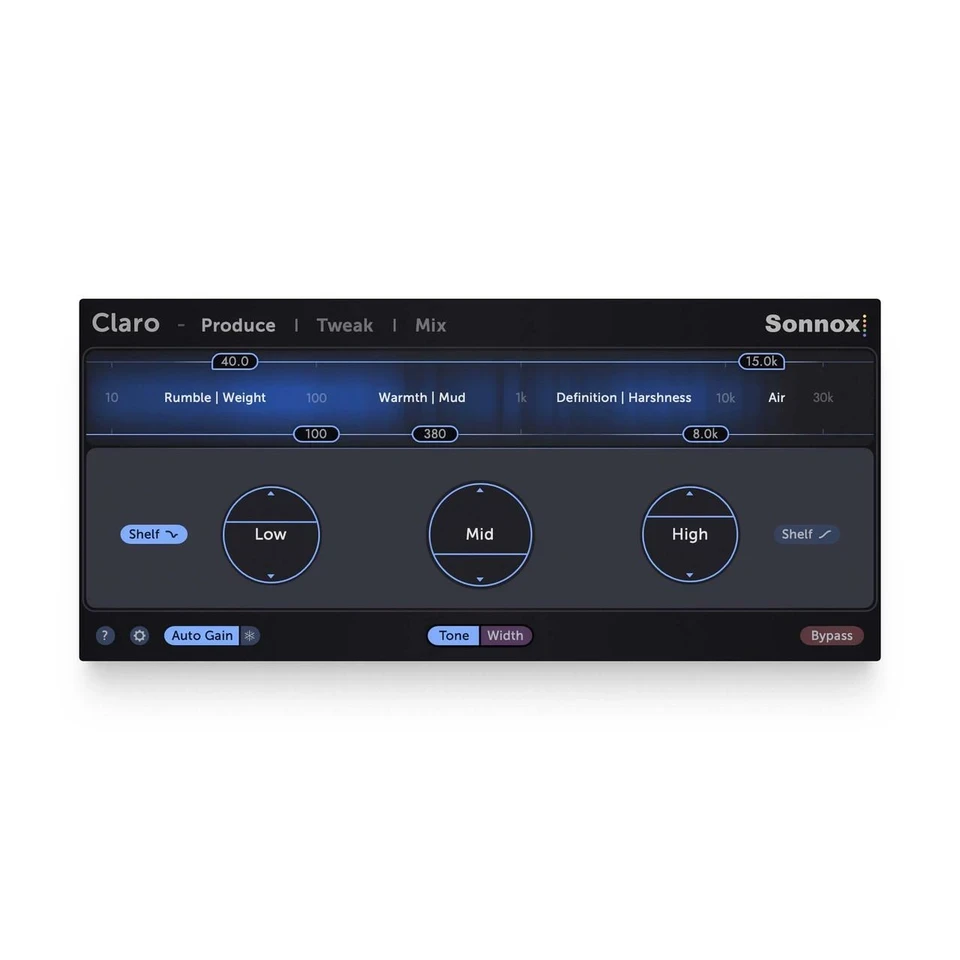
Produce、Tweak、Mixの3画面を持つEQ。大きな音色調整から細部の補正へ進み、Claroを挿した複数トラックの帯域の重なりを確認できます。
Sonnox Core Studio Collectionの収録条件を見る ↓
購入前に押さえたいこと
- 向いている用途
- 細かなEQ操作へ入る前に、大まかな音色を素早く決めたい人。複数トラックの周波数の重なりを同じ画面で比べたい人。
- 必要な環境
- 64-bit VST3/AU(Mac)/AAX Native。Apple Siliconネイティブ対応。製品ページはmacOS 10.13以降/Windows 10以降、共通サポートはmacOS 10.14以降・IntelとWindows 10を非推奨扱いのため、旧環境は購入前に確認。無料iLokアカウントとLicense Managerで認証。
- 買い足す前に
- 付属EQで必要な補正ができ、トラック間の比較にも困っていない人。入力の強さで帯域を自動的に動かすダイナミックEQが必要な人。
Claroの特徴
ClaroはEQの判断を、Produce、Tweak、Mixという段階へ整理する製品です。どの帯域を上げ下げするかを自分で決めながら、画面を切り替えて細かさや比較範囲を変えます。
Produceで大きく決め、Tweakで詰める
制作中は大まかな帯域と音の性格を決め、必要になったら詳細なEQへ進めます。最初から細かなポイントを並べる操作が創作を止めやすい人の比較候補です。
MixでClaro同士を見比べる
複数のトラックへ挿したClaroを同じ画面から比較し、帯域の重なりを確認できます。歌とギター、キックとベースなど、二つの役割を整理する場面で活用できます。
Auto Gainで音量差を補う
入力信号のスペクトルを見ながら、EQ変更に伴う音量差を補います。Freezeも使えるため、音色の比較とトラックの音量バランスを分けて作業できます。
購入前に試すなら
歌とギターなど二つのトラックへClaroを挿し、Produceで大まかな音色を決めます。Mixで重なりを見て一方を少し調整し、Auto Gainを含め音量を揃えてから付属EQでの結果と比較します。
一緒に比較したい製品
- Oxford Dynamic EQ →
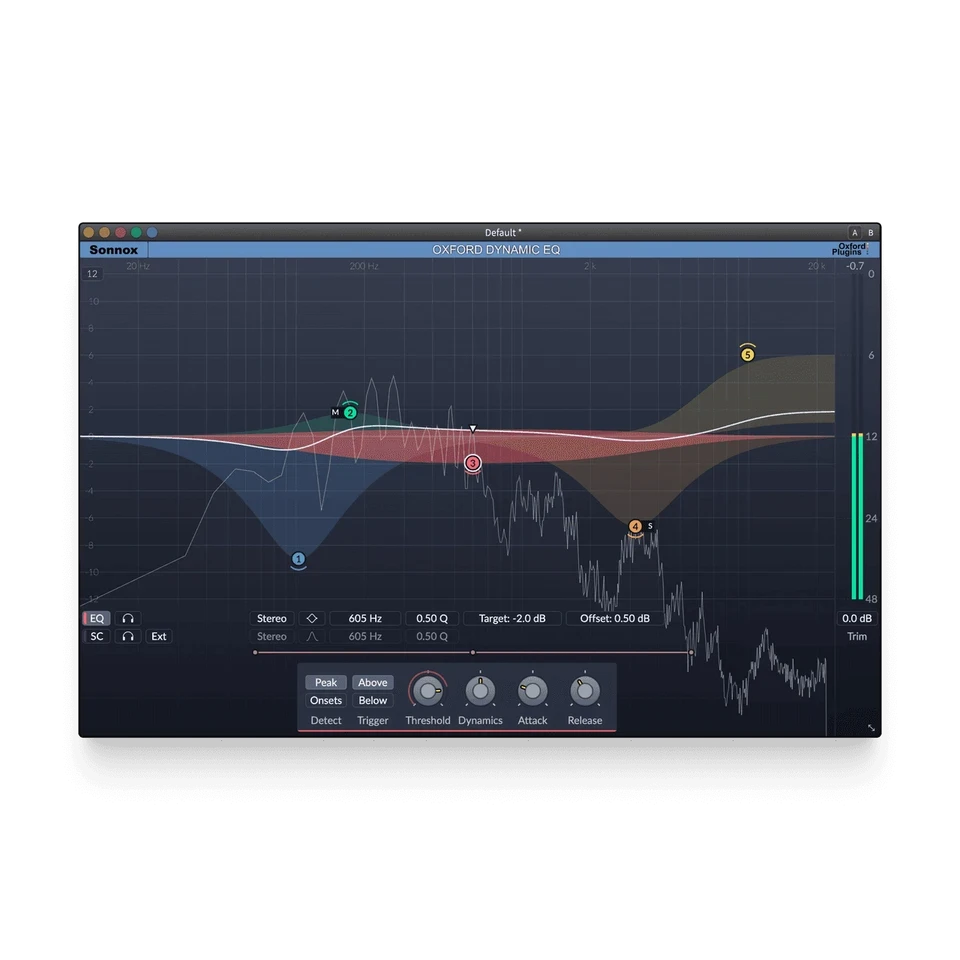
入力のレベルや立ち上がりを検出し、帯域ごとのゲインを動かすEQ。固定のカットでは薄くなりすぎる素材や、別のトラックに反応させたい帯域処理を扱います。
- FabFilter Pro-Q 4 →
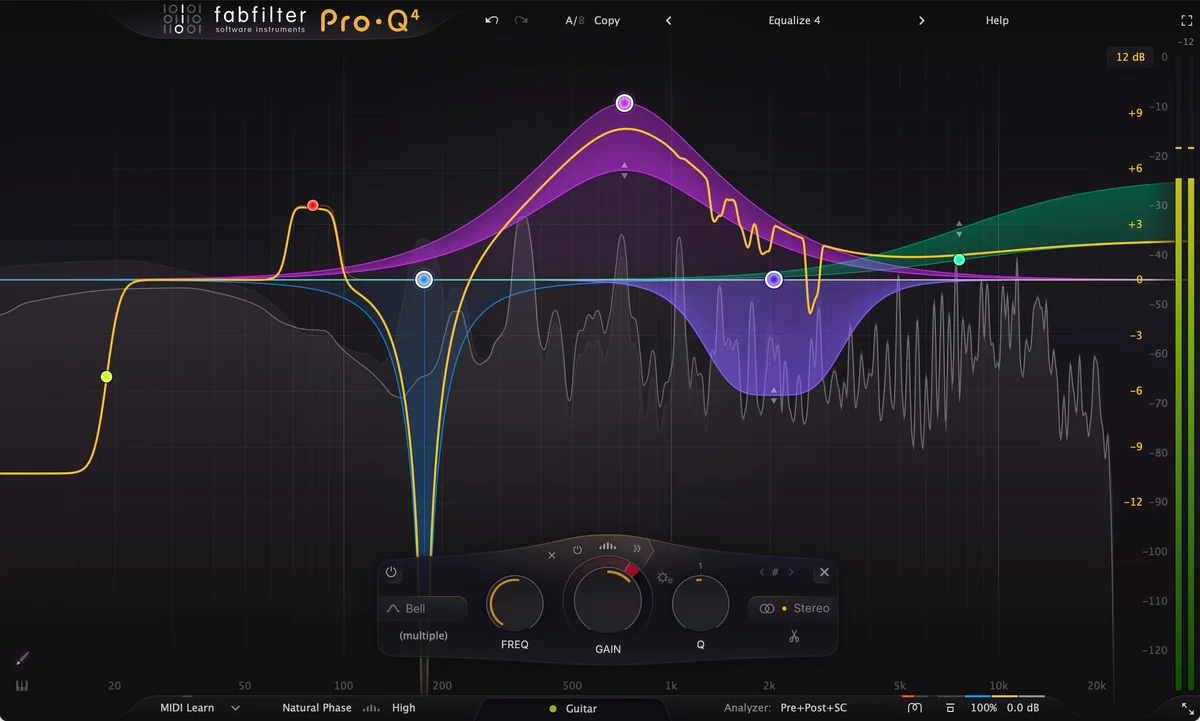
静的EQと動的EQを一つの画面で扱い、複数トラックの見通しも整えるEQ。無料EQで音は直せても、帯域やトラックを行き来する手間が増えたときに購入を考えます。
- Morph EQ →
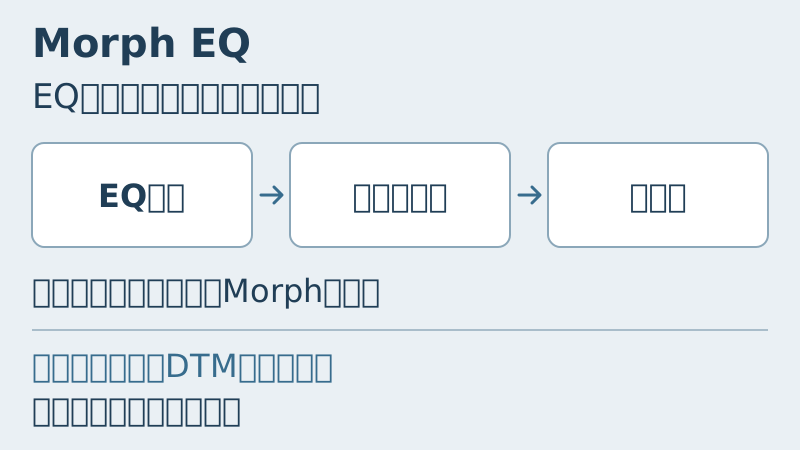
EQポイントの移動経路を描き、Morphノブでまとめてたどるエフェクト。静的な帯域調整だけでなく、複数のピークや谷が連動するフィルター表現を作ります。
Claroの製品画像:Sonnox / sonnox.com · 画像の掲載元
Oxford Dynamic EQの製品画像:Sonnox / sonnox.com · 画像の掲載元
FabFilter Pro-Q 4の製品画像:FabFilter / www.fabfilter.com · 画像の掲載元
Morph EQの製品画像:音選び / dtmguide.net · 画像の掲載元
Claroの購入先
Plugin Boutiqueの購入手順単品を買う前に
Core Studio CollectionにはOxford Dynamic EQ、Oxford Inflator、Oxford Limiter、Claro、VoxDoublerを含むSonnoxプラグインが収録されます。ライセンスの有効化にはiLokアカウントが必要です。