広告:この記事にはアフィリエイト広告を含みます。購入により報酬を受け取る場合があります。
VocAlign 7 Standard
基準の歌へ別テイクのタイミングを合わせるプラグイン。7では複数トラックを同じ画面で扱えます。音程の修正より、重ねた歌の子音や語尾を揃える作業が多い人向けです。
Super Plugin Bundle 2の収録条件を見る ↓
購入前に押さえたいこと
- 向いている用途
- ダブルやコーラスを別に録り、発音のずれを何度も切って直している人。
- 必要な環境
- macOS 12以降/Windows 10以降。MacはIntel・Apple Silicon、AU/VST3/AAXの64bit対応ホスト。ARAはDAWと版を確認。Apple SiliconのLogicでARAを使うにはLogicをRosettaで起動します。現行の新規ライセンスはSynchro Artsアカウントで登録し、ソフト内で認証。2台まで有効化でき、iLokは不要です。公式試用は3日間のサブスクリプション体験で、期限前に解約しなければ有料へ移行します。
- 買い足す前に
- 歌が1本だけ、または数か所をDAWの分割・移動・伸縮で直せるなら保留。音程を一音ずつ直したい場合はRePitchや既存のMelodyneを先に検討します。
VocAlign 7 Standardの特徴
VocAlign 7 Standardを選ぶ理由は、すでにある複数の演奏を揃える手間です。リードをGuide、合わせる重ね録りをDubとして指定し、整列の強さを調整します。新しいダブルを生成したり、正しいメロディーを代わりに決めたりする製品ではありません。
複数テイクを見ながら割り当てる
7のマルチトラック画面では、取り込んだ各トラックへGuideとDubの役割を割り当てます。同じ歌詞の重ね録りをまとめて扱えるため、1本ずつ処理する操作が負担かどうかが導入の判断点になります。
強く揃える量を決める
SmartAlignやTightness、プリセットを出発点に、曲に合う近づけ方を選びます。子音が重なることと、歌い回しを全部同じにすることは別です。語尾の広がりを残す設定も比較します。
非ARAの取り込みも7の手順で
ARA対応環境では音声を直接取り込めます。非ARAでは対象トラックのCaptureを準備して再生します。7はインスタンス間で連携し、以前のようなサイドチェイン入力は不要ですが、取り込みの再生まで不要になったわけではありません。
使い方を考えるなら
最も意図に近いテイクをGuideにします。短い区間でDubを取り込み、控えめな整列から始めます。子音・ブレス・語尾を確認した後に曲へ戻し、保存して開き直したときも編集音が再現するか確かめます。
一緒に比較したい製品
- VocAlign 7 Pro →
タイミング整列に加え、Guideへの音程マッチング、Sync Points、Protected Areasを備える上位版。RePitch 2 Standardとの連携も使い、多数の重ね録りへ編集を展開したい人向けです。
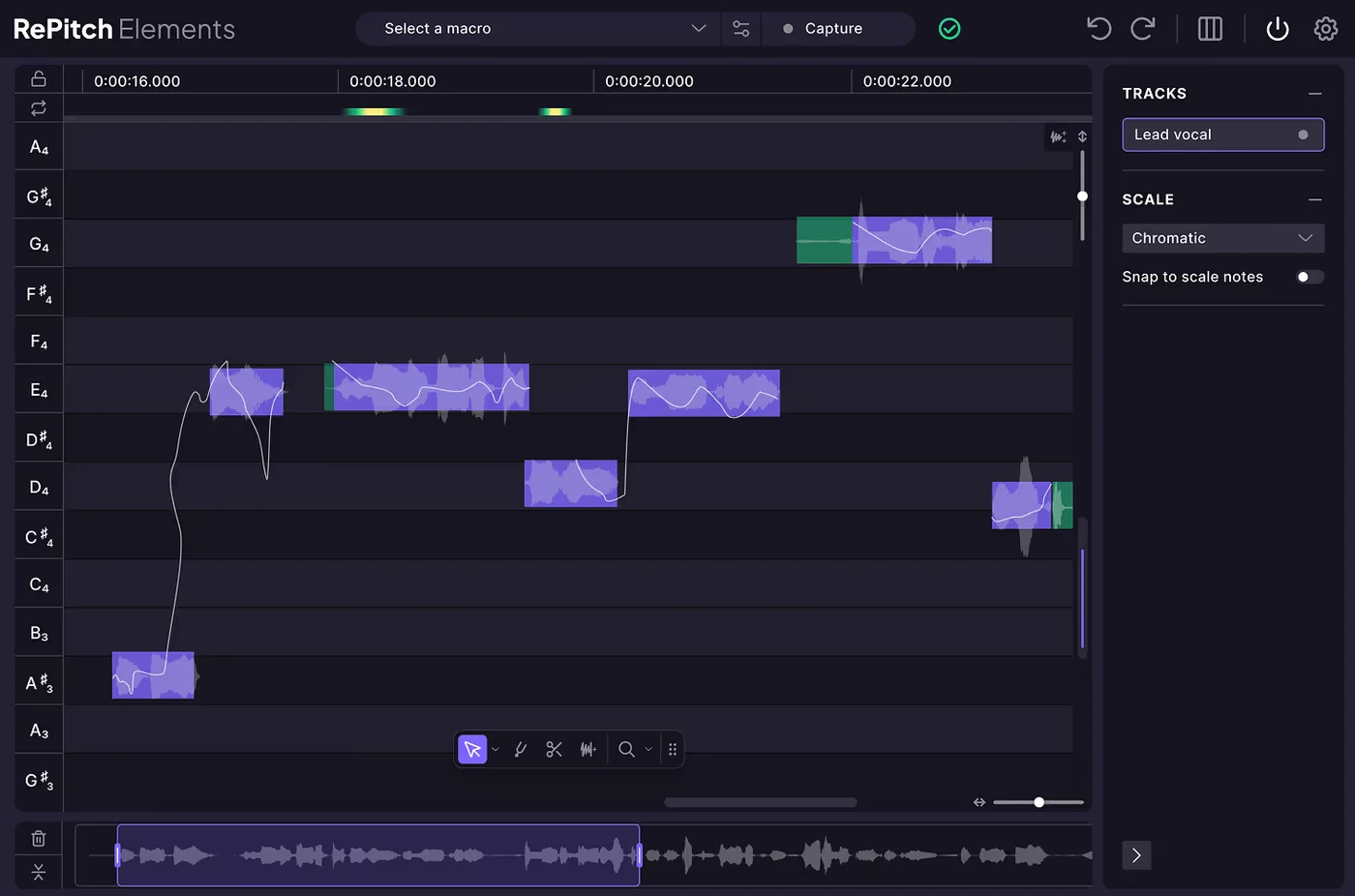
- RePitch 2 Elements →
録音した歌を取り込み、マクロやノート編集で音程・タイミングを整える入門版。基本の補正を少ない道具で進めたい人が、DAW付属やMelodyne essentialと比較する候補です。
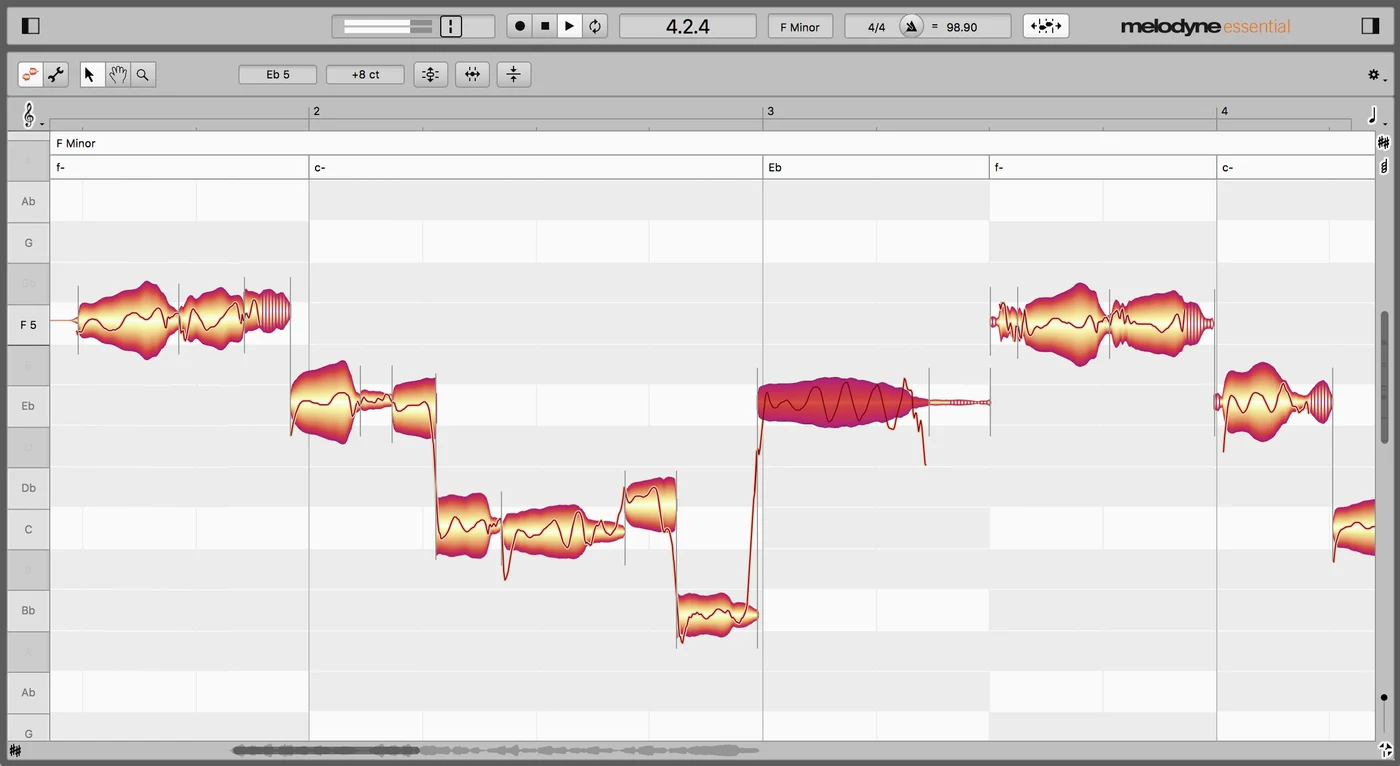
- Melodyne 5 essential →
歌の音程とタイミングを音符単位で整える入口の版。上位版と基本の音処理技術を共有しますが、ピッチの揺れやフォルマントを個別に触る全ツールは含みません。
VocAlign 7 Standard・VocAlign 7 Proの製品画像:音選び / dtmguide.net · 画像の掲載元
RePitch 2 Elementsの製品画像:Synchro Arts / www.synchroarts.com · 画像の掲載元
Melodyne 5 essentialの製品画像:Celemony / www.celemony.com · 画像の掲載元
VocAlign 7 Standardの購入先
Plugin Boutiqueの購入手順単品を買う前に
VocAlign StandardとRePitch Standardを含む買い切りセット。ボーカルのタイミングと音程を両方整える場合に単品合計と比較できます。
ほかのセット・利用条件(1件)
Artistで使えるのはVocAlign StandardとRePitch Standardです。Revoice Pro 5が必要ならProプランが対象です。