広告:この記事にはアフィリエイト広告を含みます。購入により報酬を受け取る場合があります。
ZL Splitter
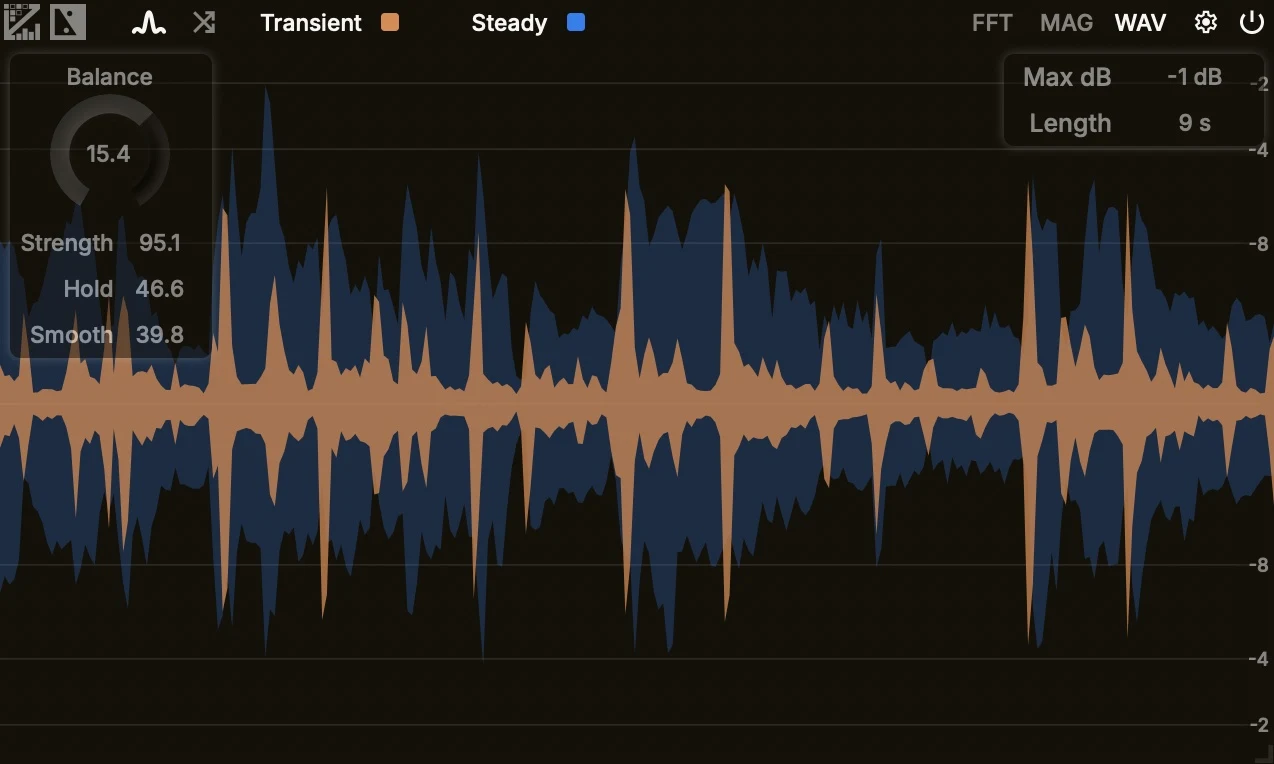
L/R・M/S・低域/高域・Transient/Steady・Peak/Steadyの5方式で信号を2出力へ分ける無料ツール。分けた側だけへ歪みやEQをかけたいときに使います。
無料:公式の配布先で対応環境を確認して入手できます。
導入前に押さえたいこと
- 向いている用途
- ドラムの立ち上がりだけに歪みを加える、低域と高域へ別の処理をかけるなど、DAWで分岐経路を組みたい人。
- 必要な環境
- macOS 12以降(Metal対応)/Windows 10以降(Direct2D対応)。MacはAU/VST3、Windows・LinuxはVST3/LV2。CPUとDAWに合う配布を選びます。AAX・CLAPは配布対象外。Linuxは版別のビルド環境を確認してください。
- 導入前の注意
- 全体へ同じ処理をするだけの人。完成曲から歌・ドラム・ベースを取り出す楽器別ステム分離とは目的が異なります。
ZL Splitterの特徴
L/R・M/S・低域/高域・Transient/Steady・Peak/Steadyの5方式で信号を2出力へ分ける無料ツール。分けた側だけへ歪みやEQをかけたいときに使います。
2出力をDAWで受け取る
分割した成分を別トラックやバスへ送って処理し、最後に合わせます。画面の設定だけで完結する音色プリセットではないため、DAWの複数出力ルーティングを確認してください。
二つの『立ち上がり』方式を分ける
Transient/SteadyはFFT、Peak/Steadyはコンプに似たモデルです。同じ素材でも分かれ方が同じとは限らず、欲しい成分を聴いて方式を選びます。
手元の素材で試す
まずエフェクトを挿さず、2出力を正しく受けて再合成できるか確認します。次に片側へ一つだけ処理を足し、何が変わったかを聴きます。分けたまま片方を出し忘れると、薄い音を改善と勘違いするため注意してください。
一緒に比較したい製品
- ZL Equalizer 2 →
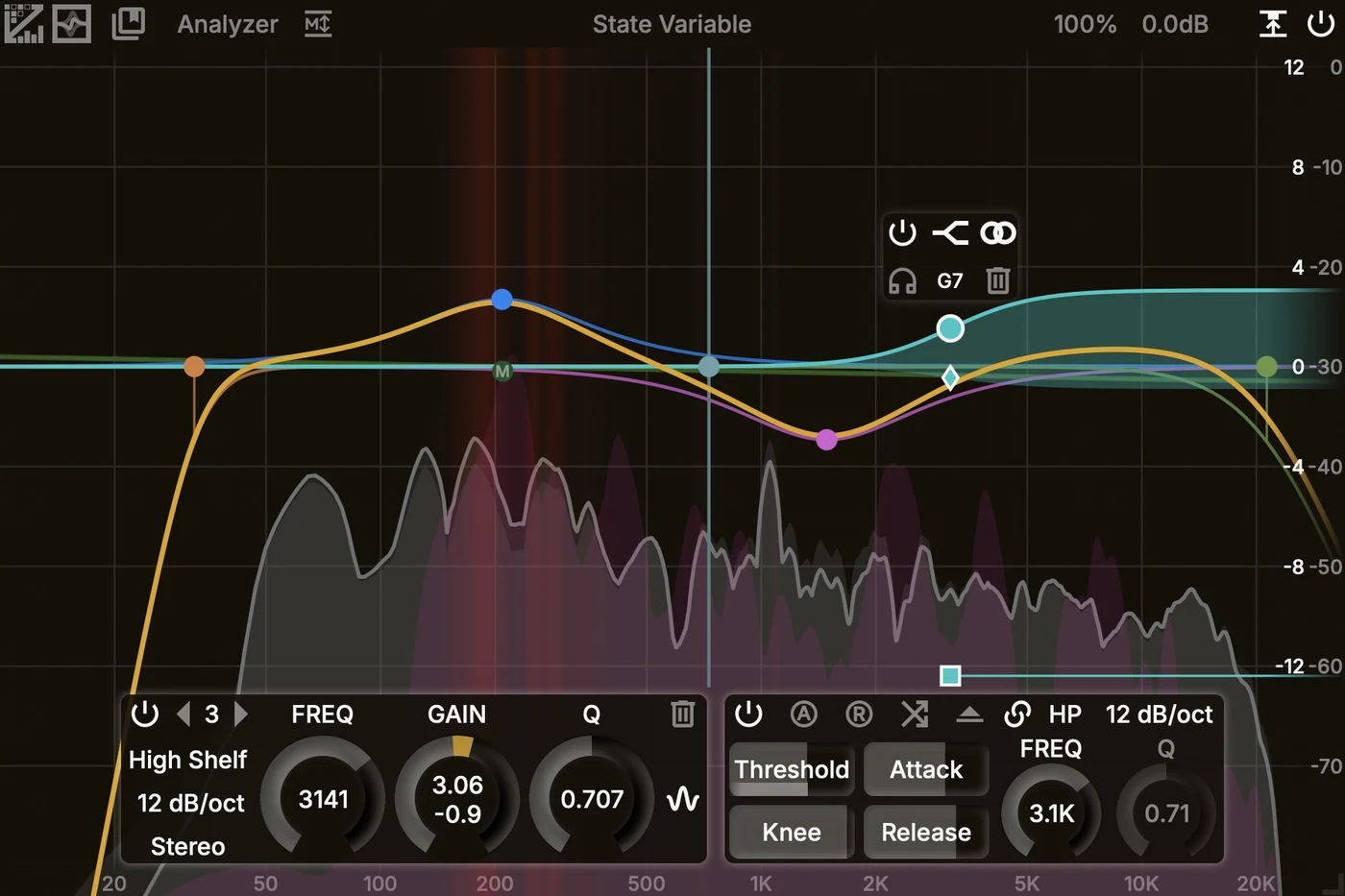
最大24バンドで音色を整え、必要な帯域だけをレベルに応じて動かせる無料EQ。EQ Matchや外部サイドチェインも備え、静的EQから一歩進んで試す候補です。
- ZL Spectrum Equalizer →
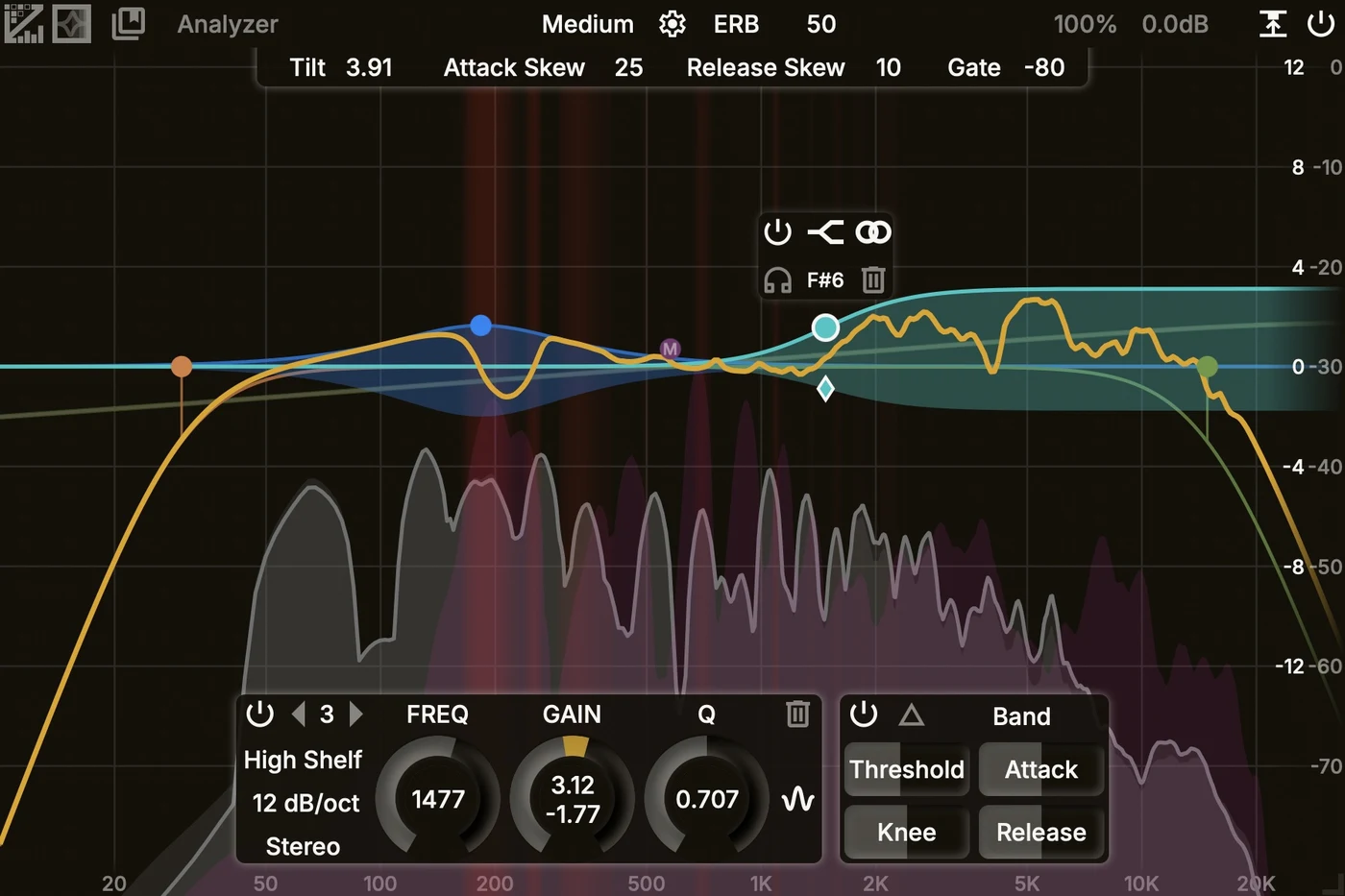
FFTで分けた周波数ごとに動的処理を行う無料EQ。時間とともに位置が変わる細かな共鳴を扱う候補ですが、解像度に応じた遅延を伴います。
- ZL Compressor →
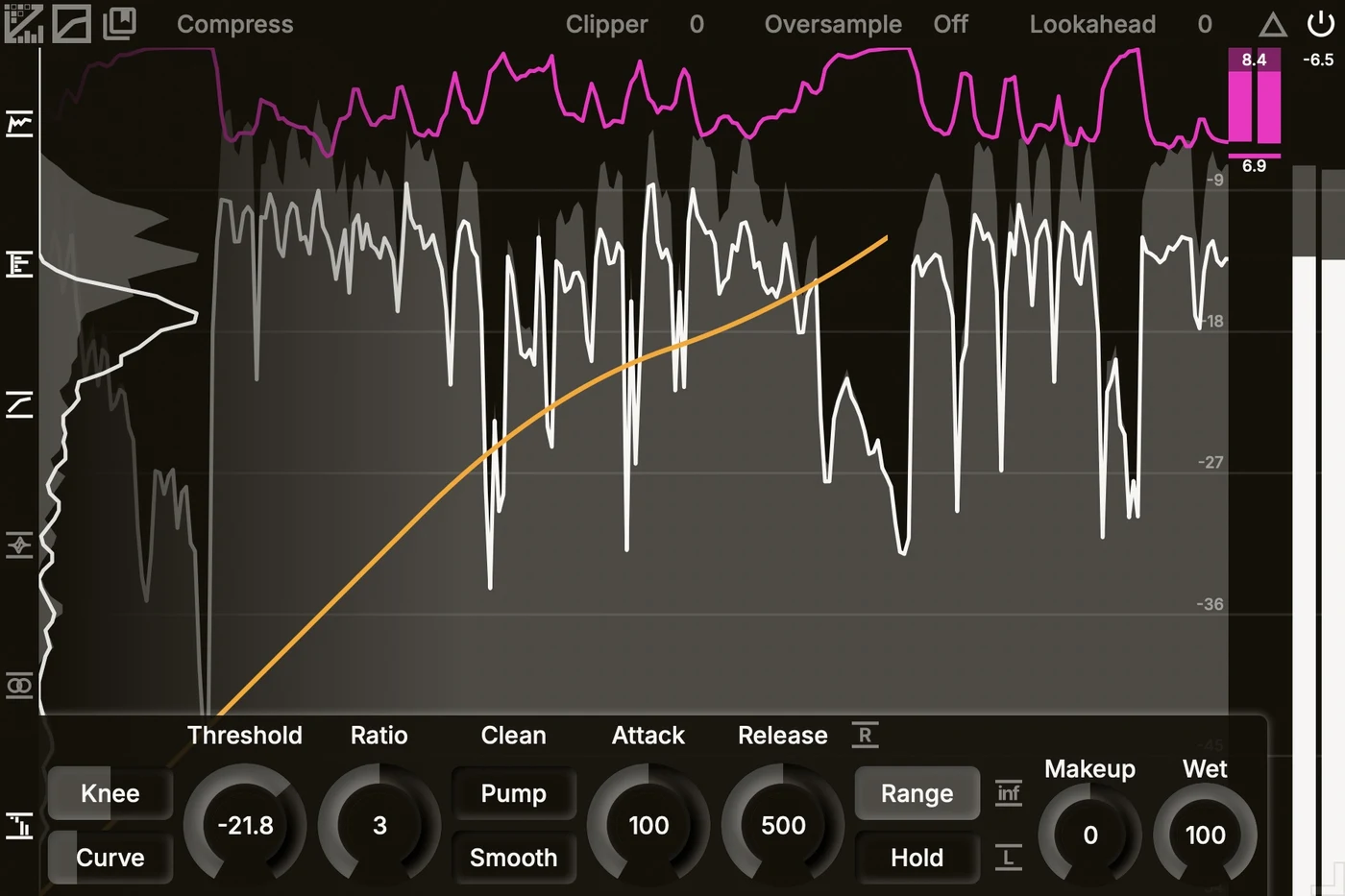
ボーカルやバスの音量差、立ち上がりと戻り方を調整する無料コンプレッサー。検出用の8バンドEQを持ち、どの成分に反応させるかも整えられます。
ZL Splitterの製品画像:ZL Audio / zl-audio.github.io · 画像の掲載元
ZL Equalizer 2の製品画像:ZL Audio / zl-audio.github.io · 画像の掲載元
ZL Spectrum Equalizerの製品画像:ZL Audio / zl-audio.github.io · 画像の掲載元
ZL Compressorの製品画像:ZL Audio / zl-audio.github.io · 画像の掲載元