ZL Audio
ZL Equalizer 2
歌の特定の母音だけが強い、ベースの特定の音程だけ膨らむなど、処理する帯域を自分で決めたい人。
無料・オープンソース。確認した配布は1.4.1。期間限定体験ではありません。Nightlyは通常版とは別です。
ZL Audio
Equalizer 2、Spectrum Equalizer、Compressor、Splitter、Limiterを比較。無料で足せる機能、付属プラグインで足りる場面、処理しすぎで失うものと対応形式を整理します。
先に結論
買い足す前に、無料でどこまで解決できるか試したい。 ZL Audioは、その比較対象に入れたいプラグイン群です。ただし、EQもコンプもリミッターも一度に追加すると、何が改善したのか分かりにくくなります。この記事では「今の音で何に困っているか」から1本を選びます。
公式仕様に基づく選び方です。無料という価格だけを理由に、有料製品と音質が同一・上位だとは判断していません。
| 困っていること | 最初の候補 | 処理する対象 |
|---|---|---|
| 特定の帯域がずっと、または時々強い | Equalizer 2 | 自分で選んだ帯域の音量 |
| 細かな共鳴の位置が動く | Spectrum Equalizer | FFTで分けた周波数ごとの成分 |
| 歌や演奏の音量差を整えたい | Compressor | 時間方向のレベルと反応 |
| 飛び出すピークを最後に抑えたい | Limiter | 出力上限とピーク。初期公開版 |
| 立ち上がり側だけ、低域側だけ加工したい | Splitter | 分割した2成分とDAWの経路 |
歌が伴奏に埋もれる場合は、最初に歌だけを再生してください。ソロで問題が消えるなら、伴奏の音量・配置・帯域の重なりを先に調べます。歌へ共鳴処理を増やすだけでは解決しないことがあります。共鳴・マスキング・全体の音色バランスの違いも参考になります。
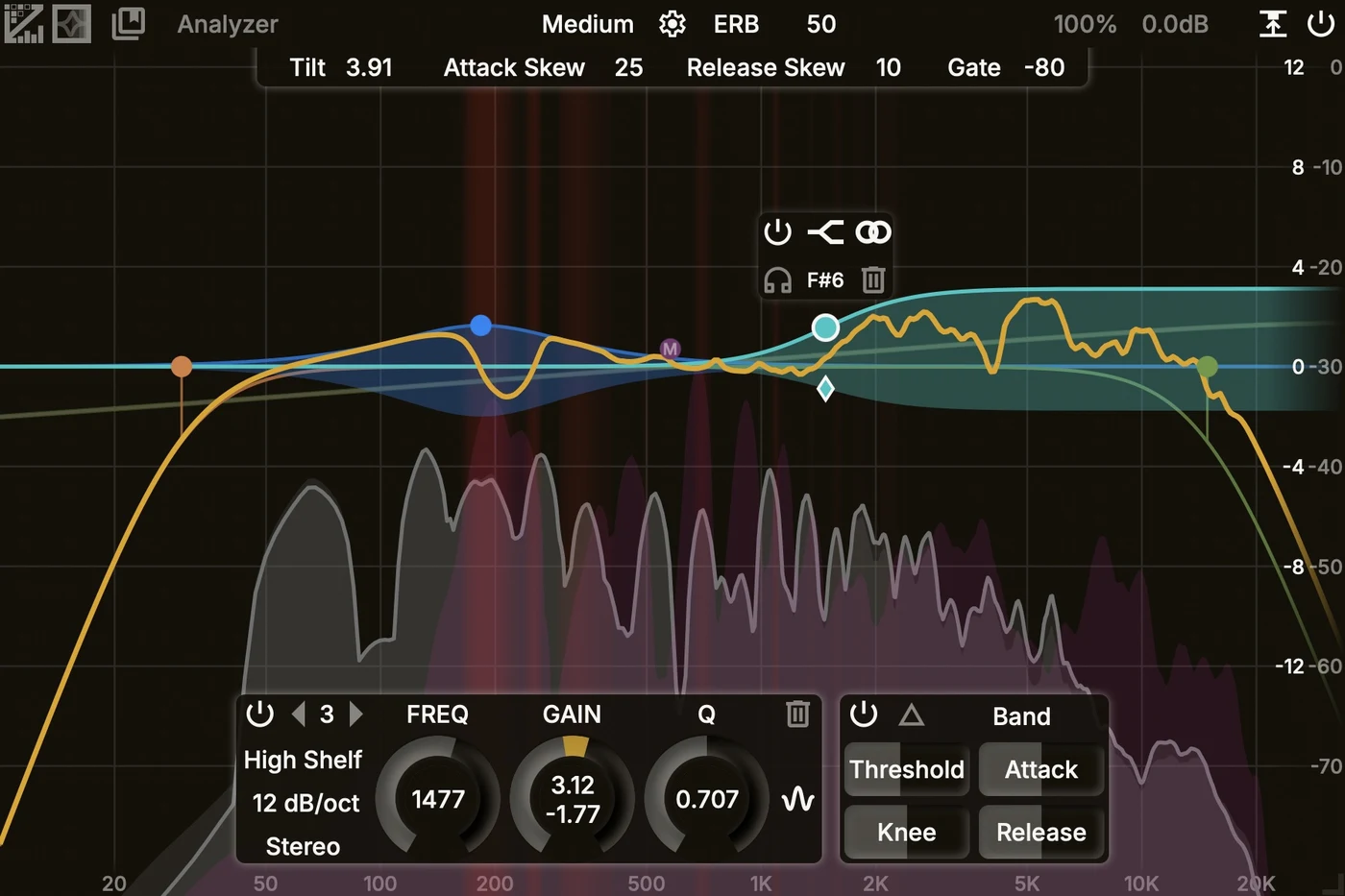
声の低中域が常に厚いなら、まず通常のEQで少し整えます。強い母音だけ膨らむなら、同じ帯域を動的に抑える方が、穏やかなフレーズの厚みを残せる場合があります。Equalizer 2は最大24バンド、11種類のフィルターを備え、この静的・動的処理を扱えます。
EQ Matchもありますが、参照曲に合わせればミックスが完成する機能とは考えません。編成や音域が違えば、必要なバランスも違います。まず手動で直せる一つの帯域から。 DAW付属EQで同じ目的を果たせるなら、追加せず進めて構いません。
旧Equalizer 0.6.2は公式が更新終了を案内しています。新規導入はEqualizer 2を選び、古い曲は複製してから移行を試します。旧版との完全な互換性や自動置換は確認していません。
帯域を選んで音色を整えるなら候補になります。
ギターの音程が変わるたびに響く場所が移動するような素材では、細かな周波数ごとに反応させる処理が候補になります。Spectrum EqualizerはFFTを使うスペクトル処理で、通常の動的EQと反応の単位が異なります。
一方で、公式の設定別遅延は約12〜743ms。解像度を上げるほど良いという選び方はできません。録音しながら自分の声を聞く経路では特に遅延を確認し、録音後のミックス作業と使い分けます。高解像度時のプリリンギングやCPU負荷も公式が注意しています。
削りすぎると、耳に痛い響きと一緒に声の明瞭さやギターの張りまで薄くなることがあります。処理前後の音量を合わせ、ソロだけでなく伴奏の中でも確認します。固定のハイパスや数か所のEQで済むなら、ここまで複雑な処理は不要です。
動く共鳴を周波数ごとに追うなら候補になります。
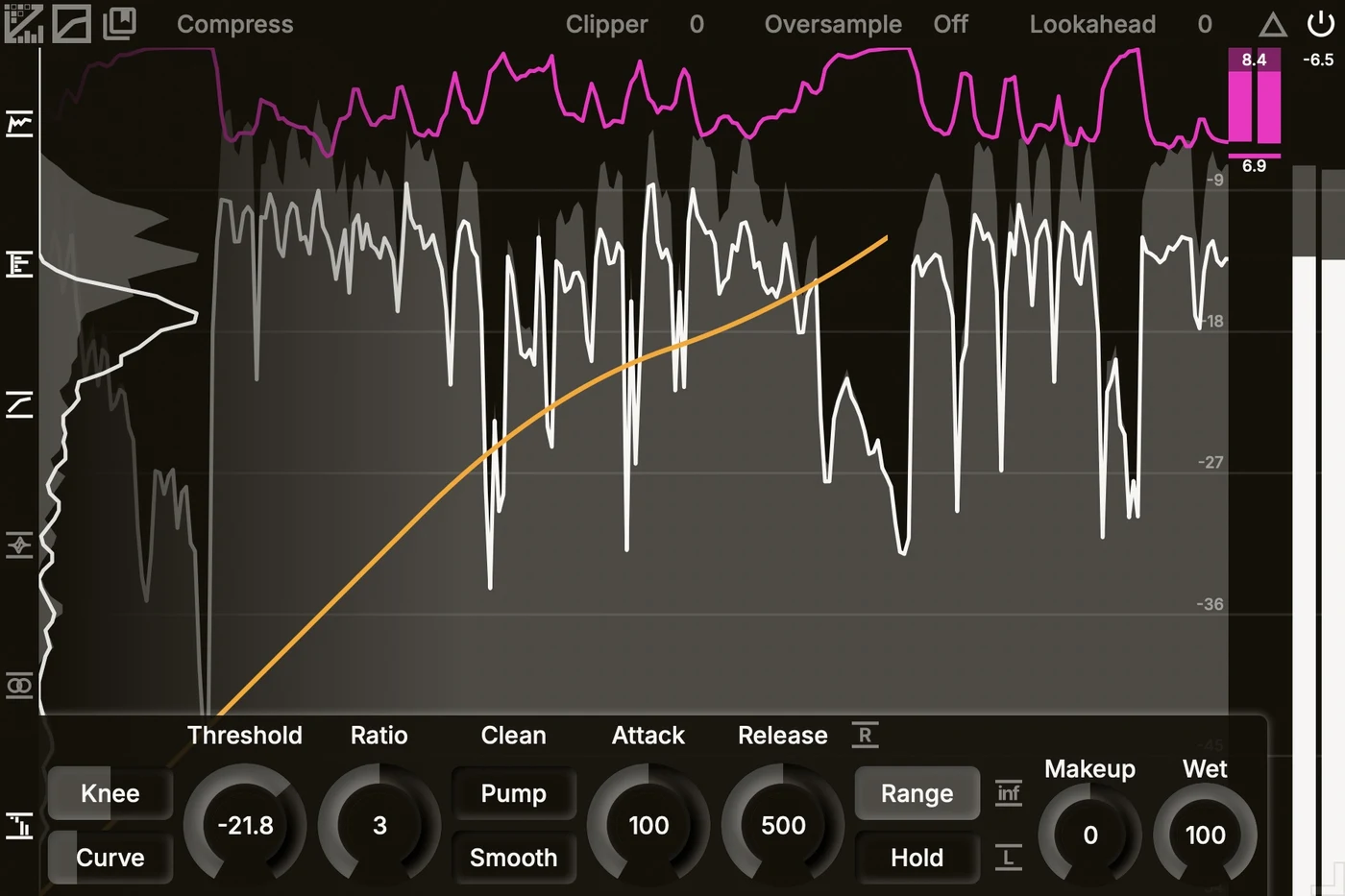
歌の一部が急に飛び出す、ドラムの頭を少し丸めたい、といった時間方向の調整にはCompressorです。圧縮・拡張のモードと複数のスタイルを持ちますが、最初は通常の圧縮で、アタックとリリースの違いを確かめるだけでも十分です。
8バンドEQは、圧縮の判断に使う検出信号を整えるもの。8帯域のマルチバンドコンプではありません。 低音が入るたび全体が沈む場合に、検出側の低音への反応を見直す用途などが考えられます。
まずフレーズの音量調整やDAW付属コンプで済むかを確認してください。コンプレッサーを増やすと、息継ぎや部屋の音まで目立つこともあります。LookaheadとOversampleは公式が自動化を避けるよう案内しており、設定を動かす際はクリック音にも注意します。
音量差とアタックを調整するなら候補になります。
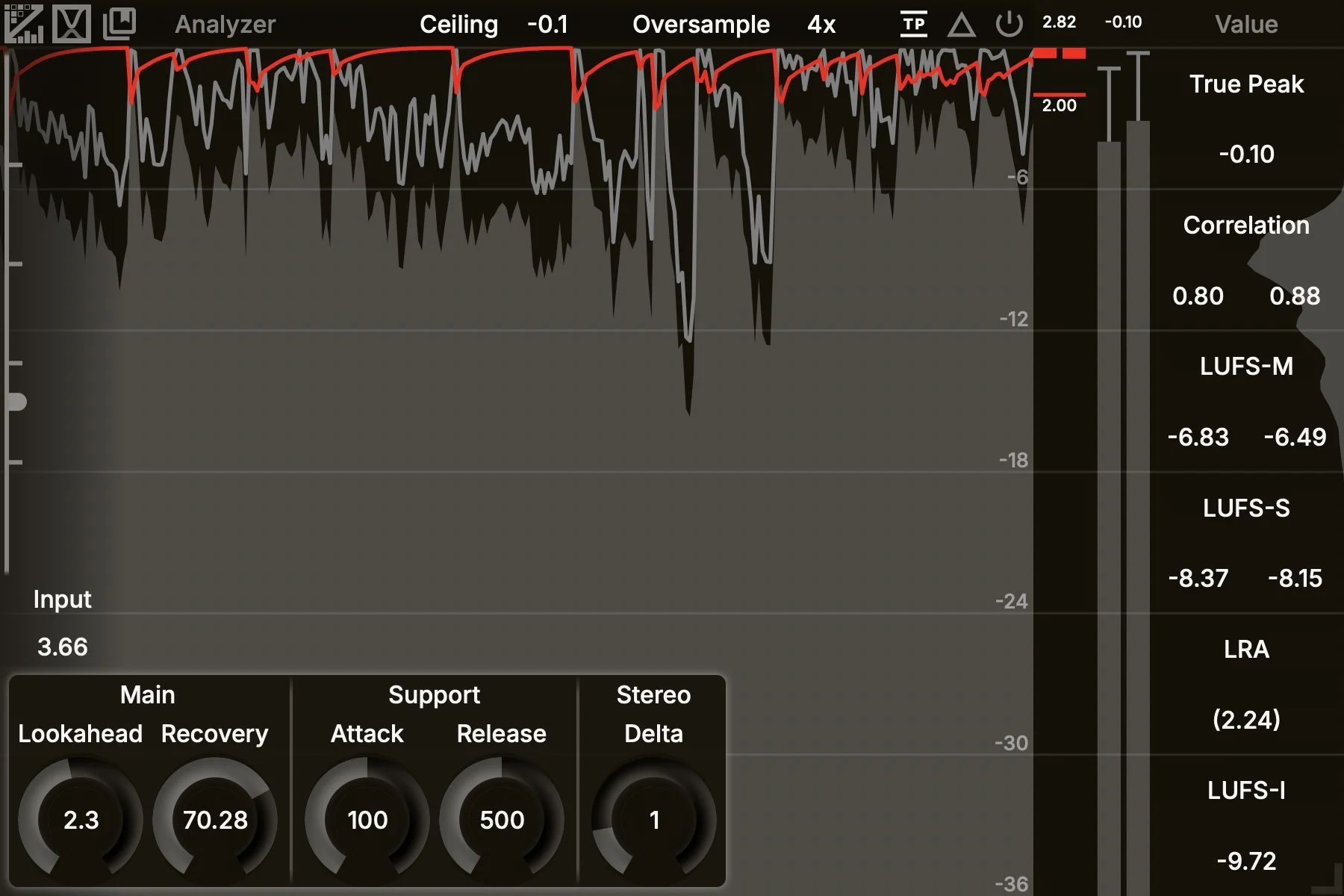
True Peak処理、最大32倍オーバーサンプリング、波形・ラウドネス表示を備えます。出力上限を設定し、ミックスの飛び出す瞬間と、抑えたときの音の変化を比較する候補です。
確認した0.0.1はプレリリース。新規セッションで試し、保存・再読込・書出しまで確かめてから使います。納品直前の曲をいきなり置き換える理由にはしません。付属リミッターで問題なく完成するなら、それを使い続けられます。
音量を合わせた比較で、スネアの一打目が弱くなる、低音が揺れるなら処理量を戻します。32倍という数字そのものを目的にせず、負荷と結果で判断しましょう。公開時の詳しい導入条件も整理しています。
最後のピークを整えて可視化するなら候補になります。
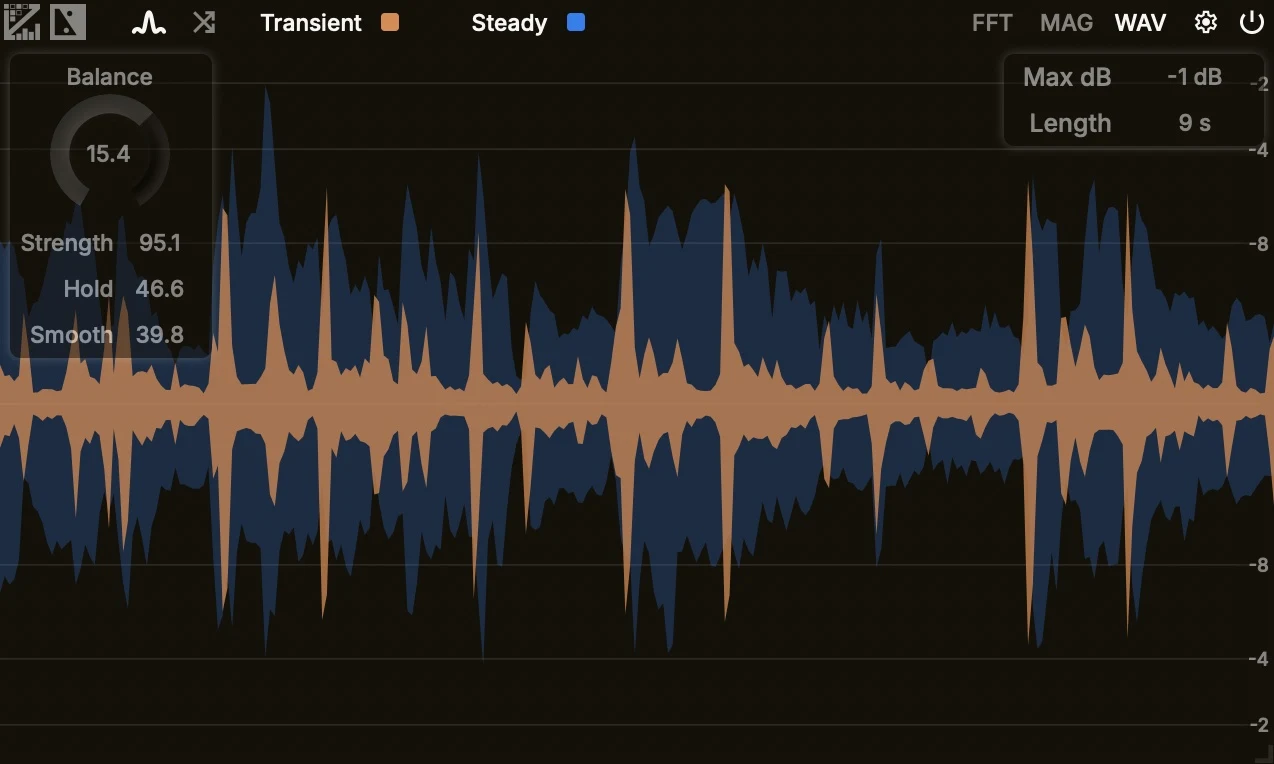
L/R、M/S、Low/High、Transient/Steady、Peak/Steadyの5方式で2出力へ分けます。たとえばドラムの立ち上がり側だけに歪みを足し、余韻側を別に扱う用途です。完成曲から歌や楽器を取り出すステム分離とは異なります。
まずDAWで2出力を受け取り、何も加工せずに再合成する経路を作ります。その後、片側へ一つだけエフェクトを加えると、操作と結果が結びつきます。Low/HighのSVF方式は位相が変わるため、別経路の原音と直接混ぜる際は注意。FIR方式でも設定による遅延を確認します。
分ける必然性がなければ、分岐を作らない方が操作は少なく済みます。 全体のEQやコンプで目的が達成できる場合は、そちらから始めましょう。
成分を分けて別々に加工するなら候補になります。
11月2日に確認した通常リリースはEqualizer 2が1.4.1、Spectrum Equalizerが0.1.1、Compressorが0.6.1、Splitterが0.3.0。Limiterは0.0.1のプレリリースです。Nightlyは別の開発中配布で、ファイル名の版番号が同じでも同一の配布とは限りません。上の入手先は確認した各Releaseへ向けています。
現行の共通導入案内はmacOS 12以降・Metal、Windows 10以降・Direct2Dです。MacはAU/VST3、Windows・LinuxはVST3/LV2が対象。AAX・CLAPは含まれません。 CPUだけでなくDAWのアーキテクチャに合わせ、AVX2が必要な配布かも確認します。Linuxは版別のビルド環境と手元の環境を照合してください。
無料でも、インストールや検証には時間がかかります。まず1本と短い素材を選び、処理前後の音量を合わせて比べ、保存したプロジェクトを開き直す。問題を解決できた時点で、残りを無理に増やす必要はありません。
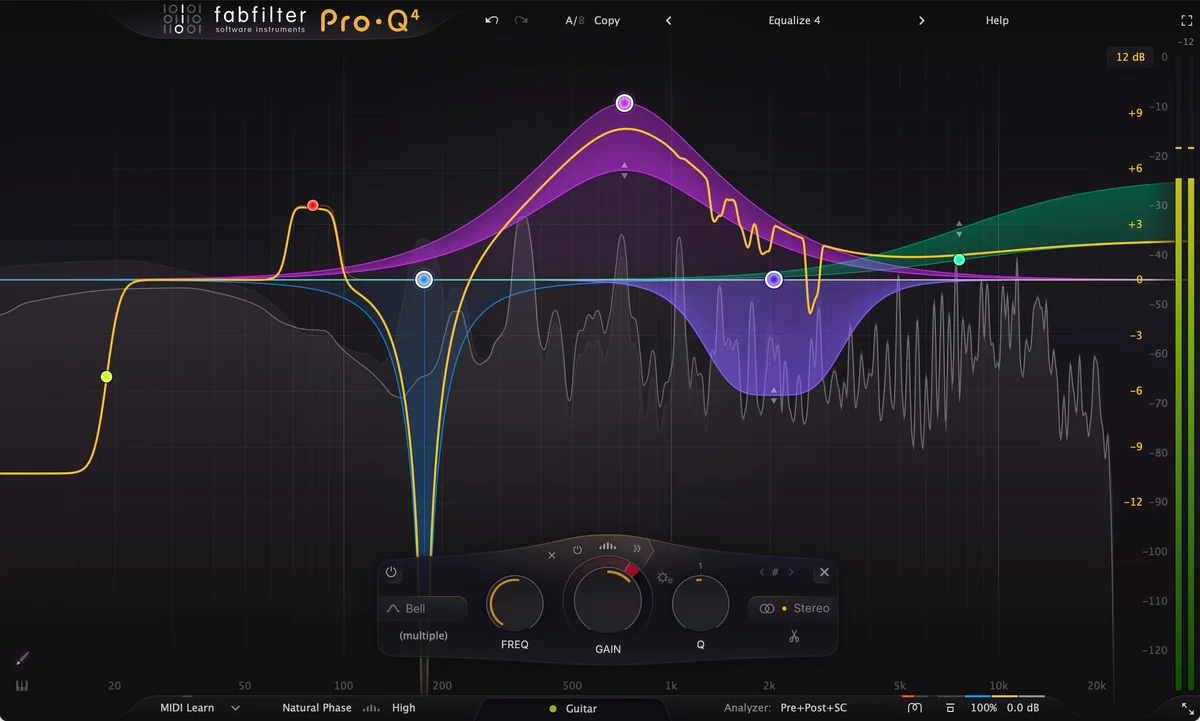
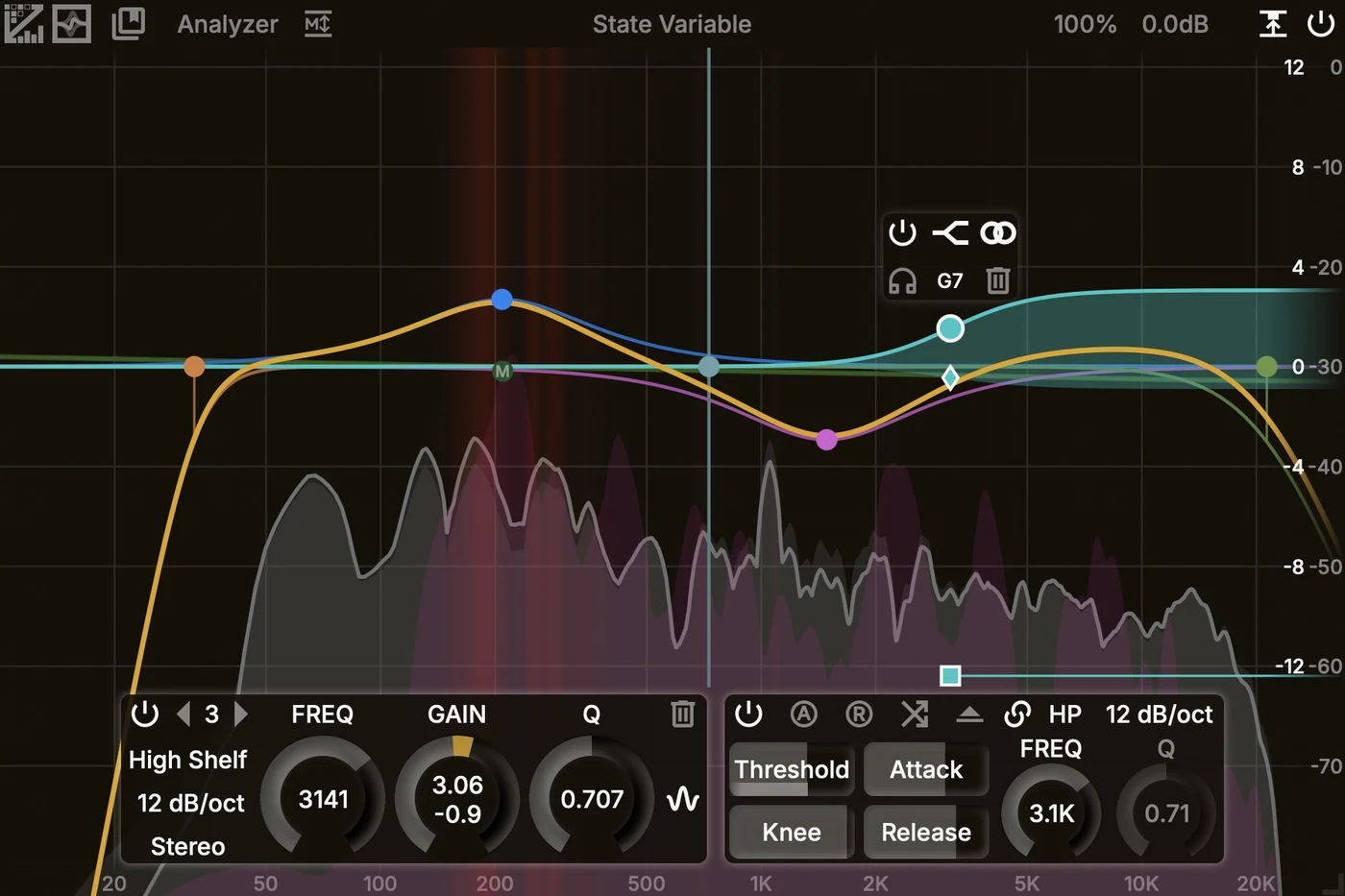
掲載画像はZL Audio公式マニュアルの画面です。画像:zsliu98、CC BY-SA 4.0。WebP形式へ変換しています。
最大32倍のオーバーサンプリング、波形とラウドネス表示を備える無料リミッター。初回0.0.1はプレリリースです。対応OSと、納品前に試すときの注意点を整理します。
製品仕様・対応環境の確認日:。購入時はメーカーと販売店の現行条件を再確認してください。
Nova、Kotelnikov、VOS SlickEQ、Molotokなどの無料版を起点に、Nova GE、Kotelnikov GE、SlickEQ M、Limiter 6 GE、Infrasonic、Molot GEの機能と使い分けを比較します。デモ制限とセット重複も整理。
無料TDR NOVAから始め、F6とPro-Q 4へ課金する理由を整理。帯域数・反応時間・複数トラックの操作を比較し、普通のEQや手動調整で足りる場合も説明します。
歌の刺さりにはRESO、キックとベースの重なりにはFUSER、全体の音色調整にはMIXVAULT。soothe3・Trackspacerとの違い、単品とバンドル、MIXVAULTの旧クロスグレード案内、現在の購入先を整理します。
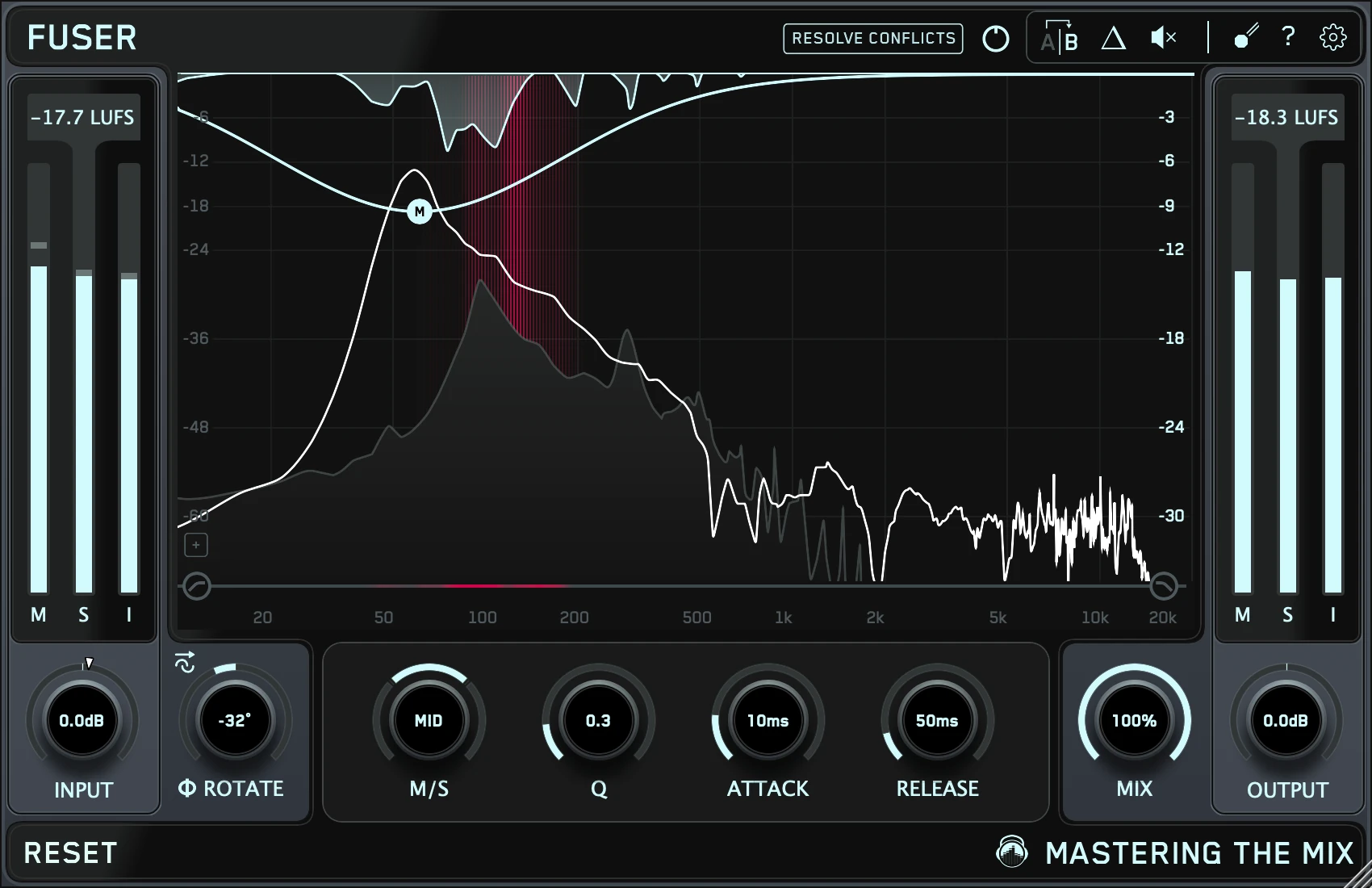
FUSERの製品画像:Mastering The Mix / www.masteringthemix.com · 画像の掲載元