Cubase 15の違いと選び方:旧版のPro・Artist・Elementsを比較
Cubase 15のPro・Artist・Elementsを、トラック上限、録音、VariAudio、コンピング、付属音源で比較。AI/LEから買い足すときの不足と資格確認も整理します。
広告:この記事にはアフィリエイト広告を含みます。 広告・情報の扱い
先に結論
- ProとArtistは無制限トラック。ElementsはAudio 48/MIDI 64/Instrument 24まで。
- VariAudioとコンピングはPro/Artistにあり、Elementsにはありません。
- AI/LEからの買い足しは、実際に不足する機能を選び、所有エディションに合う購入資格を公式Shopで確認。
この記事は旧版Cubase 15の仕様比較です。 新しく購入する人は、現行Cubase 16の違い・価格・15からの更新ガイドを先に確認してください。15の機能確認用に本文を残し、下の購入枠は現行16に切り替えています。
Cubase 15は、録音できるかより「どこまで編集するか」で選ぶ
3版とも録音やMIDIの基本機能を持ち、Audio Pre-Record、MIDI Retrospective Record、Punch In/Outなどを使えます。大きな違いは、トラックの上限、複数テイクから録音を組み立てるコンピング、VariAudio、ミックスや映像向けの上位機能です。
たとえば歌を3回録り、良い部分を選んで一本の歌にまとめる作業では、専用のコンピング機能(comping)が役立ちます。録った後に内蔵機能でノート単位の音程編集をしたいなら、VariAudioの有無を比べます。制作例を一つ決め、その作業に必要な版を選びましょう。
| 版 | トラック上限 | 編集・付属機能 | 向く場面 |
|---|---|---|---|
| Cubase Pro 15 | Audio/MIDI/Instrument無制限 | VariAudio 3、コンピング、Control Room、Dolby Atmos、Stem Separationなど | 複数テイク、上位編集、AtmosやPro専用機能を使う制作 |
| Cubase Artist 15 | Audio/MIDI/Instrument無制限 | VariAudio 3、コンピング、複数トラックAudioWarp、音楽制作向け音源 | トラックを増やして録り、歌の編集もしたい |
| Cubase Elements 15 | Audio 48/MIDI 64/VST Instrument 24 | 録音・打ち込みの基本、付属音源と作曲支援。VariAudioとコンピングなし。 | 規模を抑えた宅録と、初めてのDAW |
Proは上位編集や映像・Atmosの制作まで必要なとき
ProはAudio、MIDI、VST Instrumentのトラック数が無制限です。Artistでも同じ無制限トラックに加え、VariAudio 3とコンピングを使えます。Control Room、Dolby Atmos制作、Stem SeparationなどPro固有機能が必要な場合にProを選びます。公式比較表ではControl Room、Dolby Atmosのauthoring/renderer、Audio Alignment、Direct Offline Processing、Stem SeparationなどをPro側に掲載しています。
ボーカルを録ってテイクを組み合わせ、VariAudioで音程を整えるだけならArtistでも工程を満たせます。Atmos制作、追加の編集・ミックス機能、Stem Separationを実際に使うならProの利点が明確です。名前が「上位」だからではなく、予定している作業に必要な項目を照らして判断しましょう。
Artistはトラック数と歌の編集を確保したい人に
ArtistもAudio、MIDI、VST Instrumentトラックが無制限で、VariAudio 3とコンピングを使えます。歌を複数回録り、良いフレーズを組み合わせ、音程の気になる箇所を直す作業をしたい場合に候補です。Retrologue 2、Padshop 2、Verve、TripやPattern Sequencerなどの音楽制作機能も比較表にあります。
Dolby Atmos制作、Control Room、Stem Separationなどが不要なら、Proを買う必要はありません。複数トラックを重ねたい、歌を編集したいという要件なら、Artistの機能差を確認します。
Elementsは録音・打ち込みを始める版
Elements 15はAudio 48、MIDI 64、VST Instrument 24トラックまでです。Audio Pre-RecordやMIDI Retrospective Recordなどの録り逃しを補う機能、基本的な作曲ツールや音源も含みます。歌とギターを録り、ドラムやベースをMIDIで加えるような制作では、上限内で十分に進められることがあります。
ElementsにはVariAudio 3とコンピングがありません。手作業の切り貼りではなく、専用コンピングで歌テイクを選びたい場合はArtist以上、ノート単位のピッチ編集も必要ならArtistまたはProを選びます。上位版の収録数は機能の必要性とは別なので、使う予定のない追加機能を理由に版を上げないようにします。
AIやLEから買い足すなら「不足している作業」を確認
Cubase AI 15とLE 15も、Pro/Artist/Elementsと別の付属エディションです。公式比較表ではAIはAudio 32/MIDI 48/VST Instrument 16、LEはAudio 16/MIDI 24/VST Instrument 8と掲載されています。Elements 15へ移るとAudio 48/MIDI 64/Instrument 24まで使えます。実際には手持ちの世代と版をアカウントで確かめてください。
AI/LEで困っているのがトラック上限だけなら、Elementsが候補です。VariAudioやコンピングが欲しいならArtist、AtmosやPro専用の編集機能まで必要ならProを比較します。どの版でも、購入コードのupdate/upgrade資格はAIとLEの違い、世代、アカウント登録状況に左右されます。旧AI/LEからの具体的な移行資格を一般化せず、Shopの対象エディションを選んで確認してください。
セール・値段を見る前に、通常版と更新版を選び分ける
同じ「Cubase Pro 15」でも、新規購入と既存所有者向けでは購入資格が違います。 検索結果の安い金額だけで決めず、まずSteinbergアカウントで所有している製品名を確認してください。
| 今の状態 | 確認する購入区分 | 間違えやすい点 |
|---|---|---|
| Cubaseを持っていない | 新規通常版 | 更新版の低価格は、新規購入者の価格ではありません。 |
| Pro 14からPro 15にしたい | 同じ版のUpdate | 購入画面で対象の旧バージョンを選びます。 |
| ElementsやArtistから上位版へ | Upgrade | 出発点のエディションと世代を照合します。 |
| 機材付属のAI/LEを持っている | AI/LE向けの対象ルート | AIとLEを同一条件と決めつけず、手持ちのライセンスで確認します。 |
新規購入する人は、現行16の通常版・所有者向け更新版を確認してください。価格の確認日、販売店、通貨、税と対象版をそろえて比較してください。過去の記事にあるセール価格は、今回も購入できる価格とは限りません。
学生・教員・教育機関には教育価格がありますが、購入前に適格書類の確認が必要です。他DAWからのcrossgradeも公式導線がありますが、対象製品と必要証明はShopで個別確認。Cubase 15の通常版や教育版の現在価格、地域別資格はこの記事では固定しません。
Cubase 15はSteinberg Licensingでアカウント認証し、ライセンスを最大3台に有効化できます。単一ユーザーは複数台で同時に使用できません。eLicenser USBドングルは不要です。2026年11月2日時点で、Cubase 15のダウンロードページはWindows 10 22H2以降/Windows 11 24H2以降(x64)、Windows 11 Arm 24H2以降、macOS 14/15/26を掲載しています。使用する版の最新要件はインストール前にも確認してください。Apple silicon Macはネイティブ対応です。公式FAQではVST2は初期設定で無効で、スキャナーを有効にすると読み込める一方、Windows on Armでは使えないとしています。Apple silicon Macではネイティブ起動時に使えず、Rosetta起動が必要です。VST2は公式サポート対象外なので、可能ならVST3版を選んでください。
Cubaseは無料で使える?購入前に60日間試す
2026年11月3日の公式体験版ページでは、Cubase Pro 15とElements 15を60日間試せます。Steinbergアカウントが必要ですが、体験開始時の支払情報は不要と案内されています。期限後も使う場合はライセンスが必要で、無期限の無料版ではありません。
Elementsで十分か迷うなら、普段作りたい短い曲を体験版で形にします。Proを試す場合は、使った機能が購入予定のArtistやElementsにもあるか、このページの比較表に戻って確認しましょう。
- 歌やギターを録り、必要なAudioトラック数を確認する。
- 複数テイクから良い部分を選び、専用コンピングや音程編集が必要か確かめる。
- 手持ちの音源を読み込み、保存・再読込・書き出しまで試す。
公式は体験終了後もプロジェクトと設定が残ると案内しています。ただし、Proの機能を使った制作が、そのまま下位版の機能範囲に収まるとは限りません。使いたい機能を決めてから、その機能を含む版を買う順番が確実です。
新しく買う人は現行16を比較
以下はCubase 16通常版の購入先です。このページの15の仕様とは区別し、16の新機能と無料更新資格を先に確認してください。
買い方を確認:Best Serviceの購入・受け取り手順
無料・付属DAWで始めるなら入門比較、ループ演奏と音作りで選ぶならLive 12の版比較も参考になります。
確認した一次資料
製品仕様・対応環境の確認日:。購入時はメーカーと販売店の現行条件を再確認してください。
あわせて読みたい
音声編集ソフト
Cubase 16の価格と違い:AI・LEのアップグレードと旧版アップデート
対象のCubase AI・LEからElements 16は7,150円、Artistは34,100円、Proは66,000円(国内税込の掲載価格)。LE 12以降の条件、AIの対象確認、旧版からの更新価格と3つの版の機能差を整理します。
音声編集ソフト
【🔰入門】無料・安いDAW比較:REAPERと付属Lite版の選び方
無料で続けられる4製品、買い切りのREAPER、機材に付くLive Lite。PCと予算を選ぶと候補を絞れます。各ソフトの特徴・入手先と、録音・打ち込みを始める道筋まで比較。
音源・サンプル素材
【🔰入門】歌声合成ソフトの選び方:初音ミク・重音テト・Synthesizer V・VoiSona
音符と歌詞から歌を作りたい人へ。知声、ミクV6、重音テト、VOCALOID7と旧版6を比較。エディター・歌声・DAWの同梱範囲と、最初の8小節の作り方を整理します。
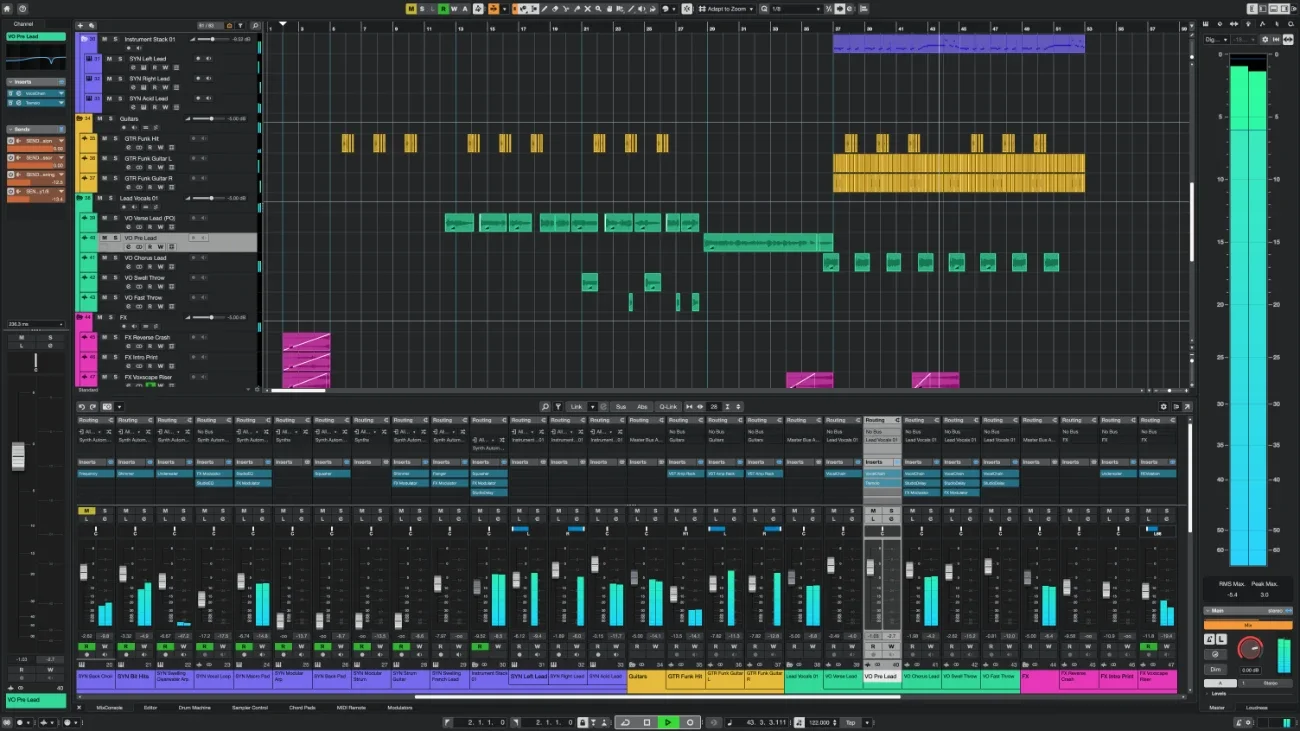
Cubase Pro 16の製品画像:Steinberg / www.bestservice.com · 画像の掲載元