Focusrite
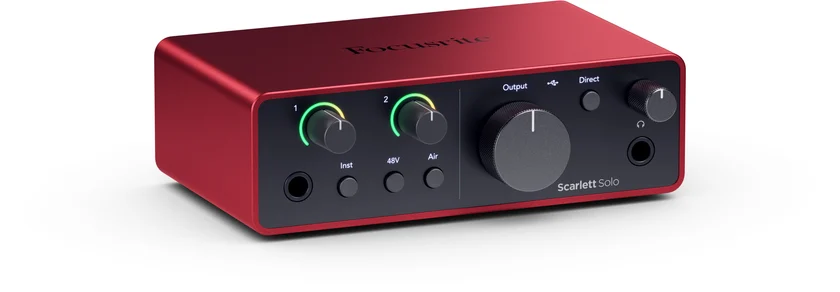
Scarlett Solo 4th Gen
マイクやギターを録りたい人向け。機材登録でLive 12 LiteとCubase LEを取得できます。
第4世代の単体モデル。新品・中古、未使用の付属コード、国内保証を販売店で確認。
無料で続けられる4製品、買い切りのREAPER、機材に付くLive Lite。PCと予算を選ぶと候補を絞れます。各ソフトの特徴・入手先と、録音・打ち込みを始める道筋まで比較。
先に結論
無料・安いDAWを選ぶ
無料で続けられる4製品、買い切りのREAPER、付属のLive Liteを比較。製品名を押すと、詳しい特徴と公式の入手先へ進めます。
比較する候補:6製品
| DAW・対応PC | 費用・利用条件 | 向く使い方と注意点 |
|---|---|---|
| GarageBandMac | 無料追加のDAW代なし | 付属音源・ループから曲を作る現行版はmacOS 15.6以降。Windows版はありません。 |
| Waveform FreeWindows・Mac・Linux | 無料アカウント登録 | 録音も打ち込みも、トラック数制限なしWindows 10/11、macOS 13以降。LinuxはUbuntu 24.04で確認済み。 |
| Sonar FreeWindows | 無料アカウント・定期認証 | 録音・MIDI編集をしっかり学ぶWindows 11以降、16GB RAMなどが必要。Windows 10は公式サポート対象外。 |
| LUNA FreeWindows・Mac | 無料アカウント・認証ソフト | 録音とミックスを中心に作るUA製インターフェースは不要。有料Studioとは別です。 |
| REAPERWindows・Mac・Linux | US$60〜60日間体験 → 買い切り | 録音・編集を学び、好きな音源を組み合わせる割引ライセンスは利用資格あり。60日後も使う場合は購入が必要。 |
| Live 12 LiteWindows・Mac | 機材等に付属対象製品・シリアルが必要 | ループや短いフレーズから曲を作る音声とMIDIを合わせて8トラック。機材・アプリ代は別です。 |
OSの種類と費用による絞り込みです。OSのバージョン・CPU・メモリ・使うプラグインへの対応は、各製品の説明と公式情報で確認してください。比較条件は2026年10月28日に確認。
このリンクから同じ条件を開けます。回答を保存するアカウントは不要です。
上の比較の価格・付属条件は2026年10月28日に確認しました。REAPERは割引ライセンスUS$60、商用ライセンスUS$225(税別)。円換算や税を含む支払総額は購入画面で確認してください。付属版の場合、ソフト代が追加不要でも、対象機材やアプリ自体の代金はかかります。
REAPERの魅力は、安いライセンスでも同じ制作機能を使えることです。 歌やギターの重ね録り、MIDI編集、EQやコンプレッサーによる調整、音声の書き出しまで扱います。Windows・Mac・Linuxに対応し、VST3などの外部音源も使えます。
60日間だけ試すか、購入して仕事でも使うかで迷ったら、REAPER 7のライセンス資格・複数PCでの使い方を確認してください。割引版でも使える録音・編集機能は変わりません。
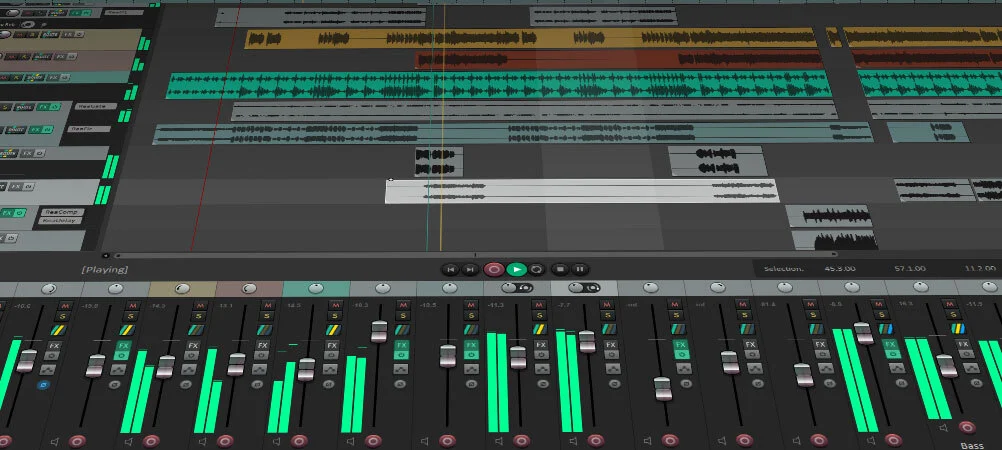
60日間は全機能を試せます。続けて使う場合はライセンスが必要です。US$60の割引ライセンスは、個人の私的利用、年間総収入がUS$20,000以下の商用利用、教育・非営利団体などが対象。条件に該当しない商用利用はUS$225です。割引版だから録音トラックが減る、という仕組みではありません。
現在の新規ライセンスにはバージョン8.99までの更新が含まれます。「買い切り」と「将来の全メジャー版へ永久に無料更新」は別です。詳しくはREAPERの試用とライセンスで整理しています。
ReaEQやReaCompなどの処理に加え、基本的なシンセReaSynth、サンプルを鳴らすReaSamplOMatic5000などを含みます。ただし、この構成を「欲しいピアノや生ドラムの音色が最初から全部そろう」と考えると、追加の音源選びが必要になります。
自分の歌や楽器を録る人、使いたい音源が決まっている人には有力な候補です。反対に、プリセットや伴奏素材を選ぶだけですぐ曲にしたいなら、GarageBandや付属Live Liteも比べてください。日本語表示は言語パックの対応範囲も確認します。
体験後に続ける場合は、公式のライセンス購入ページへ。まず自分のPCで録音・保存・書き出しまで試す順番がおすすめです。
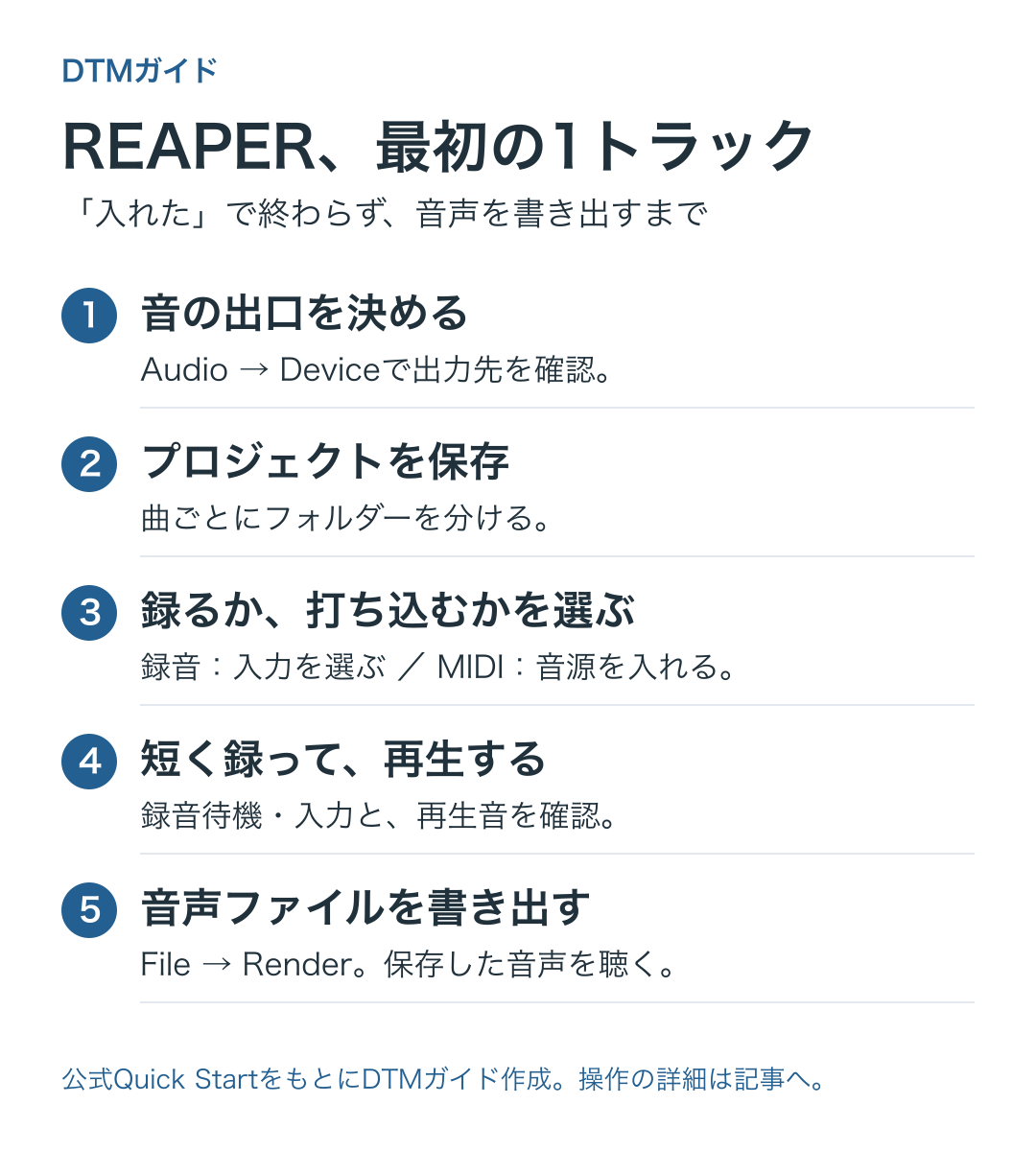
音が出るまでの設定と、音声ファイルとして完成させるところまでを一度通しておくと、次に作る曲でも迷いにくくなります。
英語メニュー名は公式Quick Startに対応しています。日本語化やテーマによって表示位置は異なります。
対応するMacがあるなら、最初に試しやすい候補です。 楽器音源、ループ、ドラマー、ギターやベースのアンプを使い、音を選ぶところから制作へ進めます。録音と打ち込みを組み合わせられ、Mac版は最大255トラックに対応します。
現行のMac App Store掲載版はmacOS 15.6以降が必要です。古いMacでも必ず今の版を入れられるとは限りません。Windows用はなく、iPhone・iPad版とは別に、この記事ではMac版を比較しています。他社製プラグインを追加する場合はAU形式が対象なので、VST版だけを入れても読み込めません。
Macですぐ音を選んで作りたい人に向きます。Windowsでも同じソフトを使いたい人は、Waveform FreeやREAPERなどから選びます。
Waveform Freeは、トラック数を制限せずに録音とMIDI制作を試せる候補です。4OSCシンセ、Micro Drum Sampler、Micro Sampler、Romplerを備え、外部のVST・VST3、MacではAUにも対応します。Tracktionアカウントで無料ライセンスを登録して始めます。
現行Free 14の公式要件はWindows 10/11の64bit、macOS 13以降、LinuxはUbuntu 24.04の64bitで確認済み。公式ページには有料の機能拡張や音素材も並ぶため、それらをすべて無料版に含まれる機能として数えないようにします。
8トラックの上限を避けて曲を育てたい人に向きます。周囲の先生や友人と同じ操作手順で学ぶことを優先するなら、その人が使うDAWの付属版も比較してください。
Sonar Freeは、録音・MIDI編集・ミックス・保存・書き出しを無料で使える現行DAWです。音声・MIDIのトラック数に上限はなく、XSamplerも利用できます。無料のBandLabアカウントを作り、Cakewalk Product Centerから導入します。
旧Cakewalk by BandLabではなく、現在のCakewalk Sonarの無料版を選びます。 現行公式要件はWindows 11以降、8コアCPUまたはNative ARM64、16GB RAM。Windows 10にはインストールできても公式サポート対象外とされています。古い記事の「無料Cakewalkなら軽いPCで十分」という条件をそのまま当てはめないでください。
無料ライセンスは現時点で期限なしですが、定期的な認証更新が必要です。複数のArrangerトラックなどは有料Membershipの範囲。「無料版は1 Arrangerトラック」という制限は、音声を1トラックしか録れないという意味ではありません。
LUNA FreeはWindows・Macに対応し、トラック数や利用期間の制限なく制作できる候補です。UA製オーディオインターフェースは必須ではありません。 LUNA 3ではPolyMAXシンセなどを含む無料プラグインのセットも案内されています。
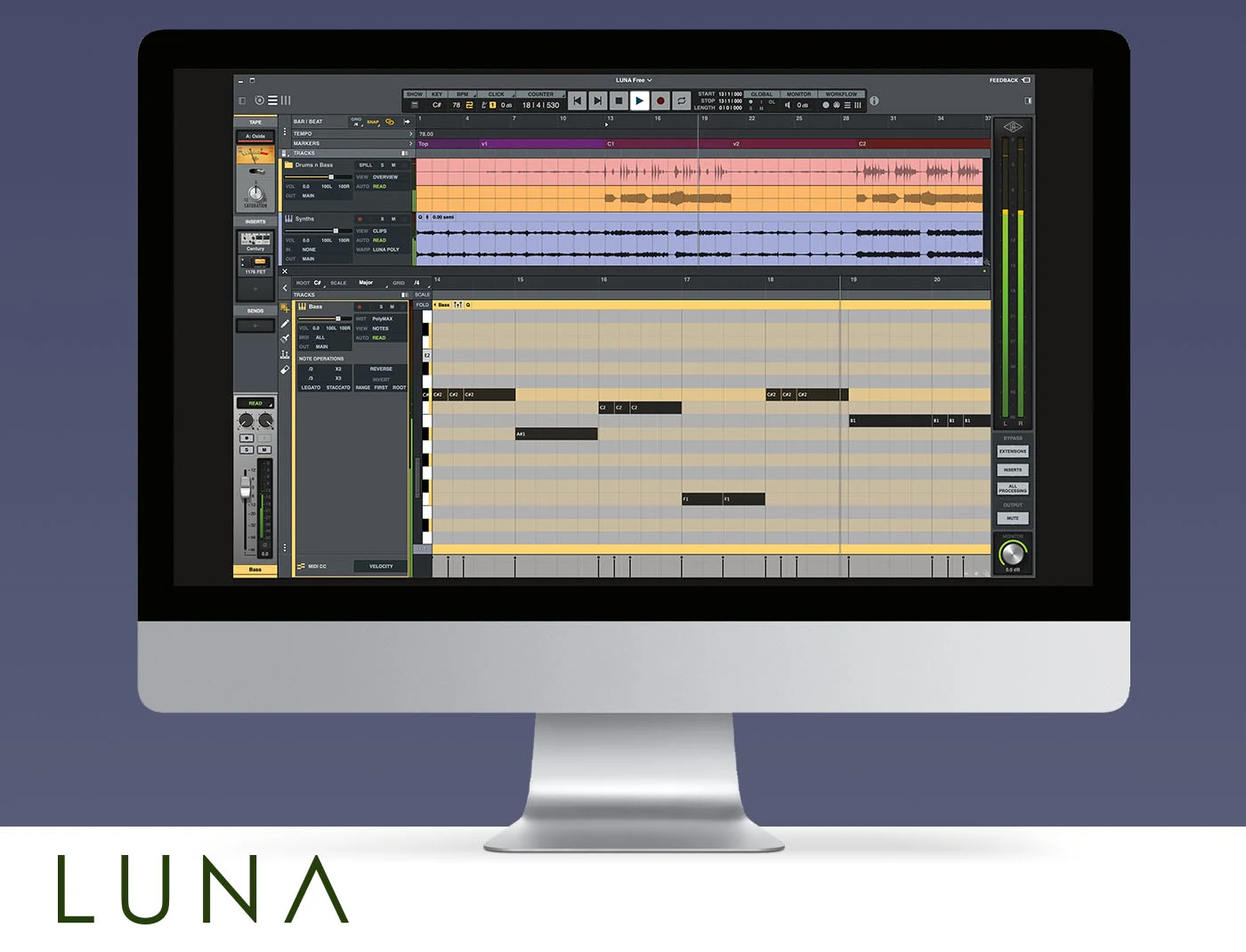
UAアカウントに加え、UA ConnectとiLok License Managerなどの認証環境を使います。公式は16GB RAMを推奨しており、「無料だから最小構成で必ず快適」とは限りません。Freeでも4ステム分離とARA連携に対応します。6ステム分離や付属プラグインを増やすStudioとの違いは、LUNA Free/Studioの機能・価格・旧Proからの更新比較で確認できます。
導入後はLUNAで最初の10秒を録音・書き出しする手順へ。Mac/Windowsの音声設定、録音待機と録音開始の違い、音が出ない場合の確認点まで順に追えます。
Live Liteは、対象機材やアプリに付属するDAWです。有効なシリアルを登録すると、期限なく使えます。単体販売の製品や、誰でも無条件に受け取れる無料版とは入手経路が違います。 以前のLive Liteを持っている場合は、公式がLive 12 Liteへの無料更新を案内しています。
ループや短いフレーズを組み合わせ、曲の構成へ広げたい人の候補です。最も気にしたい制限は、オーディオとMIDIを合わせて8トラックであること。8オーディオ+8MIDIではありません。上位版Introとも別のエディションです。
歌・楽器を1パートずつ数えた構成例です。ドラムを1つの音源にまとめると、この例では2枠が残ります。
キックやスネアを別トラックに分けると、その分だけ枠を使います。
音選びの概念図。実際の操作画面ではありません。歌やギターを何度も重ねたり、効果音を多数置いたりするなら上限が気になりやすくなります。一方、少ないパートで短い曲を完成させるには十分な構成を組めます。最初から上位版を買う前に、Live Liteの機能と制限を見て必要数を数えてください。
Ableton公式でLive Liteの登録・ダウンロードを確認する
すでにオーディオインターフェースやMIDI鍵盤を持っているなら、購入履歴・箱のカード・メーカーの登録ページを先に確認してください。 DAWを別途買わずに始められる場合があります。次は2026年10月20日に公式案内で確認した例です。
| 対象の機材・アプリ | 公式が案内する付属DAW | 取得前に確認すること |
|---|---|---|
| Focusrite Scarlett Solo 4th Gen | Live 12 Lite、Cubase LE | 機材をFocusriteへ登録して取得。LEの取得版は登録画面で確認 |
| Arturia MiniLab 3 | Live Lite | 機材をArturiaへ登録し、発行されたシリアルをAbletonへ登録 |
| Ableton Note | Live 12 Lite | 有料のiOSアプリ。公式FAQは既存Liveライセンスを持たない人向けに案内 |
| Yamaha AG03MK2 | Cubase AI | 同梱Download Access Codeを使い、Steinberg IDで取得 |
| Steinberg UR22C | Cubase AI | 同梱コード・対象モデル・登録状況を確認 |
| Nektar SE25 | Bitwig Studio 8-Track | ライセンスカードの同梱を確認し、Bitwigアカウントへ登録 |
iPhone・iPadを使う人は、有料アプリAbleton NoteにLive 12 Liteが付く点も比較できます。公式FAQの対象条件を確認し、Noteの設定にある「Get Ableton Live Lite」からシリアルを取得して、Abletonアカウントへ登録します。Noteの購入価格は日本のApp Storeで確認してください。
Note自体はiOS用ですが、付属のLive LiteはWindows・Mac用です。Android版Noteはありません。すでに付属Liteを持っているなら、同じライセンスを得るためだけに買い足す必要はありません。
Cubase AI・LEは、Cubaseシリーズの付属版です。対象機材のコードを使って入手し、上位版とはトラック数や付属機能が異なります。機材名が似ていても付属内容は同じとは限らないので、型番・世代・同梱コードを確認します。
AG03MK2やUR-Cの案内に並ぶCubasis LEはiOS用の別製品です。PC・Macで使いたい場合はCubase AI/LEの権利を確認してください。AIの取得手順はヤマハの公式案内が参考になります。ScarlettのCubase LEも、製品ページの付属表記だけから受取バージョンを固定せず、登録時の案内を確かめます。
SE25の公式ページはBitwig Studio 8-Trackとライセンスカードの同梱を案内しています。8-Trackには音源やエフェクト、サンプル素材が含まれますが、音声・楽器のトラックは8つ、VSTプラグインは2つまでという制限があります。好きな外部音源を何種類も同時に並べたい人は、この上限が作り方に合うか先に確認してください。
同じ機材を中古で買っても、すでに登録済みのソフトライセンスまで自動的に付くとは限りません。販売者の説明で「未使用コードが付くか」「登録済みなら譲渡できるか」を確認します。新品でも、世代や販売地域で付属内容が違う場合があります。
期限付きの無料配布を見つけたら、申込期限・シリアルの引換期限・ソフトの利用期限を分けて確認します。ダウンロードボタンが残っているだけでは、新しいライセンスも発行されるとは限りません。今回確認した公式の入手経路では、現在申し込める期限付きのDAW新規無償配布は確認できなかったため、上表では継続して案内されている付属経路を紹介しています。これらも将来の継続を保証するものではありません。
必要な機材を選ぶ際の付属DAWは有用ですが、DAWを得るためだけに不要な機材を買うと総額が増えます。宅録インターフェースの選び方やMIDI鍵盤の選び方と合わせ、録音するもの・弾き方から決めてください。
付属DAWと一緒に始められる機材の一例です。すでに録音環境がある人は、手持ちの機材と無料DAWから試してください。
| DAW | 公式情報で確認した主な条件 | 見落としやすい点 |
|---|---|---|
| REAPER | Windows・Mac・Linux向けのインストーラー | OS・CPUに合う版を選ぶ。追加音源にも別の動作要件がある |
| GarageBand(Mac) | 現行Mac App Store版はmacOS 15.6以降 | 古いMacに現行版を入れられるとは限らない |
| Waveform Free 14 | Windows 10/11 64bit、macOS 13以降、Ubuntu 24.04 64bitで確認済み | OSをまたいで同じプラグインのファイルを使い回せるわけではない |
| Sonar Free | Windows 11以降、8コアCPUまたはNative ARM64、16GB RAM | Windows 10は公式サポート外。認証を定期更新 |
| LUNA Free | Windows 10/11 64bit、macOS 11〜15・26。16GB RAM推奨 | UA Connect・iLok環境が必要。外付けSSDの形式にも条件あり |
| Live 12 Lite | MacはmacOS 11以降、Intel Core i5/Apple Silicon。Windowsは10/11の22H2以降、AVX2対応CPU。8GB RAM | WindowsのCPU条件は第5世代Core i5/AMD Ryzenなど。旧PCはOS名だけで判断しない |
表は主な条件の抜粋です。ストレージ・ドライバーを含む最新の要件は各公式ページで確認します。とくにLUNAのセッション保存用SSDはMacではAPFS、WindowsではNTFSが指定されているため、Mac・Windows共用のexFATディスクへそのまま保存しようとする前に必要環境を読んでください。
Macで他社製音源を足す場合は、DAWが読む形式とAppleシリコンへの対応も別々に確認します。AU・VST3・Rosettaの購入前チェックで、起動できることと曲を保存・再現できることを分けて説明しています。
比較が終わったら、1つ選び、短い曲を保存して開き直すところまで進めます。最初から全製品をインストールする必要はありません。
MIDIは楽器へ演奏を指示するデータです。鍵盤のノートを置くだけでは鳴らないため、鳴らしたい楽器の音源をトラックに読み込むところから始めてください。
ここまで進むと、「ドラムの音を増やしたい」「8トラックでは足りない」「このプラグインを使いたい」と、次に必要なものが具体的になります。音源選びはドラムの作り方とシンセの選び方、音の調整はEQ・コンプ・リミッター入門へ進んでください。
録音済みの会話を切ることが中心なら、Audacityのような音声編集ソフトも候補です。MIDI音源で曲を作る目的とは分けて選びます。また、共同制作では同じDAWだけでなく同じ音源も必要になるため、パートごとの音声書き出しも覚えておくと引き継ぎやすくなります。
追加予算の使い道に迷ったら、最初の3万円、DTMで何に課金する?へ。無料や付属品で足りないところに絞って、録音機材・聴く環境・音源の優先順位を考えます。
Live Liteの8トラックでは足りないならLive 12 Intro・Standard・Suite、Cubase AI/LEから歌の編集も広げるならCubase 16の3版を比較できます。打ち込みと録音を一つにまとめたい人にはFL Studio Producer・Signatureの違いも整理しました。
Macの内蔵音源・編集機能を広げるLogic Pro、変調やThe Gridで音を組み立てるBitwig Studioも候補です。無料版で困っていなければ買い替える必要はありません。
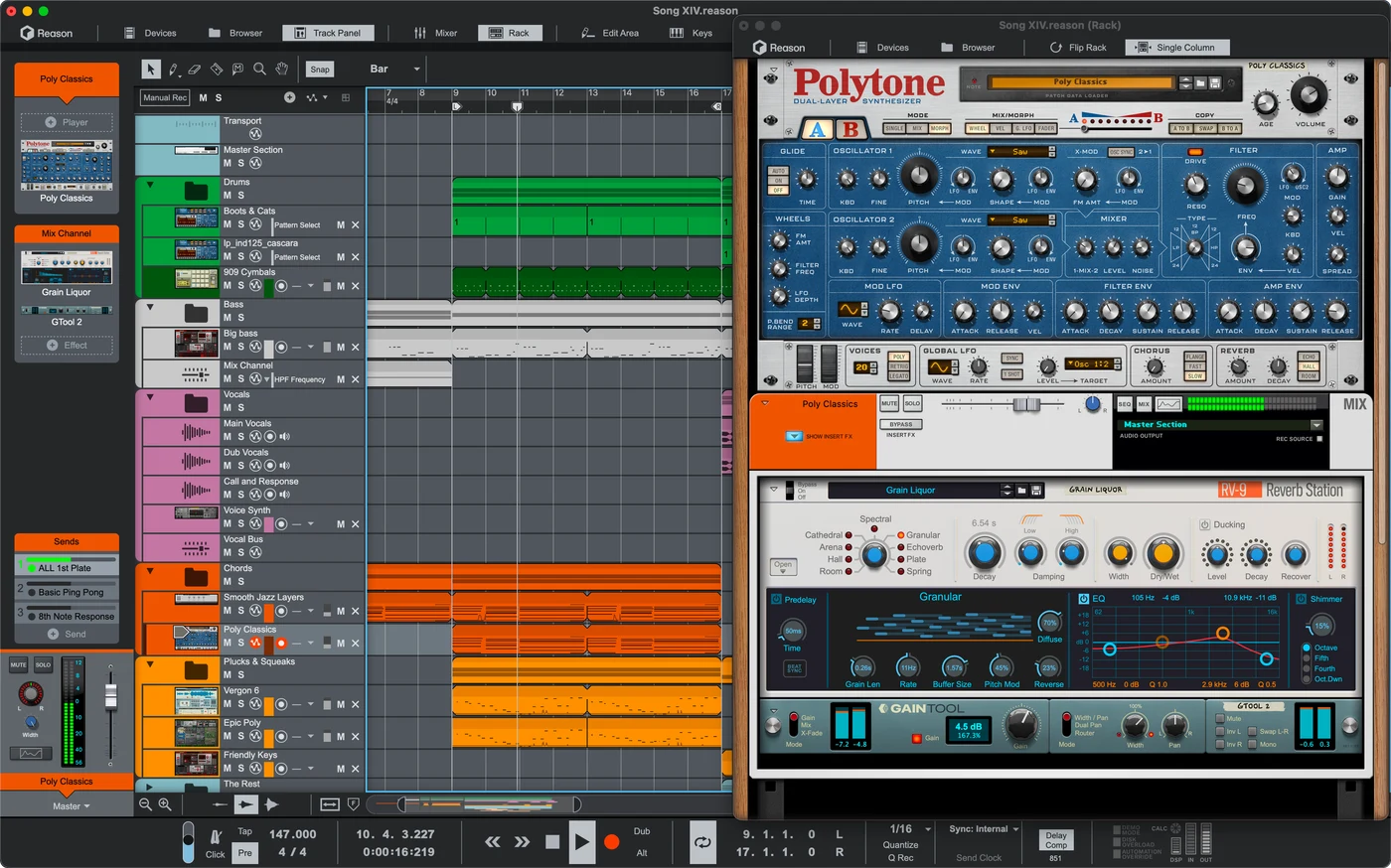
Reason 14・Rack・Completeの違いを用途と価格で比較。旧版所有者向けComplete Upgradeの299ドル、通常の更新版99ドルの対象資格と、Reason+との収録・契約の違いを整理します。
REAPERの無料試用は60日間。その後は購入が必要です。US$60とUS$225のライセンスの違い、無料試用と製品版の機能、購入の流れをまとめます。
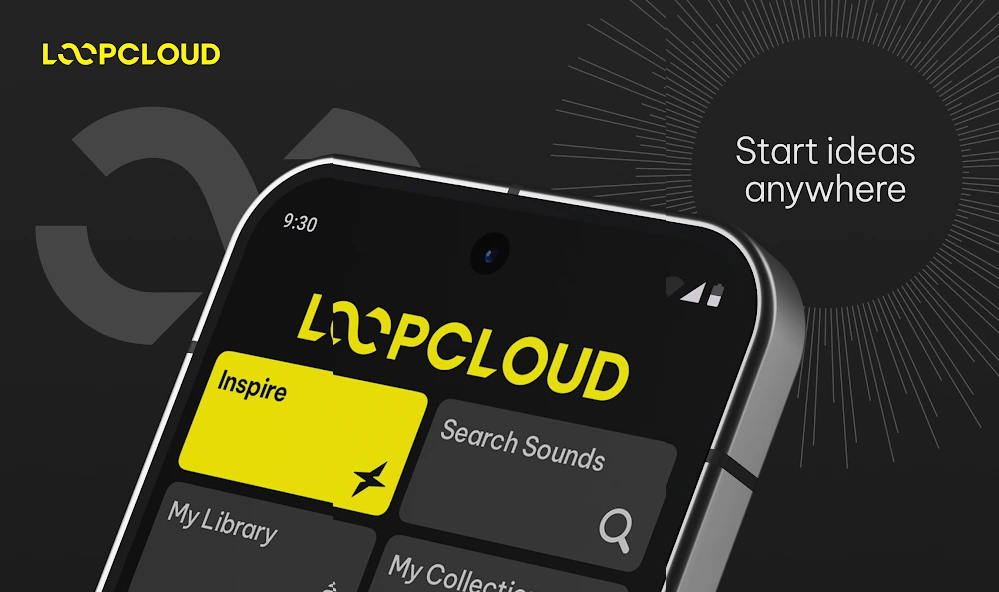
iOS・AndroidのLoopcloud Mobileで、ジャンルから曲の出発点を作り、400万超の素材を検索・試聴。コレクションをPCへ同期できます。無料ダウンロードと契約・クレジットの条件、Splice Mobileとの選び方を整理します。
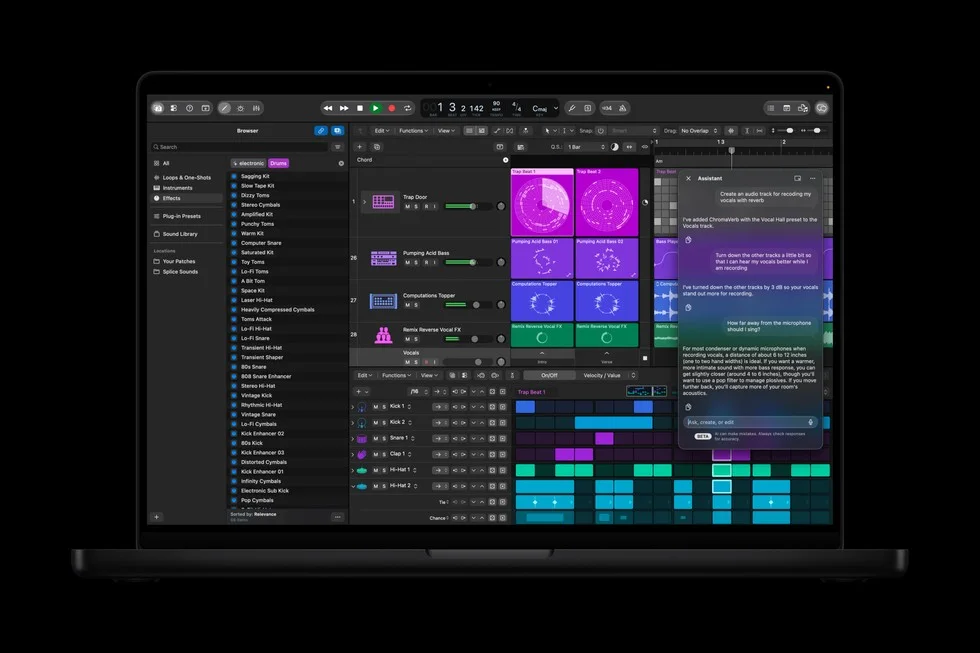
Mac版13.0を公式で確認。AIアシスタントにはCreator Studio契約、Appleシリコン、macOS 27以降が必要です。買い切り版3万円との違い、録音を始める2入力機材も比較します。
Live 13は2027年初頭に正式発売予定、公開ベータは開始。ARA 2、Step Sequencer、Capture Automationなどを予告。公式のLive 12・20%オフと同等版13への無料アップグレードを整理します。
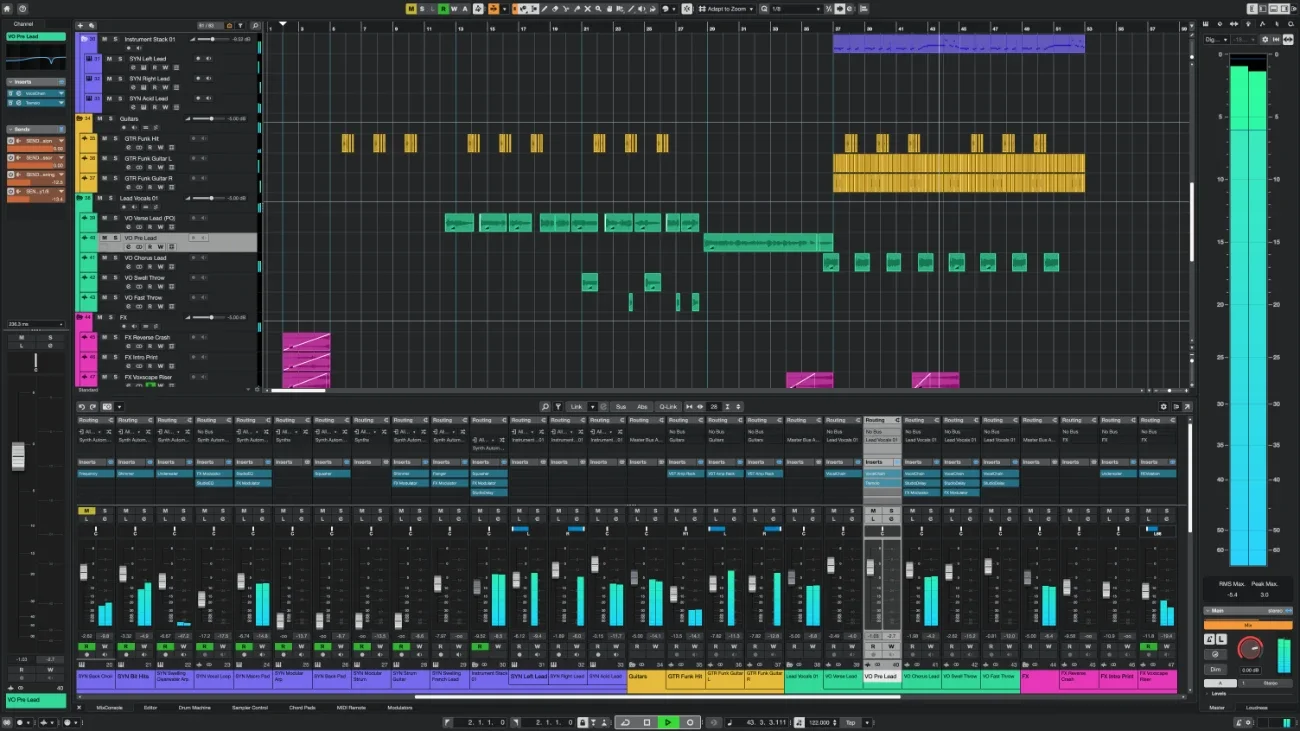
Instrument Stacks、6種類の音源分離、MIDIのストラム編集を追加。Pro・Artist・Elementsの違いと、買い直す前に確認したい無料更新の条件を整理します。
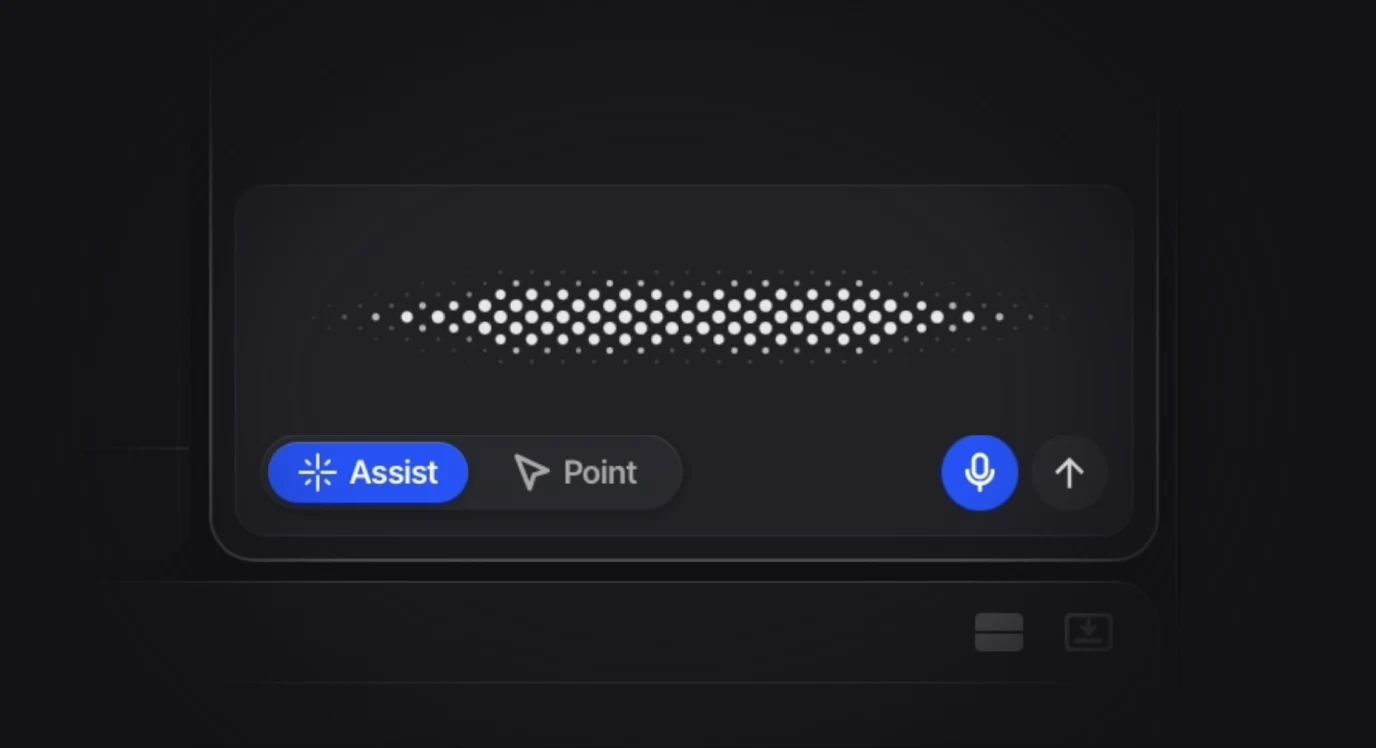
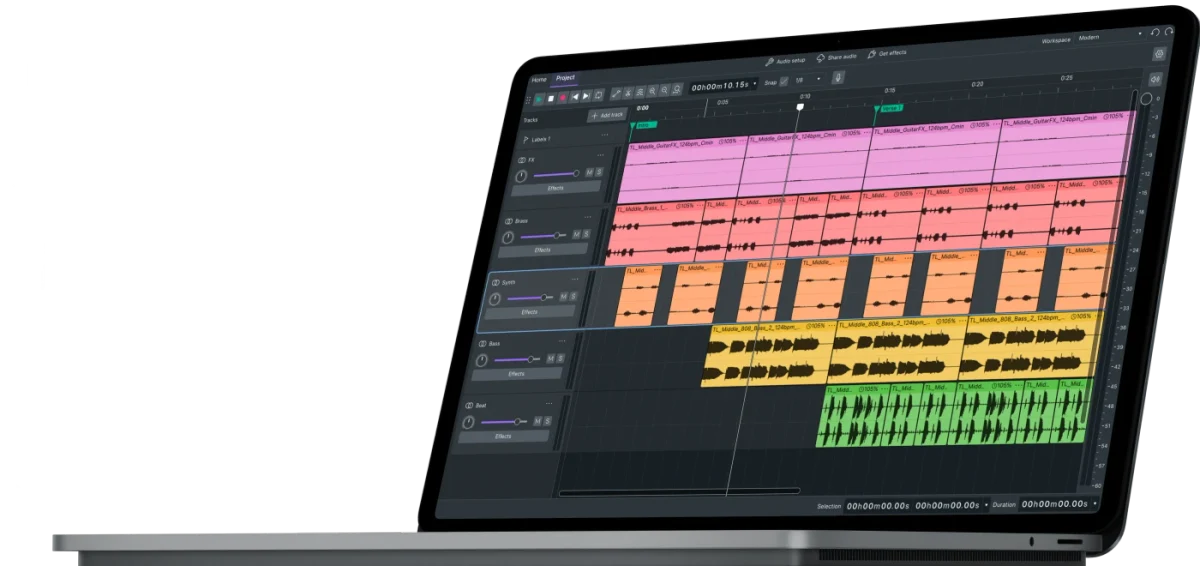
Spliceの新しいDAWは、音声・文字による操作と画面内の手順案内を搭載。macOS 12以降で始められますが、公式FAQは書き出しとサンプル利用許諾に有料契約が必要と案内しています。
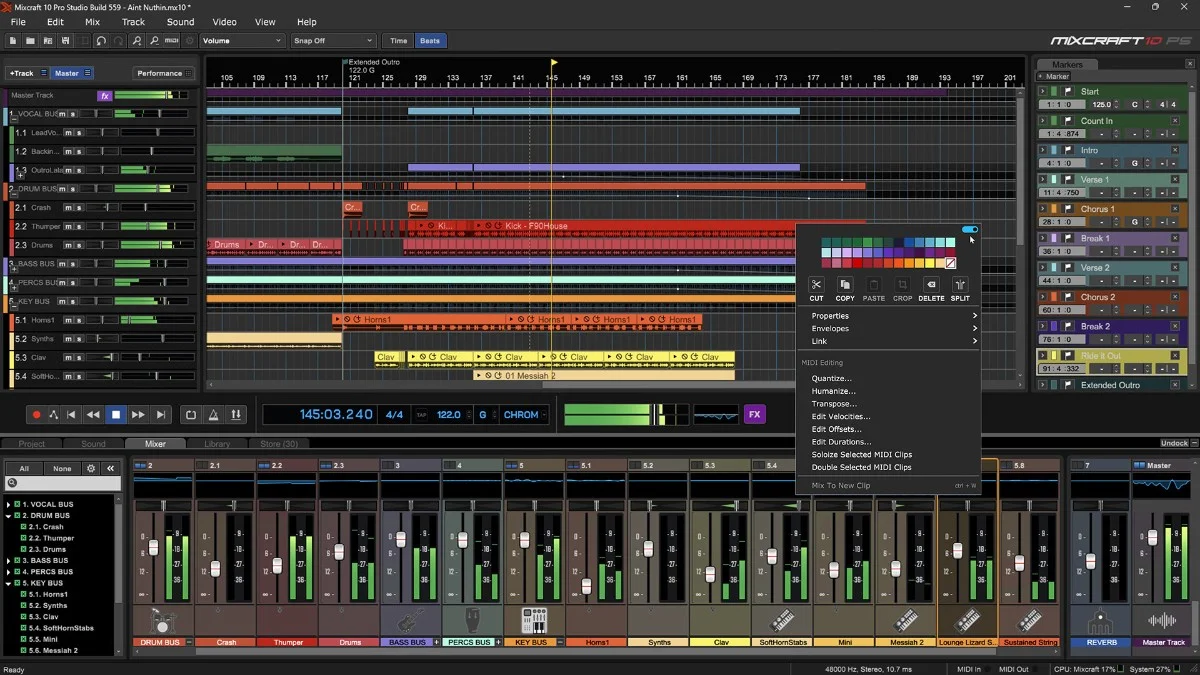
Best ServiceでMixcraft 10 Recording Studioが39米ドル、Pro Studioが69米ドル(税別)。通常版2種の違いと、メーカー現行10.6・販売店10.5の案内差を確認しました。
Best ServiceでPro Toolsの1年契約が特価。VAT別でArtistは79ユーロ、Studioは194ユーロ、Ultimateは395ユーロ。買い切り版や既存契約の更新と区別して選びます。
PROLED XDR搭載の14・16インチをAppleが発表。M5 Proの14インチは税込499,800円から、日本では11月6日発売予定です。Logic Proのタッチ演奏と、制作環境を移す前の確認点を整理します。
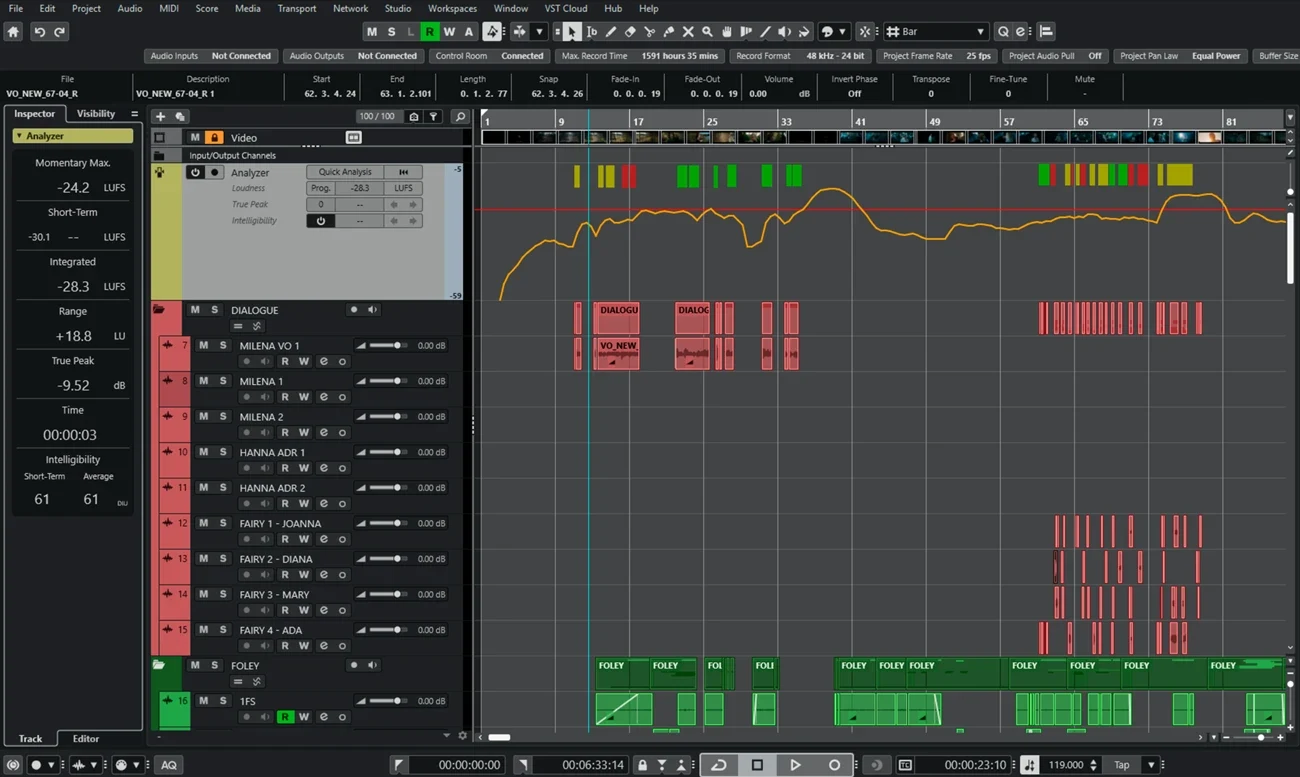
台詞の明瞭度解析、ADR、映像の取り込み・書き出しに。Best Serviceの40%オフ告知は10月29日まで。通常版は税別557.40ユーロ、対象DAWからの乗り換え版は467.40ユーロ。購入資格と365日版の違いを確認します。
Audacity 4.0.1へ更新する前に、旧プロジェクト・ARM版・外部プラグインを確認。編集用の保存とWAV・MP3への書き出しを分け、短い音声で移行を試す手順をまとめます。
Best Serviceの通常版特価も確認。時間・音程を加工する単体編集ソフトと、音程を見て調べる解析ツールを区別し、販売店ごとの価格・税・期限を比べます。
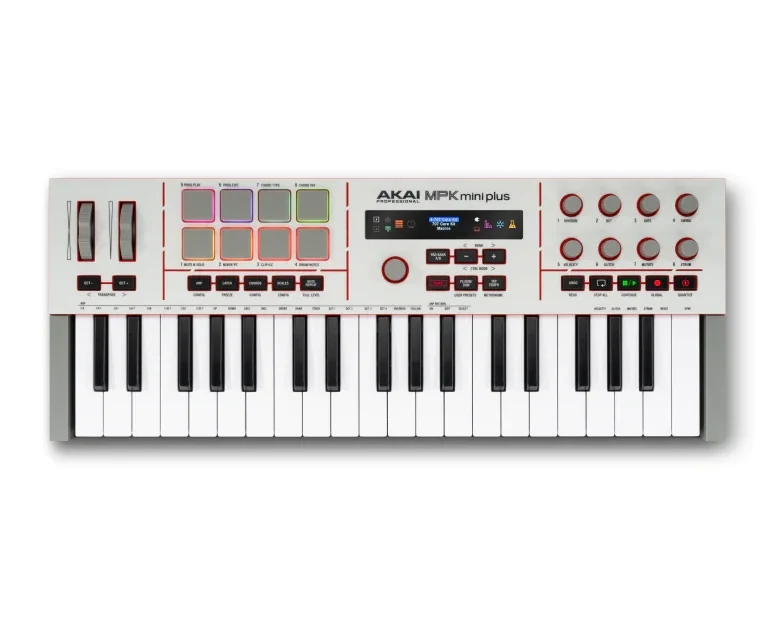
Akai公式製品ページで操作部、接続、付属ソフトを確認。国内発売日・価格は未確認として、制作机での選びどころを整理します。
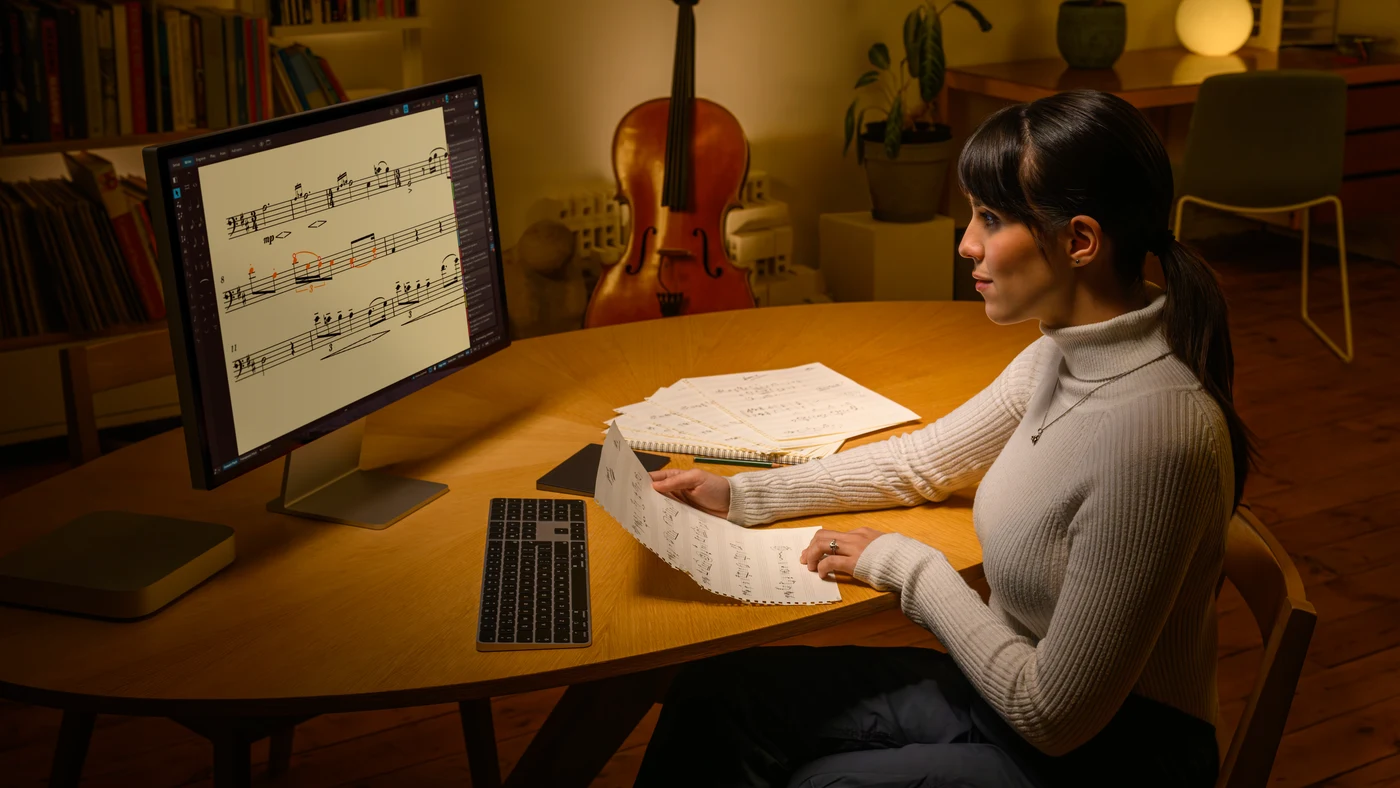
他社の対象楽譜ソフト所有者向けセールです。購入資格、版の選択、移行用MusicXMLを確認します。
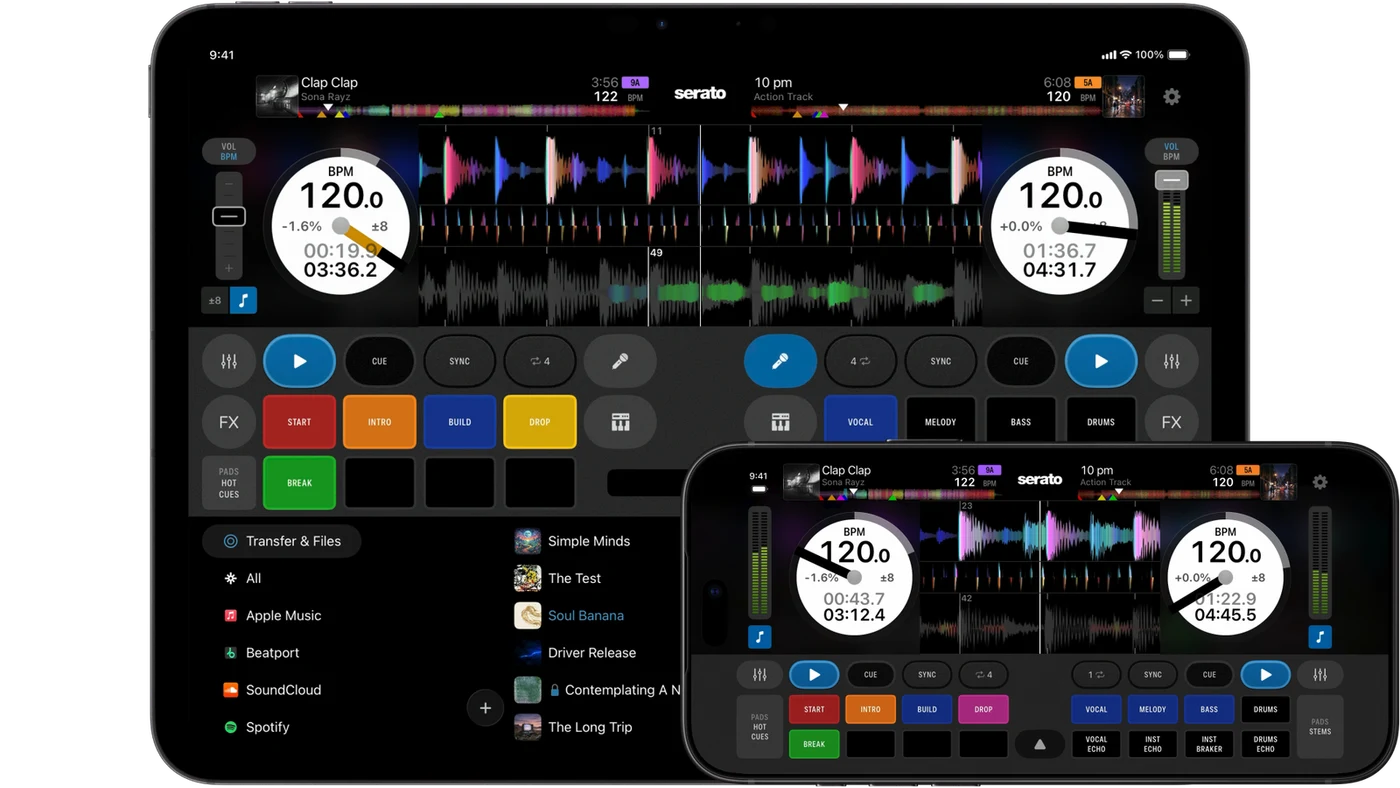
10月20日公開のiOS版。無料モード、買い切り・DJ Suiteの資格、ストリーミング曲の録音制限を分けて確認します。
製品仕様・対応環境の確認日:。購入時はメーカーと販売店の現行条件を再確認してください。
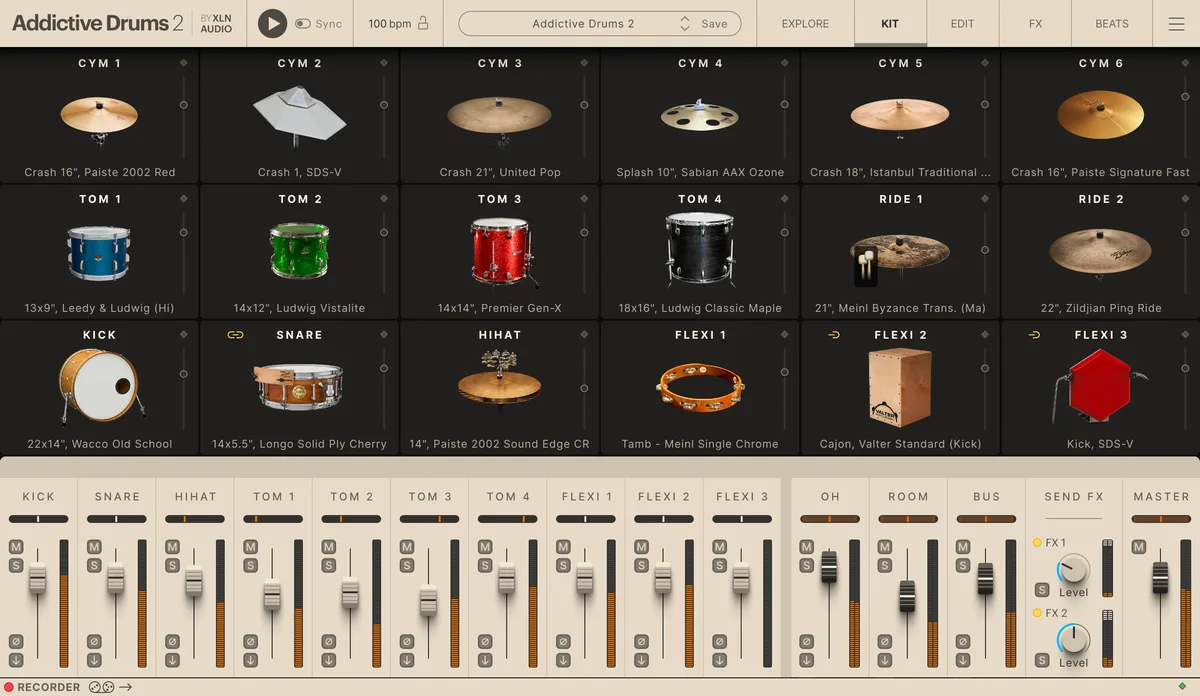
MIDIで打ち込む、WAVを並べる、サンプラーでキットを組む。EZdrummer・Addictive Drums・Superior Drummer・Batteryなどの定番を比較し、最初のビートを作るまでを案内します。
プリセットから始める人にも、音を一から作りたい人にも。減算方式・ウェーブテーブル・FM・サンプル加工の違いを説明し、Serum 2・Pigments・Diva・Vitalを選ぶ入口をまとめます。
EQ・コンプレッサー・リミッター、リバーブ・ディレイ、歪みと揺れ。ミックス用エフェクトの全体像と、DAW付属・無料・有料製品の使い分けを、初心者向けにまとめます。
Addictive Drums 2の製品画像:XLN Audio / www.xlnaudio.com · 画像の掲載元