Focusrite
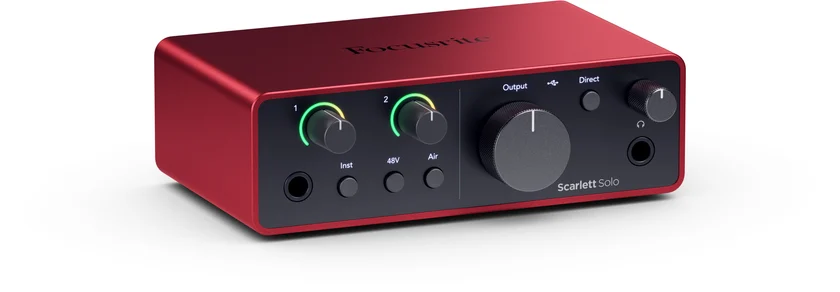
Scarlett Solo
第4世代 / 単体- 向く用途
- 歌1本、歌とギター直結
- 見送る条件
- マイク2本の同時録音には不向き
歌・ギター・鍵盤の録り方とPCのUSB端子から、必要な入力と買い足す機材をチェック。Solo・2i2 第4世代・M2の購入条件、付属品、対応OSも確認できます。
先に結論
買い足すものを整理
同時に録る音とPCの端子を選び、手持ち・購入予定セットの同梱品を数えると、不足分を一覧にできます。
入力・USB接続の根拠:Solo公式/2i2公式/MOTU公式マニュアル/FocusriteのUSB案内。チェック機能の接続条件は2026年10月27日に確認。
接続を確認するための順序です。ヘッドホンやモニタースピーカーはインターフェース側の出力につなぎます。
本体と一緒に何を買えば録音を始められるか、買い足しチェックで整理できます。手持ちと購入予定セットの同梱物を数え、足りないものだけをリストにしてください。入力が足りる機種の購入条件にも、その結果から進めます。「このブラウザーに保存」を押すと、あとで同じページからチェックを続けられます。
歌・ギターなどの楽器本体、対応するPCとDAWは別に用意する前提です。接続の考え方と、OS・付属ソフトの確認先は以下にまとめています。
| 同時に録る音 | 入力が足りる候補 | 選ぶ理由と購入先 |
|---|---|---|
| 歌1本/歌+ギター直結 | Solo・2i2・M2 | 1マイクで足りるならScarlett Solo 第4世代の購入先を確認 |
| マイク2本/鍵盤の左右出力 | 2i2・M2 | 自動ゲイン調整を使いたいなら2i2 第4世代。MIDI端子も使うならM2 |
| マイク3本以上 | この3機種では不足 | 入力を増やすか、別々に重ね録り。2入力の機種を買ってもマイク3本は同時に録れません |
入力数だけで決まらないときは3機種の機能比較へ。M2のMIDI端子は音声入力を増やすものではありません。機種選びの根拠:Solo公式、2i2公式、Mシリーズ公式マニュアル(この選び分けは2026年11月2日に再確認)。
比較する予算は「本体+足りない周辺機材+送料・手数料」です。上のチェックで不足数を出してから「買い足し予算」を開き、販売店の税込単価を入力できます。送料や手持ちが未確認なら総額は確定せず、小計と未確認項目を残します。セット商品を選ぶ場合は、同梱品を再度数えて二重計上を避けてください。
Scarlett Soloや2i2は世代が異なる商品があります。この記事の対象は第4世代です。商品ページのタイトルだけでなく、仕様欄とセット内容も確認してください。Solo単体とSolo Studio、2i2単体と2i2 Studioを同じ価格条件として比べないようにします。
国内正規品か、保証窓口はどこか、新品か中古か、必要なケーブルやライセンスが含まれるかも確認します。中古品に、新品と同じ付属ソフトの取得権があるとは決めつけません。
歌なら「マイク → XLRケーブル → マイク入力 → USB → PC」。ギター直結なら「ギター → 楽器ケーブル → Inst / Hi-Z入力 → USB → PC」です。出力側も「ヘッドホン → 本体の6.35mm端子」または「ライン出力 → アクティブスピーカー」と書き出します。
| 確認するもの | 購入前の確認点 |
|---|---|
| マイク用ケーブル | マイク側と本体側に合うXLR。必要な本数を用意 |
| ギター用ケーブル | 楽器用の6.35mmケーブル。本体はInst / Hi-Zへ |
| ヘッドホン | 6.35mmステレオTRS接続。3.5mmならTRSの変換を確認。マイク付きTRRSを同じものと扱わない |
| モニタースピーカー | スピーカーの入力と本体出力に合うケーブル。電源やアンプの要否も確認 |
| USB | PCの端子、データ転送、給電、長さを確認 |
USBマイクは、通常この本体のXLR入力へ直接つなぐものではありません。今のUSBマイクで足りているなら、インターフェースとXLRマイクを追加する理由を先に考えてください。
ヘッドホンも、プラグの太さだけでは選べません。マイク付きヘッドセット等のTRRSや、それに対応した変換は、通常のステレオTRSと接点構成が異なります。Soloの公式説明は、TRRS等で正常動作しない可能性を案内しています。同資料の300Ω以下という推奨も、すべてのヘッドホンで十分な音量が出る保証ではありません。手持ちの型番・感度・接続方式を確認してから、本体と一緒に買い足すかを決めます。
対応するPCとDAWを用意したうえで、1マイク入力の本体、XLRマイク、XLRケーブル1本、マイクスタンド、有線のモニター用ヘッドホンを揃える構成です。歌を別々に重ねるなら、入力数だけを理由に2マイク入力へ上げる必要はありません。マイクの取り付け具がスタンドに合うか、ポップガードを追加するかも確認します。
Solo単体と、マイク・ヘッドホン等を含むStudioセットでは必要な買い足しが変わります。セット名だけで全部揃うと思わず、販売ページの同梱物に印を付けて、不足分だけを買い足してください。モニタースピーカーは、最初から必須ではありません。
ギターを直接つなぐなら、上の歌の構成に楽器用ケーブル1本を追加し、歌はマイク入力、ギターはInst / Hi-Z入力へ。Soloでもこの2つの音を同時に録れます。
アコースティックギターもマイクで録るなら、必要なのは2マイク入力の本体、マイク2本、XLRケーブル2本、各マイクの固定具です。2i2やM2が候補になります。ステレオでギターを録り、さらに歌も同時に録る場合はマイクが3本必要になるため、この2入力の構成では足りません。
いずれも仕様から組んだ構成例です。本体だけの価格で予算を決めず、未所有の品の合計と同梱物を照合してください。
Solo・2i2 第4世代とM2の付属USBケーブルは、USB-C to USB-Aです。USB-CだけのPCなら、適合するC–Cデータケーブルや変換が別に必要です。充電専用ケーブルをデータ用と考えないでください。
2i2のデータ用USB-Cから電力が足りない場合は、別の5V DC端子で給電できます。現行のFocusriteサポートは5WのUSB充電器を推奨し、ケーブルにも充電器と同じ給電能力を求めています。本体の接続用ケーブルと、追加給電のケーブルを分けて確認してください。
電源アダプター、XLRケーブル、楽器ケーブルが単体本体にすべて付属するとは考えず、販売ページの同梱物を確認します。
持っているもの:USB-AがなくUSB-C端子のみのMac、XLR接続のマイク、3.5mmステレオTRSの有線ヘッドホン。ギターは同時に録らず、対応するDAWで歌を重ね録りする想定です。
予算に足す費目は、本体に加えて未所有のXLRケーブル、C–Cケーブル、ヘッドホン変換。マイクの固定具やポップガードも手持ちを確認します。ヘッドホンで制作するなら、モニタースピーカーとそのケーブルは同時購入の必須品ではありません。
これは仕様に基づく構成例です。下の対応OSとDAWの確認を済ませてから、販売店の同梱物と照合してください。
確認時点のFocusrite公式表はWindows 11 24H2のIntel / AMD・Arm64、Windows 10 22H2のIntel / AMDを案内しています。macOSでは現行Control 2の対応欄にSonoma 14、Sequoia 15、Tahoe 26が載っています。本体のオーディオ動作と、Control 2を使える環境は分けて確認してください。
M2の現行製品仕様はmacOS 12以降、Windows 11 23H2以降を記載し、Windowsのx86-64とARM64に対応しています。古いMシリーズPDFにはmacOS 10.11、Windows 10といった条件が残るため、今買う環境の判断には現行仕様と現行ドライバーの対応欄を使います。
OSをこれから更新する場合も、更新先のバージョンが対応表にあるか確認してください。「最新版だから対応済み」とは限りません。DAWとプラグインの対応OS・CPUは、それぞれの提供元で別に確認します。
Snapdragon等のWindows Arm PCでは、Scarlett本体のドライバーとControl 2が対応していても、付属ソフトがすべて使えるとは限りません。確認時点のFocusrite公式対応表は、Pro Tools Intro+とSoftube Flow Guitar Essentialsを非対応としています。これらを購入理由にするなら、本体のArm64対応だけで判断しないでください。対応表には性能が環境により異なることも記載されています。
| 機種・環境 | 導入前に確認するもの |
|---|---|
| Solo / 2i2 第4世代・Windows | Focusrite Control 2に含まれるFocusrite USB Audioドライバー。公式セットアップに沿って導入 |
| M2・Windows | MシリーズのWindowsドライバー。使うCPUに合う現行のダウンロードを確認 |
| M2・Mac | 基本の音声入出力はクラスコンプライアントで利用可能。ループバック等の追加機能にはMシリーズドライバーが必要 |
これはOSを問わず何も導入せず同じ機能が使える、という比較ではありません。FocusriteのセットアップとMOTU公式マニュアルのSoftware Installationで、必要な機能と導入手順を確認します。マニュアルに古い対応OSが残る場合は、前述の現行互換表・ドライバー情報を優先してください。
ScarlettにはAbleton Live LiteやHitmaker Expansionなどのソフト案内があり、製品登録が必要です。現在のPro Tools Intro+案内は永続ライセンスですが、商用フル版のPro Toolsが永久に付属する意味ではありません。期間限定サービスも含まれるため、すべてを永久無料と扱わないでください。
M2にはPerformer LiteやAbleton Live Liteなどの案内があります。公式ページ間でLive Liteの版番号表記に違いがあるため、ここでは版番号を固定せず、登録後の提供条件を確認する形にしています。
付属ソフトを購入の主な理由にするなら、今ほしい機能がそのエディションにあるか、利用資格があるか、登録期限や継続料金があるかを照合しましょう。
購入先と条件
掲載価格・在庫は固定表示していません。単体・セット、新品・中古、国内保証を購入ページで確認してください。
Focusrite
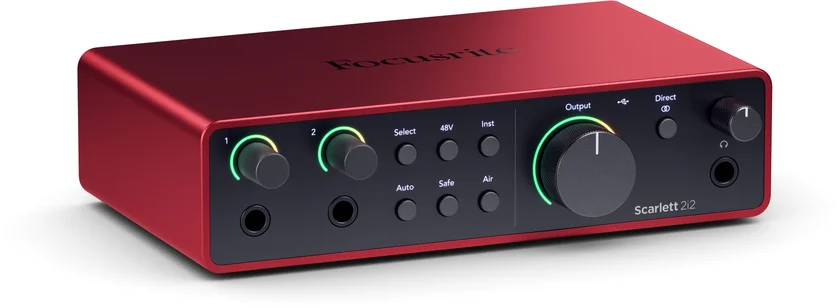
Focusrite
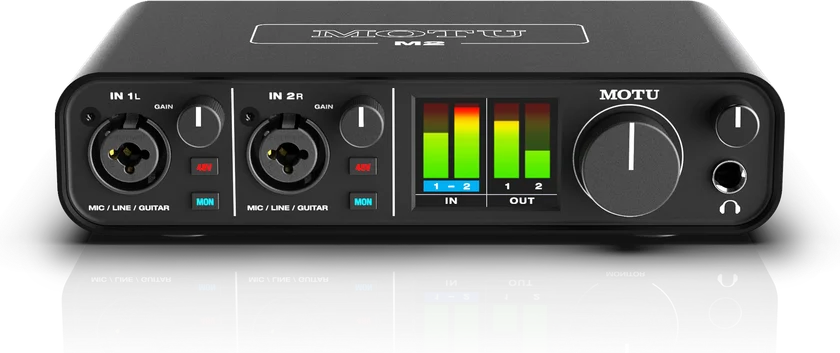
MOTU
Apollo Twin X/x4 Gen 2の対象モデルを新しく買う人向け。120種類以上のプラグインとLUNA Studioを追加できる優待版の価格、購入資格、12月31日までの販売条件を整理します。
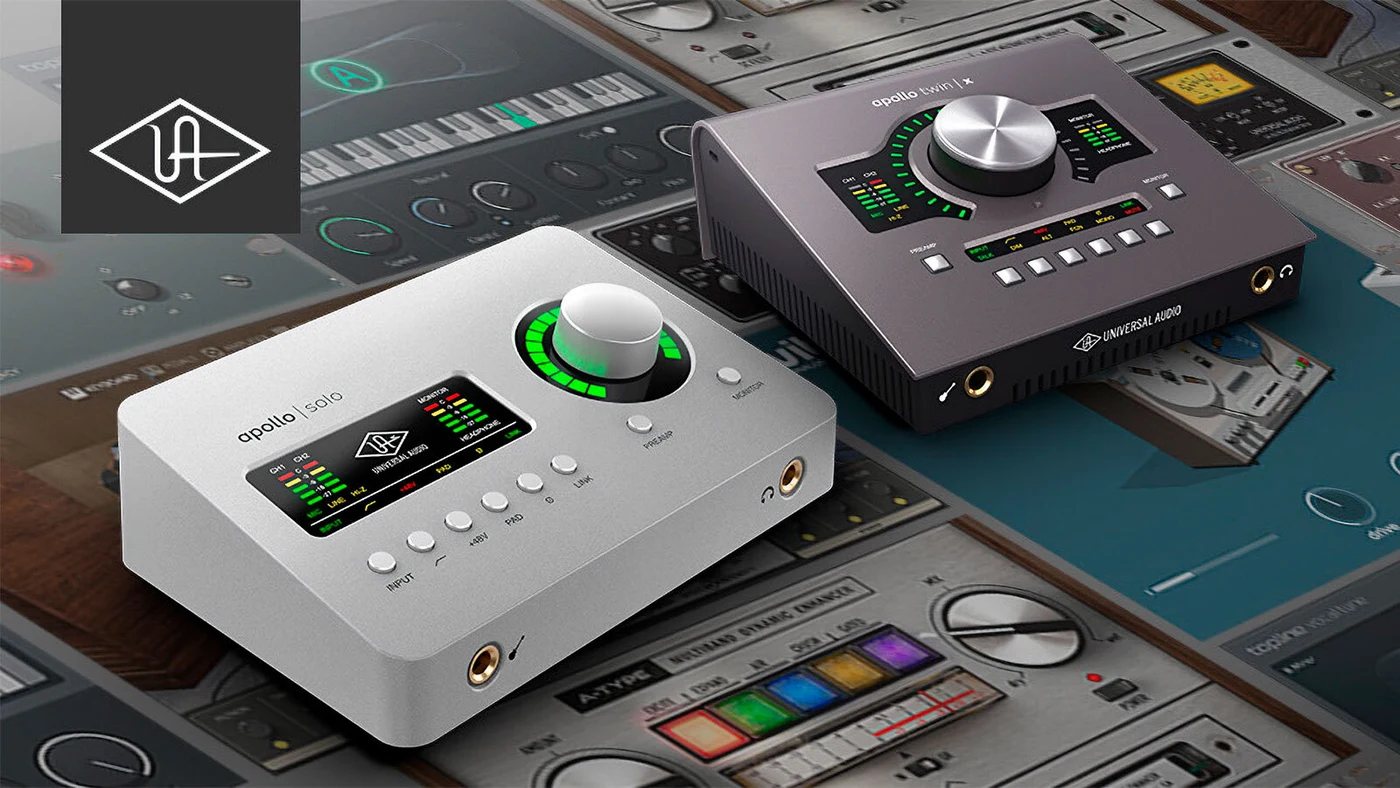
国内正規品の新規購入・製品登録が条件のUA特典を整理。11月1日〜12月31日、期間・数量限定です。Apolloの対象3機種と、OX・UAFXの対象モデルを確認します。
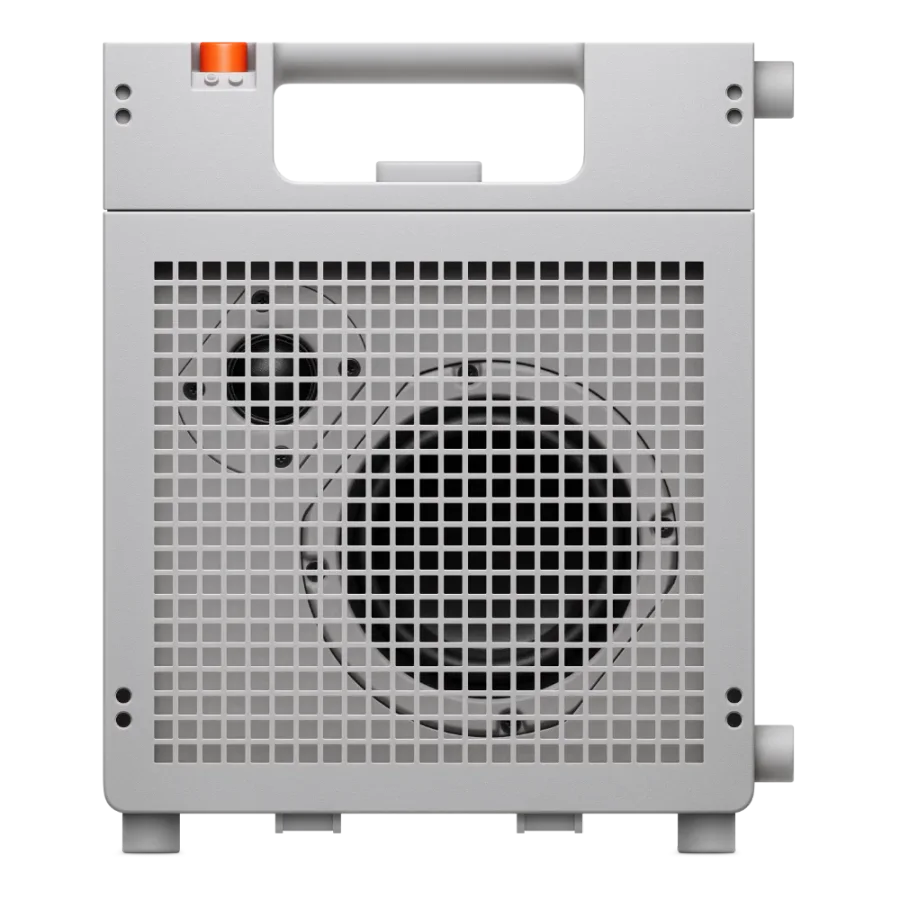
teenage engineeringの新しいモジュラー・システム・コンポ。国内通常版の購入先、録音チャンネルの向き、FMやドッキングに必要な別売品を整理します。
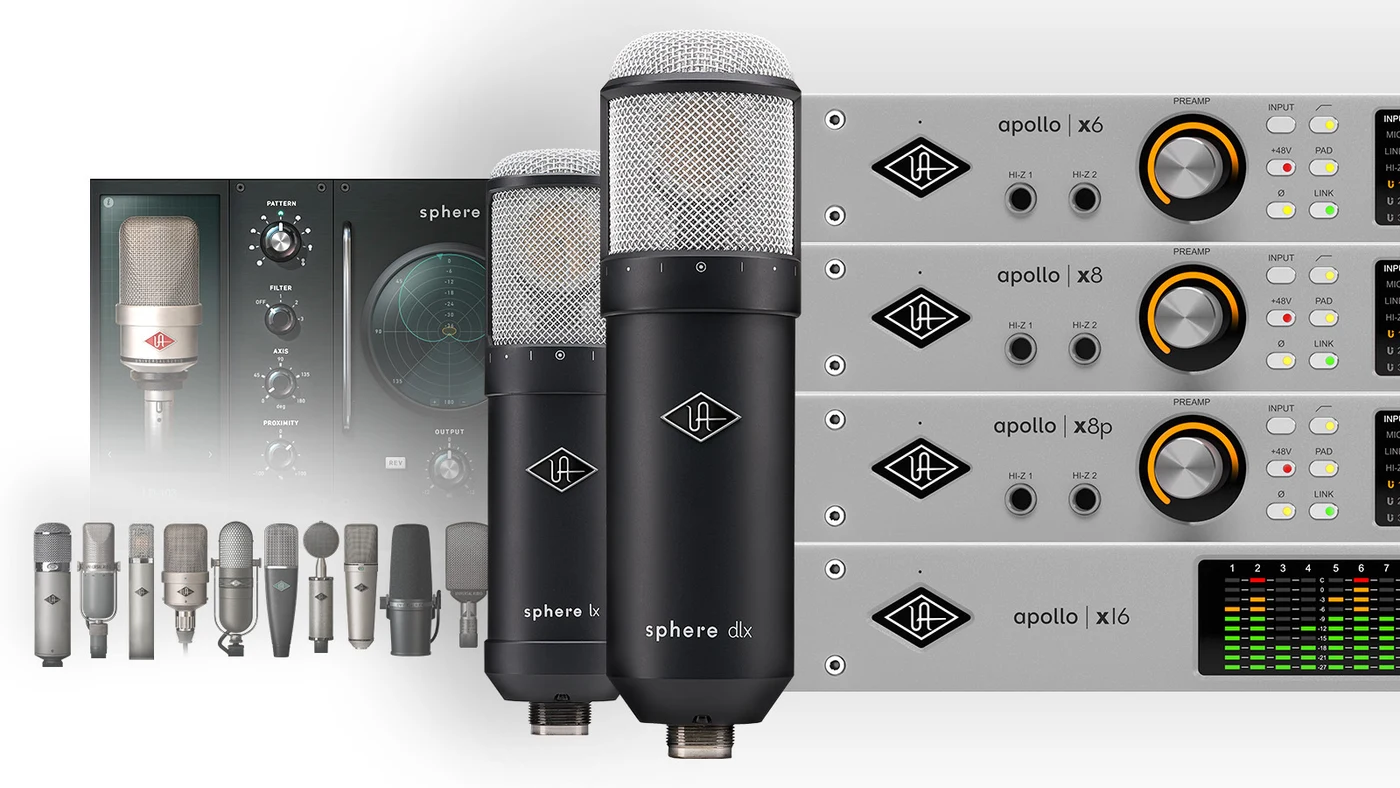
国内の数量限定特典を確認。対象ラックモデル、ソフト構成、除外条件を整理し、希望小売価格と実売を区別します。
10月20日公開のiOS版。無料モード、買い切り・DJ Suiteの資格、ストリーミング曲の録音制限を分けて確認します。
製品仕様・対応環境の確認日:。購入時はメーカーと販売店の現行条件を再確認してください。
予算を使い切る必要はありません。不要なバンドルや安さだけの買い物を避け、無料では埋まらない録音・聴く環境・楽器の表現へ投資する考え方と、具体的な購入例を紹介します。
Scarlett Solo 第4世代の製品画像:Focusrite / Clyne Media プレス素材 / www.clynemedia.com · 画像の掲載元