Melodyne 5
必要な版を絞ってから、通常版とアップグレードの購入資格を確認。
版とライセンスから購入先を選ぶ公式試用の条件歌ってみたの一音編集、ケロケロ、録音中の自動補正を比較。Melodyneの各版、AutoTune Advanced・Pro 11、Waves Tune Real-Timeから、手持ちと必要な作業で選びます。
広告:この記事にはアフィリエイト広告を含みます。 広告・情報の扱い
先に結論
直接モニターの音はDAWのプラグインを通りません。自動補正は録音済みの声にも使えます。
録った歌を一音ずつ仕上げるならMelodyne、歌いながら補正を聴くならAutoTune系かWaves Tune Real-Time。自動補正と手動編集を1本で扱いたいなら、AutoTune Pro 11も候補です。 AutoTune(オートチューン)をすべて「自動補正だけ」と考えると、買う版を間違えます。
| 製品 | 入力中の自動補正 | 録音後に一音ずつ手で編集 | 選ぶ理由 |
|---|---|---|---|
| Melodyne 5 | 録音を解析してから編集 | 対応。essentialから基本の音程・時間編集 | 歌の一音や語尾を選び、音程・長さ・表情を詰める。専用ツールはassistant以上 |
| AutoTune / Advanced | 対応 | Graph Modeなし | キーとスケールに沿う補正やケロケロ。AdvancedはDVAでビブラートの扱いを調整 |
| AutoTune Pro 11 | Auto Modeで対応 | Graph Modeで音程・時間を編集 | 自動補正と手動編集を使い分ける。Harmony Playerでハモリも作る |
| Waves Tune Real-Time | 対応 | ノートを動かす編集画面はない | 単独の歌を自動補正し、速さ・音の移り方を調整。MIDIで目標音を指定する用途にも |
機能は2026年11月13日に各社の製品資料で確認しました。自然な補正かケロケロかは、ブランド名だけで決まりません。 AutoTuneやWaves Tune Real-Timeも、補正速度などを変えて自然な補正と強い効果を作れます。まず「音を手で選んで直すか」「入力される声を自動で動かすか」で絞ると選びやすくなります。
候補が決まっている人は購入先と版の選び方へ進めます。
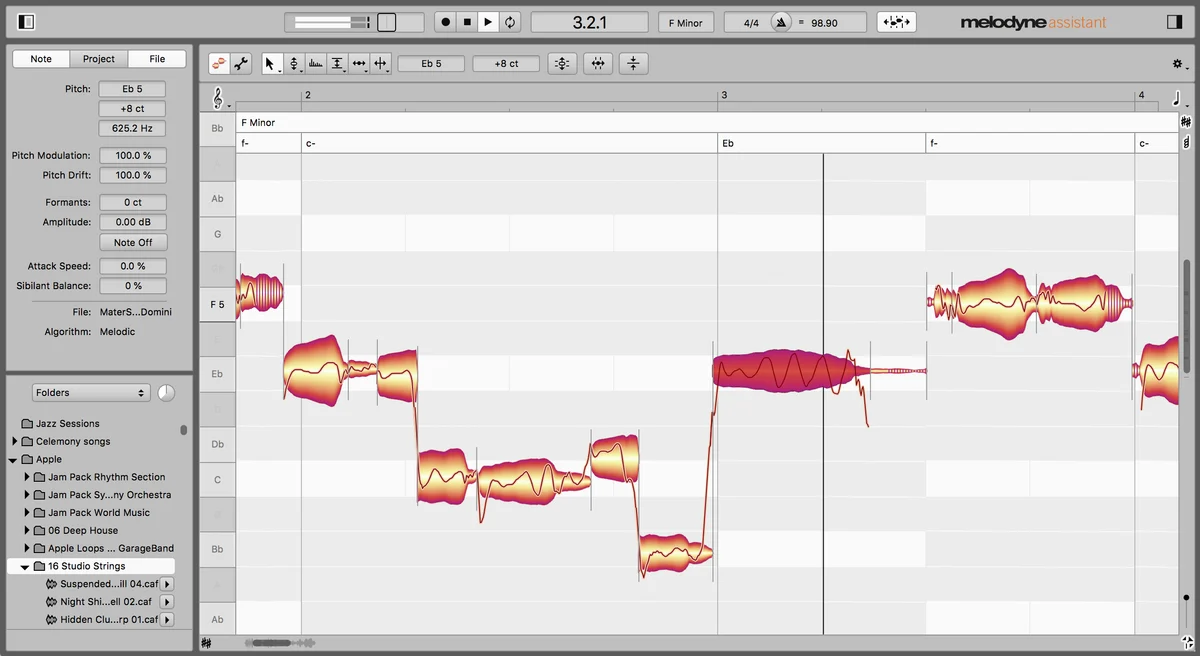
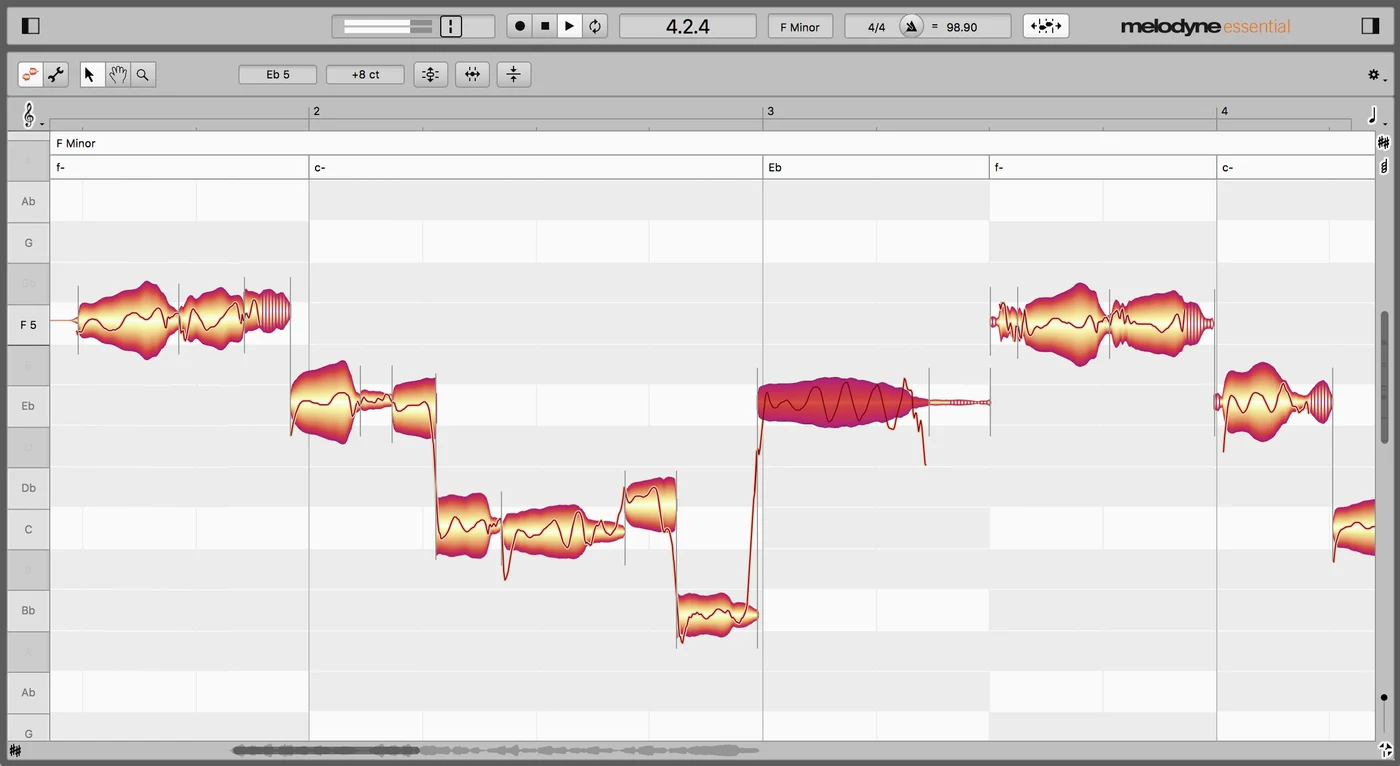
歌一人のビブラート・フォルマント・歯擦音まで整えたいならassistantが候補です。essentialにも基本の音程・時間編集と補正マクロがあり、音程のずれを直す入口として使えます。assistantでは、その一音の揺れや声の響き、サ行の強さを専用ツールで調整できます。
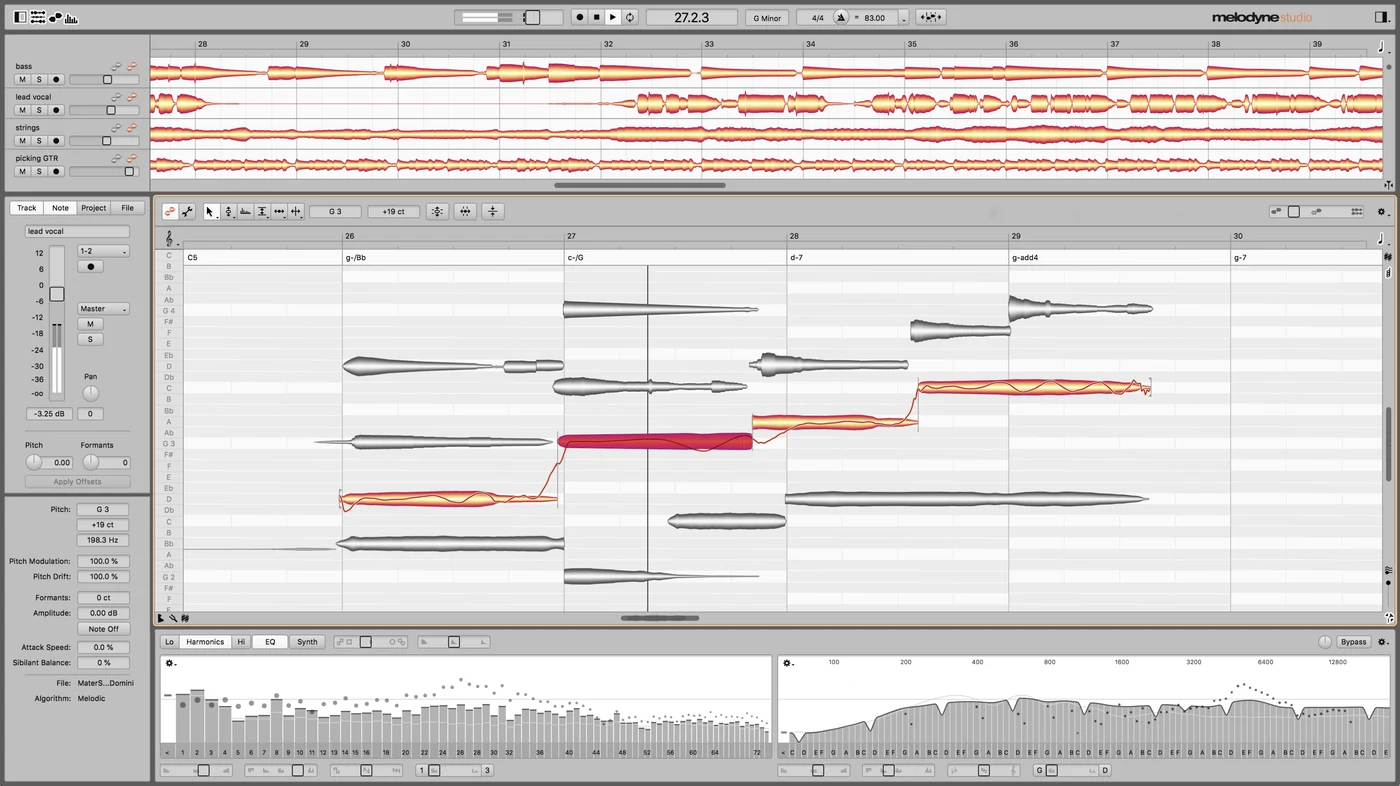
editorで増える代表機能は、ピアノやギターの和音内の一音を扱うDNA。studioは複数トラックのノートを一画面で編集する用途に向きます。単独の歌の専用ツールが目当てならassistant、コーラスをトラック間でまとめて扱いたいならstudio、という分岐です。4版の機能と価格を比較
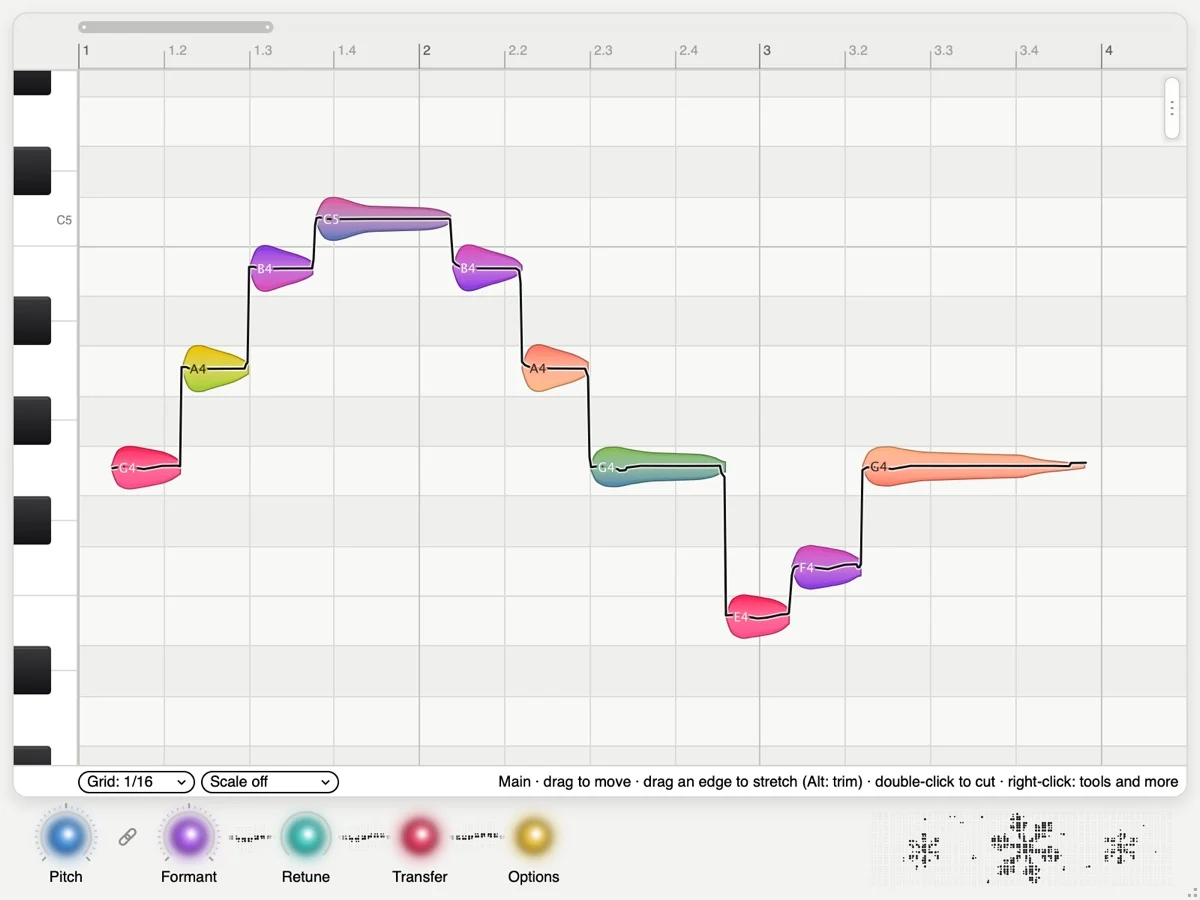
通常のプラグインでは対象区間を再生して取り込むTransferを使い、対応DAWのARAでは取り込みを省けます。音声からノートを解析する編集なので、Melodyneを入力へ挿すだけで、歌唱中の声が自動補正されるわけではありません。Celemonyの取り込み手順
Pro 11にはAuto ModeとGraph Modeの両方があります。 Graph Modeで音程の線やノートを編集し、時間も調整できます。対応DAWではARA2も利用でき、Harmony Playerでは元の歌から最大4声のハモリを作れます。Pro 11の公式説明
自動補正の音も使い、必要な箇所だけ手で直す作業を1本にまとめたいならPro 11を比較します。一方、Melodyneのノート別ツール、editorの和音編集、studioの複数トラック編集が必要なら、該当版を選ぶ理由があります。
AutoTune Advancedは、Pro 11の手動編集を全部含む上位版ではありません。 AdvancedのDVA・Liveモードと、Pro 11のGraph Mode・Harmony Playerは別の選択軸です。AutoTune・Advanced・Pro 11の版と購入条件にまとめています。
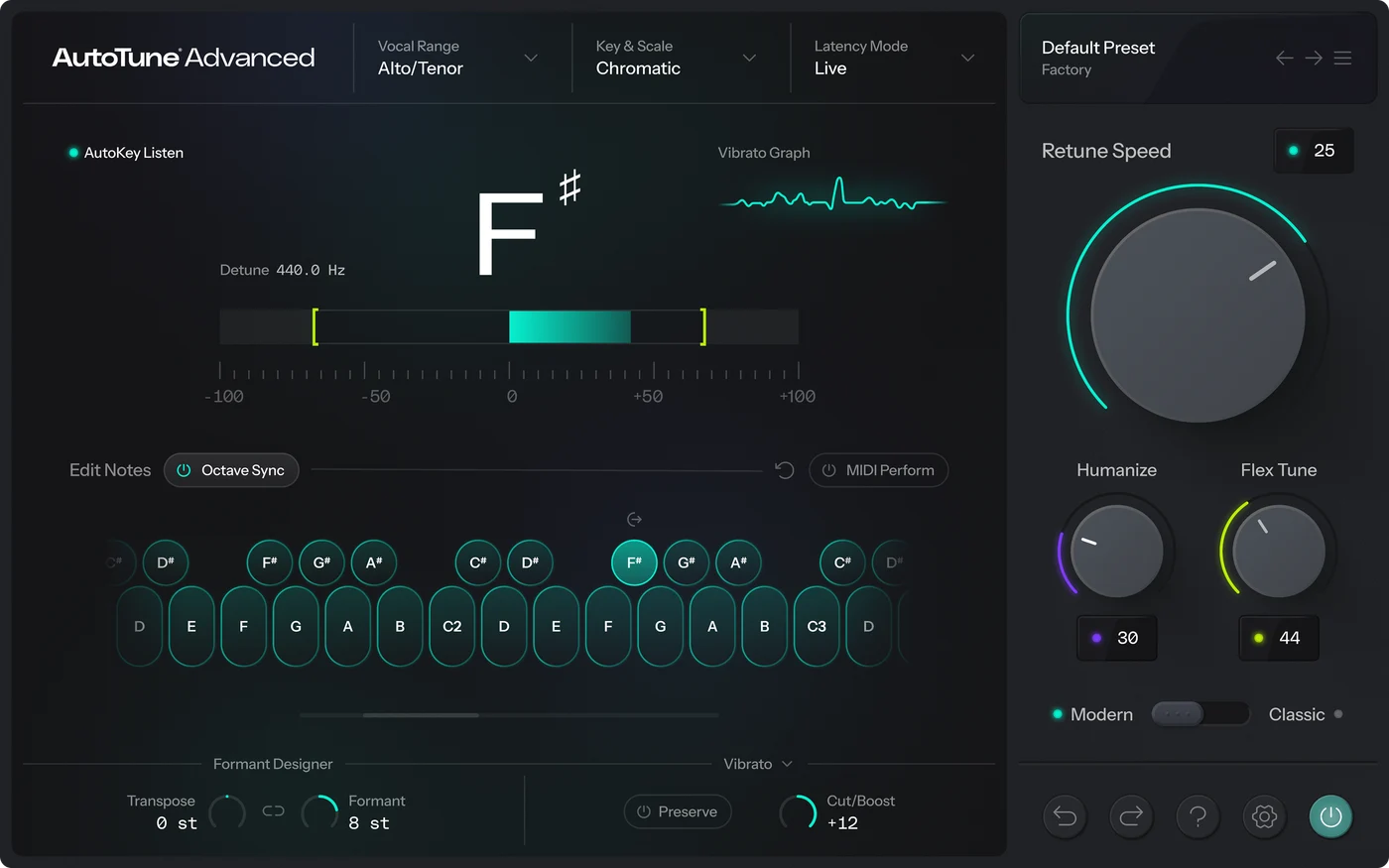
自分が歌った声を、曲のキー・スケールへその場で近づける用途です。AutoTuneではRetune Speed、Waves Tune Real-TimeではSpeed・Note Transitionなどで、補正の速さと音のつながりを調整します。短い音の切り替わりを強く聴かせるのか、伸ばした音の揺れを残すのかが設定の出発点になります。
AutoTune Advancedは、DVAによるビブラートの保持・調整やLiveモードが欲しい人向け。 Pro 11を既に持っているなら、まずAuto Modeで自動補正できます。DVAやLiveモードを追加したいかでAdvancedを比較すると、役割がはっきりします。Antaresの製品別設定ガイド
Waves Tune Real-Timeは、単独の歌の自動補正を追加したい人の候補です。自然な補正と強い効果のどちらにも使え、MIDIトラックや鍵盤から目標の音を指定できます。曲のスケールを設定する方法と、歌わせたい音をMIDIで指示する方法を選べます。Wavesの機能比較
名前が似たWaves Tune・Tune LTは録音後の編集向けの別製品です。リアルタイム補正が目的なら商品名の「Real-Time」まで確認します。録音済みの声を再生しながらReal-Timeで自動補正する使い方もできます。
| 今の手持ち・作業 | 追加したいこと | 比較する候補 |
|---|---|---|
| Melodyne essentialで基本の音程は直せる | ビブラート・フォルマント・歯擦音を個別に調整 | assistantへのアップグレード |
| MelodyneやDAW付属機能で手動編集できる | 歌いながら補正を聴く、ケロケロを付ける | AutoTune系かWaves Tune Real-Timeを追加 |
| AutoTune Pro 11を持っている | 自動補正と手動のピッチ・時間編集 | まず所有するAuto ModeとGraph Modeを使う。DVA・Liveが目的ならAdvancedを比較 |
| まだ補正ソフトを持っていない | 歌一人をノートごとに仕上げる | Melodyne essential / assistant、または自動補正も備えるPro 11 |
併用するなら、Melodyneで特定の音の高さ・長さを整え、その後段のAutoTuneで狙った補正の質感を付ける使い方が考えられます。これは作業の組み合わせの例で、二重に処理すれば必ず音が良くなるという意味ではありません。後段をオン・オフして、残したいビブラートや音のつながりが変わるかを聴くと役割を判断できます。
歌い手が録音中に補正を聴きたい場合は、先にリアルタイム補正をモニターへ通し、録った素材の細かな編集を後で行います。録音時に使う順番と、完成テイクのミックスで並べる順番は分けて考えます。
歌いながら聴く経路は「マイク → インターフェース → DAWの入力モニターと補正プラグイン → ヘッドホン」です。 インターフェースの直接モニターだけを聴いていると、DAWの補正は通りません。後から編集する元の声を残したい場合は、補正を聴く経路と、録音へ焼き込む設定を区別します。
低遅延モードは製品ごとに異なります。Pro 11はUse Low Latency、AdvancedはLiveモードを比較し、バッファーと他のプラグインも含めて歌いやすい設定を選びます。メーカーのプラグイン単体の遅延値と、マイクから耳までの往復遅延は別です。
DAW付属の補正や手持ちライセンスで今の作業ができる場合は、その機能から試せます。無料で録音後のノート編集を始めたい人にはBubblegumの導入ガイドもあります。入力中の補正とは分けて選びましょう。
Melodyneの試用は初期状態がstudioなので、Help → Licenseから購入予定の版へ切り替えます。動作環境はMelodyneの対応表、Antaresの対応表、Wavesの対応DAWで確認できます。ARAは取り込みを助ける連携で、自動補正や上位版の機能を増やすものではありません。
別テイクのリズムをそろえる作業も必要なら、VocAlign・RePitch・Revoiceの用途比較へ進めます。
購入・試用と条件
購入・登録前に、現在の対象商品、総額、更新・返品条件を確認してください。
必要な版を絞ってから、通常版とアップグレードの購入資格を確認。
版とライセンスから購入先を選ぶ公式試用の条件自動補正、DVA、Graph Modeのどれが必要かで版を選び、通常版と所有者向けの価格を比較。
AutoTuneの版と購入先を選ぶAdvancedとPro 11の公式比較単体の永続ライセンスとCreative Accessの継続課金を区別。試用の方式も確認。
Plugin Boutique
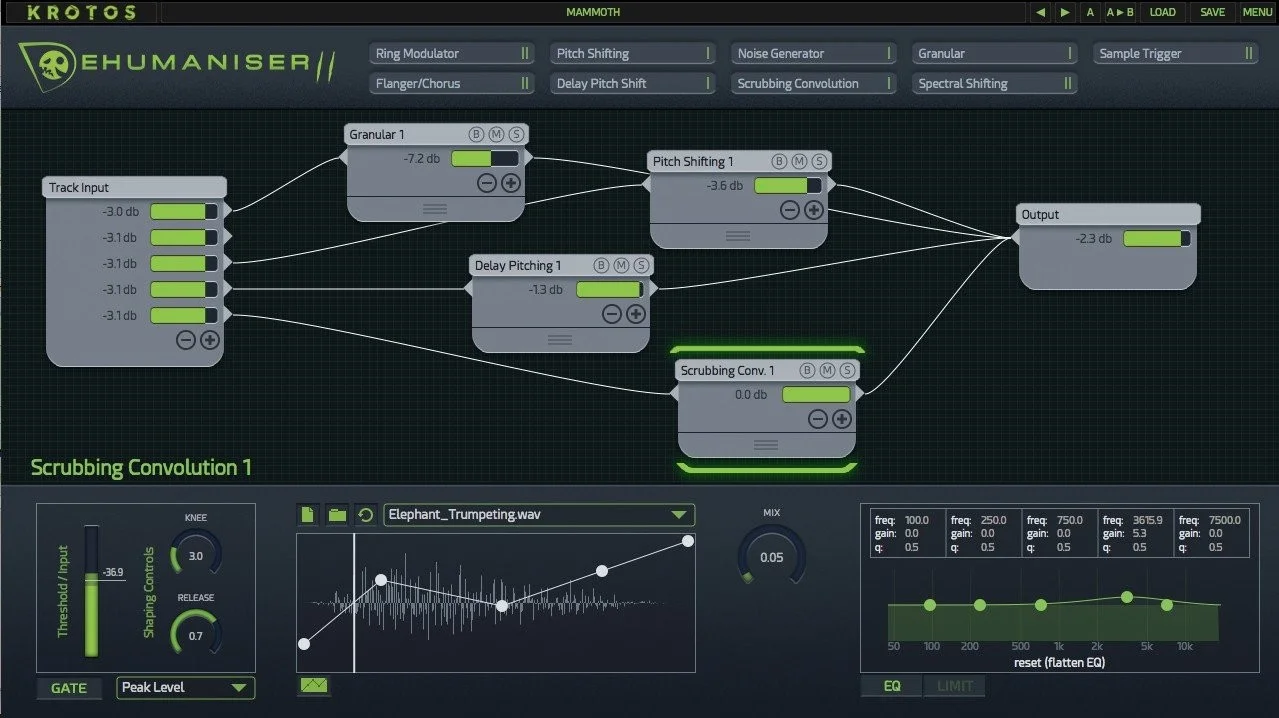
Best ServiceでDehumaniser 2通常版が399→セール価格79米ドル/ユーロ(VAT別)。声を加工するエフェクトをつなぎ、怪物やロボットの音声を作れます。Weaponiserなども対象。12月31日まで表記。
公式ストアの日本円表示で通常版16,200→セール価格11,300円、PRO版32,300→22,600円。12月1日までの案内。版の違いと必要環境を整理します。
AutoTune・Advanced・Pro 11の機能と購入価格、買い切りとUnlimited年間契約を比較。旧版のUpgrade資格、Pro 11付属特典、iLok認証まで購入順に整理します。
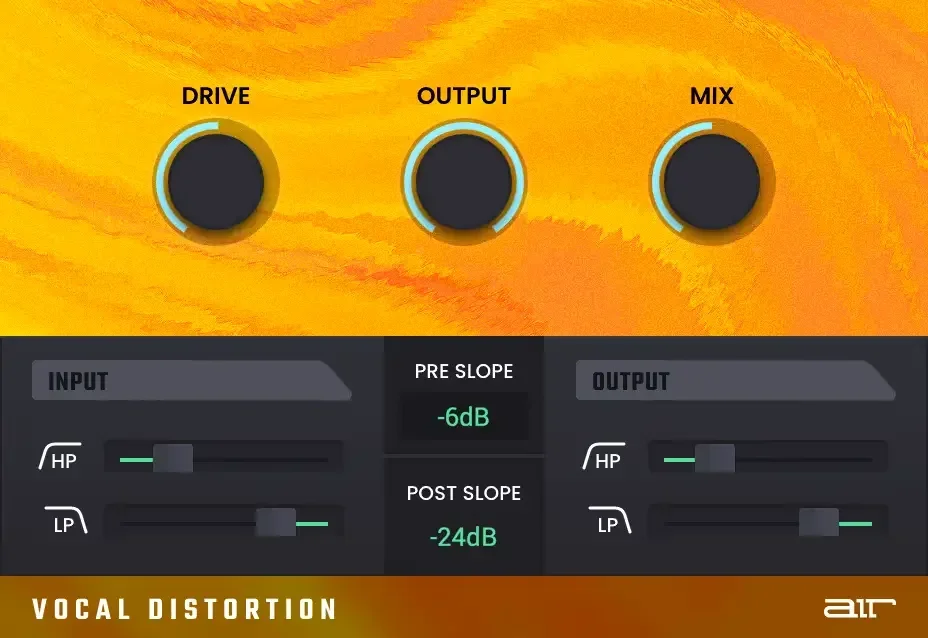
AIRがVocal Distortionの無料配布を予告。DesktopとMPC Standalone向けで、現在は事前登録受付中です。歌声への使い道、Saturn 2との違い、Vocal Suiteとの重複を整理します。
Best ServiceでSuper Bundle 2は399→199.50米ドル/ユーロ。25製品のUltimate Bundle 2との違い、歌の音程・タイミング編集と仕上げに使う収録品、購入条件を整理します。
11月5日のPlugin Boutique日本向け表示は通常版25,970→セール価格6,353円。米国表示の50%オフとは地域条件が異なります。複数テイクを編集するStandardとElementsの選び分けも整理。
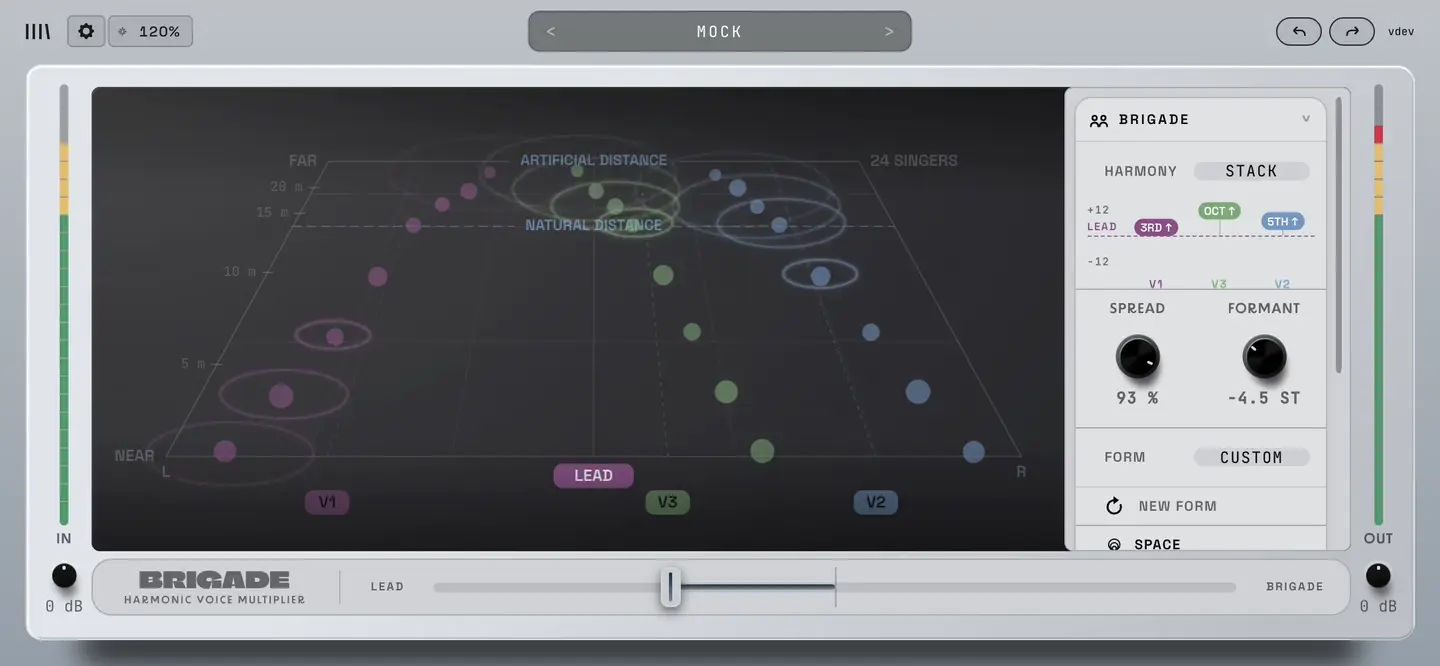
Karanyi SoundsがブラックフライデーのBrigade無料配布を予告。登録メール宛ての案内は11月27日20時(日本時間)予定。永続ライセンスと対応形式、上位Voicemaxとの違いを整理します。
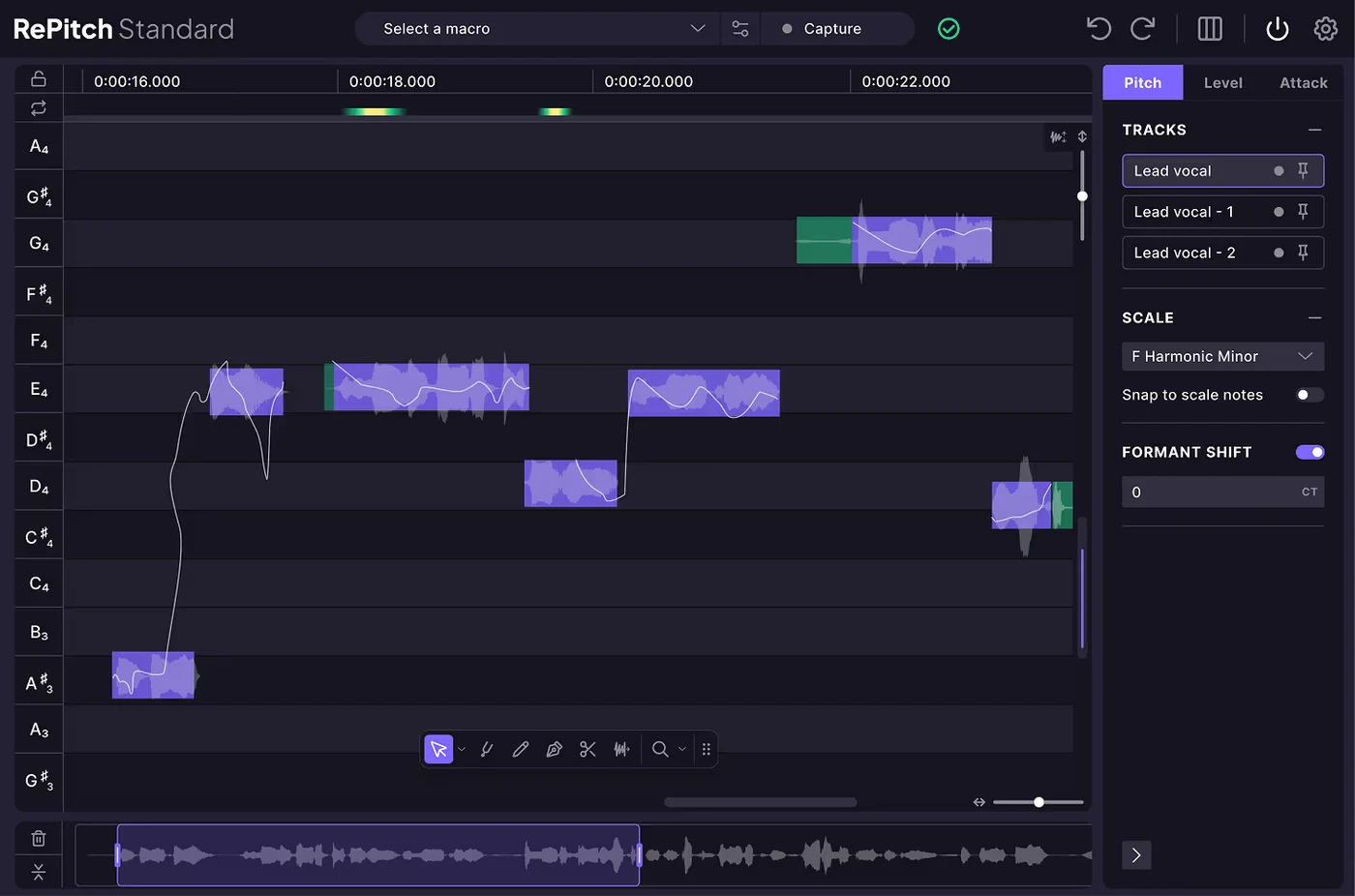
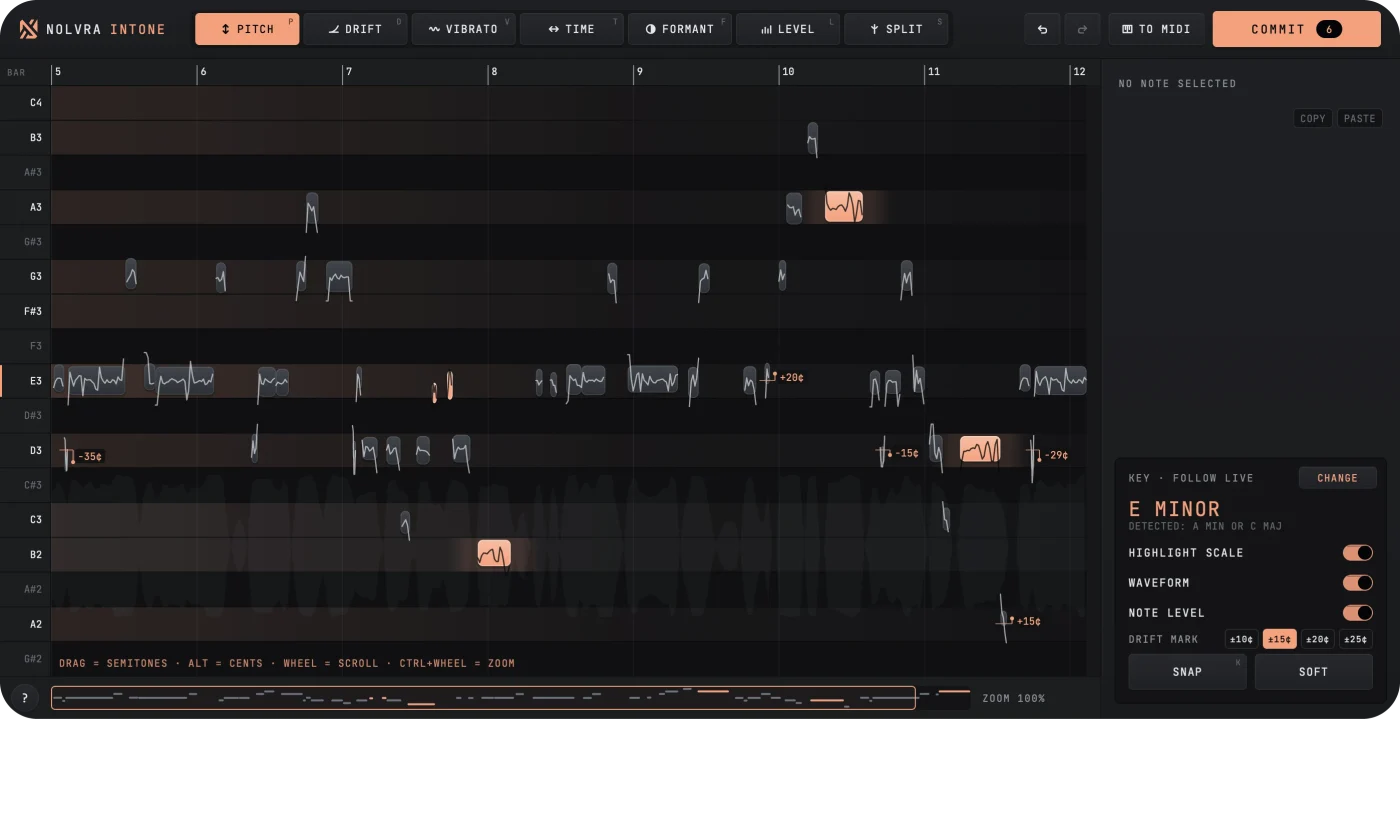
Nolvra公式の導入価格を確認。Liveのクリップを直接読み、音程・タイミングを直して別テイクへ反映するMax for Live製品です。対応ホストと買い切り・定額の違いを整理します。
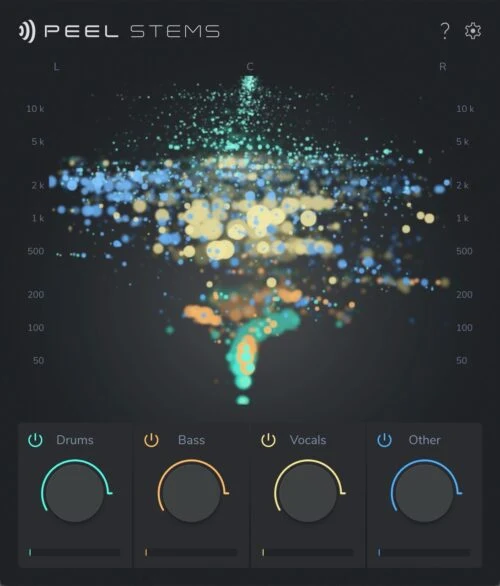
Best Serviceの33%オフ企画で、TIMBRE通常版は税別€79→€52.90、PEEL STEMS 2通常版は税別€59→€39.53。Plugin BoutiqueのElastiquePitch V2.5は11月4日に33%オフ・20,435円(円換算目安)を確認。店舗と確認日を分けて紹介します。
Best Serviceで歌の音量・音色を整えるVMR Essentialsと、自動ピッチ補正のMetaTuneが半額。無料で使えるVMR部分、有料セットの中身、認証条件を分けて比較します。
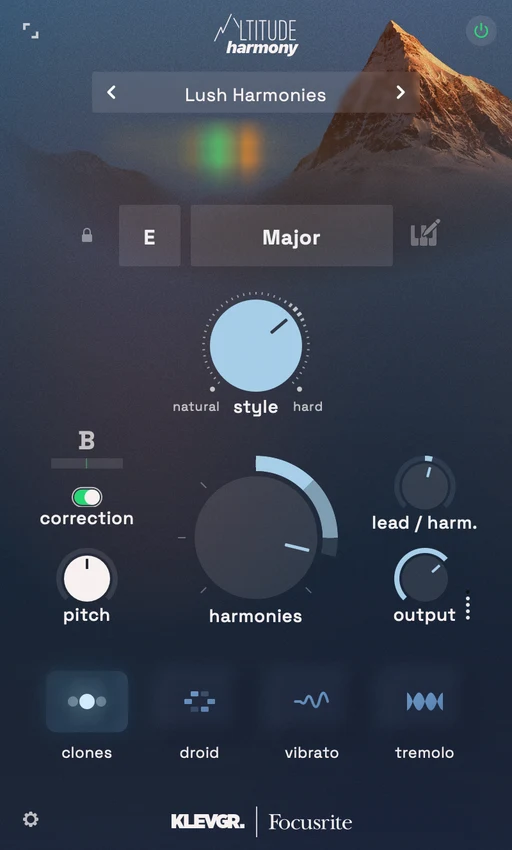
KlevgrandとFocusriteによるボーカル用プラグイン。キーを選び、StyleとHarmoniesで補正とハモリを調整します。上位Altitudeとの違い、Mac/Windows要件、音が途切れる試用版の条件を整理。
無料のBubblegum 1.1で、録音した音の高さ・長さ・揺れを編集。Mac・Windows・Linuxの形式、Transferの使い方、3分の取り込み上限と遅延を公式資料で確認します。
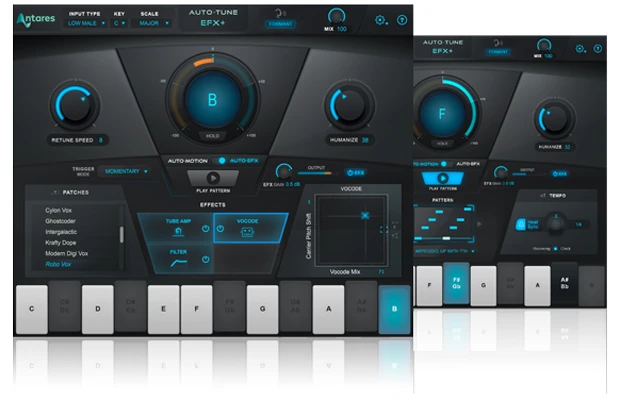
Dirigentの国内企画は教育版を除く11製品が50%オフ。EFX+ 10は40,480→20,240円、AutoKey 2は4,400円。12月31日23:59までの告知と、Best Serviceの別通貨・別条件をまとめます。
PluginFoxの単品企画を確認。EQとの役割の違い、通常ライセンスと対応形式、PTから日本時間への期限を整理します。
PluginFoxの企画は日本時間10月26日15:59まで。通常版と更新版を分け、音程を整える用途と質感を変える用途を比較します。
製品仕様・対応環境の確認日:。購入時はメーカーと販売店の現行条件を再確認してください。
付属essentialからassistant・editor・studioへ進む6通りの価格と、旧版から5への更新を比較。手持ちのライセンスから商品を選び、購入後の登録・認証まで案内します。