ZOOM
ZUM-2PMP
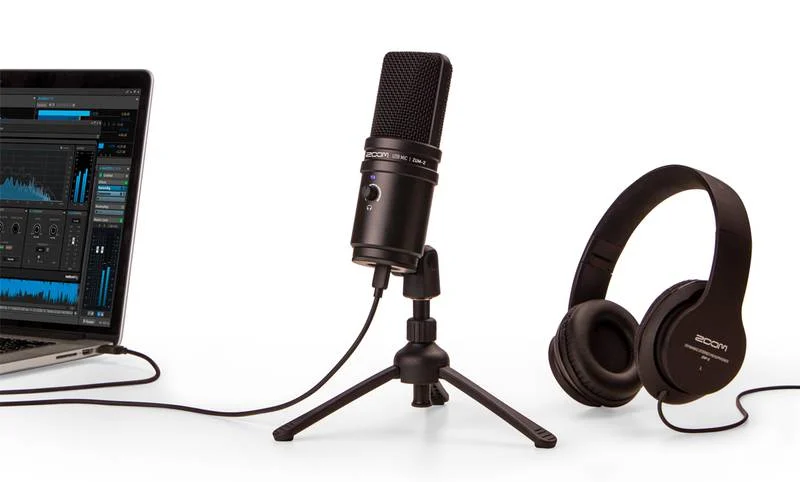
PC/Macで録音を始め、ヘッドホン・三脚・風防も一緒にそろえる構成。直接モニターを購入理由にする場合は下の2機種を比較。
ZUM-2PMPセット。ZUM-2単体と区別。USB-A–C付属。
Amazon.co.jp
ZUM-2PMP、NT-USB Mini、NT-USB+を、付属品と録音中の聴こえ方で比較。PCのUSB端子、スマホの接続と給電、有線ヘッドホンまで含めて、録音できる構成を選びます。
先に結論
一人の声を録るUSBマイクは、マイク本体の機能だけで選ぶと、ヘッドホンや接続ケーブルが足りなくなることがあります。もう一つ見落としやすいのが、録音中の自分の声をどこから聴くかです。歌を重ねるなら、PCを通した声の遅れが気にならない構成かを先に決めたいところです。
この記事はZUM-2PMP、NT-USB Mini、NT-USB+の公式仕様を基に、録音できる構成を比べます。
ヘッドホンも卓上スタンドもないPC/Macの録音なら、ZUM-2PMPのセット内容から確認します。ただし、自声を直接聴きながら歌うことが必須なら、直接モニターが明記されたRØDEの2機種が比較の出発点です。
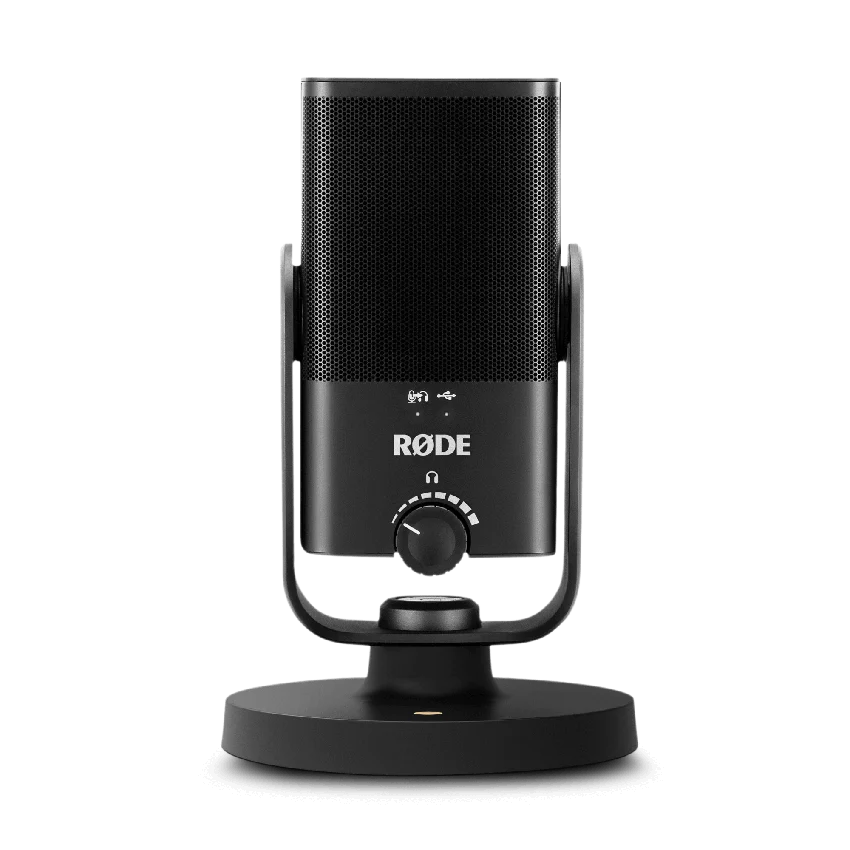
3.5mm接続の有線ヘッドホンを持っていて、小さな卓上構成が欲しいならNT-USB Mini。自声と伴奏のバランスを録音中にマイク本体で動かしたいならNT-USB+を比較します。価格帯だけで音の順位を決めず、操作と追加品に差額の理由があるかを見ます。
| 機種 | 箱に入っている主な物 | 手持ちに応じて追加する物 |
|---|---|---|
| ZUM-2PMP | ZUM-2、ZHP-2ヘッドホン、TPS-4卓上三脚、風防、クリップ・ネジ変換、USB-A–C(1.5m) | 録音するPC/Macとソフト。USB-CだけのPCなら対応ケーブル/変換。口の高さに合わなければ別スタンド。 |
| NT-USB Mini | マイク、取り外せる卓上ベース、内蔵ポップフィルター、ネジ変換、USB-A–C | 3.5mm有線ヘッドホン。USB-Cのみの端末にはデータ通信対応C–Cなど。Lightningでは純正カメラアダプター。 |
| NT-USB+ | マイク、卓上三脚、リングマウント、外付けポップフィルター、SC29 USB-C–C | 3.5mm有線ヘッドホン。USB-A接続はA–Cなど、LightningはSC19などの対応MFiケーブル。 |
3機種とも録音先の端末が必要です。端末に使える録音アプリがあれば、新しいDAWの購入は必須ではありません。使いたいアプリが外部USB音声の入力と出力を選べるかを確認します。
セットを選んでも、設置する高さは別の確認事項です。机に置いて口から遠くなるなら、まず配置を変え、必要な場合にスタンドやアームを追加します。ポップ対策の有無も、部屋の反響を消す性能とは別です。
ヘッドホン端子は「聴く場所」です。直接モニターは、入力した声をPCの処理待ちを通さずヘッドホンへ返す機能です。端子があることだけでは、自声を直接聴けるとは限りません。
| 機種 | 自分の声の聴き方 | 本体で操作すること |
|---|---|---|
| ZUM-2PMP | 公式マニュアルが説明するのはPCの再生音。自声をPCへ通さず返す機能は確認できません。 | ヘッドホン音量。端子の存在だけで直接モニター対応とは決めない。 |
| NT-USB Mini | 直接モニターをオンにして自声を聴き、接続先の伴奏と合わせる。 | ノブを回してヘッドホン音量、押して直接モニター切り替え。自声/伴奏の専用ミックスノブはありません。 |
| NT-USB+ | 自声の直接音と、PC/端末から戻る伴奏を聴く。 | ヘッドホン音量とミックスを別ノブで操作。歌っている間の比率調整を本体で行える。 |
直接モニターを使うときの音の道筋
直接モニターとDAWの入力モニターを同時に使うと、すぐに返る声と遅れて返る声が重なることがあります。最初はソフト側の返しを切って確認します。リバーブなど、DAWの処理後の音を聴きたい場合は、使う経路と遅延の条件を改めて選びます。
ZUM-2のマニュアルにはPCの出力音を聴く説明がありますが、自声の直接モニターは確認できませんでした。重ね録りでこれが必須なら、購入前に販売店・メーカーへ確認するか、機能を明記した候補へ進むのが判断しやすい選び方です。
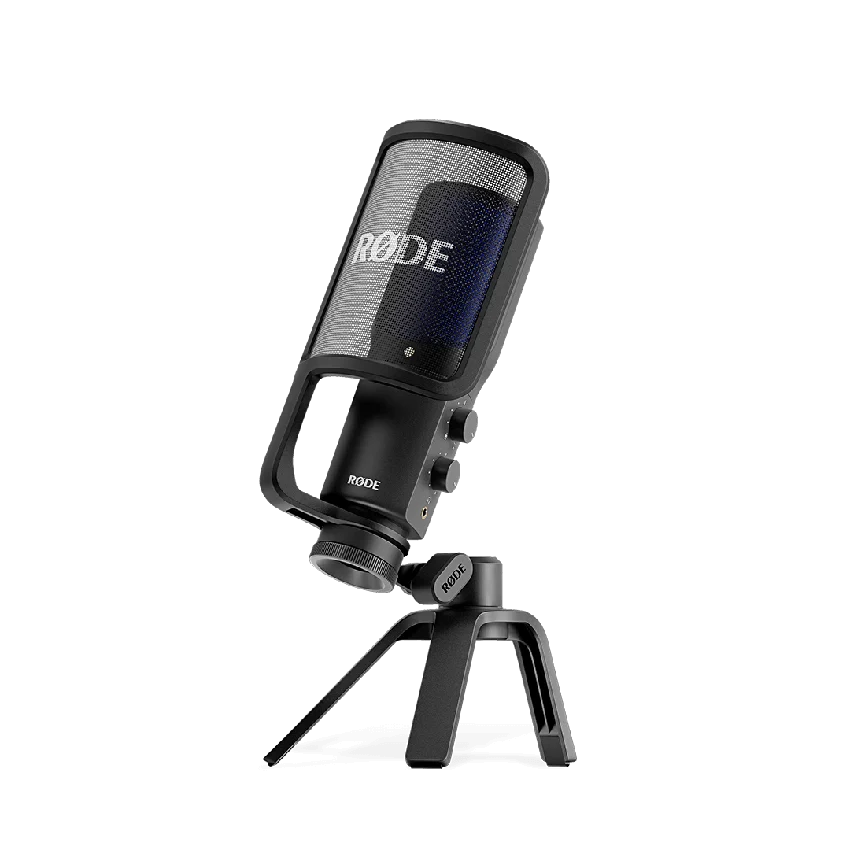
同梱品と手持ちを照合したら、次の3機種から一つを選びます。ヘッドホンの追加が必要か、端末側のUSB形状が合うかも購入前に確認してください。
ZUM-2PMPはメーカーが案内するPC/Mac接続を基準にしています。USB-C端子という形からiOS・Android対応を推定しないため、下表のスマホ構成はRØDEの2機種に絞ります。
| 録音する端末 | Mini | NT-USB+ |
|---|---|---|
| USB-AのPC/Mac | 付属A–Cで接続。 | 給電・データ通信に対応するA–Cケーブルなどを追加。 |
| USB-CのPC/Mac | データ通信対応C–Cケーブルなどを追加。 | 付属C–Cが基本。5V/500mAの給電条件を満たすポートへ。 |
| USB-CのiPhone/iPad・Android | 対応するUSB音声機器として認識する端末・アプリを確認し、データ通信対応C–Cを用意。 | 付属C–Cを基準に端末・アプリ・給電を確認。端子が同じでも全アプリ対応という意味ではありません。 |
| LightningのiPhone/iPad | Apple純正Lightning - USB 3カメラアダプタと付属A–C。電力不足の案内が出る場合の給電も確認。 | SC19など、対応するMFi USB-C–Lightningケーブルを追加。Miniと同じ部品リストではありません。 |
メーカーのモバイル対応表では、Mini/NT-USB+ともiOS・Androidでの録音に対応します。ただしiOSでのUSBマイクは録音用で、電話通話には使えないという案内です。Androidは端末とアプリによって動作が変わるため、動画撮影や配信も含め、予定するアプリの外部音声入力を確認します。
USBバスパワーは、電池を買わずに使えるというだけで、どの端末でも電力が足りるという意味ではありません。充電専用ケーブルではデータを送れず、給電が不十分なら認識や動作にも影響します。スマホだけで長く録る場合は、録音中の端末の充電も含めて構成を考えます。
PCでも、マイクの基本動作とアプリの必要OSは分けて確認します。たとえばMiniの仕様書にある基本の最低OSと、現行RØDE Connect/Centralの要件は同一ではありません。追加DSPを使わず録る場合と、そのアプリを使う場合で必要な確認が変わります。
Mini/NT-USB+に接続するのは3.5mmの有線ヘッドホンです。USB-Cイヤホンはこの端子には挿せません。Bluetoothで端末から聴くと、ここで説明した「マイクから直接聴く」経路を使えなくなります。
新たにそろえるなら、MDR-ZX110の詳細で端子と約1.2mのケーブルが配置に合うかを確認できます。通常のMDR-ZX110を扱い、マイク付きのAPやNC付きの別型番と混ぜません。
伴奏を聴いて録音する役割と、仕上げの音色を決める役割は別です。 安価な有線機でも録音を始める道具にはなりますが、広い再生周波数帯域の表記だけで平坦な特性や制作モニターと同等の判断精度は保証されません。既に有線機があるなら最初から買い替えず、声の録り方を整えた後に必要な役割を見直します。
Mini/NT-USB+にはヘッドホンが含まれません。手持ちの3.5mm有線機が使えれば、そのまま始められます。
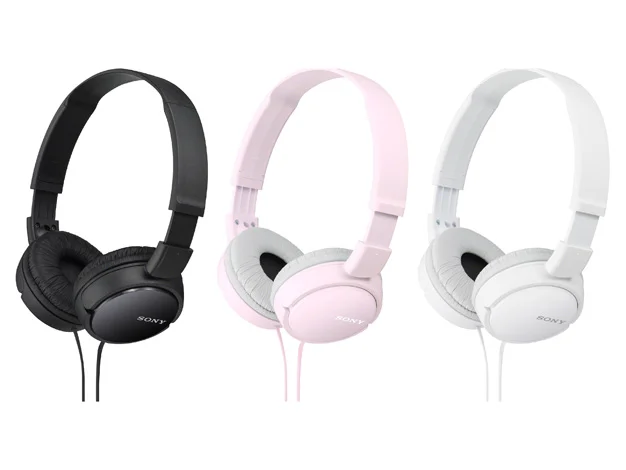
MiniとNT-USB+は、どちらも単品だけで机に置けます。米国B&Hには、Miniにアームと密閉型ヘッドホンを加えたセットと、NT-USB+にPSA1+アームを加えたセットがあります。後者にヘッドホンは含まれません。日本の販売店で探すときも、製品写真だけで判断せず、商品名と同梱一覧を照合してください。すでに有線ヘッドホンを持ち、付属の卓上台で口元まで届くなら、単品で録音を始められます。
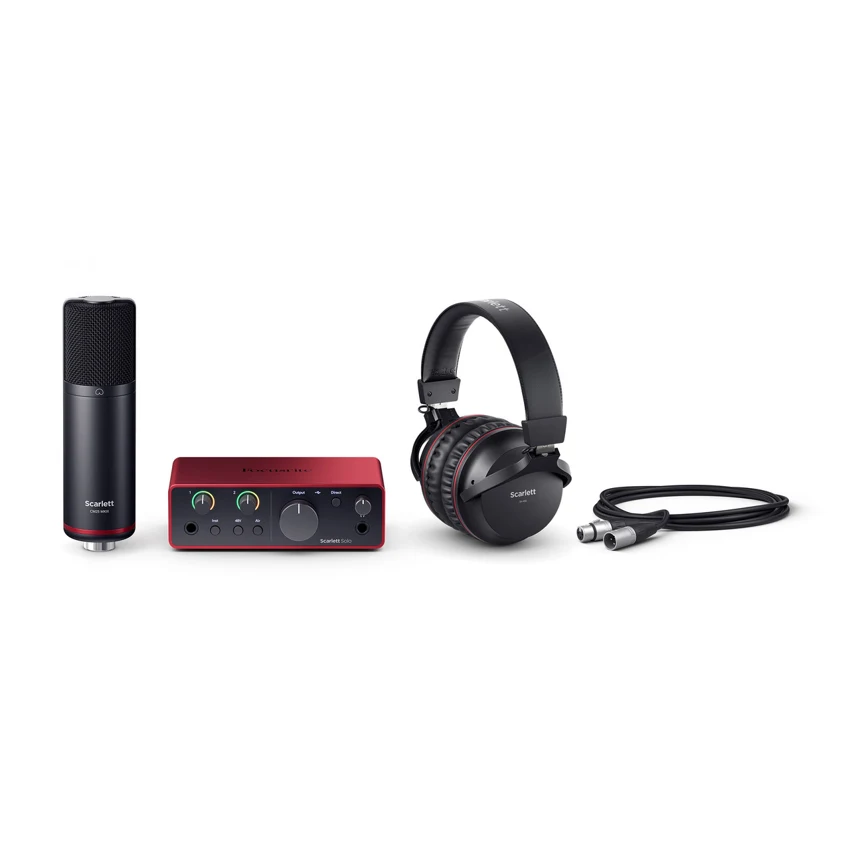
Scarlett Solo Studio第4世代は、CM25 MkIIIマイク、SH-450ヘッドホン、3m XLRケーブルをSoloへ接続する別方式です。USBマイクの一体型に対し、マイクを後から交換する構成を作れます。
ポップフィルターと梱包材を組む簡易スタンドは付属しますが、通常の高さ調整スタンドとは別です。SoloのXLRマイク入力は1つなので、2人を別々のマイクで同時に録る目的では2i2など入力数の違いを比較します。Solo単体や旧世代Studioとの取り違えにも注意します。
USBバスパワーには900mAが必要です。iPhone/iPad接続は公式の案内がありますが、USB-C端末でも給電ハブが必要になる場合があり、Lightningではアダプターと給電の構成が増えます。Soloへ2i2の独立電源端子の説明を流用しないようにします。スマホへ少ない部品でつなぐことが最優先なら、先にUSBマイクの構成を照合してください。
一体型USBマイクから進路を変える場合の選択肢です。USBマイクと両方を購入する必要はありません。
買う前に「録音する端末」「聴くヘッドホン」「口に向ける固定具」「両端が合うデータケーブル」「必要な給電」「使う録音アプリ」を一つずつ確認します。手持ちで埋められる部分まで新調する必要はありません。
機種を絞った後、費用を含む構成例は1万円の学生向け歌い手スターター、3万円のスターター、5万円のスターターへ進めます。各記事の価格確認日と販売先での現在の条件を照合してください。
個別の仕様と見送る条件は、ZUM-2PMP、NT-USB Mini、NT-USB+にまとめています。
ボーカルやアコギ録音向けのXLRコンデンサーマイクが10,230円引き。ステレオペアは税込77,880円。USBマイクとの違いと、別途必要な電源・接続を確認します。
製品仕様・対応環境の確認日:。購入時はメーカーと販売店の現行条件を再確認してください。
PCならマイク・ヘッドホン・スタンド入りのUSBセット、スマホなら有線マイク付きイヤホンから。何も持っていない学生が、1万円を使い切らず最初の歌を録る構成です。
USBマイクと有線ヘッドホンで、自分の声を聴きながら歌を録る。PC・USB-Cスマホ・Lightningの違いを確かめ、接続用品まで含めて3万円以内に組む方法です。
MV7+の製品画像:Shure / www.shure.com · 画像の掲載元