ZOOM
ZUM-2PMP
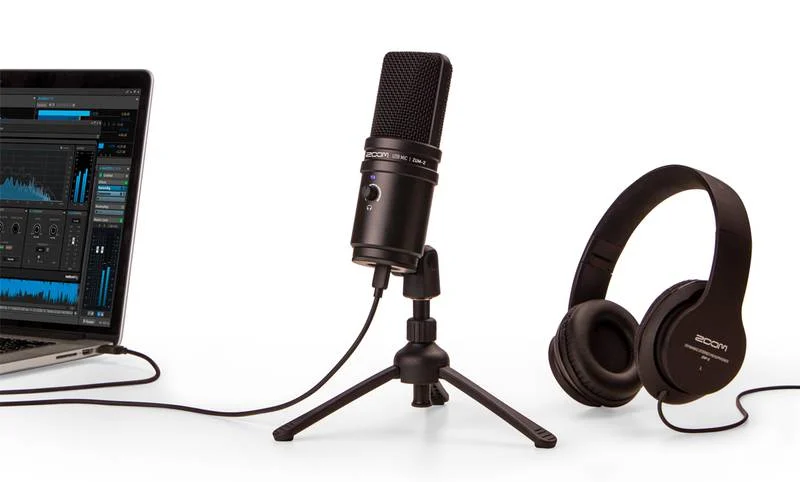
マイク・密閉型ヘッドホン・卓上スタンド・風防・USBケーブルを一度にそろえられます。
Windows / Macで使うUSBマイクパック。スマホ対応はこの記事では保証しません。
Amazon.co.jp
PCならマイク・ヘッドホン・スタンド入りのUSBセット、スマホなら有線マイク付きイヤホンから。何も持っていない学生が、1万円を使い切らず最初の歌を録る構成です。
先に結論
安いマイク、安いミキサー、用途の分からないソフトを大量に買う必要はありません。 最初の目標は「伴奏を聴きながら歌い、自分の声を別のトラックに録り、保存して聴き直す」こと。PCまたはスマホは持っているとして、マイクもイヤホンも未所有の状態から考えます。
この予算では、端末に合わせてPC用セットか、スマホ用の小さな構成を一つだけ選びます。1万円ぴったりに近い方が良い買い物、という意味ではありません。足りない用品がなければ残額を持っておきましょう。以下は公式仕様を調べた構成案です。
候補はZOOM ZUM-2PMP。USBマイク、密閉型ヘッドホン、卓上スタンド、風防、接続ケーブルを含みます。「PMP」のないZUM-2単体とは中身が違います。セットを勧める理由は割引率ではなく、今回は中身を全部使うからです。
メーカー製品ページの掲載価格は、2026年10月22日確認時に3,990円。公式ストア本体は閲覧時にメンテナンス中だったため、決済時の条件までは確認できていません。予算表はこの金額に依存せず、送料込み6,000円を購入上限にします。これは販売価格の表示ではなく、買い物を決めるための上限です。
| そろえるもの | 税込の予算 | 含むもの・役割 |
|---|---|---|
| ZUM-2PMP一式 | 上限6,000円 | マイク・有線ヘッドホン・卓上スタンド・風防・USB A–Cケーブル。送料もこの枠に含める。 |
| PC側の接続用品 | 上限2,000円 | USB-A端子があれば追加不要。USB-Cだけならデータ通信対応の接続用品を用意。 |
| 録音ソフト | 無料・0円 | Audacityなど。伴奏と歌を別トラックで扱う。 |
| 残すお金 | 2,000円以上 | 値上がりや不足品への余裕。買うものがなければ使わない。 |
卓上スタンドを口に近い位置へ置ける机が必要です。机まで未所有なら、安定した設置場所と追加スタンドの代金を先に計算してください。購入上限を超えてまで、別の安い部品を寄せ集める必要はありません。
PCでのつなぎ方
ZUM-2にはヘッドホン端子があります。ただし、公式説明書で案内されているのはPCから返る音を聴く出力です。声をマイク内部から直接返す「ダイレクトモニター」があるものとしては選びません。
まず録音ソフトの入力モニターをオフにし、伴奏だけをヘッドホンへ返して録ります。録った歌は再生して確認。ソフト経由の自分の声が遅れて聞こえるときは、その返りを切りましょう。録音中も自分の声をはっきり聴いて歌いたいなら、3万円編のダイレクトモニター付き構成に予算を回す方が筋が通ります。
ZUM-2単体ではなく、末尾PMPのセットを選びます。購入上限は送料を含めて6,000円。本体の現在価格・販売元を確認してください。
スマホにPC用マイクを何となくつなぐより、録音と伴奏再生を一本で済ませる有線ヘッドセットから始めます。スマホ本体のマイクより必ず高音質になる、という推薦ではありません。伴奏をスピーカーから鳴らさずに聴けて、両手を空けられることにお金を使います。
USB-CのiPhoneなら、候補はApple EarPods(USB-C)。公式ページでは2,980円、USB-C搭載・iOS 17以降のiPhoneを案内しています。LightningのiPhoneには端子の合うLightning版を選び、USB-C版を無理に変換して使う買い方は避けます。端末名を公式の互換性一覧で確認してください。
USB-CのAndroidなら、Audio-Technica ATH-CKD3Cが候補。メーカーはAndroidスマホとマイク付きリモコンへの対応を案内しています。ただし全端末・全録音アプリの動作を一括保証する意味ではありません。端末型番とアプリで、入力として使えるか購入前に確認します。
AppleでEarPodsの対応機種を見る / Audio-TechnicaでATH-CKD3Cを見る
| そろえるもの | 税込の予算 | 含むもの・役割 |
|---|---|---|
| 対応する有線マイク付きイヤホン | 上限5,000円 | マイクと伴奏を聴く道具を兼ねる。上の候補から端末に合う一つだけ。 |
| スマホを置く台 | 上限1,000円 | 録音操作のたびにコードやマイクを引っ張らない位置へ固定。 |
| 録音・編集アプリ | 無料・0円 | BandLabの基本録音、対応iPhoneならGarageBandなど。 |
| 送料・不足品と残額 | 4,000円以上の枠 | 不足品だけを購入。変換が多くなる機種は先に総額を再計算。 |
ここではイヤホンのコード途中のマイクへ歌を録ります。服に擦れる音、息、顔を動かしたときの距離の変化に注意。Android版BandLabは端末側の音声入力設定に従うため、イヤホンを挿してもスマホ内蔵マイクで録れている、と思い込まないでください。静かに話しながらマイクを口元から離し、録音される音が変わるか確かめます。
Bluetoothイヤホンは今回の購入リストに入れません。接続の遅れや通話用モードの違いを持ち込まず、まず有線で一曲の流れを覚えます。イヤホンが耳に合わず伴奏を大きくしないと聴けない場合は、無理に使い続けないでください。
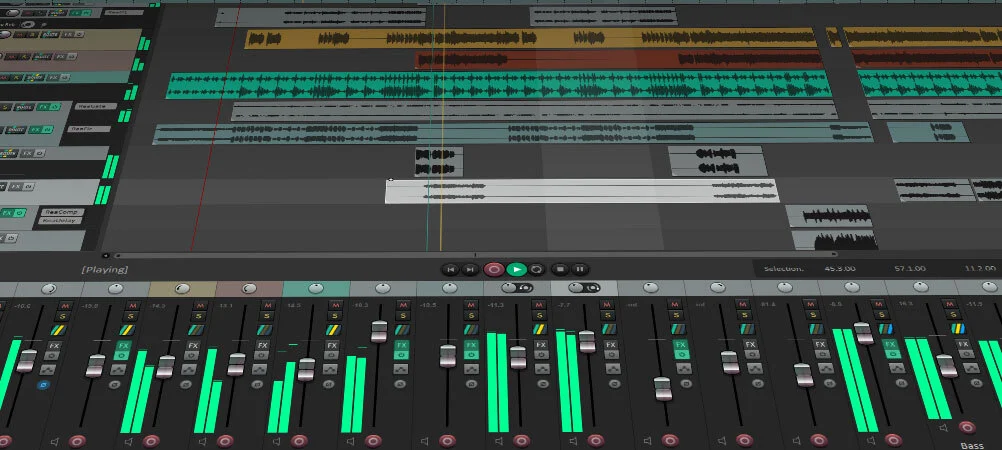
PCならAudacity公式から入手できます。DAWを使いたければ無料・安いDAWの比較へ。無料体験を無期限無料と思い込んで予算を組まないことも大切です。
有料ピッチ補正、大量プラグイン、配信用の効果音ボタン、安価な吸音スポンジ一式は今回の必須品ではありません。部屋の反響を抑える工夫と、外へ歌声を漏らさない防音は別。薄いスポンジで大声を出せる部屋になるとは考えないでください。
この構成で、歌い直し、伴奏との音量調整、短い歌ってみたの制作を始められます。一方、自分の声の直接モニター、声に合わせたマイク選び、複数人の同時録音まで全部を解決する構成ではありません。
録音中の聴こえ方で困ったら🥈3万円編、PCでマイクを交換しながら続けたいなら🥇5万円編へ。最初から順番に全部買う必要はありません。今の構成で一曲作れたなら、そのまま次の曲へ進んで大丈夫です。
ZUM-2PMPと他のUSBマイクの違いは、USBマイクの接続・モニター・必要品の比較で確認できます。セットに何が付くかに加え、録音中の自分の声をどう聴くかも選択の軸になります。
製品仕様・対応環境の確認日:。購入時はメーカーと販売店の現行条件を再確認してください。
USBマイクと有線ヘッドホンで、自分の声を聴きながら歌を録る。PC・USB-Cスマホ・Lightningの違いを確かめ、接続用品まで含めて3万円以内に組む方法です。
PCならScarlett Solo Studioと安定したスタンド、スマホ中心ならNT-USB+。録る・聴く・固定する費用まで含め、5万円の中で後から使い方を広げられる構成を選びます。
無料で続けられる4製品、買い切りのREAPER、機材に付くLive Lite。PCと予算を選ぶと候補を絞れます。各ソフトの特徴・入手先と、録音・打ち込みを始める道筋まで比較。