Audacity 4の変更点:新画面と.aup4、更新前の注意
Audacity 4.0.1へ更新する前に、旧プロジェクト・ARM版・外部プラグインを確認。編集用の保存とWAV・MP3への書き出しを分け、短い音声で移行を試す手順をまとめます。
この記事の目次
録った声を切り貼りするなら、Audacity 4は無料で試せます。 ただし、今の仕事をそのまま移す前に、旧プロジェクトと必要なプラグインが使えるかを確認してください。10月28日の公式配布版は4.0.1です。
Audacityは録音済みの声や音を編集するソフトです。MIDIで楽器を並べて曲を作りたい場合は、無料・安いDAWの比較が次の入口になります。
今すぐ試す?今の環境を残す?
| 今の使い方 | 先にすること |
|---|---|
| 初めての録音・切り貼り | 4.0.1で短い録音を試し、保存と音声の書き出しまで確認する。 |
| 編集中の仕事がある | 元のプロジェクトと現行環境を残す。コピーの読み込み・書き出しが通ってから移す。 |
| 一括処理・外部連携を使う | Macro Managerやスクリプト用パイプなど、普段の機能があるかを先に確認する。 |
| 外部プラグインが必要 | OSだけでなく配布版も照合する。ARM64単体版にはプラグイン非対応の注記がある。 |
これは公式仕様から整理した選び方です。特定のPC・プラグインの組み合わせです。
4.0と4.0.1で、何が変わった?
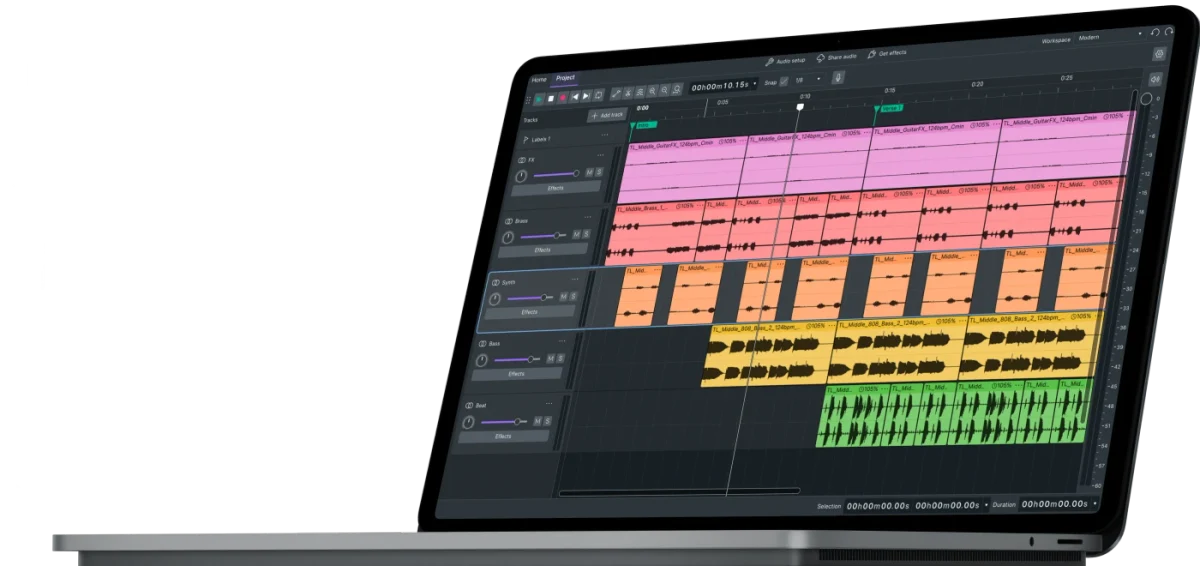
4.0.0は2026年9月3日公開。Qtベースの新画面、保存できるWorkspaces、複数クリップのまとめ編集、トラックごとのメーターなどが入りました。旧画面に近づけたい人向けにClassicワークスペースも用意されています。4.0.0の変更履歴
9月30日公開の4.0.1では、保存失敗後のプロジェクト破損、.aup3変換時のクリップ崩れ、日本語など非ASCII文字を含むパスの扱い、再生開始時にVST3の設定が戻る問題などを修正しています。トラックごと・ラベル区間ごとの複数書き出しも追加されました。4.0.1の変更履歴
4を新しく試すなら、4.0.0の紹介だけで判断せず、配布ページの現行版と修正内容を確認します。修正済み項目があることと、自分の作業が全部問題なく移ることは分けて確かめましょう。
.aup3から.aup4へ:元のファイルを残す
Audacity 4は.aup3を読み込み、.aup4へ変換します。公式は元の.aup3を変更しないと説明していますが、変換した.aup4を.aup3形式で保存し直すことはできません。旧版へ戻す可能性がある場合は、元データを残します。保存形式の変更
共同編集者がAudacity 3を使っている場合、.aup4だけを渡しても続きの編集はできません。旧版で編集を続けるなら元の.aup3を使い、完成した音を受け渡すだけならWAVなどの音声を書き出します。WAVを渡すことは、編集履歴やリアルタイムエフェクトの設定を引き継ぐことではありません。
「保存」と「書き出し」は、残すものが違う
| やりたいこと | 使う操作・ファイル |
|---|---|
| あとで編集を続ける | プロジェクトを保存。トラックやクリップ、編集内容を保つ.aup4が必要。 |
| 人に聴いてもらう | File → Export audioでWAV・MP3などにする。相手の指定形式があれば、それを優先。 |
| インタビューの一部だけ渡す | 必要な区間を選び、Export selected audioを選ぶ。全体を書き出す設定と混同しない。 |
最初の保存では、PC内への保存を選べます。audio.comのアカウントは、PC内だけで録音・編集・保存するための必須条件ではありません。 クラウド保存を使う場合に、アカウントとインターネット接続が必要です。保存の公式手順、初回設定
書き出し画面では、全体・選択範囲・ループ範囲を区別できます。必要な形式が見つからない場合は、M4Aなど一部形式に必要なFFmpegの有無も確認します。拡張子だけを書き換えても音声形式は変わりません。書き出しの公式手順
ARM版と外部プラグインは、配布版ごとに確認
10月28日の配布ページには、次の注記があります。「自分のCPU向けだから、手持ちのプラグインもすべて動く」とは判断しないでください。
- Windows ARM64:MSI版・ポータブル版ともプラグイン非対応と記載。Windows 11以降が必要で、FFmpegもWindows on ARM用を使う案内です。Windowsの配布条件
- Mac ARM64単体DMG:プラグイン非対応と記載。Universal DMGとIntel版DMGも別に配布されていますが、選び替えるだけで手持ちのプラグインの動作が保証されるわけではありません。Macの配布条件
公式がテスト対象として掲載しているのはWindows 10・11、macOS 14・15です。それ以外のOSについての「動く可能性がある」という記載を、動作確認済みと読み替えないようにします。
形式別の情報にも注意が必要です。Nyquist・LADSPAについては、4.0.0の変更履歴と10月26日更新の移行マニュアルで対応状況の記載が一致していません。 VAMPも移行時の確認対象です。必要なプラグイン名・形式・配布版を控え、登録できるか、設定が保存されるか、音声に反映されるかを実際の素材で確認してください。変更履歴、3から4への移行ガイド
一括処理や旧機能が必要なら、先に確認
4.0.0の互換性欄では、Macro Manager、スクリプト用パイプ、Time Tracks、Note/MIDIトラックなどが未対応とされています。4.0.1の修正一覧だけを見て、これらもすべて戻ったと判断しないでください。
一方、Sync-Lockや以前のツール切り替えは、単に同じボタンが消えただけではなく、編集方法が変わっています。たとえばクリップを重ねると、下のクリップの重なった部分が置き換わります。複数トラックの位置関係が大切な収録では、削除・貼り付け後のタイミングも試します。公式の移行ガイド
既存の仕事で欠かせない機能が使えないなら、その仕事は今の環境で続ける判断ができます。特定の版が必要な人向けには、旧バージョンの公式配布先があります。旧版を選べば.aup4を.aup3へ戻せる、という意味ではありません。
移行前に、短い音声でこの5つを試す
編集部からの確認例です。長い制作途中のプロジェクトを最初の練習にせず、手元の10〜30秒ほどの声や演奏で一通り試します。
- 元データを残す。 旧プロジェクトを使うなら別のコピーを用意し、分かる名前で4の作業用を作る。
- 読み込みと切り貼りを試す。 切った場所、無音、トラック間の位置が意図どおりかを聴く。
- 普段の処理を一つ使う。 必要なエフェクトを読み込み、再生を始めても設定と音が戻らないかを確かめる。
- .aup4を保存して開き直す。 クリップ、音量、必要なエフェクトの設定が残っているかを見る。
- WAVなどへ書き出し、別のプレーヤーで聴く。 対象範囲、冒頭と末尾、左右、不要な無音を確認する。
自分の作業に必要な項目が通ってから、本番のプロジェクトを移します。うまくいかなければ、元データと現在の環境へ戻って原因を切り分けられます。
音を良くしたいなら、困っている場所から次へ
録音時点で部屋鳴りや雑音が大きいなら、まずマイクの距離・方向・接続を見直します。録り直せる場合は、修復ソフトを増やさずに改善できることもあります。
録り直せない声で、残響や背景音を別々に扱いたい場合は、Accentizeの声の修復・分離・音量調整の比較へ。そこで紹介する製品も、今回選んだAudacityの配布版で動くと一括して保証するものではありません。試用とホスト対応を確認してから、買い足すか判断します。
楽器の打ち込みや複数パートの曲作りをしたい場合は、無料・安いDAWの比較で用途に合う候補を選べます。
購入先と価格
確認した公式資料
- Audacity:4.0.0の変更点と互換性
- Audacity:4.0.1の追加機能と修正
- Audacity:Windows用配布版とARM64の制限
- Audacity:Mac用配布版とARM64の注記
- Audacity:初回設定と任意のaudio.com連携
- Audacity:3から4への移行ガイド
- Audacity:編集用プロジェクトの保存
- Audacity:音声ファイルへの書き出し
- Audacity:旧バージョンの公式配布先
価格・付属品・動作条件は変更される場合があります。購入時に公式の現行条件を確認してください。
購入前に、選び方と比較を確認
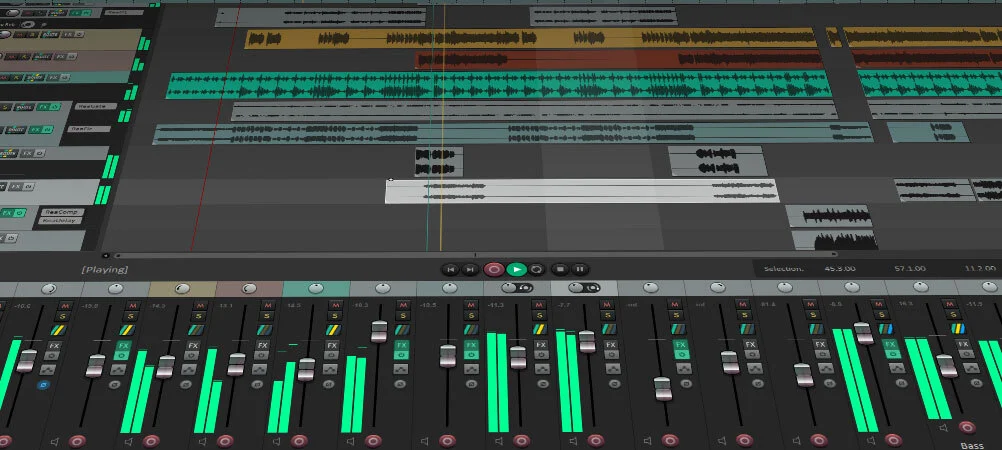
【🔰入門】無料・安いDAW比較:REAPERと付属Lite版の選び方
無料で続けられる4製品、買い切りのREAPER、機材に付くLive Lite。PCと予算を選ぶと候補を絞れます。各ソフトの特徴・入手先と、録音・打ち込みを始める道筋まで比較。
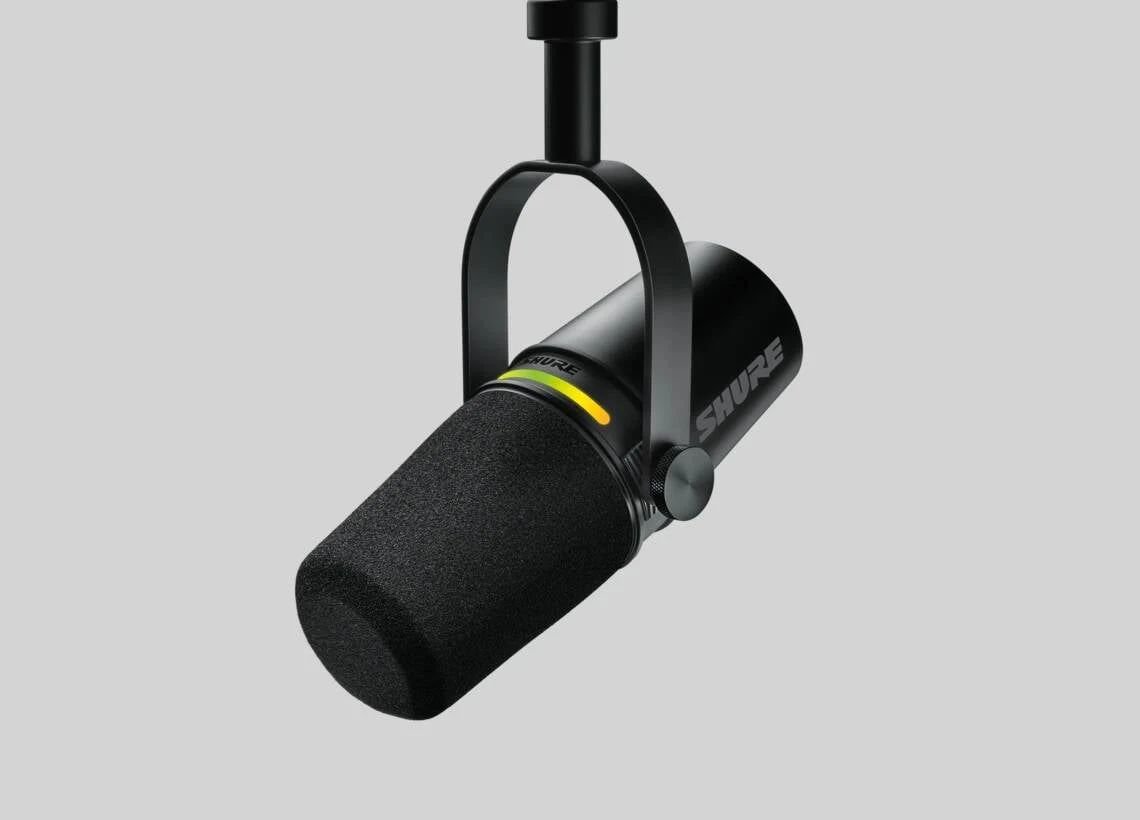
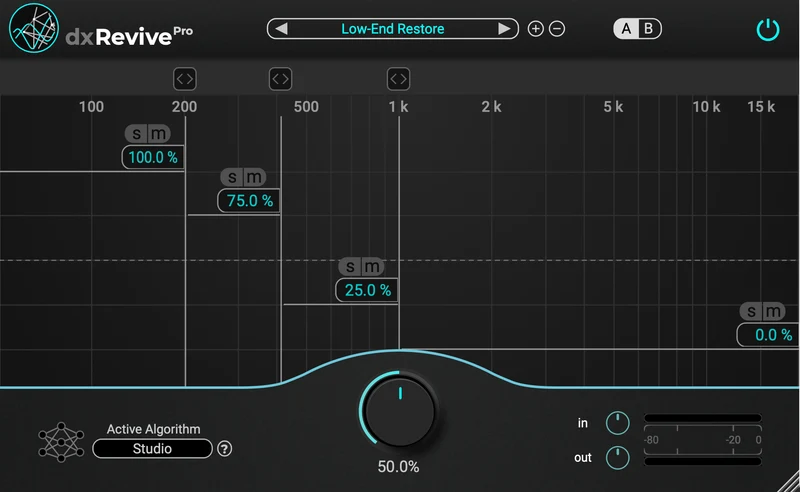
Accentize比較:声を整える5つの役割
dxRevive Pro、DeRoom Pro、dxSplit、Chameleon、登録者向け無料dxLevelを比較。声の再構成、残響抑制、成分分離、残響付加、音量調整を分け、通常版や付属機能で足りる条件を整理します。
MV7+の製品画像:Shure / www.shure.com · 画像の掲載元
dxRevive Proの製品画像:Accentize / www.accentize.com · 画像の掲載元 · Accentize Press Resources(編集用途)