Ableton Live 12 Liteの入手方法|付属機材とIntroの違い
Live Liteは対象機材やAbleton Noteに付属する、無期限で使える8トラックのDAW。Scarlett・MiniLabの付属条件、シリアル登録、中古機材のコード再発行、Introへ進む目安をまとめます。
この記事の目次
Live 12 Liteは、有効なライセンスを登録すれば無期限で作曲・録音・保存・書き出しができる入門版です。音声とMIDIを合わせて8トラック。歌と伴奏の小さな編成なら、この版で1曲を完成させられます。
入手先は対象機材の付属ライセンスやAbleton Note。録音も始めるならオーディオインターフェイス、鍵盤やパッドで打ち込みたいならMIDIコントローラーを、実際に使う目的で選びましょう。
付属機材と入手方法 / コードの登録手順 / 8トラックの構成例 / Introとの違い
Live Liteが付属する機材・アプリは?
| 入手先の例 | 何に使う? | Liteを受け取る場所 |
|---|---|---|
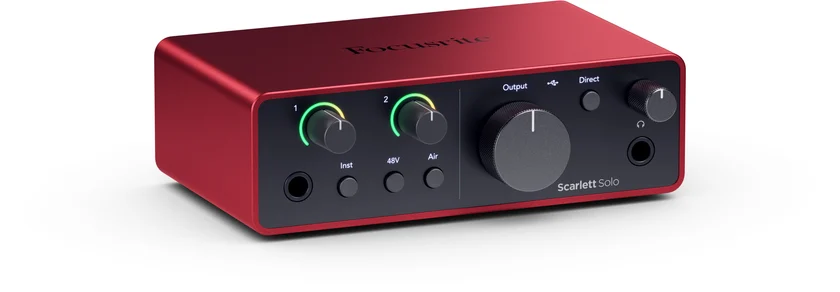
| Scarlett Solo 第4世代 | マイク1本+ギター/ライン1系統を録音。歌とギターを一緒に録りたい人 | Focusriteで本体を登録し、The CollectiveのMy Softwareからコードを取得 |
| Scarlett 2i2 第4世代 | マイク2本、またはステレオのシンセを録音。Auto Gain・Clip Safeも使える | Focusriteで本体を登録し、The CollectiveのMy Softwareからコードを取得 |
| Arturia MiniLab 3 | 25鍵と8パッドで音源を演奏・打ち込み。マイク録音用の入力機器とは役割が異なる | ArturiaのMy Productsで本体の詳細を開き、付属ライセンス欄を見る |
| Ableton Note | iOSで曲のアイデアを作り、PCのLiveへ持ち込む | アプリの設定から「Get Ableton Live Lite」を選ぶ |
Liteを入手するためだけに、使わない機材まで買う必要はありません。 すでに対象機材やNoteを持っている人は、その登録先から始められます。これから歌やギターを録る人なら、Liteが付くインターフェイスを選ぶことで、録音環境とDAWを一緒に揃えられます。
Soloと2i2はどちらも2入力ですが、マイク入力はSoloが1本、2i2が2本です。入力・モニター・MIDI端子まで含めた3機種比較で選び、新品の販売条件へ進めます。MiniLab 3の付属ソフトはArturiaの収録一覧に掲載されています。
中古機材でコードがない・使われている場合
Live Liteが本来付属する中古機材なら、Abletonの再発行申請窓口を利用できます。 新品でコードが入っていなかった場合も同じ窓口です。公式の「Get a Live Lite serial」から案内に沿って申請します。対象機材の購入が条件なので、候補の型番にLiteが付属するかを先に確かめてください。
シリアルを受け取ってから、使い始めるまで
- 機材メーカー側でコードを取得する。 FocusriteならThe Collectiveの「My Software」→Ableton Live Liteの「View details」→「Show me my code」。Arturiaなら「My Products」で対象機材の詳細にある付属ライセンス欄を開きます。
- AbletonアカウントへLiteのシリアルを登録する。 メーカー本体の登録番号と、Ableton用のシリアルは別です。発行されたLive Liteのコードを公式の登録案内に沿って登録します。
- Live 12 Liteをダウンロードしてインストールする。 LiteのダウンロードページでWindows/Macを選びます。
- Liveを起動して認証する。 「Authorize with ableton.com」から、登録したアカウントのLiteライセンスを選び、認証を完了します。画面付きの公式手順
旧Live Liteを持っている人は、新しい機材も新しいコードも不要です。旧版のライセンスは12 Liteへ無償更新され、Abletonアカウントからインストーラーを取得できます。箱の表記がLive 10 Liteや11 Liteでも、登録後のライセンスを確認してください。
8トラックで何が作れる? 歌もの1曲の構成例
たとえば次の配分なら、歌・ハモリ・ギターと打ち込みの伴奏を8本に収められます。8トラックは音色8種類という意味ではありません。 Drum Rackの中にキック・スネア・ハイハットをまとめれば、ドラムキットを1本のMIDIトラックで扱えます。
| トラック | 入れるパート | 種類 |
|---|---|---|
| 1 | Drum Rackでドラムキット | MIDI |
| 2 | ベース | MIDI |
| 3 | ピアノやコード | MIDI |
| 4 | リードシンセ | MIDI |
| 5 | メインの歌 | オーディオ |
| 6 | ハモリ | オーディオ |
| 7 | ギター | オーディオ |
| 8 | 効果音や追加フレーズ | オーディオ |
さらに共有エフェクト用のリターンは2本、Session Viewのシーンは16です。16シーンは16小節という意味ではありません。 フレーズを組み替えるSession Viewと、時間に沿って1曲を並べるArrangement Viewを使い分けられます。
Live 12 Liteにはコンピングも入り、歌やギターを何度か録って良い箇所をつなげられます。ドラムを個別トラックに分けたい、左右のギターやハモリを重ねたいなど、同時に管理するパートが増えた段階で上位版が役立ちます。
LiteとIntroの違いは? 上位版を選ぶタイミング
| 版 | Audio+MIDI/シーン/リターン | 選ぶ目的 |
|---|---|---|
| Lite | 8トラック/16シーン/2リターン | 付属ライセンスで制作開始。小規模な歌ものやループ制作 |
| Intro | 16トラック/16シーン/2リターン | Liteよりトラックを増やしたい。付属機材がなくても単体購入できる |
| Standard | トラック・シーン無制限/12リターン | パート数や曲の展開が多く、16本にも収まらない制作 |
| Suite | トラック・シーン無制限/12リターン | Standardとの音源・エフェクト・拡張機能の違いから選ぶ |
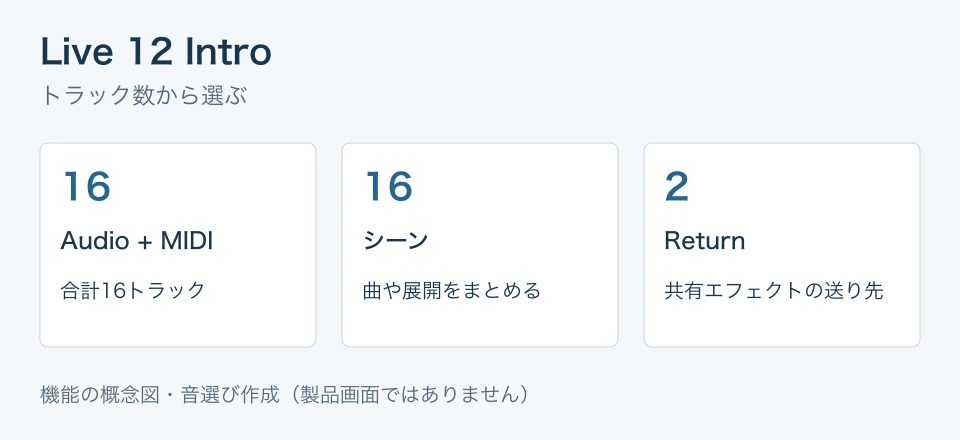
Introはトラック数が倍になりますが、シーンとリターンの上限はLiteと同じです。欲しいのが「もう数本の録音トラック」なのか、「たくさんのシーンでライブを組むこと」なのかで候補が変わります。
Liteを登録済みなら、上位版の通常価格だけでなく所有者向け価格も比較できます。Live 12の価格・StandardとSuiteの機能・購入先の比較に進むと、必要な版を絞れます。Introを経由しなければStandardやSuiteを買えない、という仕組みではありません。
外部プラグインは使える? パソコンの条件は?
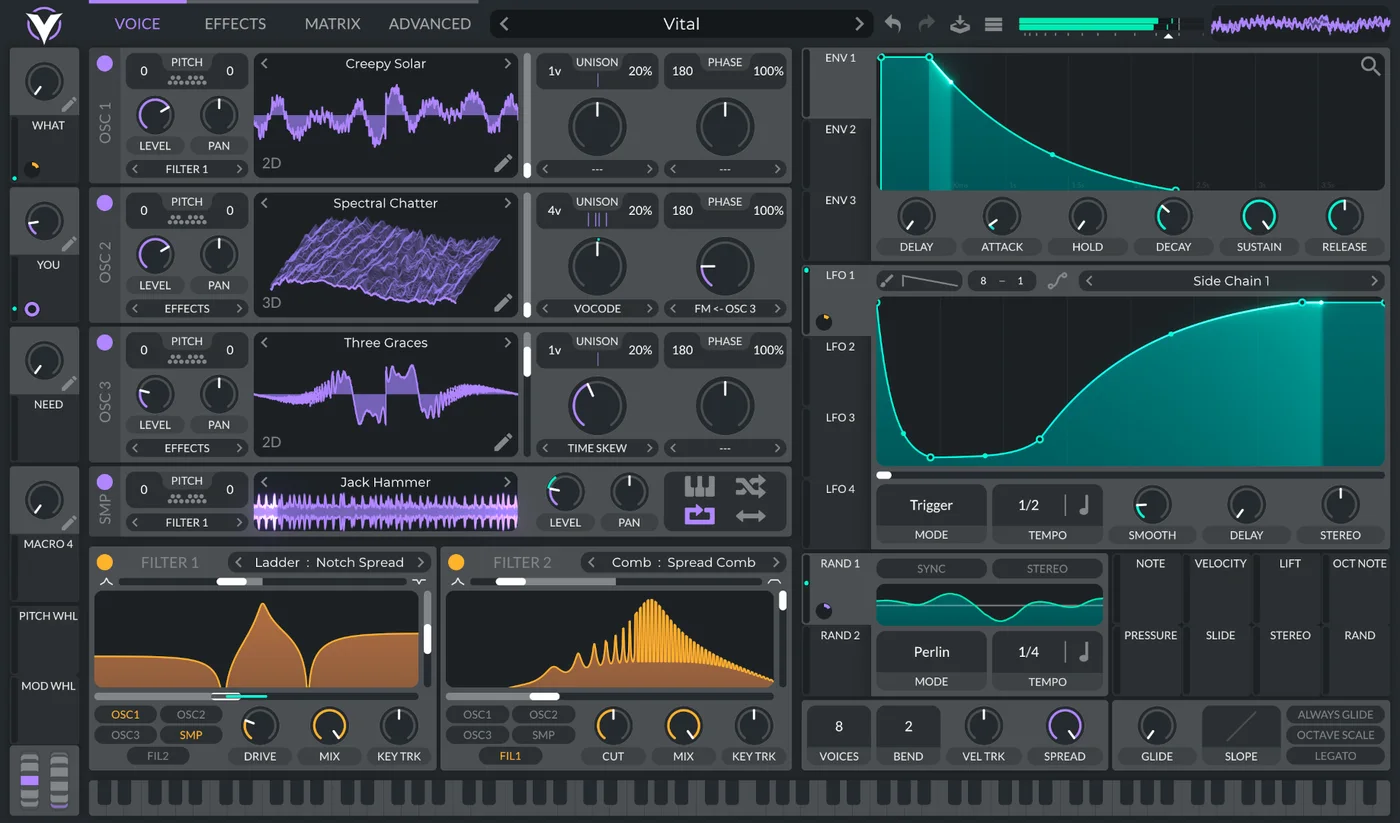
Live LiteでもWindows/MacのVST、MacのAUを使えます。Liteの付属音源だけに限られないので、手持ちのシンセやエフェクトも制作に組み込めます。無料のVital・Surge XTの違いから追加音源を選ぶこともできます。
RAMは8GB以上。現行のLive 12の最低要件は、Windows 10 22H2/11 22H2以降とAVX2対応の第5世代Intel Core i5/AMD Ryzen以降、MacはmacOS 11.7.10以降とIntel Core i5/Apple siliconです。Live 12の公式動作環境で、自分のPCと照合できます。古いPCで使う場合は、公式FAQから動作環境と旧版の入手先を確認できます。
まず付属コードを登録し、録音・打ち込み・書き出しまで試しましょう。追加の機材は録りたい音から、上位版は増やしたいトラックや機能から選ぶと、制作に使うものを揃えられます。
購入先と価格
Ableton
比較候補の購入先
本文で比較した別製品の販売先です。用途に合う条件と、購入前の注意点から選んでください。
Scarlett Solo 第4世代
歌のマイク1本とギターを録音したい人へ。Live Lite付属の新品本体。
Solo・2i2・M2の入力と機能を比較三木楽器 楽天市場店
Scarlett 2i2 第4世代
マイク2本、またはシンセの左右を同時録音したい人へ。Live Lite付属の新品本体。
2入力の使い方と自動ゲイン補助を比較イケベ楽器 楽天市場店
確認した公式資料
- Ableton:Live Liteの無期限ライセンス・Noteからの入手・旧版の更新
- Ableton:Lite・Intro・Standard・Suiteのトラック数と機能比較
- Ableton:機材に付属するシリアルの登録
- Ableton:中古・コード欠品の対象機材からLive Liteを申請
- Ableton:Liveのオンライン認証手順
- Ableton:Live Liteのプラグイン対応・動作環境FAQ
- Ableton:Drum Rackとトラック内のチェーン
- Ableton:Live 12 Liteのコンピング・付属Pack
- Focusrite:Scarlett Solo 第4世代の入力・付属ソフト
- Focusrite:Scarlett 2i2 第4世代の入力・付属ソフト
- Focusrite:The Collectiveでコードを受け取る手順
- Arturia:MiniLab 3の鍵盤・パッド
- Arturia:MiniLab 3に付属するLive Lite
- Arturia:付属Live Liteの登録先
- Ableton:Live 12の最低システム要件
価格・付属品・動作条件は変更される場合があります。購入時に公式の現行条件を確認してください。
購入前に、選び方と比較を確認
Ableton Live 12の価格と違い:Lite・Intro・Standard・Suiteを比較
Live 12の日本向けセール価格はIntro 11,840円、Standard 39,840円、Suite 71,840円。Liteを含む4版のトラック数・音源・Max for Liveの違いと、Live 13無料更新の条件を比較します。
Scarlett Solo 第4世代の製品画像:Focusrite / Clyne Media プレス素材 / www.clynemedia.com · 画像の掲載元