無料ソフト
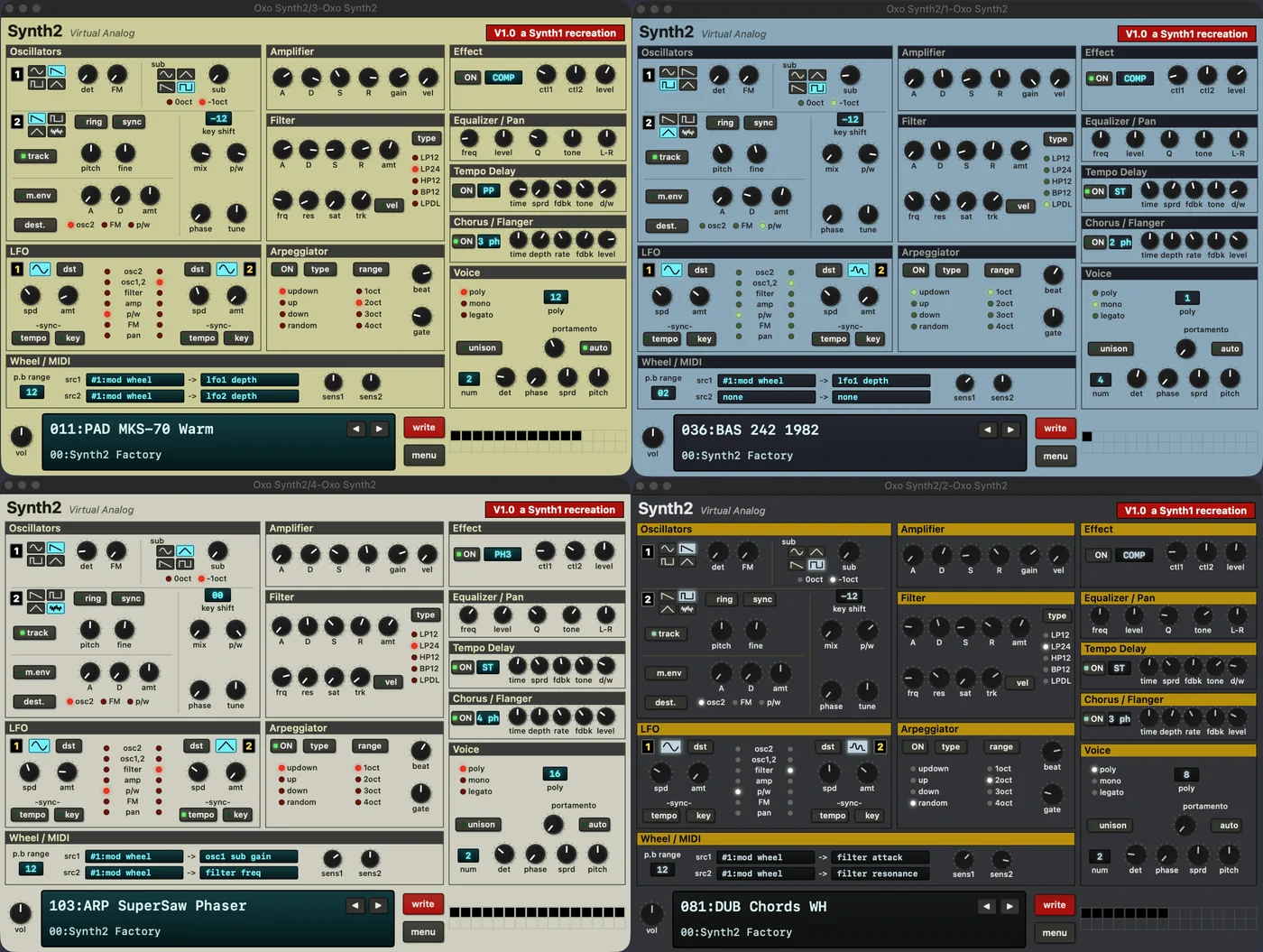
Oxo Synth2が無料公開、Synth1のパッチをMac・Windows・iPadで使う
Synth1の.sy1やZIPバンクを読み込む独立した再現シンセ。MacはAU/VST3、WindowsはVST3、iPadはAUv3に対応。対応OSと入手先を整理します。
音作りを目で追うか、複数の方式を試すか。無料版の範囲、プラグイン形式、プリセットと本体の違いから選びます。
先に結論
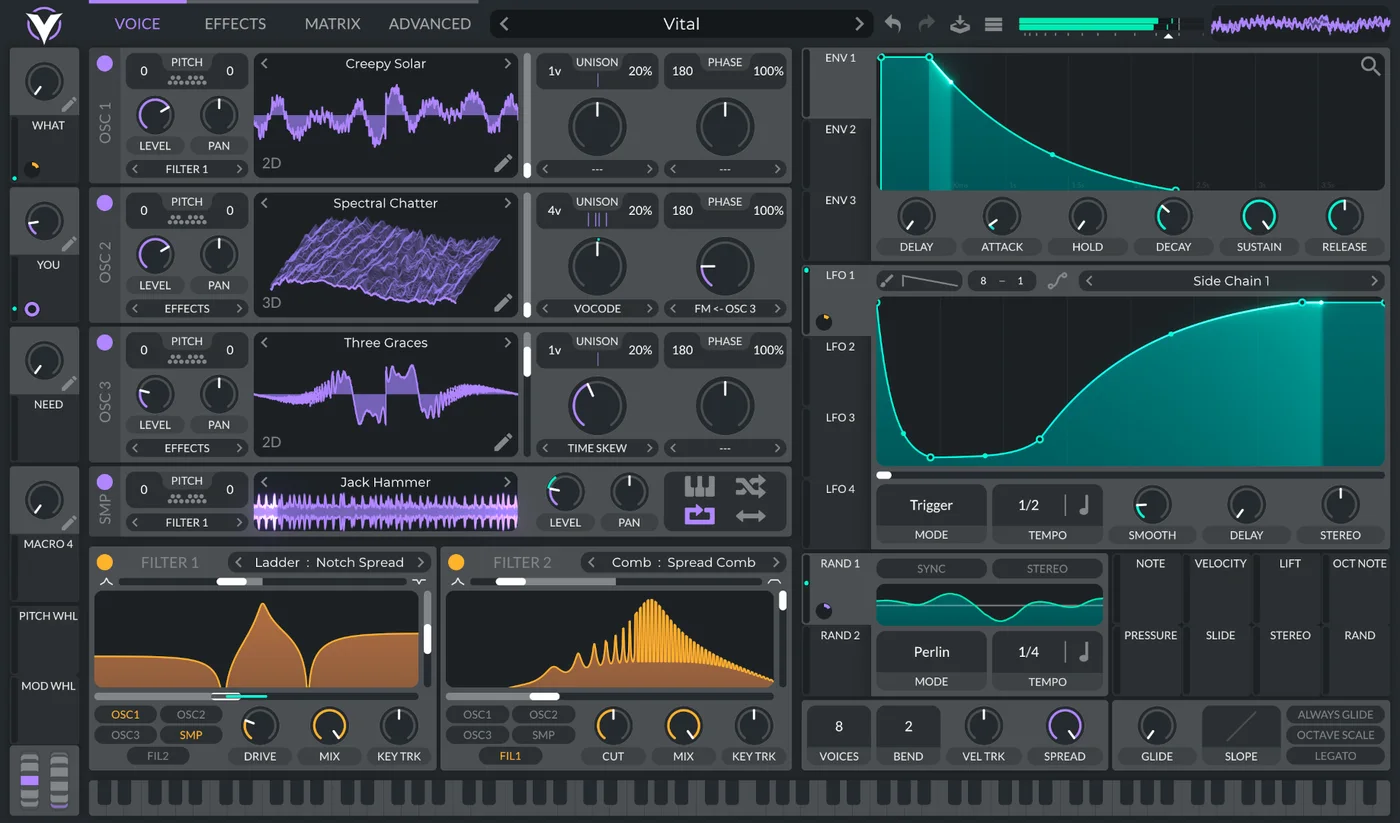
Vitalはスペクトラル・ウェーブテーブルシンセで、波形やモジュレーションの変化を視覚的に追えることが特徴です。波形が動く仕組みを見ながら音を作りたい方の入口になります。
Surge XTは、ウェーブテーブルを含む複数の合成方式を備え、2つのシーンと各3基のオシレーターを使えるシンセです。シーンは一組の音作りの設定で、2つを重ねたり、鍵盤の範囲で分けたりできます。FM方式や弦の振動をモデルにするString方式もあり、いろいろな音の作り方を試したい場合に比較する理由があります。
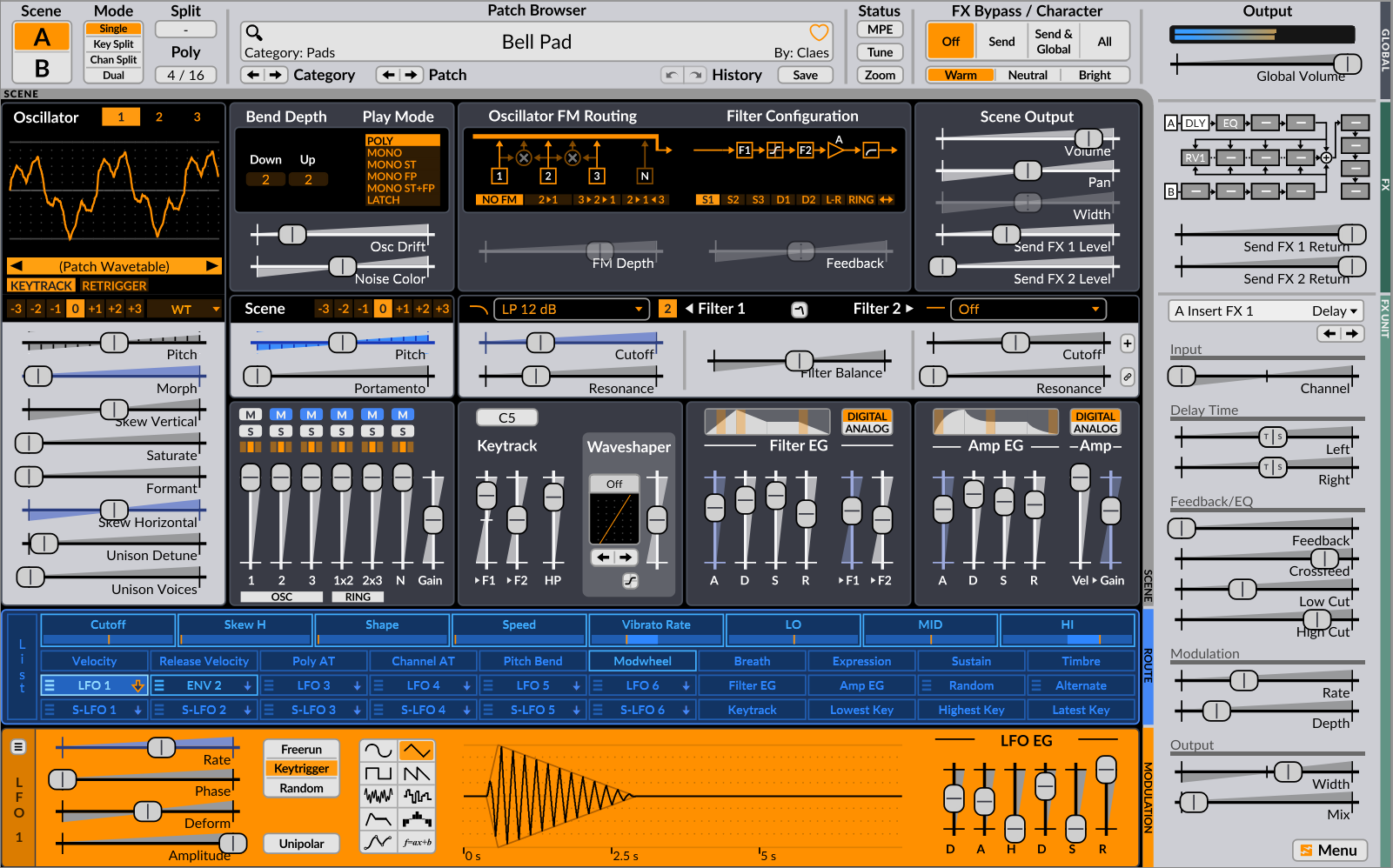
次は、公式に掲載された機能から考えた試し方です。
すでに手持ちのシンセで必要な音を作れているなら、プリセット数だけを理由に乗り換える必要はありません。今の道具で困る場面を一つ決め、同じMIDIフレーズで試すと使い分けが見えてきます。
| 確認項目 | Vital Basic | Surge XT |
|---|---|---|
| 入手費用 | 無料のBasicプラン | 無料・オープンソース |
| 音作りの機能 | Basicでもシンセの全機能 | 複数の合成方式、2シーン |
| 配布内容の違い | Basicは75プリセット・25ウェーブテーブル | 公式配布版の音色・エフェクトを利用 |
| 主なプラグイン形式 | VST・VST3・AU・LV2 | VST3・CLAP、MacのAU、LinuxのLV2 |
形式はOSによって使えるものが違います。AUはMacの環境向けで、WindowsのDAWではそのまま使えません。DAWが対応する形式を先に見てから、対応するインストーラーを選びます。
Vitalの有料プランは、主にプリセット、ウェーブテーブルなどの配布内容やサービスに違いがあります。「Basicは音作りの機能が足りないから、最初から有料版が必要」とは考えなくて大丈夫です。Vital Basicの詳しい条件も確認してください。
両方を大量の追加プリセットと一緒に導入する前に、1つのソフトでベースやパッドを作ってみる方法があります。プリセットを選ぶ、フィルターを動かす、エンベロープで音の長さを変える、必要ならLFOを割り当てる、という順に進めます。
作った音色を保存して開き直せるか、実際のプロジェクト内で負荷に無理がないかも確認します。音色数の多さだけでなく、欲しい音へたどり着く操作が理解できるかが、続けて使ううえで役立つ判断材料になります。
有料も含めて操作の違いを比較するなら、FabFilter OneとTwin 3、素材を加工するフィルター3製品へ。無料シンセで作れる音を確かめたうえで、音源とエフェクトのどちらが不足しているかを分けて選べます。
他社のプリセット集を買うなら、対応するシンセ名、必要バージョン、収録されるファイルを見ます。Vital用の設定がSurge XTでそのまま開くわけではありません。WAVループやMIDIが付くか、デモのドラムが未収録かも確認しましょう。
サンプル・MIDI・プリセットの違いでは、購入形式を間違えないための順序を説明しています。Surge XTの導入条件には、OSごとの形式とソフトのライセンスについてまとめました。
VitalはOpenGL 3以上などのグラフィックス条件も公式に示しています。古いPCではOS名だけで判断せず、CPU・GPU・DAWの構成まで確認します。Surge XTも対応OSと形式、配布版を合わせて導入します。
シンセは楽器音源です。マイク音声を加工するエフェクトのトラックへ挿しても、期待した使い方にならないことがあります。DAWの楽器トラックを作り、MIDI入力から発音できるかを確認してください。
導入先はVitalの公式ページとSurge XTの公式ダウンロードです。各記事で条件を確認し、使うOSとDAWに合う配布版を選んでください。
無料版で足りない操作が具体的に分かったら、Serum 2・Pigments 7・Phase Plantを同じ課題で比べるへ進めます。個別の導入条件はVital BasicとSurge XTの製品詳細でも確認できます。
Synth1の.sy1やZIPバンクを読み込む独立した再現シンセ。MacはAU/VST3、WindowsはVST3、iPadはAUv3に対応。対応OSと入手先を整理します。
Live Liteは対象機材やAbleton Noteに付属する、無期限で使える8トラックのDAW。Scarlett・MiniLabの付属条件、シリアル登録、中古機材のコード再発行、Introへ進む目安をまとめます。
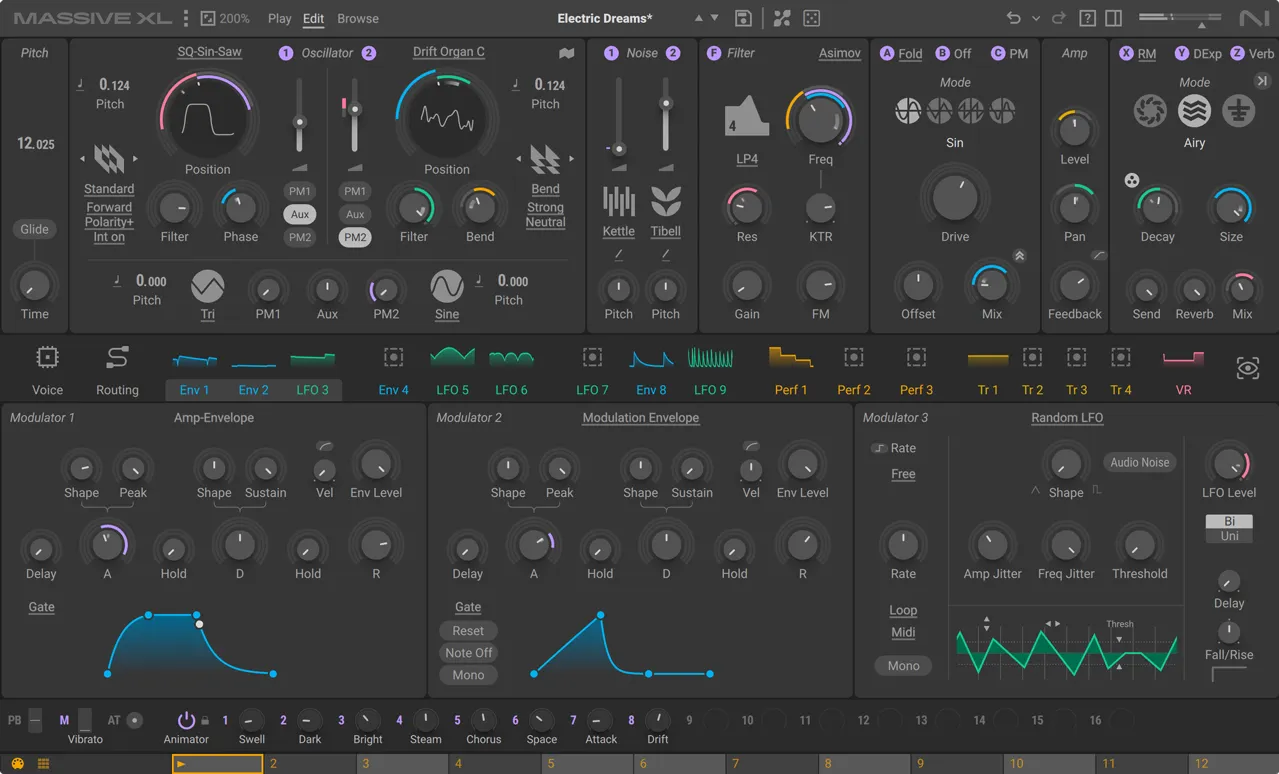
音素材から編集できるシンセ音色を作るMassive XL。通常版・Massive X向けUpdate・初代Massive向けCrossgradeを分け、国内税込価格とPlugin Boutiqueの購入特典を比較します。
Renegade Audioの30パックから集めたシンセ・エレキ・アコースティックベースの素材集。公式ストアの無料表示、使い道、入手時の確認点をまとめます。配布期限は未記載です。
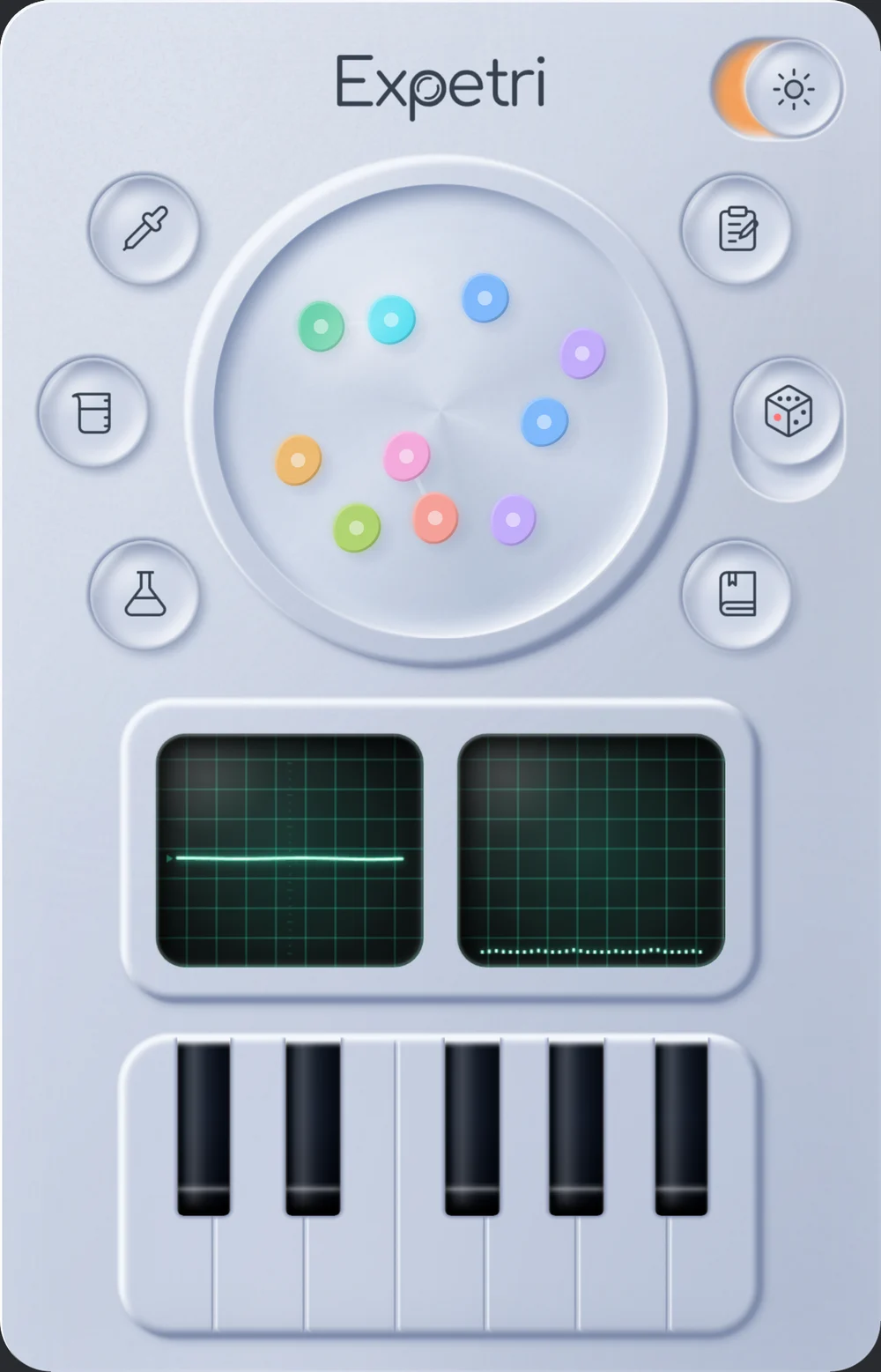
11月3日にWindows版が登場。細胞を混ぜて音を変えるモノフォニックシンセの無料版と有料版の違い、WindowsのWebView2要件、Macの対応環境を整理します。
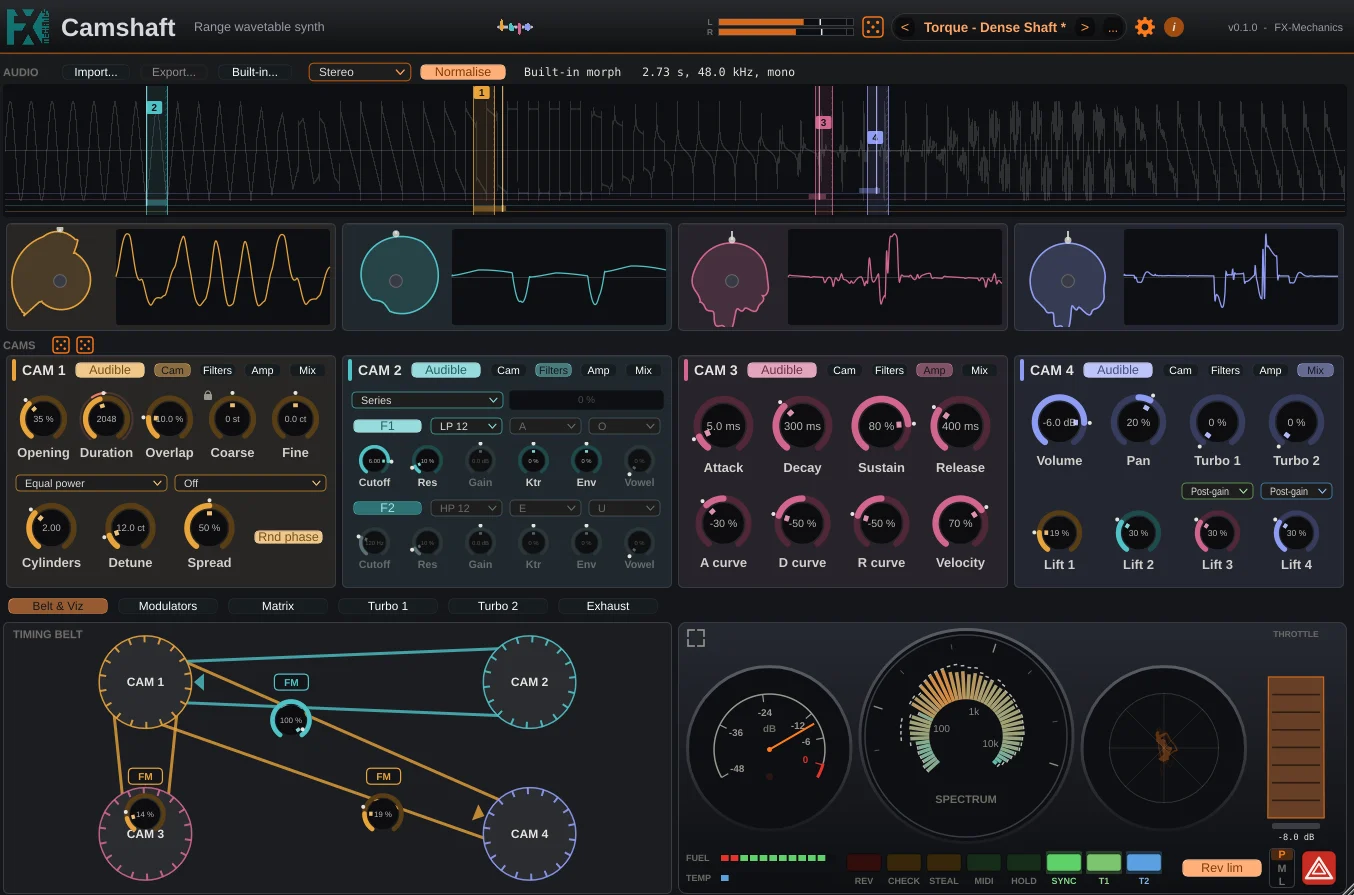
FX-Mechanicsの無料シンセ。音声の最大4区間を波形として鳴らし、区間を動かして音色を変えられます。Mac・Windows・Linux対応で、Mac版は未署名です。
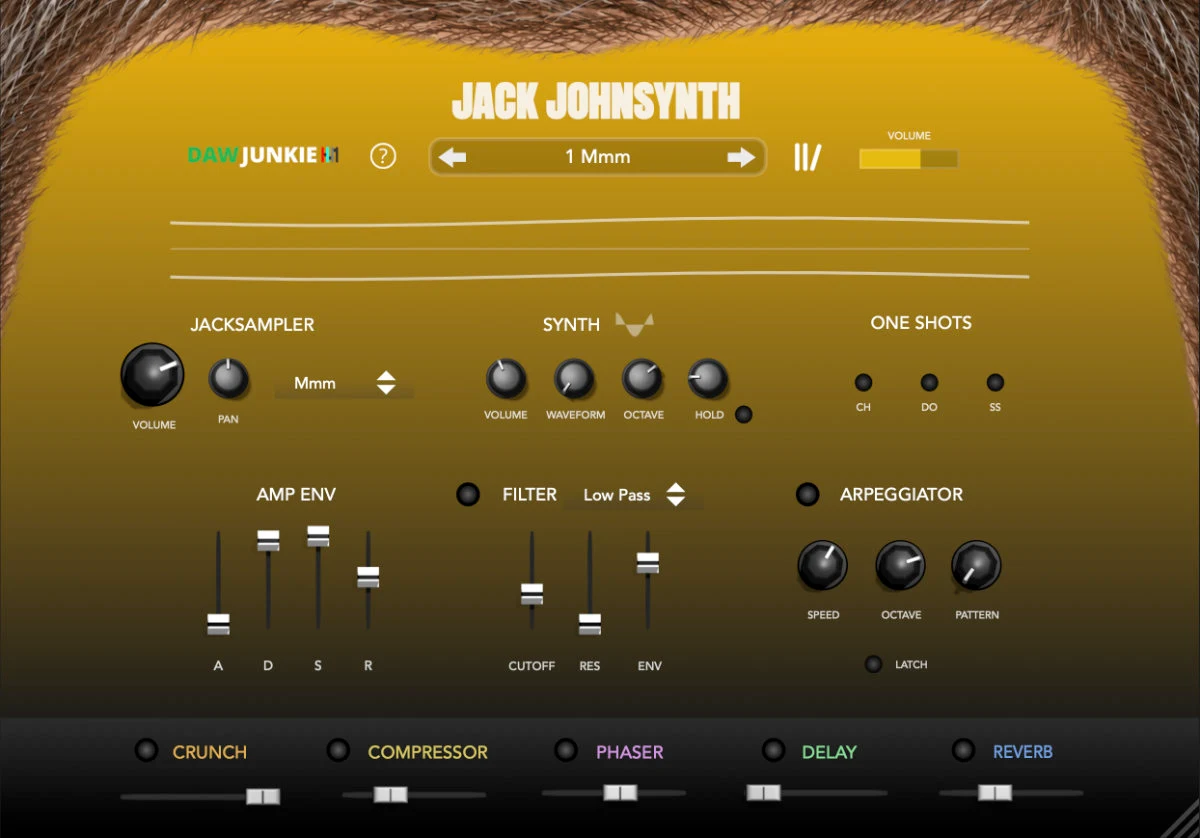
DAWJunkieの無料ハイブリッドシンセ。名前・メールアドレスを登録して入手します。Macは11以降、Windowsは10の64bit以降、必要容量75MB。配布期限は未記載です。
PluginFoxは12月8日18時(日本時間)まで30%オフ。新規PC版・旧版所有者向け・iPad版の購入経路を分けて確認します。
製品仕様・対応環境の確認日:。購入時はメーカーと販売店の現行条件を再確認してください。
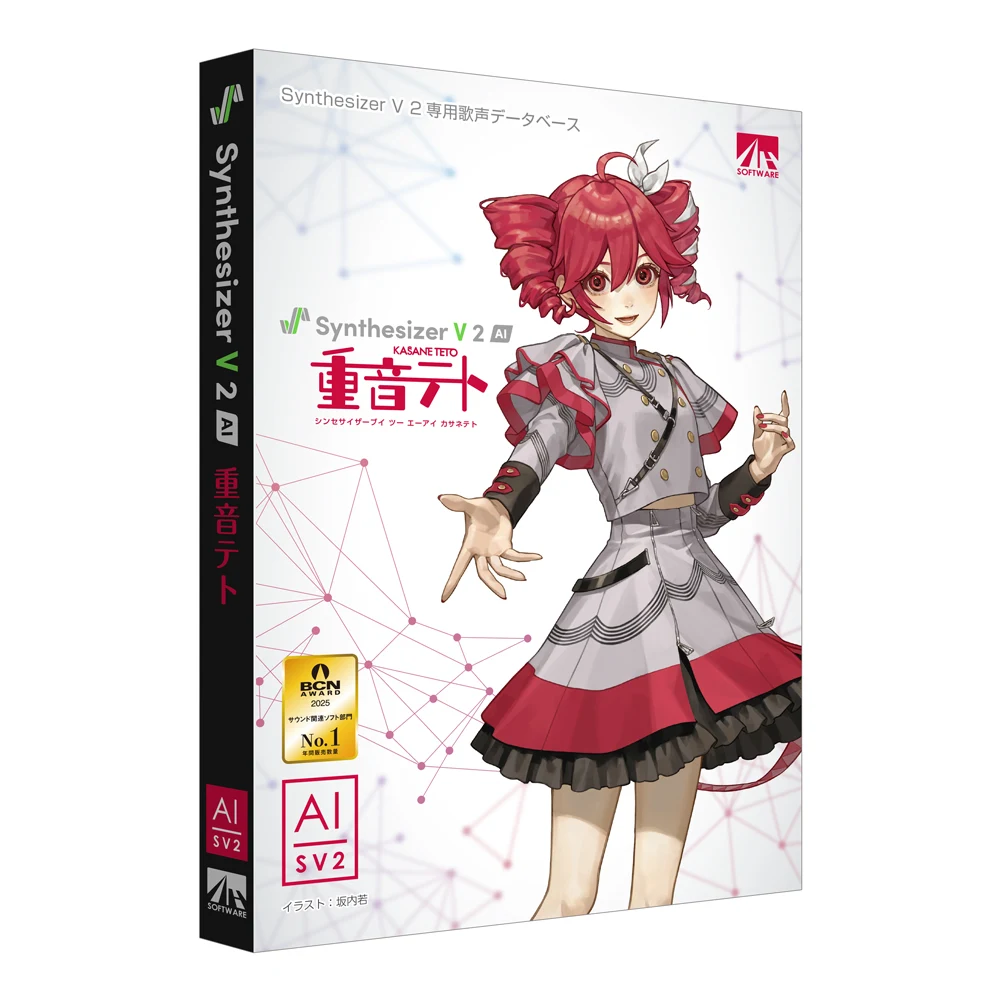
Synthesizer V 2 AI 重音テトを始める総額を比較。声だけ、Studio 2 Proとのセット、旧SV1からの更新を分け、スターターパックの引換と無料エディターでできることを整理します。
音符と歌詞から歌を作りたい人へ。知声、ミクV6、重音テト、VOCALOID7と旧版6を比較。エディター・歌声・DAWの同梱範囲と、最初の8小節の作り方を整理します。
初音ミクV6単体10,780円、スターター24,200円、NT 19,800円、V4X 17,600円を比較。Editor 7への切替、Liteの制限、声・言語・旧版所有者の選び方が分かります。