VoiceAssistセール:Basicが26米ドル。3つの版と試聴・対応環境を比較
声の音量差を整えるBasicは税別26米ドル。Standard 89米ドル・Advanced 179米ドルとの違い、公式試聴、14日体験を整理。Intel Mac非対応とWindowsのGPU条件も版別に確認できます。
広告:この記事にはアフィリエイト広告を含みます。
歌や台詞の音量差を整える、VoiceAssist Basic
セール価格 US$26(税別)
- 録音全体を解析し、手で直せる音量カーブを作成。録音後の下処理向け
- Intel Mac非対応。MacはApple Silicon・macOS 13以降、Mac/Windowsともメモリー16GB以上
- 息・歯擦音の処理はStandard、ノイズ・残響除去はAdvancedで対応
この記事の目次
歌の小さい部分だけを持ち上げ、言葉ごとの音量差を整えたいならVoiceAssist Basicが候補です。通常版がUS$49→セール価格US$26(税別)。録音を解析して音量カーブを作り、結果を手で直せます。息や歯擦音も扱うStandardはUS$89、声に重なるノイズや残響を除くAdvancedはUS$179です。
11月10日にBest Serviceの4商品を個別に再確認しました。目的から版を選び、公式試聴と14日体験、購入先へ進めます。これは公開仕様と販売条件に基づく比較です。
VoiceAssistの3つの版とEnshapeは何が違う?
| 通常版・単品 | 同店の比較元 → セール価格(税別) | 主な使い道 |
|---|---|---|
| VoiceAssist Basic | US$49 → US$26 | 声の音量差を解析し、編集できる音量カーブを作る |
| VoiceAssist Standard | US$149 → US$89 | Basicにゲート・息・歯擦音の処理を追加 |
| VoiceAssist Advanced | US$299 → US$179 | Standardにノイズ・残響除去、低域の補整、口のクリック音処理などを追加。単独アプリも含む |
| Enshape | US$49 → US$26 | アタックや余韻、強弱の形を調整する別製品 |
Basicは、コンプレッサーに入れる前の音量差をならしたい人から検討できます。 全体を解析してから編集する道具で、録音中の声をリアルタイムで追う用途とは分けて考えてください。
息やサ行も同じ画面で整えるならStandard、部屋の響きや声に重なるノイズが課題ならAdvancedへ。Standardのゲートは話していない区間の処理で、Advancedのノイズ・残響除去とは異なります。Advancedの単独アプリは、整えた音声を書き出して動画編集へ戻す用途にも使えます。
Enshapeは、入力と目標の包絡線から音の立ち上がりや伸びを調整する製品です。VoiceAssistの上位版ではありません。上表の4商品はセットではなく、それぞれの単品価格です。
ブラウザーで聴いて、必要な機能を試す
メーカーのVoiceAssist製品ページの「Hear it」では、マイクのかぶり、背景ノイズ、残響のBefore/Afterを切り替えられます。まず声の自然さと、減らしたい音の変化を聴くと選びやすくなります。これはメーカーのデモで、Basicだけの処理結果を示すものではありません。
自分の録音で確かめる場合は、同ページの体験フォームからAdvancedの全機能を14日間試せます。名前とメールアドレスを入力し、メールからインストーラーを取得する方式で、クレジットカードと体験用キーは不要です。フォームのメール配信条件も確認してください。
体験は1人1回。Basic/Standard専用の体験版ではないため、購入する版に含まれる機能を上表で照合します。未購入なら期間終了後に動作を停止し、既存ライセンスからAdvancedを試した場合は元の版へ戻ります。メーカーの体験案内に開始方法と終了後の扱いがあります。
Intel Macは非対応。WindowsのGPU条件は版で異なる
現行VoiceAssistのメーカー案内は、MacではApple Silicon(M1以降)・macOS 13以降・メモリー16GB以上です。Intel Macは非対応です。販売店に残る「macOS 12・Intel対応」の記載とは異なるため、メーカーの動作条件を基準にしてください。
Windowsは64bitのWindows 10(1909)以降、Core i5相当、メモリー16GB以上。Basic/Standardは専用GPU不要ですが、Advancedのノイズ・残響処理にはNVIDIAまたはAMDの専用GPUが必要で、ビデオメモリー6GBを推奨しています。Intel UHD/Iris Xeなどの内蔵GPUはその処理に非対応です。
Enshapeの条件は別で、macOS 12以降のIntel/Apple Silicon、またはWindows 10(1909)以降の64bit環境をメーカーが案内しています。VoiceAssistのMac条件をEnshapeにも当てはめないでください。
DAWとの組み合わせも確認する
メーカーの対応DAW一覧では、Logic ProはApple Silicon上でRosetta経由、CubaseはPro 13以降、Pro Toolsは2024.10以降などでARA連携を案内しています。Cubase Artist/ElementsはTransfer Modeを使う案内です。
Ableton Liveは公式対応のTransfer Modeを使用します。録音を一度再生して取り込み、解析・編集する手順です。ARAがないDAWすべてで公式対応する意味ではないため、自分のDAW名とバージョンを確認してください。
Basicで、録った歌の音量差を整えるまで
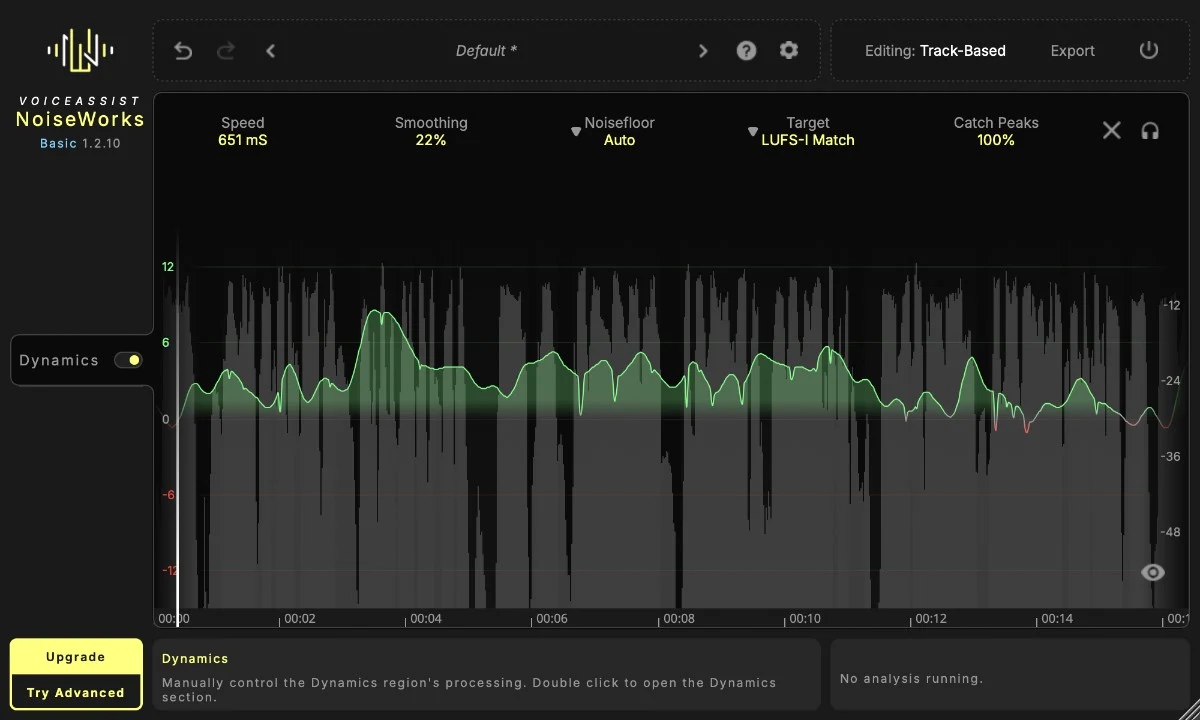
歌を録り終え、フレーズごとの大小をならしてからコンプレッサーへ渡すのが使い方の一例です。以下はメーカーの操作説明をもとにした流れです。
- 音声を取り込む。 Ableton LiveなどでTransfer Modeを使う場合は、歌のトラックに挿し、ループ再生を切って対象区間を最初から再生。最後で止めると、表示が Transfer: loaded に変わります。最初に画面が空なのは、まだ音声を読み込んでいないためです。
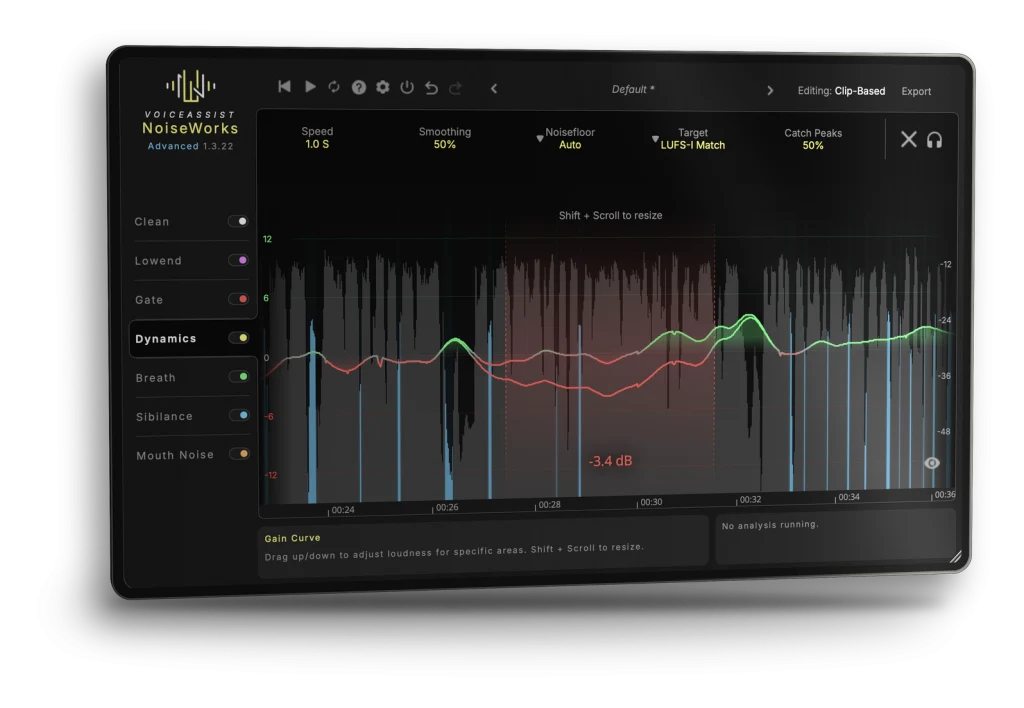
- 目標と追従を決める。 DynamicsのTargetで目標ラウドネス、Speedで反応の速さ、Smoothingで音量カーブの滑らかさを調整します。歌では抑揚まで消さず、フレーズの差をならすところから試します。
- 静かな隙間を持ち上げすぎない。 Noise Floorで小さい音を持ち上げる範囲を調整し、歌と歌の間の部屋音が目立たないか聴きます。
- 必要な言葉だけ手で直す。 編集画面で該当部分を選び、上下に動かして補整。全体を再生し、後段のコンプレッサーやEQへ進みます。
ARA対応DAWではクリップを直接渡せるため、Transferの再生取り込みとは手順が異なります。詳しくは公式Transfer Mode手順と公式の音量調整手順へ。Basicの音量調整と、Advancedのノイズ除去は別機能です。
購入する版と所有済みライセンスを確認
DynAssist所有者にはVoiceAssist Standardへの無料移行が案内されています。 また、VoiceAssist Basic/Standard所有者にはメーカーのアップグレード経路があります。所有済みなら、メーカーアカウントと版別案内で自分の条件を確認してから選べます。
ここで紹介したBest Serviceの4商品は、確認時点でFull Productのダウンロード通常版・在庫あり。新規購入向けで、所有者限定のアップグレード価格ではありません。必要な版が決まったら、Basic・Standard・Advanced・Enshapeの購入先で版名と現在の支払総額を照合してください。メーカー登録とオンライン認証が必要です。販売店コードをNoiseWorksのダッシュボードへ登録した後、プラグイン内でも認証します。Best Serviceの注文・ライセンス受け取り・VoiceAssist認証手順にまとめています。
Best Serviceの企画本文は「until Nov. 30」(11月30日まで)と表示しています。終了年・時刻・タイムゾーンは未記載のため、日本時間の締切は断定しません。企画見出しの最大40%オフと、Basic/Enshapeの商品欄の49→26米ドルは区別し、上表は個別の金額を採用しています。
比較元は同店の表示で、過去実売価格や過去最安を示すものではありません。日本向けの税・請求通貨・支払総額は購入先で確認してください。
音程・タイミングを直したい場合はボーカル編集ツールの選び方、音量処理の役割を整理したい場合はEQ・コンプレッサー・リミッターの違いが参考になります。
購入先と価格
確認した公式資料
- NoiseWorks:Transfer Modeで録音を取り込む公式手順(11月11日確認)
- NoiseWorks:Dynamicsで音量差を整える公式手順(11月11日確認)
- Best Service:VoiceAssist Basic通常版の価格・販売条件
- Best Service:VoiceAssist Standard通常版の価格・販売条件
- Best Service:NoiseWorks企画と期間
- Best Service:VoiceAssist Advanced通常版の価格・販売条件
- Best Service:Enshape通常版の価格・必要環境
- NoiseWorks:VoiceAssistの版別機能・既存所有者の更新
- NoiseWorks:VoiceAssistの動作条件とIntel Mac・GPU対応
- NoiseWorks:14日体験の内容・開始方法・終了後
- NoiseWorks:対応DAWとARA・Transfer Mode
価格・付属品・動作条件は変更される場合があります。購入時に公式の現行条件を確認してください。
購入前に、選び方と比較を確認
VocAlign 7・RePitch 2・Revoice Pro 5の違いを比較|ボーカル整列・音程補正の選び方
VocAlign 7(Standard/Pro)・RePitch 2(Elements/Standard)・Revoice Pro 5の違いを比較し、用途別のおすすめの選び方を整理。タイミング整列・ピッチ補正・ダブル生成の差、Melodyne併用、ARA条件、バンドルや3日試用の注意点も解説します。
【🔰入門】EQ・コンプ・リミッターの違いと選び方|無料・有料おすすめプラグイン比較
DTM初心者向けにEQ・コンプレッサー・リミッター・リバーブ・ディレイの役割と違いを比較。DAW付属や無料版(Ozone EQ・Kotelnikov・TDR NOVA)で足りる作業と、有料定番(Pro-Q 4・CLA-76・Pro-R 2等)のおすすめの選び方・挿す順番を整理します。
Best Serviceの買い方・使い方|支払い・税(VAT)の違い・納品待ち・認証手順
海外ストアBest Serviceの買い方と認証手順を解説。Full Product(通常版)とUpdate・Upgradeの違い、excl./incl. VATと外貨決済・円換算の注意点、納品までの待ち時間、BestCoinの仕組み、メーカー別ライセンス認証の流れを整理します。