FabFilter
Pro-Q 4
多数の帯域やトラックを見渡し、動く共鳴まで細かく調整したい。
新規通常版。Pro-Q旧版を所有している場合は公式の更新価格も確認。
Plugin Boutique
EQ・コンプレッサー・リミッター、リバーブ・ディレイ、歪みと揺れ。ミックス用エフェクトの全体像と、DAW付属・無料・有料製品の使い分けを、初心者向けにまとめます。
広告:この記事にはアフィリエイト広告を含みます。 広告・情報の扱い
先に結論
EQやコンプという名前を聞いても、何を買えばよいかは決まりません。音量バランスを取ったうえで、何が困っているかを一つ決めるのが出発点です。このガイドでは、ミックス用エフェクトの全体像から、付属品での試し方、代表製品を比べる理由までをまとめます。
楽器として音を鳴らすシンセとは違い、エフェクトは入力された音を加工します。すべてのトラックに全種類を挿す必要はありません。
表は左右にスクロールできます →
| 変えたいこと | 主な種類 | 具体的な作業 |
|---|---|---|
| 低音・中音・高音のバランス | EQ | こもる帯域を減らす、明るさを調整する |
| 時間に沿った音量差や立ち上がり | コンプレッサー | 歌やベースの大きな音を抑える |
| 出力のピーク | リミッター | 仕上げで出力上限と音量を調整する |
| 広さ・距離感・反復 | リバーブ、ディレイ | 部屋の残響や、テンポに合う繰り返しを加える |
| 歪み・倍音・質感 | サチュレーション、ディストーション | 音を少し色付けする、はっきり歪ませる |
| 揺れ・周期的な変化 | コーラス、フランジャー、フェイザーなど | 音に揺れや動きを付ける |
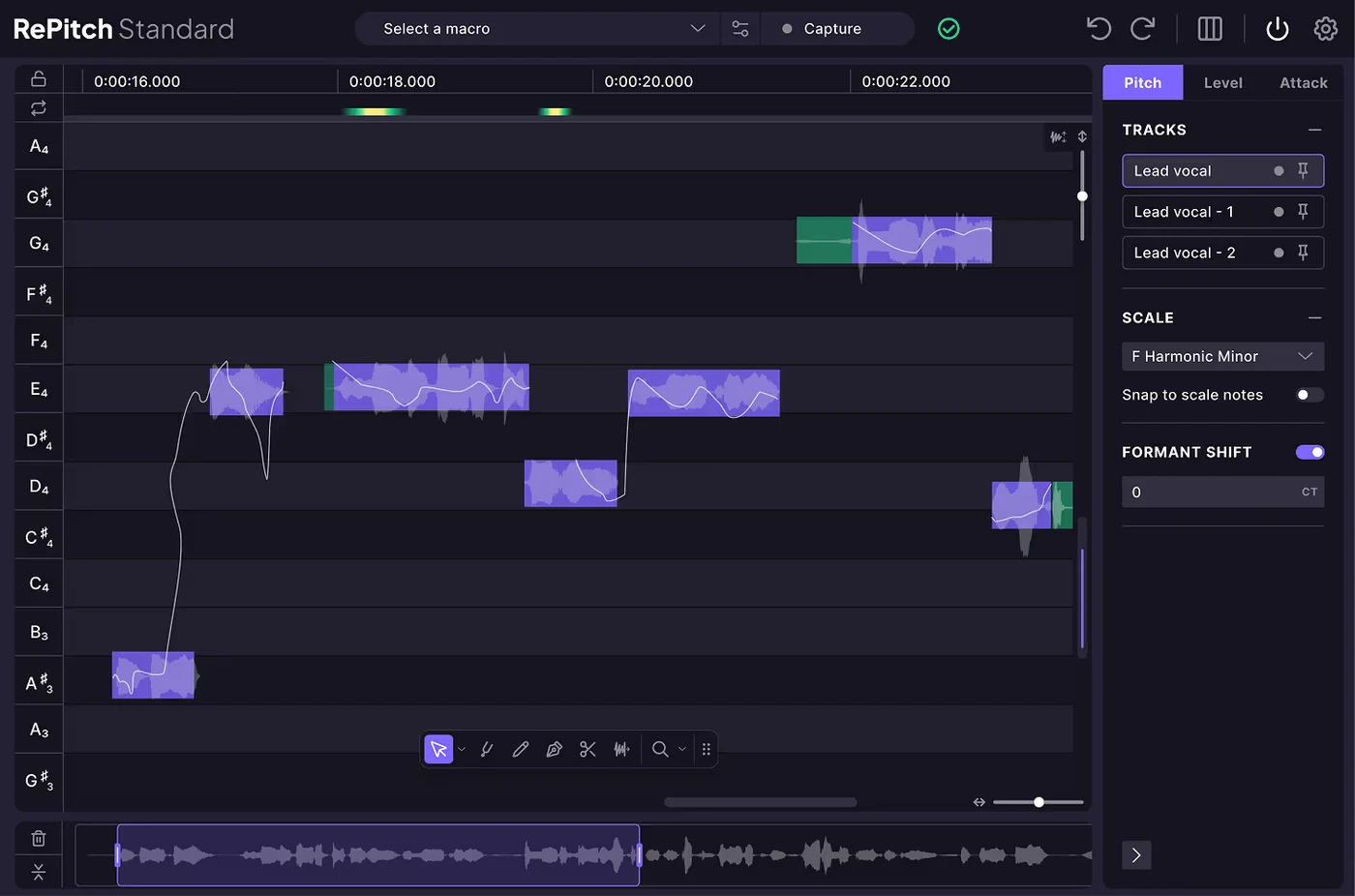
ノイズ除去やピッチ補正もエフェクトの仲間ですが、録音を修復する目的と、曲の中で音を整える目的は分けると選びやすくなります。歌の音程ならボーカル補正の選び方へ進んでください。
プラグインのセールを眺めていても、役割が分からないと必要な製品を選べません。最初は音色・音量差・ピークのどれに困っているかを分けます。同じ「歌を前に出したい」という目的でも、こもりを減らしたいのか、小さな語尾を聴こえやすくしたいのかで使う道具が変わります。
表を左右にスクロールして、「最初に見る操作」まで比べられます →
| 困っていること | 主な道具 | 最初に見る操作 |
|---|---|---|
| 声がこもる、低域が膨らむ、特定の音域が痛い | EQ(イコライザー) | 周波数・増減量・帯域の幅 |
| 歌の大きい部分と小さい部分の差が大きい | コンプレッサー | スレッショルド・比率・アタック・リリース |
| ミックスの瞬間的なピークを出力上限内に収めたい | リミッター | 出力上限・入力ゲイン・ゲインリダクション |
役割が重なる製品もありますが、この区別は商品説明を読む入口になります。ノイズ除去、音程補正、残響を加える処理は、この3種類とは別の役割です。
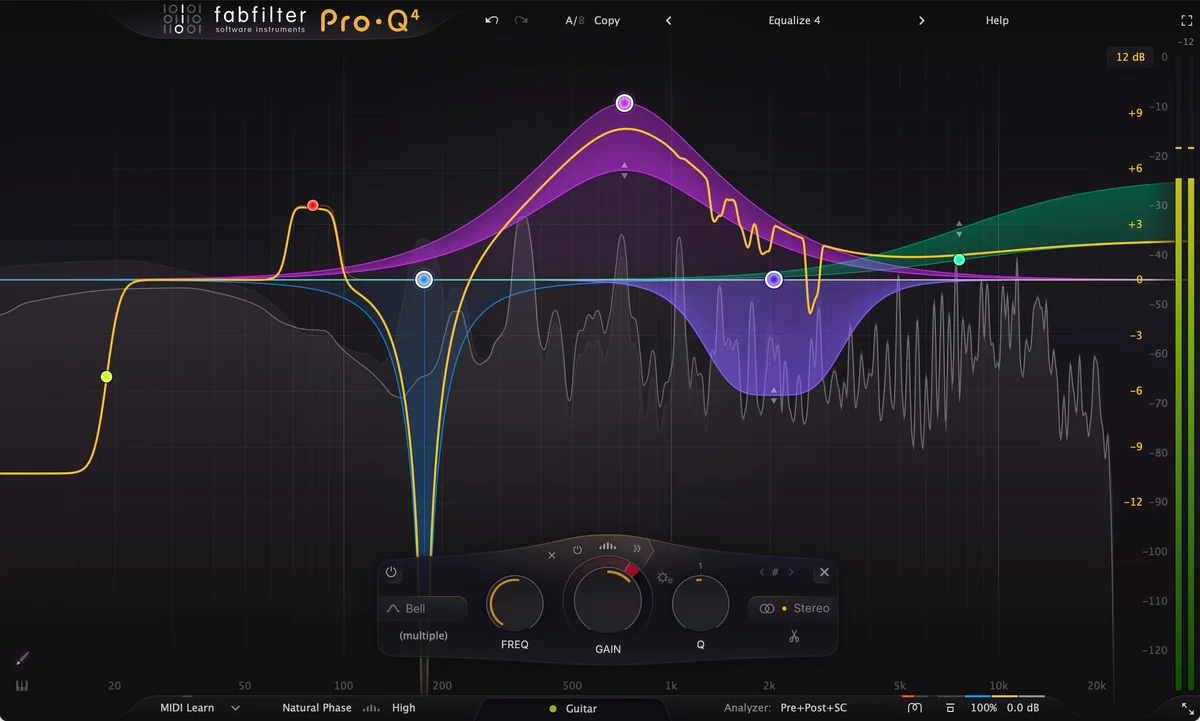
EQは低域・中域・高域など、周波数ごとの大きさを調整する道具です。例えば歌に不要な低い振動が入っていれば、低域を抑える設定を試します。声のこもりを減らすときも、まず曲全体の中で困る帯域を探します。どの声にも同じ周波数・同じ数値が正解になるわけではありません。
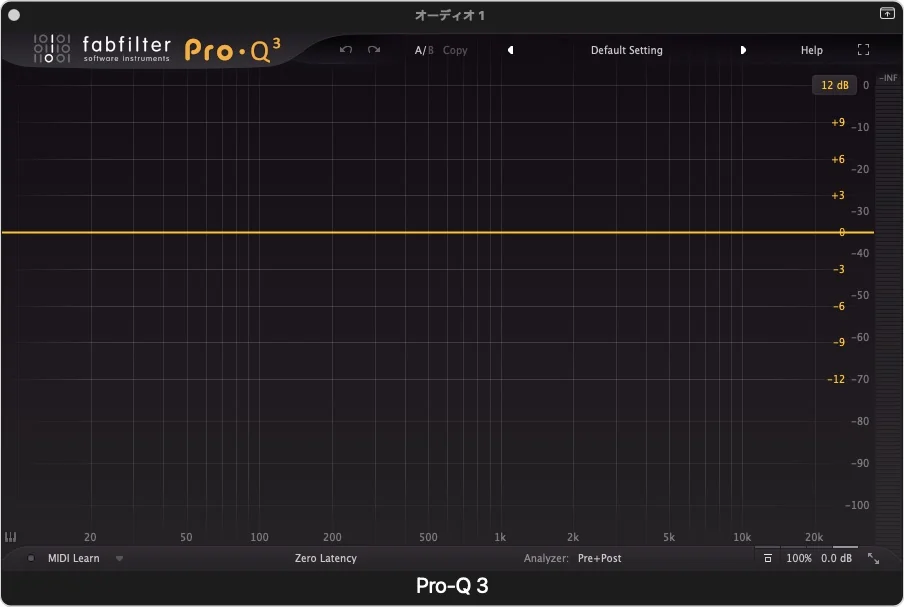
実測で確認する: Pro-Q 3の3つの処理モードを同じEQ設定で比較しました。48 kHzでのプラグイン単体の遅延と周波数特性を、測定条件付きで掲載しています。
細かく帯域を探す用途なら、周波数と幅を動かせるパラメトリックEQが入口です。DAWに付属していれば、すぐ追加購入する必要はありません。無料の例として、iZotopeはOzone EQをKomplete StartとNative Access経由で案内しています。Ozoneの名前でも、マスタリング製品一式が無料になるという意味ではありません。
一方、固定された帯域をつまみで調整するEQは、広い音色の変化を手早く作る候補になります。EQ4とHG-2の比較では、帯域ごとの音量を調整するEQと、倍音を加えるサチュレーターを分けて説明しています。特定の共鳴を狭く削る目的で、用途の違う製品を選ばないようにしましょう。
コンプレッサーは、入力の大きさに応じてゲインを変え、音量の変動を整える道具です。一般的な使い方では大きい部分を抑え、必要なら出力やメイクアップゲインで全体の音量を調整すると、小さい部分も聴こえやすくなります。スレッショルドは処理が働く基準、比率は抑え方、アタックとリリースは反応と戻り方に関わります。素早く強く抑えればよいとは限らず、打楽器の立ち上がりや歌の抑揚まで変わることがあります。
小さい語尾を目立たせたい場合も、単に強い設定をかける前に、クリップゲインや音量オートメーションで大きな差を整える方法があります。ノイズまで一緒に目立つ、息継ぎが不自然になる、音が揺れると感じたら、設定や処理の順序を見直します。
無料の標準版TDR Kotelnikovは、ピークと平均的なレベルに対するリリースを別々に調整できるコンプレッサーです。公式は主にステレオバス向けの機能を案内しています。最初はDAW付属品の基本操作を覚え、こうした細かな制御が必要になったときに比較すると違いを理解しやすくなります。有料のGentleman’s Edition(GE)とは機能・購入条件が異なります。
リミッターは瞬間的なピークを抑えるための道具で、仕上げ段階の出力管理などに使います。入力を押し上げれば聴感上の音量を上げられる一方、強すぎる処理は歪みや立ち上がりの損失につながります。ゲインリダクションは、処理によって何dB抑えているかを示す表示です。表示と、音がどう変わるかを合わせて確認します。
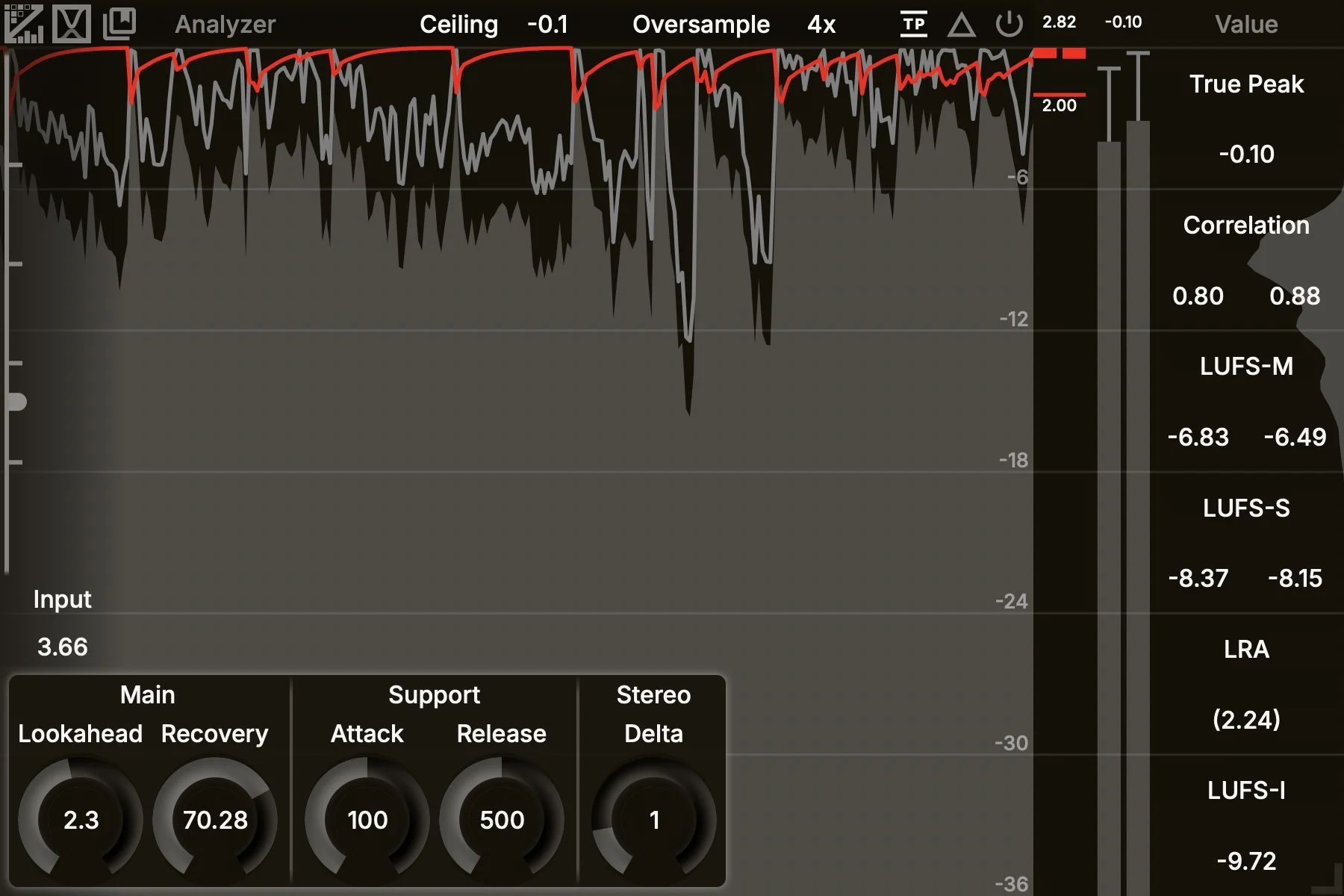
Pro-L 2の公式説明には、True Peak制御、ラウドネス計測、オーバーサンプリングなどが挙げられています。購入時は、単に「大きくできるか」だけでなく、必要な計測・対応チャンネル数・CPU負荷を比較する材料になります。これは有料製品の機能例で、初心者に必須という意味ではありません。
録音後のリミッターで、録音時に起きた入力のクリップが元通りになるわけではありません。マイク録音が割れる場合は、まずオーディオインターフェースの入力と録り方を見直します。
出力上限とLUFSは、それぞれ別の量を表します。 出力上限はピークの設定で、dBFS、True Peakを扱う場合はdBTPで示します。LUFSは、一定時間の音を耳の感じ方に近づけて評価するラウドネスの単位です。曲全体の目安を見るなら、全編を再生してIntegrated LUFSを測ります。ピークの上限を設定しただけでは曲全体のラウドネスは決まらないため、配信先や納品先の仕様に沿って両方を確認します。計測の違いはFabFilterのラウドネス説明と出力上限の説明でも確認できます。
リミッターだけでなく、歌のサ行や無音部、帯域ごとの音量変化まで比較したい場合は、FabFilterの6製品を用途で選ぶガイドへ。Pro-L 2・Pro-DS・Pro-Gなどの担当する問題を分けて確認できます。
歌が聴きにくいときも、最初に問題の区間を短く選びます。歌っていない間だけうるさいのか、歌声の裏にもノイズが続くのかで、必要な処理が変わります。録り直せるなら、部屋の音やマイクの位置を変えたテイクも比較してください。
| 気になる音 | 最初に試すこと | 失いたくないもの |
|---|---|---|
| サ行だけ刺さる | 少数なら該当区間のゲインを下げる。繰り返すなら付属ディエッサーや動的EQ。 | 子音の明瞭さ。声全体が暗くなるなら減衰量や対象帯域を戻す。 |
| フレーズの間の雑音 | 編集と短いフェード。区間が多ければゲートやエキスパンダー。 | 語頭、語尾、自然な息。ゲートが開いている間の背景音は別に判断する。 |
| 歌声の裏で続く一定のノイズ | 録音環境を見直す。録り直せなければ、ノイズだけの区間を使う低減処理を弱く試す。 | 声の質感。水中のような揺れや金属的な音が増えるなら処理を弱める。 |
| 部屋の響きで言葉がぼやける | 録音位置・距離を変える。録音済みの反響には残響除去の試用を比較する。 | 声の自然な余韻。新しいリバーブを足す処理とは目的が逆。 |
無料AudacityのNoise Gateは、しきい値より小さい区間を下げる処理です。ノイズだけを音源から分離する機能ではありません。一方、Noise Reductionは一定の背景音に向き、ノイズだけの区間から特徴を取得します。どちらも強くかければ良いわけではなく、低減量を必要最小限にして元の音と比べます。Noise Gateの公式説明、Noise Reductionの公式説明
ディエッサーにも処理の違いがあります。たとえばPro-DSは、検出時に全帯域のゲインを下げる方式と、高域だけを下げる方式を選べます。「サ行を検出する」と「高域だけを下げる」は同じ意味ではありません。Pro-DSの帯域処理
具体的な購入比較は、サ行とEQ・コンプの役割を分けるToneBoosters比較、録音の修復と編集・付属プラグインを整理するAcon比較、声のノイズ・残響・再構成を分けるAccentize比較へ。同じ録音に全部を重ねるためのリストではありません。 付属機能や無料処理で十分になれば、そこで止められます。
リバーブは残響、ディレイは遅らせた音の反復が基本です。乾いた声に少し部屋の響きを加えるのか、語尾を拍に合わせて返すのかで使うものが変わります。リバーブでは長さと混ぜる量、ディレイでは間隔と反復量を別々に調整します。
長い残響を増やせば、必ず広く聴こえるわけではありません。 歌詞やリズムが隠れる場合は、量を減らす、残響を短くする、低域の響きを整理するなど、曲の中で確かめます。リバーブの方式と操作は専用ガイドで説明しています。
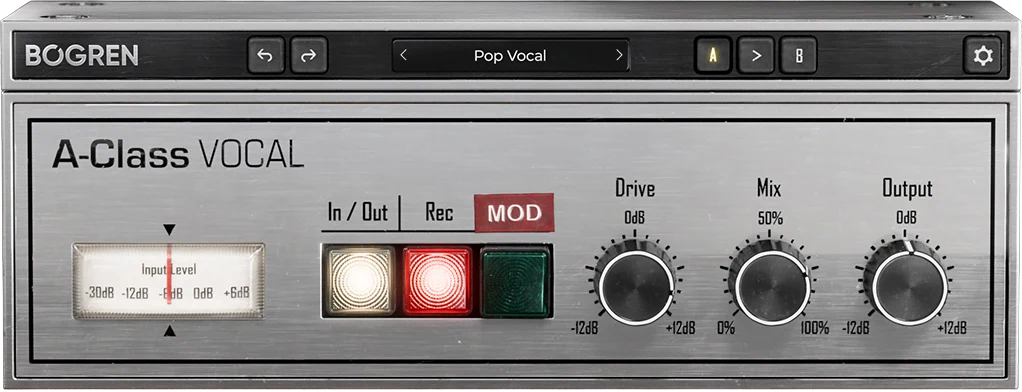
サチュレーションは倍音や歪みを加えて質感を変える処理です。EQのように特定帯域の音量だけを動かす操作とは異なり、強くすると音の輪郭や音量感も変わります。ノイズや耳につく成分まで目立つ場合があるので、少量から試します。
コーラスなどのモジュレーション系は、周期的な変化で揺れや広がりを作ります。広がった音がモノラル再生では弱く感じられることもあるため、曲全体とモノラルの両方で確認します。種類を揃えるより、欲しい表情に合うものを一つ選びます。
厚み・うねり・反復を作る製品を絞るなら、D16の6エフェクト比較へ。コーラス、フランジャー、フェイザーの動きと、ディレイや残響を役割で分けて確認できます。
次はLogic Proを付属品の例にした比較です。他のDAWでも同じ役割の付属機能を探せます。有料品を先に揃える表ではなく、追加を試すときの比較軸です。機能や使い道が重なるため、挙げた機能が付属品では一切できないという意味ではありません。
表は左右にスクロールできます →
| 役割 | 付属で始める例 | 追加候補の例 | 比較する操作・用途 |
|---|---|---|---|
| EQ | Channel EQ | Ozone EQ(無料)、Pro-Q 4(有料) | 帯域の編集、動的処理、複数トラックを見渡す操作 |
| 圧縮 | Compressor | TDR Kotelnikov(無料)、Pro-C 3(有料) | 圧縮の反応、表示、検出側の調整のしやすさ |
| ピーク管理 | Limiter、Adaptive Limiter | Pro-L 2(有料) | トゥルーピークとラウドネスの計測・出力管理 |
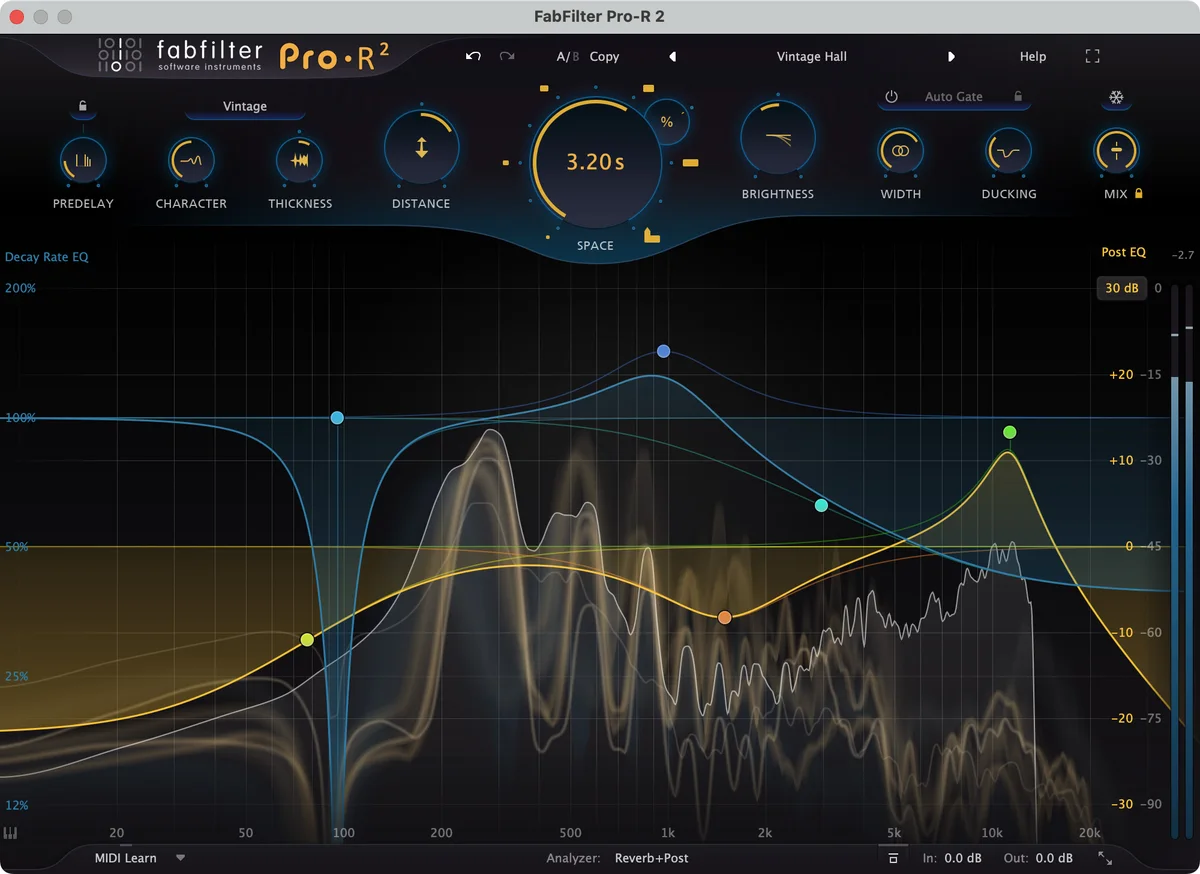
| 残響 | ChromaVerb、Space Designer | Pro-R 2(有料) | 帯域ごとの残響時間など、欲しい空間を作る操作 |
| 反復・残響 | Stereo Delay、Tape Delay | Supermassive(無料) | テンポに沿う反復から、長く変化する響きまで |
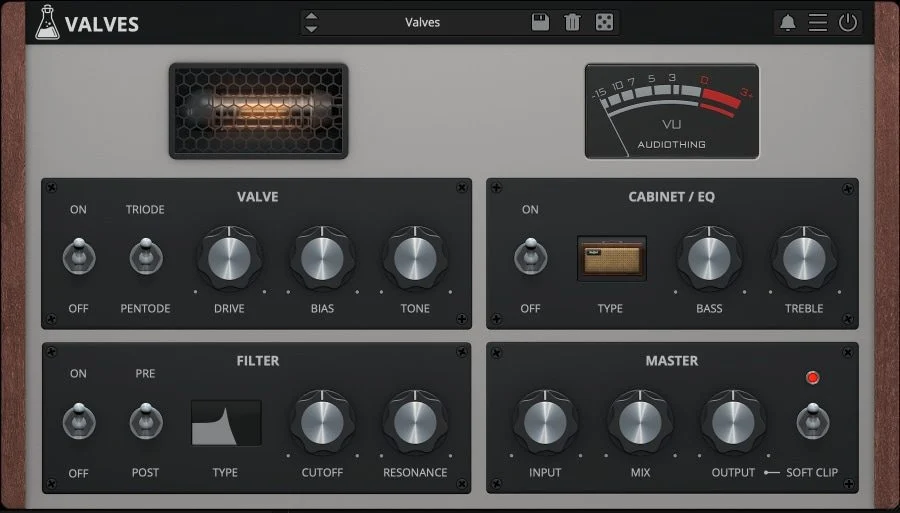
| 質感・歪み | Overdrive | Saturn 2(有料) | 帯域ごとに歪み方を変える必要があるか |
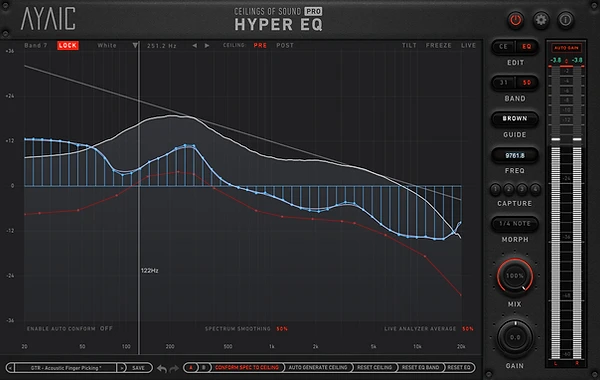
FabFilterの新規購入候補は確認日時点のPro-Q 4・Pro-C 3・Pro-L 2・Pro-R 2・Saturn 2です。掲載しているEQの撮影画像は旧版Pro-Q 3で、現行版の画面とは区別しています。Supermassiveは無料で、長い特殊な響きだけでなく短い残響も作れる製品です。
表は左右にスクロールできます →
| 製品 | 比較する特徴 | 試すときの課題 |
|---|---|---|
| Pro-Q 4 | 通常の動的EQに加え、Spectral Dynamicsと複数インスタンスの一覧操作 | 動く共鳴を抑えたい、複数トラックのEQを見渡したい |
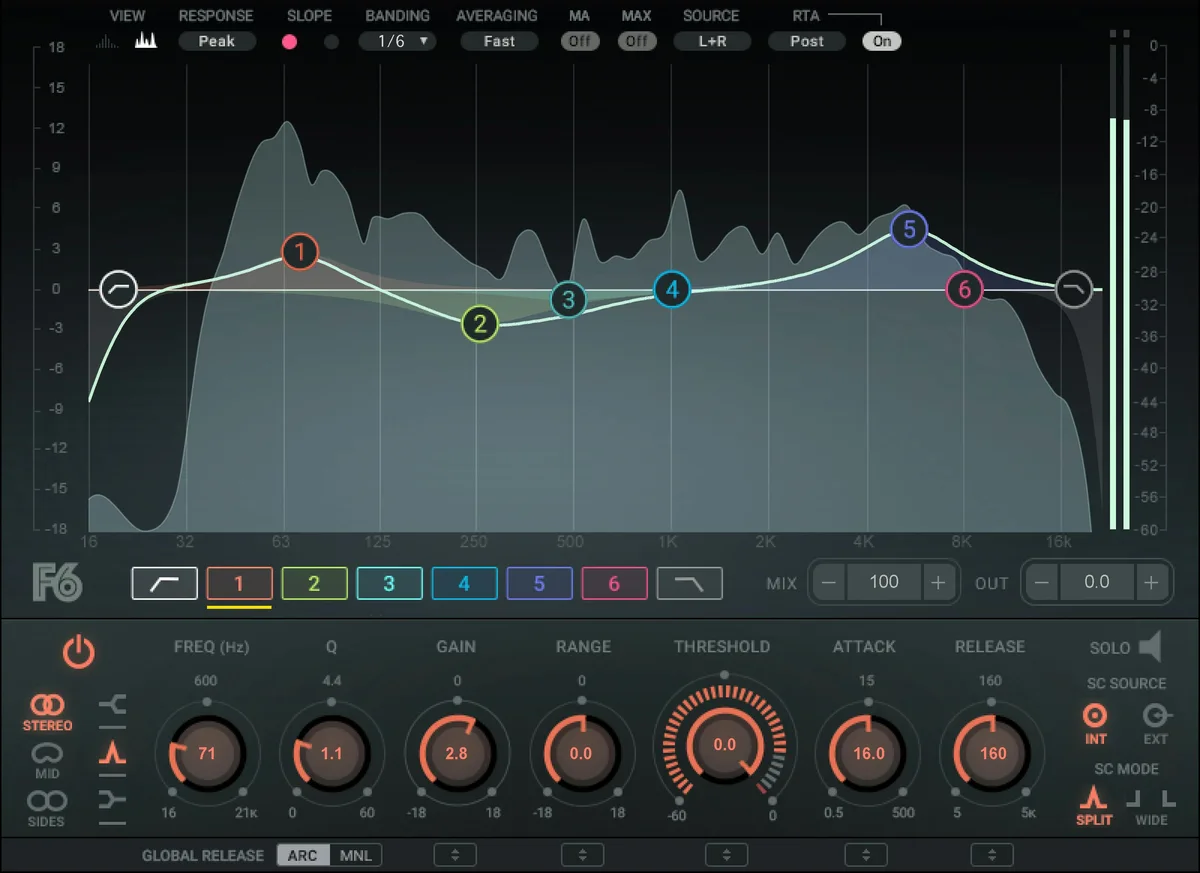
| Waves F6 | 帯域ごとの圧縮・拡張、Mid/Side処理 | 声や低域が目立つ瞬間だけ、狙った帯域を処理したい |
| TDR NOVA(無料版) | 通常のEQと帯域ごとのダイナミクス処理 | 動的EQを購入前に試したい。有料GEとは区別する |
動的EQは、特定の帯域をずっと削る代わりに、条件に応じて動かす道具です。初心者は、普通のEQで何が困るか分かってから比べても遅くありません。
無料のTDR NOVAで動的EQを試し、編集の速さや複数トラックの見通しに不足を感じたら比較します。
買い方を確認:Plugin Boutiqueの購入・受け取り手順
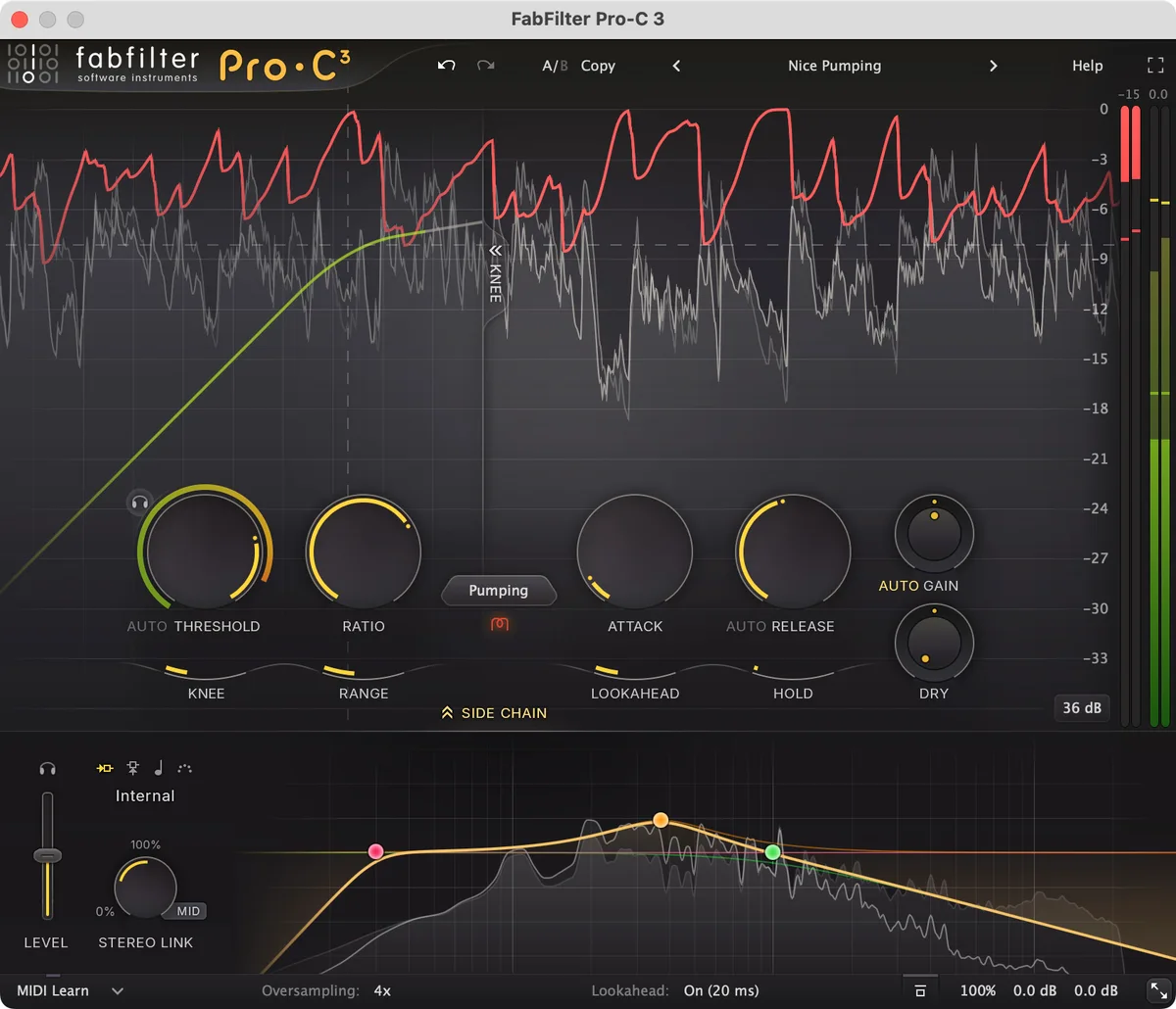
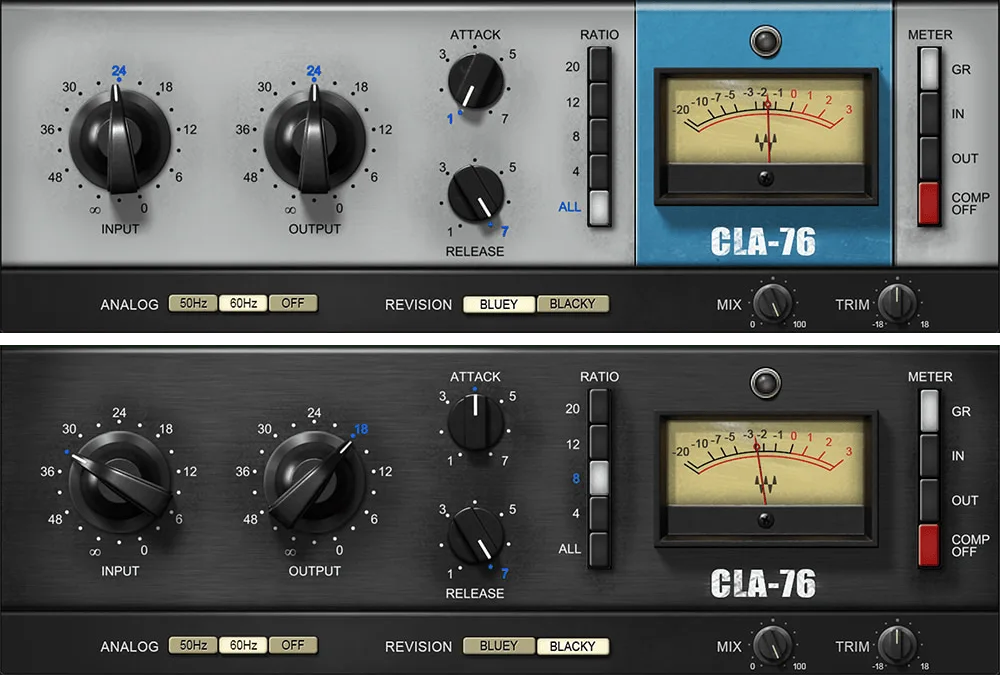
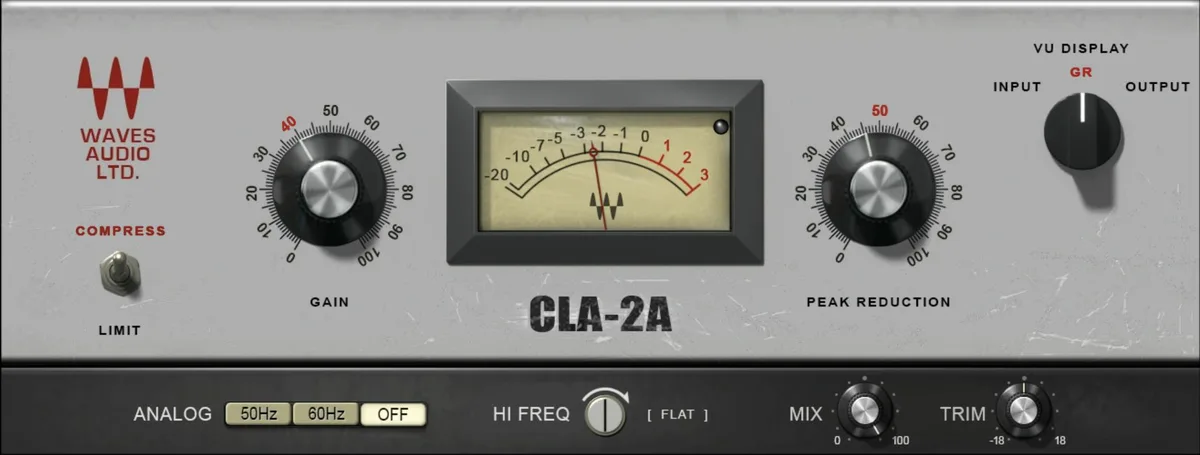
Pro-C 3は、動作スタイルや検出の条件を幅広く調整する汎用型です。Waves CLA-76とCLA-2Aは、それぞれ異なる実機の反応をモデルにした製品です。
CLA-76はInputで圧縮量を調整し、速い反応や立ち上がりの変化を試す候補。CLA-2AはPeak ReductionとGainを中心に、少ない主要操作で音量をなじませる候補です。どちらも「コンプ」ですが、同じノブ・同じ反応ではありません。Pro-C 3にも色付けがあるため、「汎用型は無色、モデル型だけが音を変える」という区別にはしません。
一つで幅広く調整するか、特定の実機をモデルにした操作から始めるか。必要な反応に合わせます。
買い方を確認:Plugin Boutiqueの購入・受け取り手順
Pro-R 2は、帯域ごとの残響時間と出力EQを使って響きを調整したい場合に比較します。Valhalla VintageVerbは、ホールやプレートなどのモードと、年代を着想源にしたColorを切り替え、曲に合う質感を探す候補です。
どちらかだけが自然な音、もう一方は古い音専用という関係ではありません。同じ歌やスネアに使い、欲しい響きへ調整しやすいかを比較します。まず付属品で残響の長さと量を覚えてから、操作の違いを試せます。
モードごとの質感で選ぶVintageVerbに対し、残響時間を帯域ごとに調整する操作を重視するときの候補です。
買い方を確認:Plugin Boutiqueの購入・受け取り手順
トラックに直接挿す「インサート」は、その音自体を処理する使い方です。複数トラックから別の処理用トラックへ音を送る「センド」は、同じ残響を共有する場合などに使います。リバーブをセンドで使うときは、元音の二重化を避けるため、通常は送り先のエフェクトを処理音だけに設定します。
EQからコンプへ送る場合と、コンプからEQへ送る場合でも、コンプが検出する音は変わります。全曲共通の必須順序を覚えるより、何を先に変えたいかを考えます。最初は1つだけ挿し、違いが分かってから増やしてください。
まず歌やドラムの短い区間を一つ決め、困っている点を言葉にします。処理をオン・オフするときは、前後の聴感上の音量をできるだけそろえてください。大きくなったことだけを、良くなったことと取り違えにくくなります。ソロで確認した後、ほかの楽器と一緒に聴くことも大切です。
追加購入の理由になるのは、欲しい操作ができない、必要な形式やチャンネル数に対応しない、作業時間を減らせる、といった具体的な不足です。CPU負荷や操作性は、使っているDAW上で購入候補のプラグインの試用版・デモを動かして確かめます。書き出し前に、体験版の期限切れや無音挿入の有無も確認します。
広い音色調整を検討するならEQ4の特徴と購入先へ、無料の入口を増やしたいなら無料ソフト一覧へ進めます。セール一覧では製品の種類と購入条件を合わせて見てください。
大きな割引率より、手持ちの道具ではできないことがあるかを先に決めると、購入後に使わないプラグインを増やさずに済みます。
音量や音色を整えた後に空間を加えたい場合は、リバーブの方式と買い足す判断へ。残響の量・長さ・プリディレイを分けて比較できます。
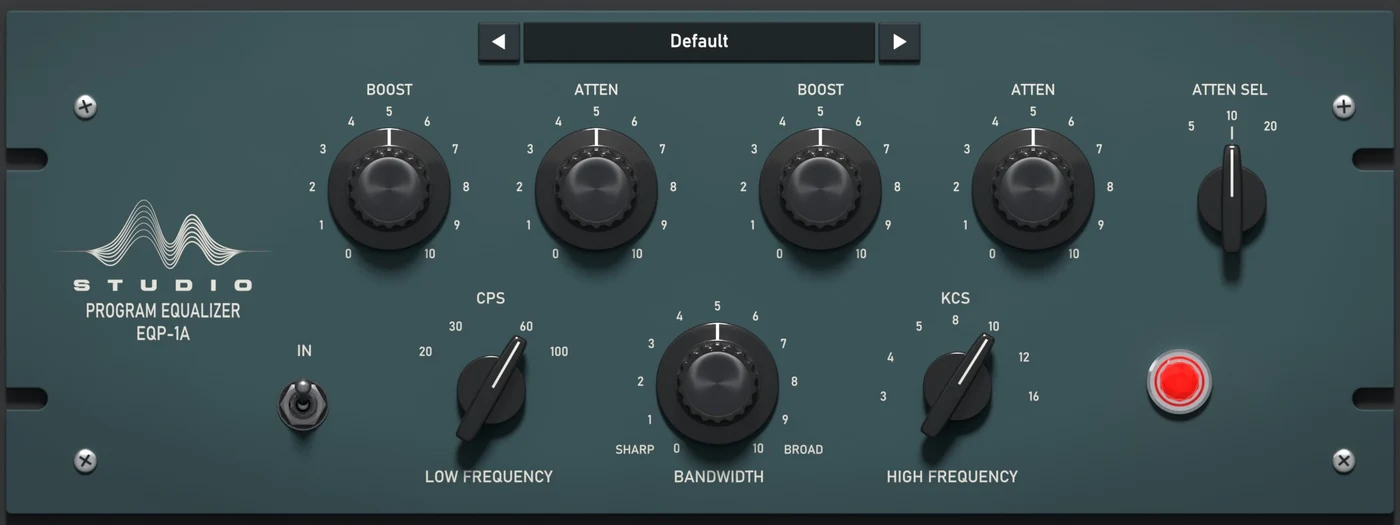
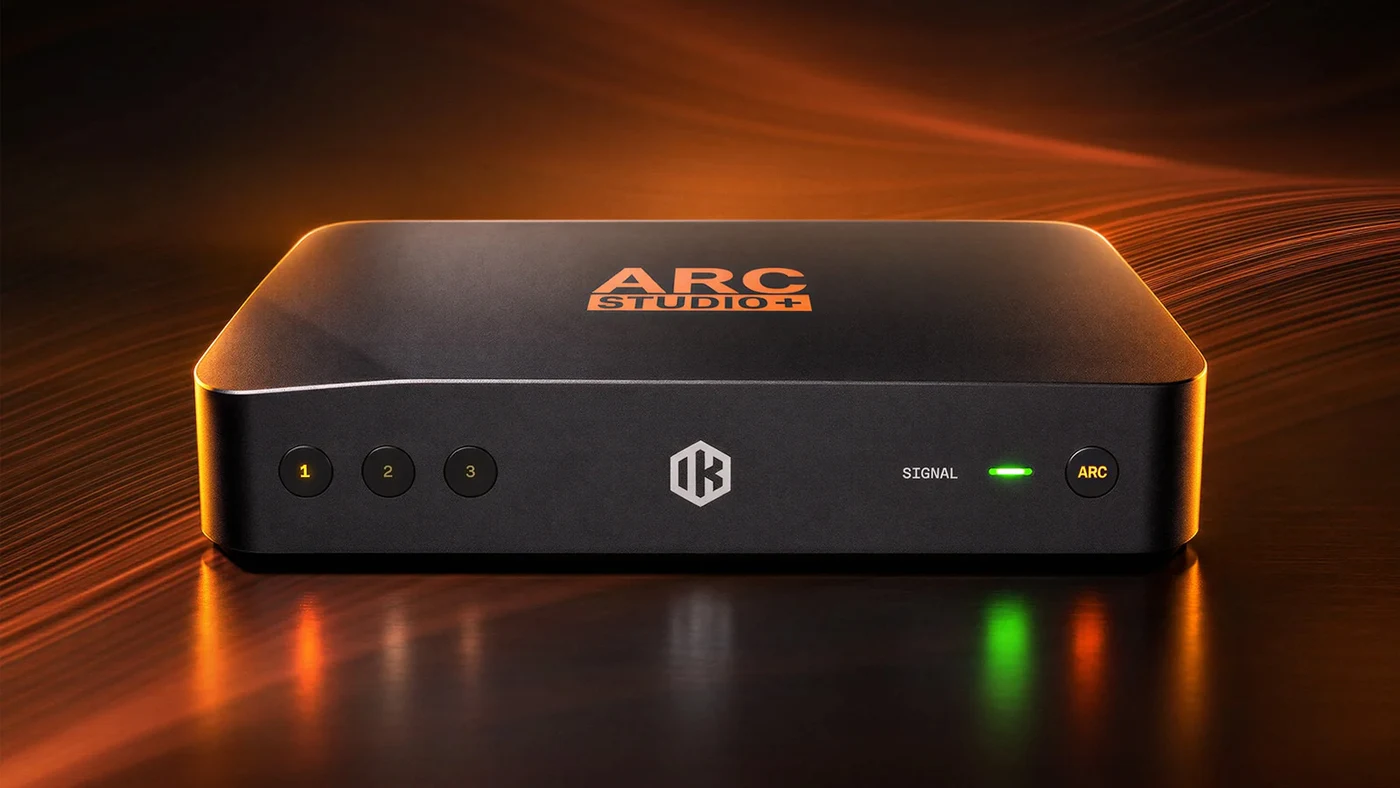
単体製品の役割が分かったら、ECS2・8068・SSL 4000 Eの比較で、必要な処理をまとめるか検討できます。コンプレッサーだけを増やす場合はPresswerkとOpto-3A、EQの用途を絞る場合はEQP-1AとMEQ-5の製品ガイドへ。
動的EQは無料NOVA・F6・Pro-Q 4の比較、コンプレッサーは付属・無料とCLA-76・CLA-2A・Pro-C 3の比較で掘り下げています。買い足す理由が具体的になってから一本を選べます。
最終ピークを整える道具は、A.O.M.のリミッター・EQ・ダッキング比較で選び方を確認できます。書き出すビット深度が決まった後は、ディザを有料で買う必要性で、DAW付属で足りる範囲と処理順を整理しています。
ピークを削る処理と倍音・圧縮を分けて考えるなら、Kazrog 7製品の比較へ。無料KClip Zeroを出発点に、True Ironや各コンプを買い足す理由を整理しています。
最終納品の音量を測る道具と、音を加工する道具を分けたい場合は、NUGEN Audioのラウドネス・ピーク・ステレオ処理6製品へ。VisLMの計測、ISLのピーク制御、MasterCheckの配信確認を、DAW付属で足りる場合と比較できます。
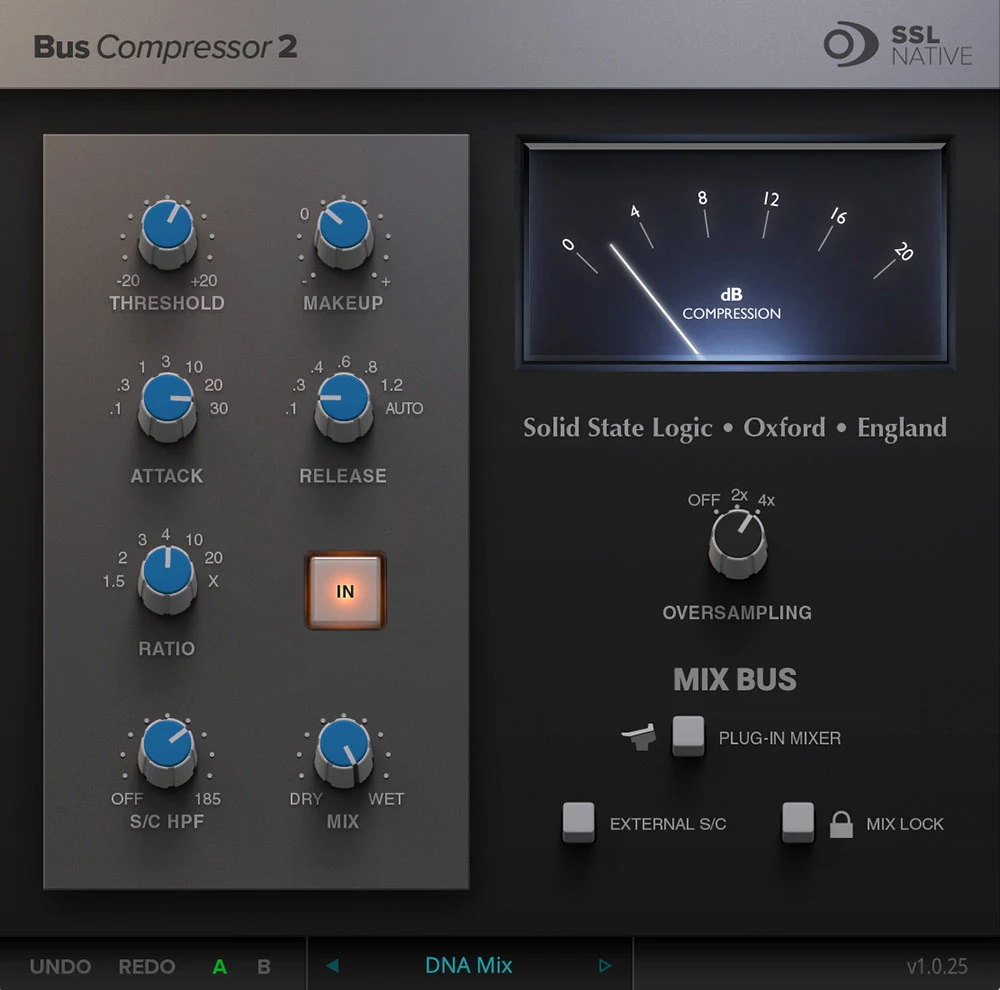
Best ServiceでBus Compressor 2とChannel Strip 2通常版が各19ドル/ユーロ(VAT別)。2本入りSSL Essentialsは39ドル/ユーロなので、両方なら単品2本の合計38が小計で1安くなります。
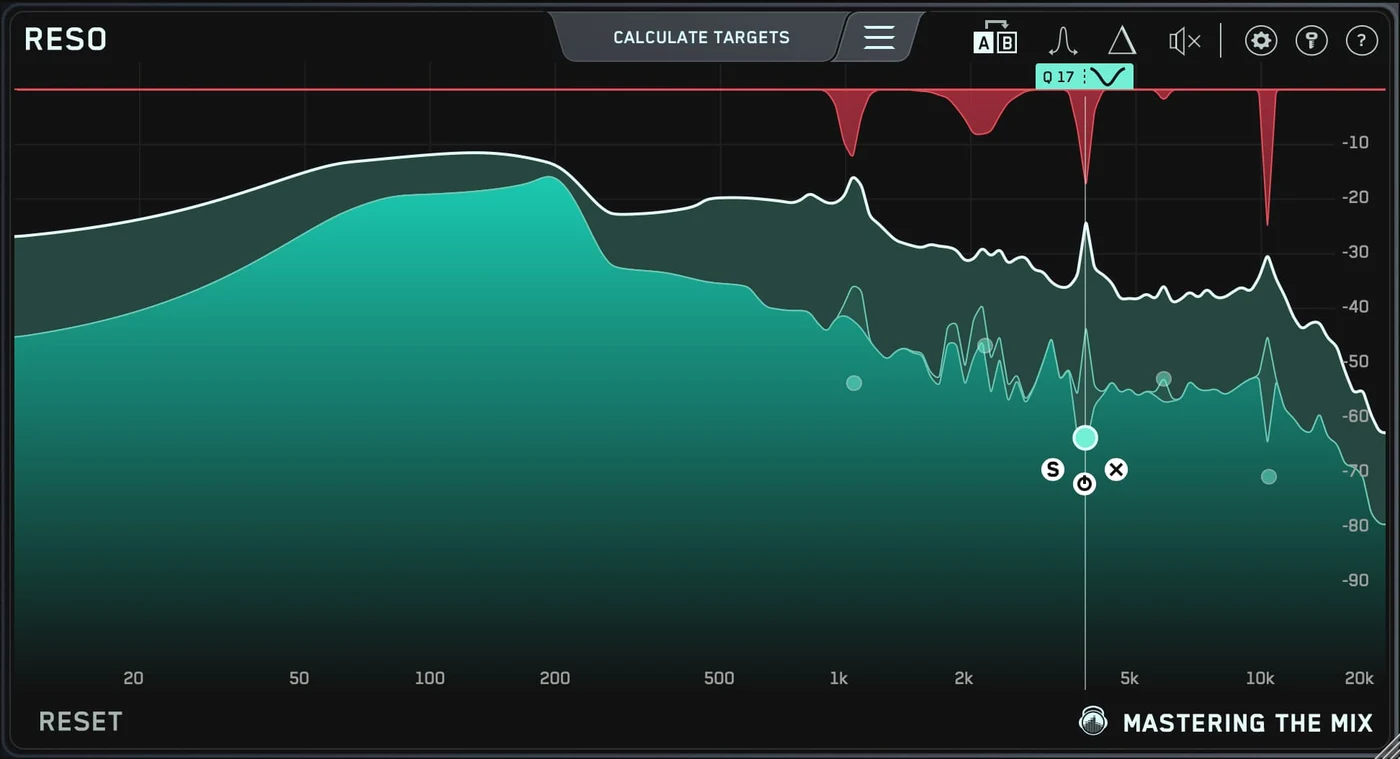
Plugin BoutiqueでRESO通常版は11,670→セール価格5,696円(円換算目安)、11月15日まで表記。FUSERは11,670円で割引表示なし。共振を抑えるか、トラック同士の重なりを整理するかで選びます。
Épica AudioのPunchは、公式ページに無料の永続ライセンスと30日体験版を別に掲載。無料入手の期限は公式本文で確認できず、期間を断定しません。
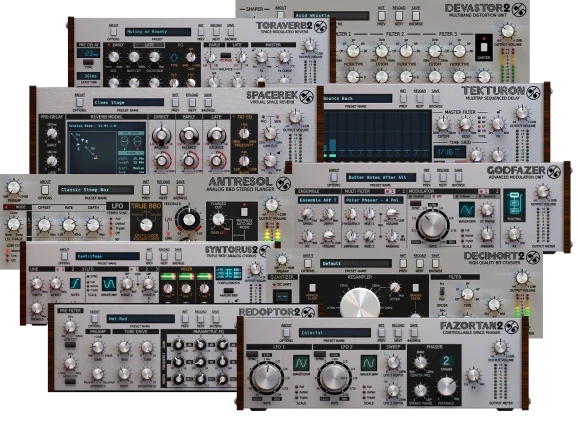
Plugin BoutiqueでSilverLine Collection通常版が91,510円→セール価格20,879円(円換算目安)。Decimort 2、Devastor 2、Toraverb 2など10本をまとめて導入できます。11月16日まで表記。
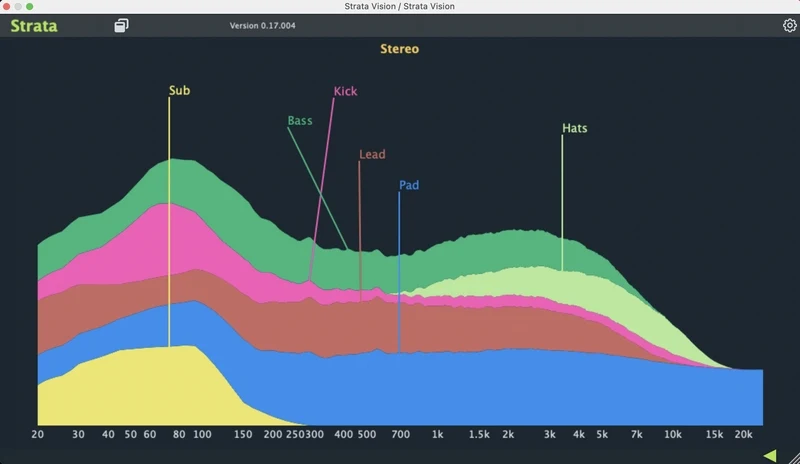
Best Serviceで通常版の66%オフ企画を確認。税別US$25で、キックとベースなどの重なりを見渡す解析ツールです。旧ADSR・PluginFoxの35ドル企画とは期間・購入先を分けます。
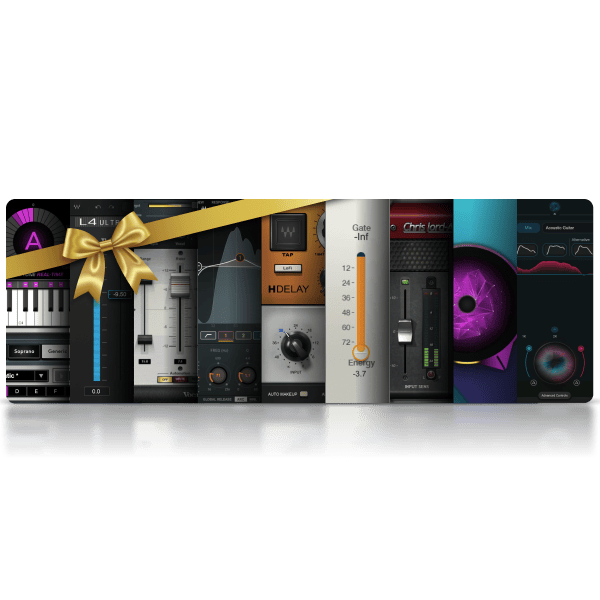
Black Friday All-StarsはTune Real-Time、Clarity Vx、Curves AQ、L4など11製品。Abbey Road Collection、単品、Nectarとの違いと所有者価格の比べ方を整理。以前に確認した別セットの価格は確認日を分けて掲載します。
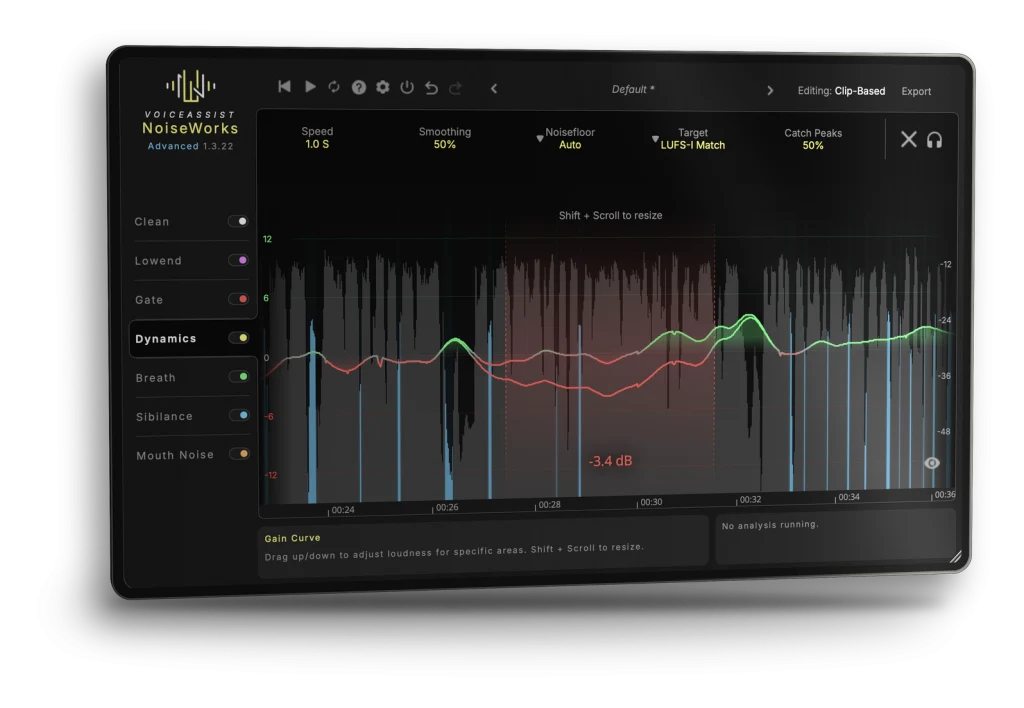
声の音量差を整えるBasicは税別26米ドル。Standard 89米ドル・Advanced 179米ドルとの違い、公式試聴、14日体験を整理。Intel Mac非対応とWindowsのGPU条件も版別に確認できます。
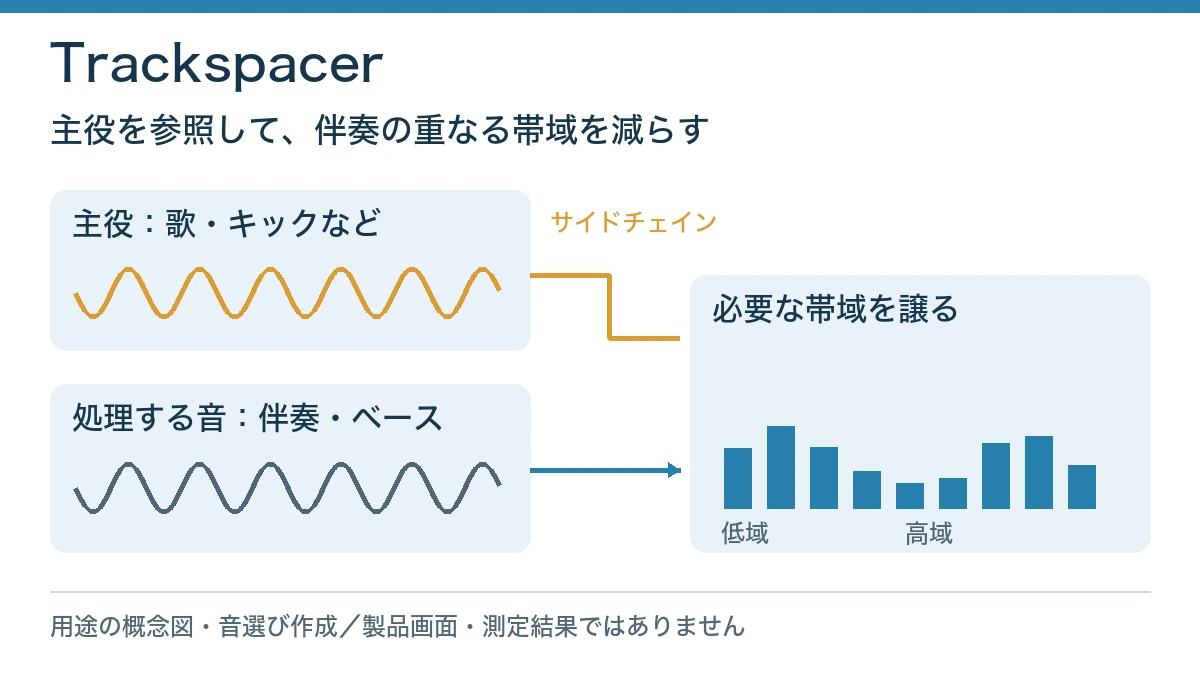
Plugin BoutiqueでTrackspacer通常版が10,280円→セール価格4,782円の円換算目安。12月1日まで表記。声を手掛かりに伴奏の帯域を減らす用途と、付属EQで足りる場合を紹介します。
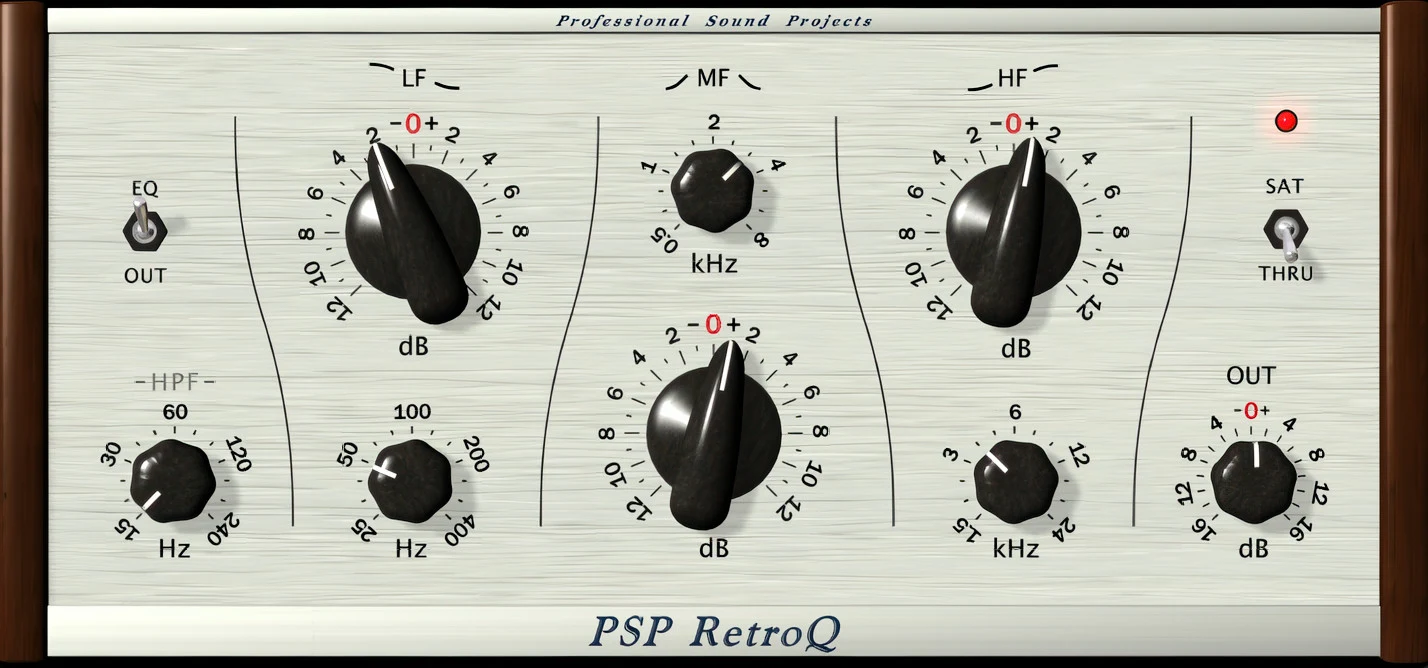
PSP公式のComeback SpecialでRetroQ通常版が40ドル引き。11月7日までとの案内、iLok認証、対応環境と体験版を整理。Plugin Boutiqueの比較元とは区別します。
Best ServiceでSuper Bundle 2は399→199.50米ドル/ユーロ。25製品のUltimate Bundle 2との違い、歌の音程・タイミング編集と仕上げに使う収録品、購入条件を整理します。
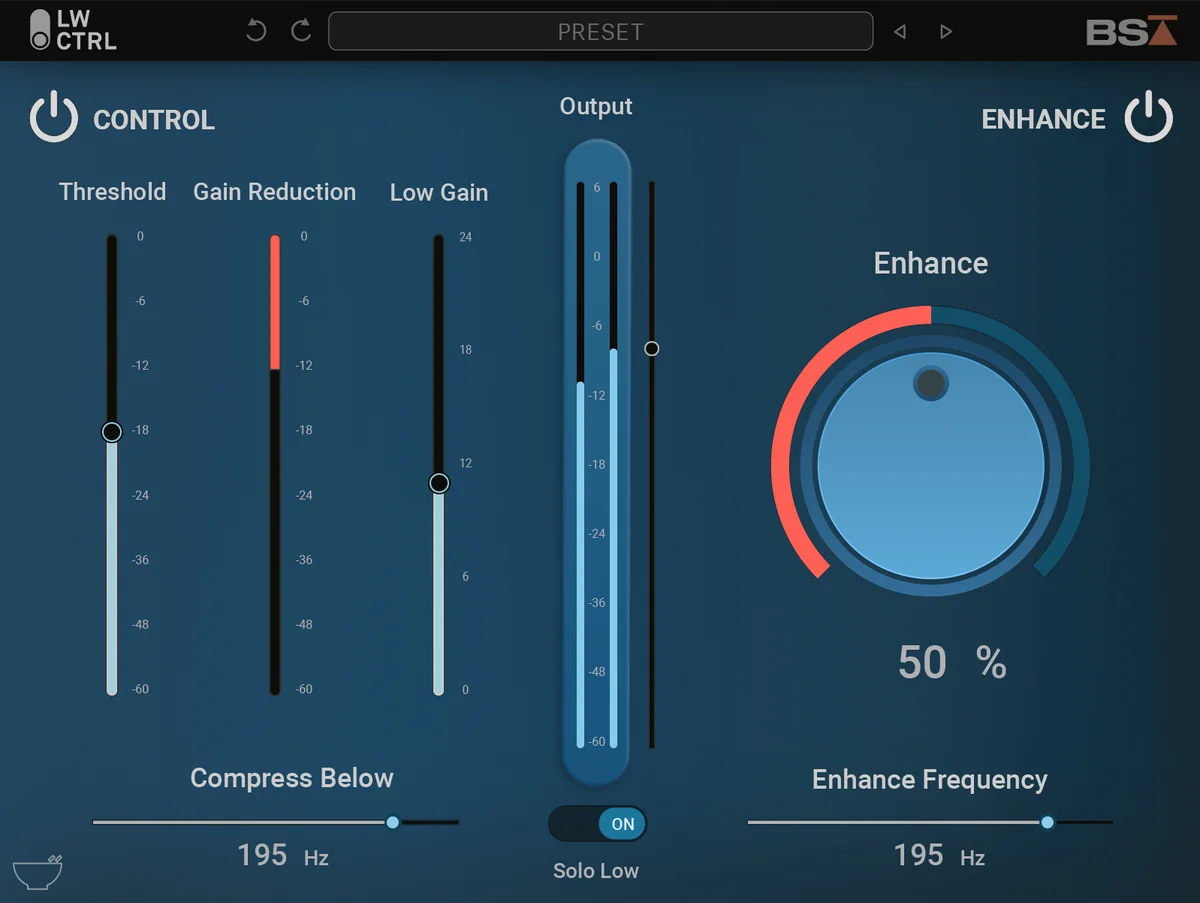
Black Salt Audio公式がLow Controlを無料配布。名前とメールアドレスの申込欄があり、別製品購入の条件は掲載されていません。低域だけの圧縮と倍音付加をまとめたMac/Windows向けプラグインです。
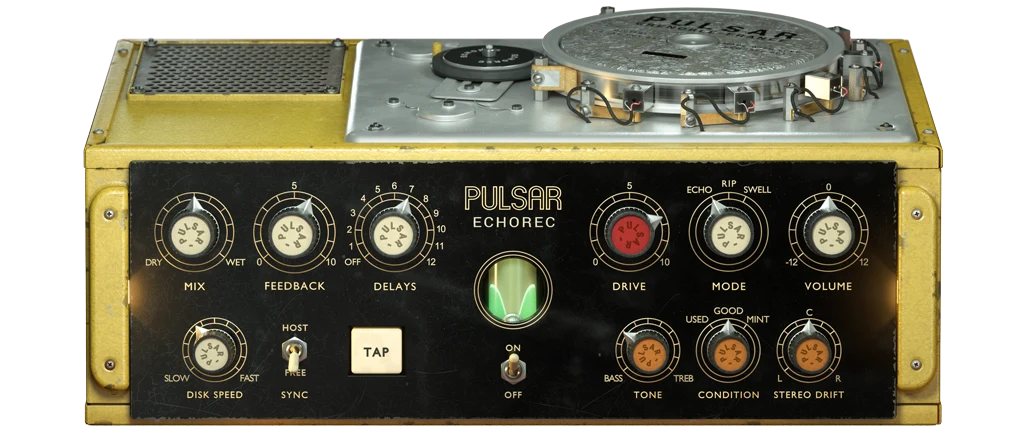
公式直販のEchorecは29ユーロ、EQとコンプのBlue Bundleは89ユーロ。4種類のセットの収録差と、3商品で最安1商品無料の条件を比べます。
10点の$29版、24点の$49版、SLAP・LIMITER・Loopmix入りの$69版を比較。セール価格は円換算目安5,002円・8,506円・12,009円。93〜96%オフは個別購入合計との比較です。
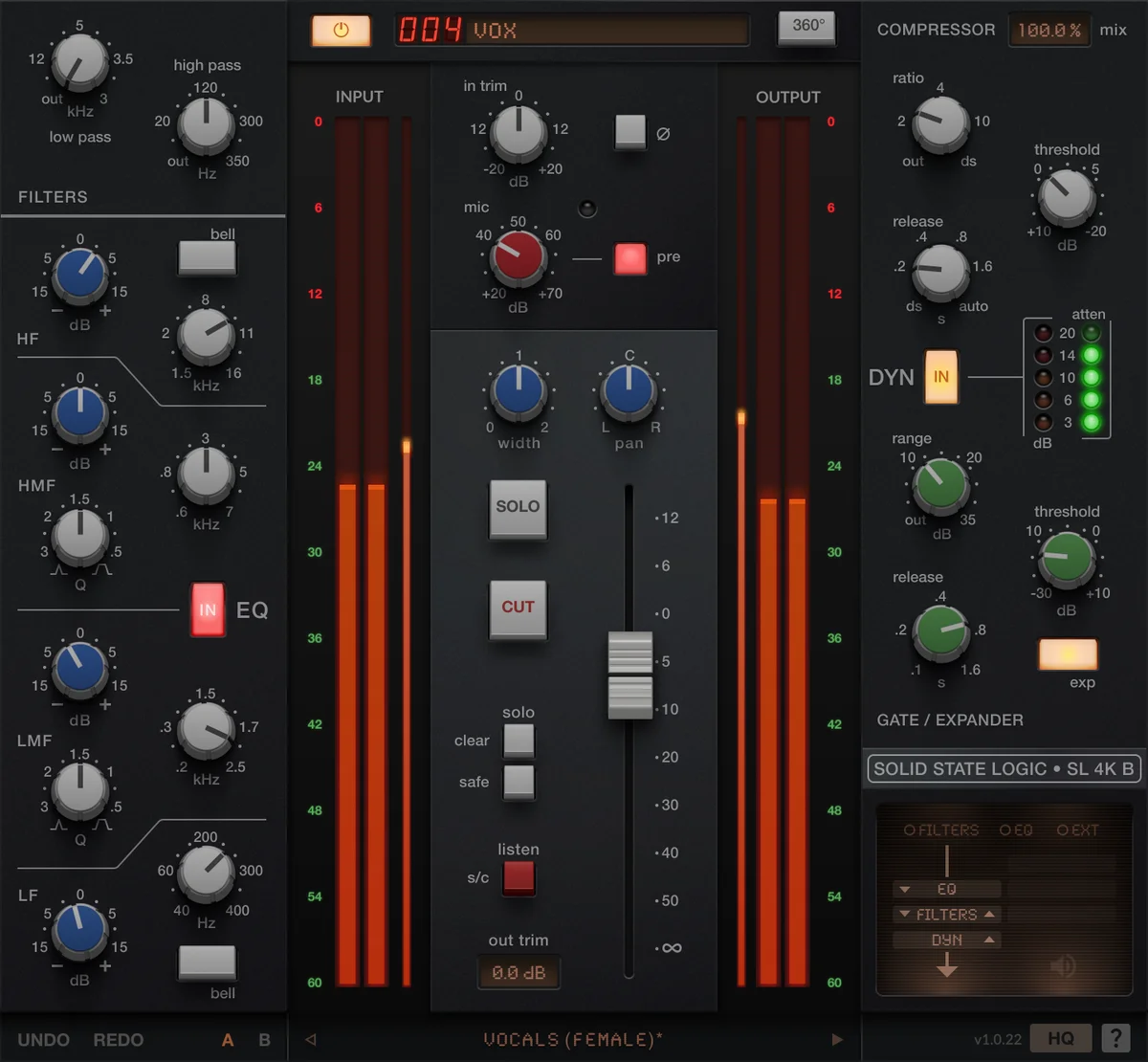
Best Serviceで通常版2製品が特価。4K Bは€179→セール価格€39、MPC Channel Stripは€159→€29(VAT別)。11月30日表記で、終了年・時差は未記載です。
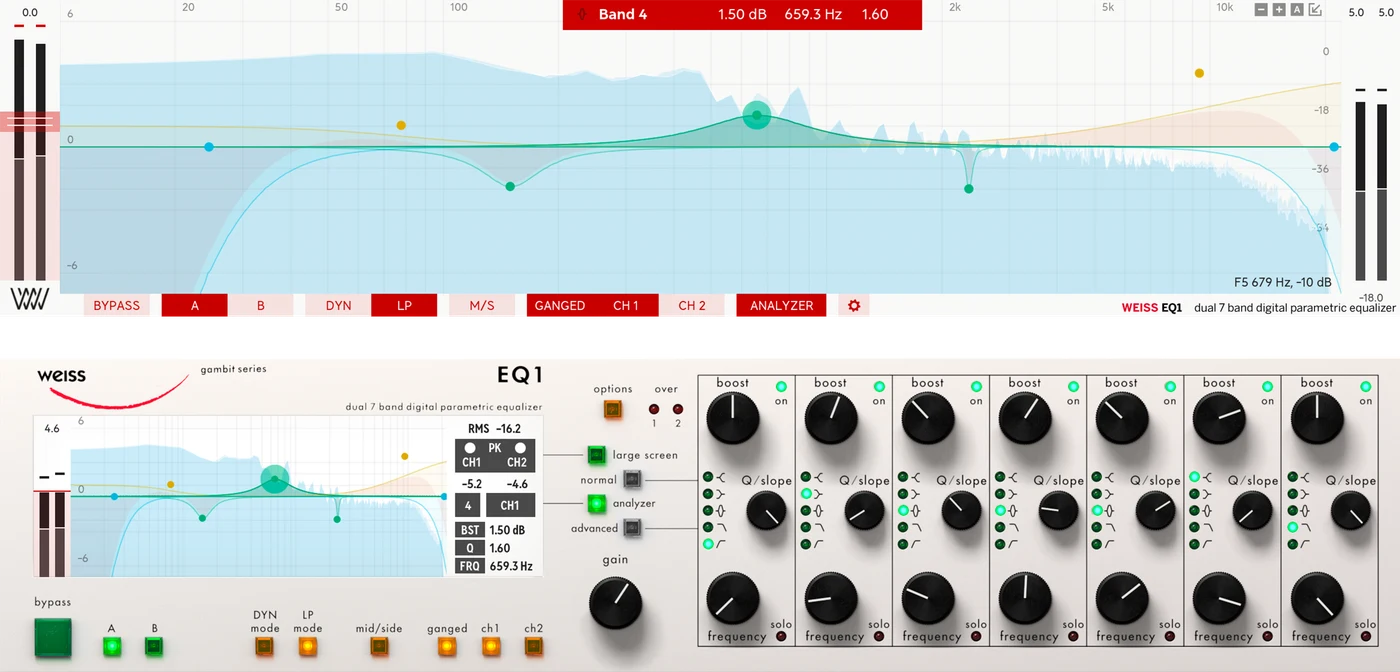
Plugin BoutiqueのWeiss EQ1通常版を確認。7バンドのダイナミックEQと位相方式の選択、EQ MP付属、所有者用アップグレードとの違いを整理します。
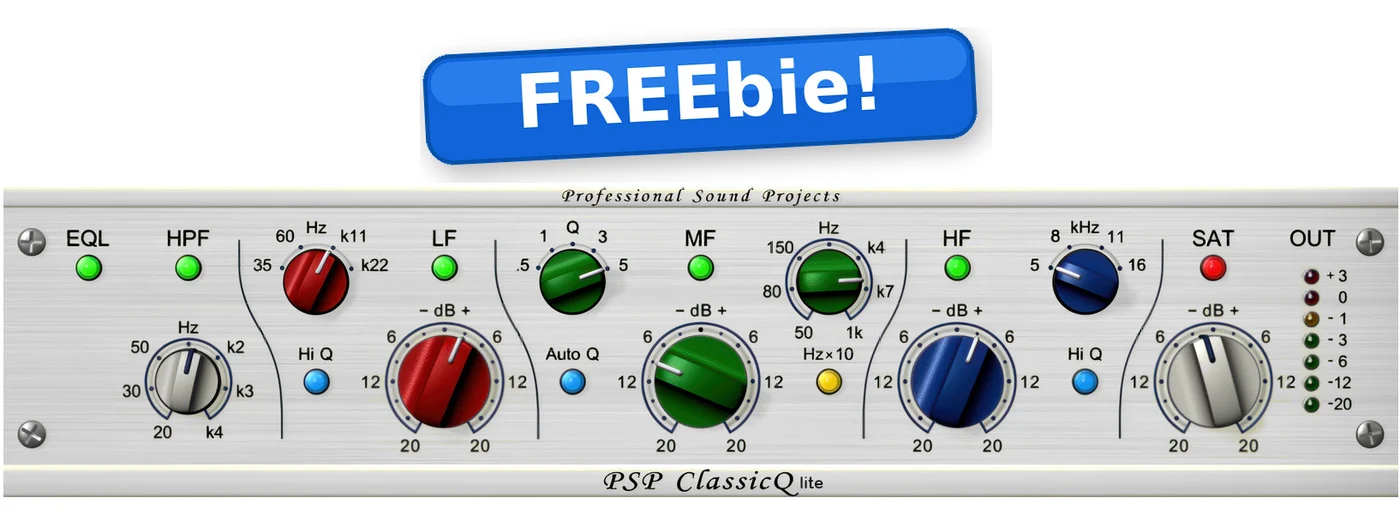
PSP公式で購入不要の無料EQを案内。低域・高域と中域を調整し、SATurationで歪みも加えられます。無料アカウントとiLokの条件、上位版との違いを確認します。
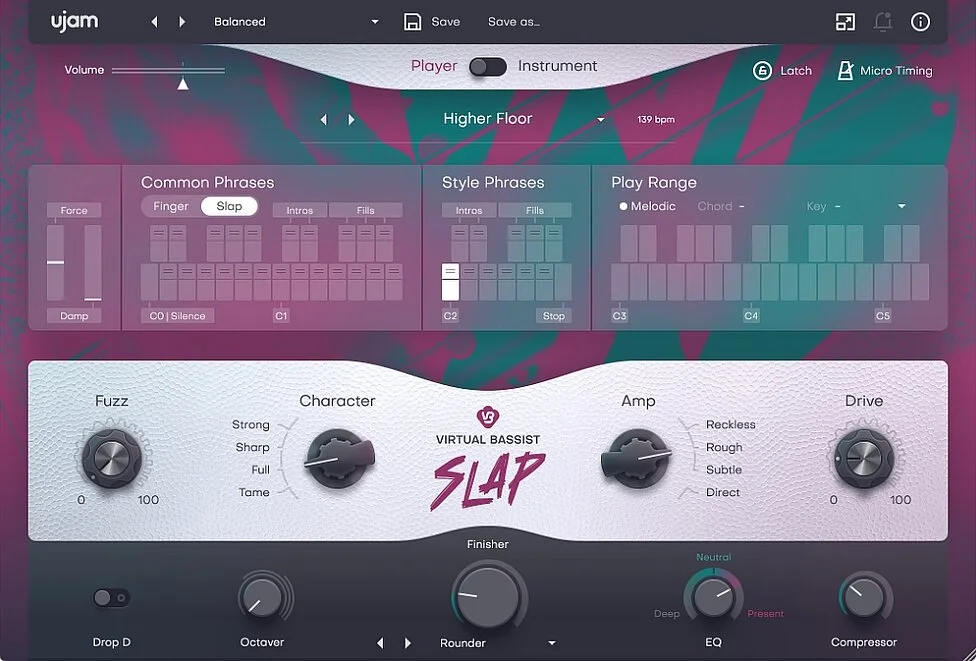
最大32倍のオーバーサンプリング、波形とラウドネス表示を備える無料リミッター。初回0.0.1はプレリリースです。対応OSと、納品前に試すときの注意点を整理します。
10月31日までと案内されていた特価は終了。11月2日の商品本文は通常価格10,280円(円換算目安)へ戻っています。製品の用途と導入条件は引き続き確認できます。
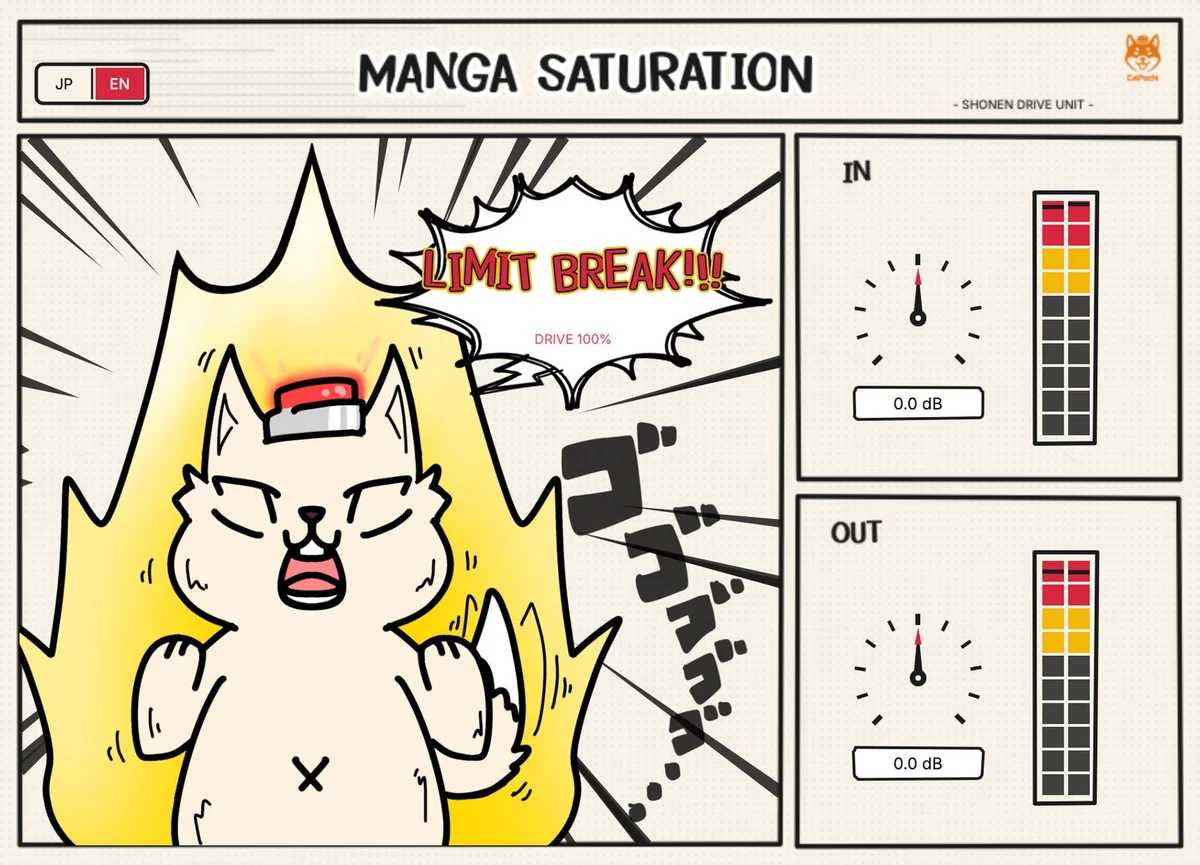
Plugin BoutiqueでCT-STRIP01はセール価格4,280円、Manga SaturationとNoren Gateは各5,119円、Blackboard EQは5,992円(円換算目安)。4製品の役割と対応環境を確認しました。
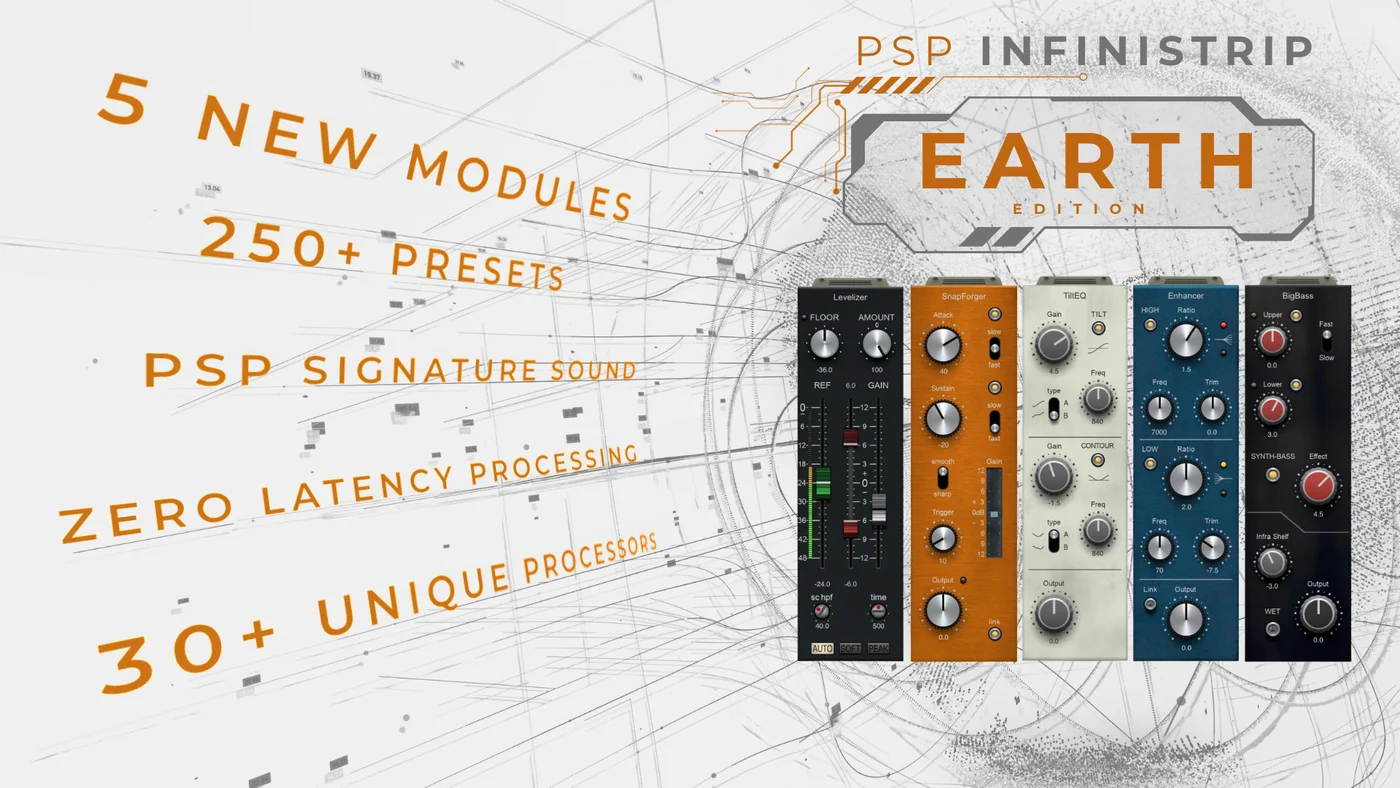
帯域を整えるEQ2本、音を揺らすSLUSH3R、VHSの質感を足すVHS3R、テープの歪みを作るTheMachine。無料キーの受取条件とOS・形式の違いを確認しました。
SketchCassette IIのテープ揺れ、Digitalisのデジタル劣化、Lairの残響などをまとめるComplete Bundle。Plugin Boutiqueで通常セットの価格と11月30日表記を確認しました。
単品2製品は各43,401→セール価格12,026円、2製品入りProMixは69,370→22,484円(円換算目安)。iLok USBキーまたはCloud認証が必要です。
Plugin Boutiqueの日本地域表示は比較元24,668円→セール価格16,281円(円換算目安)、表示33%オフ。PRO通常版とSE・契約版を区別し、12月1日表記の期限と税・決済通貨の確認点を整理します。
2系統コンプの通常版。Best Serviceの税別15ドルは10月28日の確認記録。10月30日はPlugin Boutiqueで12,000円→セール価格2,609円(円換算目安)、表示78%オフを確認しました。旧版購入者は無料更新を先に確認。
Best Serviceで同店比較元€199→セール価格€88、計算上約56%オフ。10月31日までの企画表記と、旧版所有者の更新条件、30日体験版を整理します。
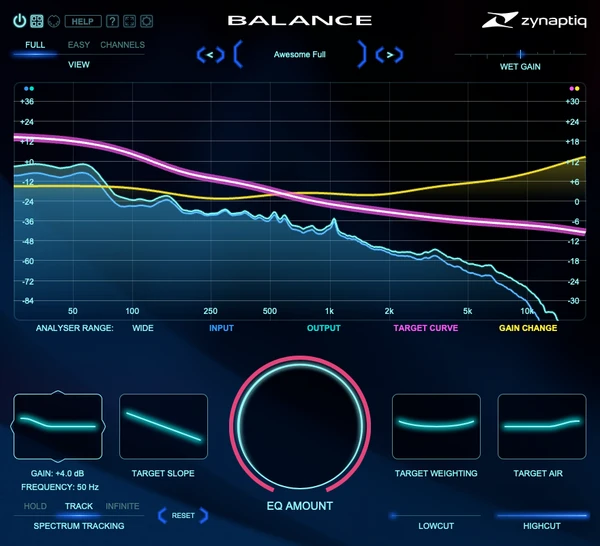
Zynaptiq公式が2026年11月1日までのBALANCEセールを案内。通常版の比較元149→79米ドル、税加算の可能性あり。狙う音の傾きを少ない操作で決めるEQです。
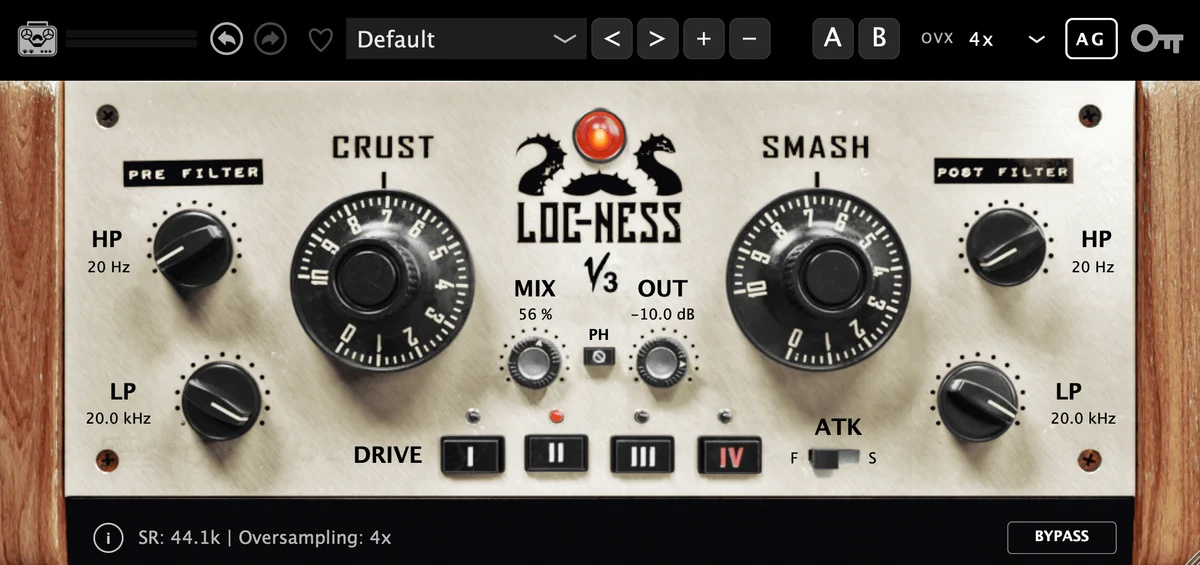
Mag7 Bundleは比較元27,980円→セール価格9,334円(円換算目安)。EQ・圧縮・テープ系の7製品セットと、Loc-Ness単品、V2所有者の無料更新を選び分けます。
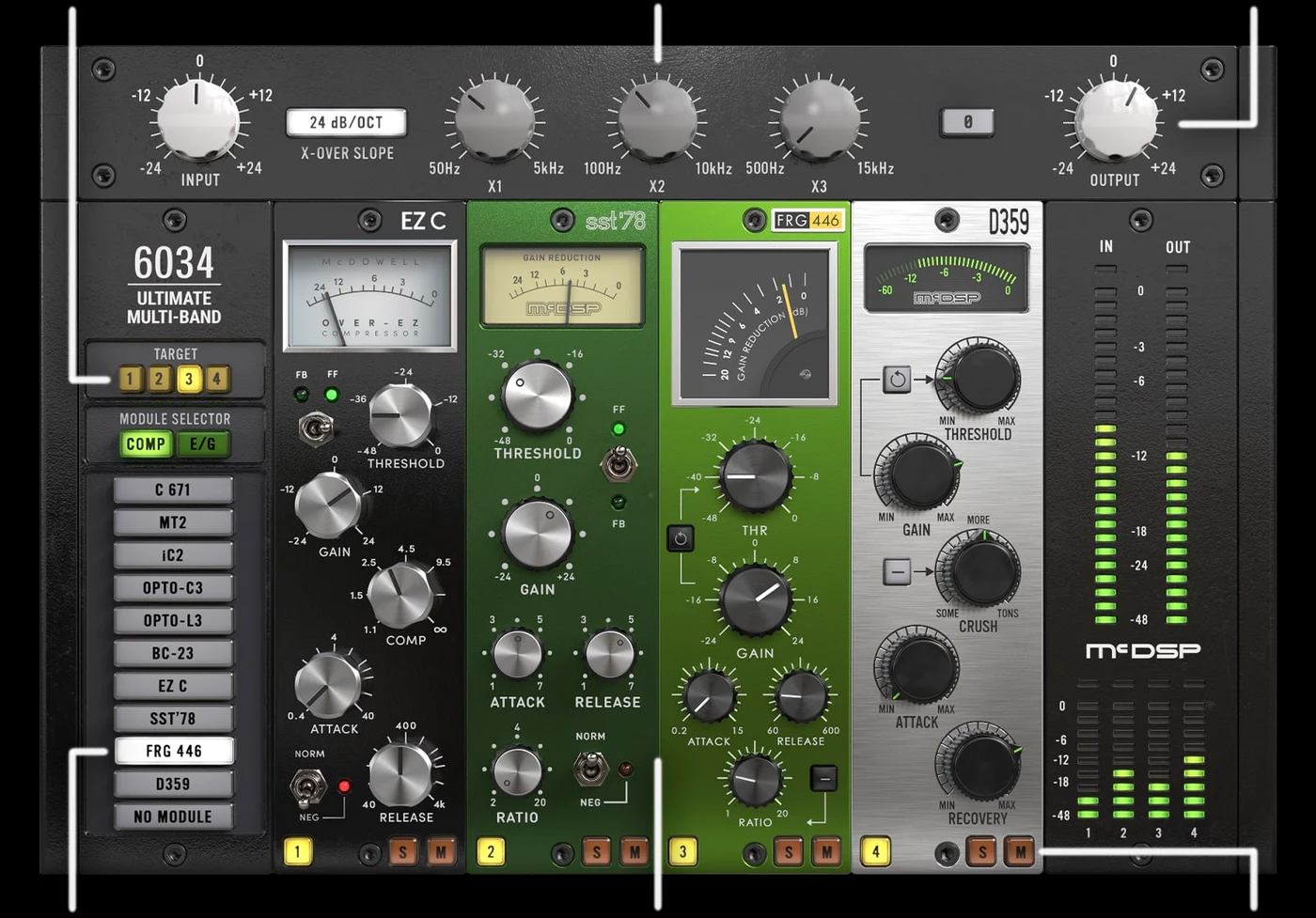
Best Serviceで6034 Ultimate Multi-bandのNative版がセール価格79米ドル、HD版99米ドル(税別)。4帯域の使い道、版と認証の違い、11月3日までの期限表記を確認しました。
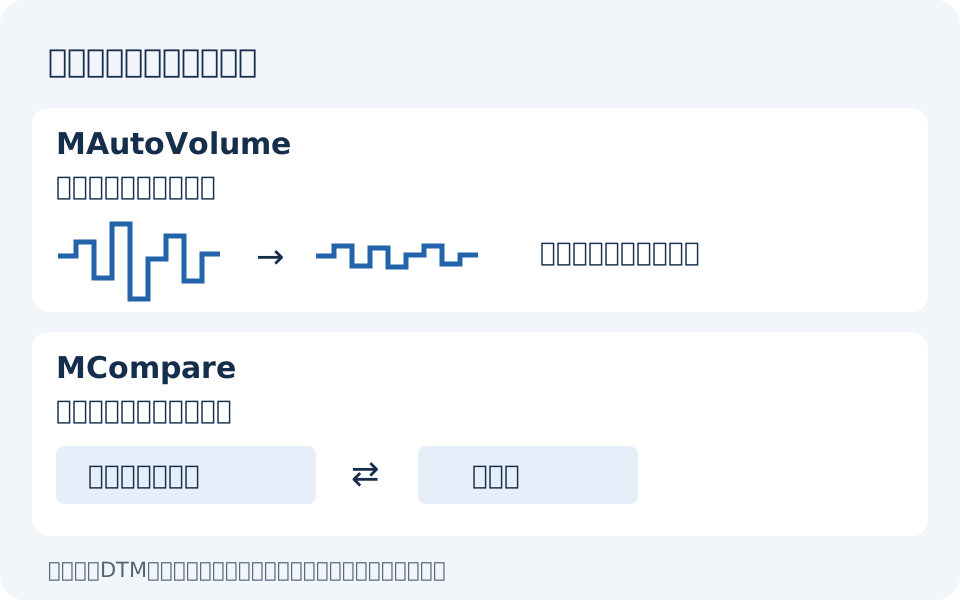
Plugin BoutiqueのMeldaProduction単品セール。歌の音量差を整えるMAutoVolumeと、リファレンスを同じ音量で比較するMCompareを用途で選びます。
対象版の購入だけでは完了せず、購入証明付きの応募が必要。アップグレードの購入資格と特典の資格を分けて確認します。
PluginFoxの単品企画を確認。EQとの役割の違い、通常ライセンスと対応形式、PTから日本時間への期限を整理します。
製品仕様・対応環境の確認日:。購入時はメーカーと販売店の現行条件を再確認してください。
Pro-Q 3から4へ更新する理由をSpectral dynamics・Instance List・反応時間の操作で比較。通常版の円価格例、所有者の個別更新価格、プリセットとオートメーションの移行を分けて整理します。
無料TDR NOVAから始め、F6とPro-Q 4へ課金する理由を整理。帯域数・反応時間・複数トラックの操作を比較し、普通のEQや手動調整で足りる場合も説明します。
Pro-Q 3 v3.27のZero Latency・Natural Phase・Linear Phaseを、48 kHz・同じベル型EQで実測。追加遅延、周波数特性、インパルス応答と測定データを公開します。録音中とミックス中の選び分けに。