広告:この記事にはアフィリエイト広告を含みます。購入により報酬を受け取る場合があります。
SSL X-Limit
4つのスタイル、True Peak、Lookaheadを備えたリミッター。最終ピークを抑える用途と、トラックやバスへ圧縮の質感を加える用途を切り替えて使います。
購入前に押さえたいこと
- 向いている用途
- 書き出し前の上限を確認したい人、またはバスのピークを見ながら圧縮の質感も選びたい人。
- 必要な環境
- 現行公式対応表はmacOS 14・15・26/Windows 11。旧OSはガイド参照。VST3・AU(Mac)・AAX対応、Apple Siliconネイティブ対応。iLokアカウントとLicense Managerが必要で、通常ライセンスは2認証、USBキーは任意。公式14日試用あり。
- 買い足す前に
- 付属のTrue Peakリミッターで必要なピーク制御ができているなら保留。歌の細かな音量ムラや低域バランスの問題は、最終段へ押し込む前にミックス側で直します。
SSL X-Limitの特徴
X-Limitでは、音を大きくしたいのか、飛び出すピークだけを抑えたいのかを先に決めます。同じリミッターでも、ドラムの質感を作る場面と書き出し前の最終上限を守る場面では設定の考え方が変わります。特にMixで原音を戻す操作は、Ceilingを最終上限として扱う用途と区別して使います。
スタイルと時間の反応を選ぶ
Transparent、Glue、Punch、Autoの4スタイルを備えます。AutoやAuto Releaseもありますが、どれだけ抑えてよいかまで曲に代わって決めるものではありません。静かな部分と強い部分の両方で比較します。
True PeakとMixを組み合わせて理解
True PeakとCeilingで上限を管理する一方、Mixで未処理信号を戻すとCeilingを超える可能性があります。最終ピーク制御では100%処理音を基本にし、書き出した音もメーターで確認します。
音量差と左右の動きを確認
Gain Matchは大きさによる印象差を減らす比較を助けます。Channel LinkとSteering/Ducking表示では、左右の制限がステレオの位置へ与える影響を確認できます。メーターを最小にするだけでなく中央の歌や左右の楽器を聞きます。
使い方を考えるなら
Gainを大きくする前にTrue Peak、Ceiling、Mixを確認します。Gain Matchを使ってリミットの質感を聞き、設定が決まったら比較用の補正と最終出力を取り違えないよう確認して書き出します。
一緒に比較したい製品
- SSL Native X-Comp →
Knee、Max GR、Bleedを使い、圧縮の入り方と圧縮を受けない帯域を細かく調整するステレオコンプレッサー。決まった機材モデルより、反応を自分で作り込みたい人向けです。
- SSL Native Bus Compressor 2 →
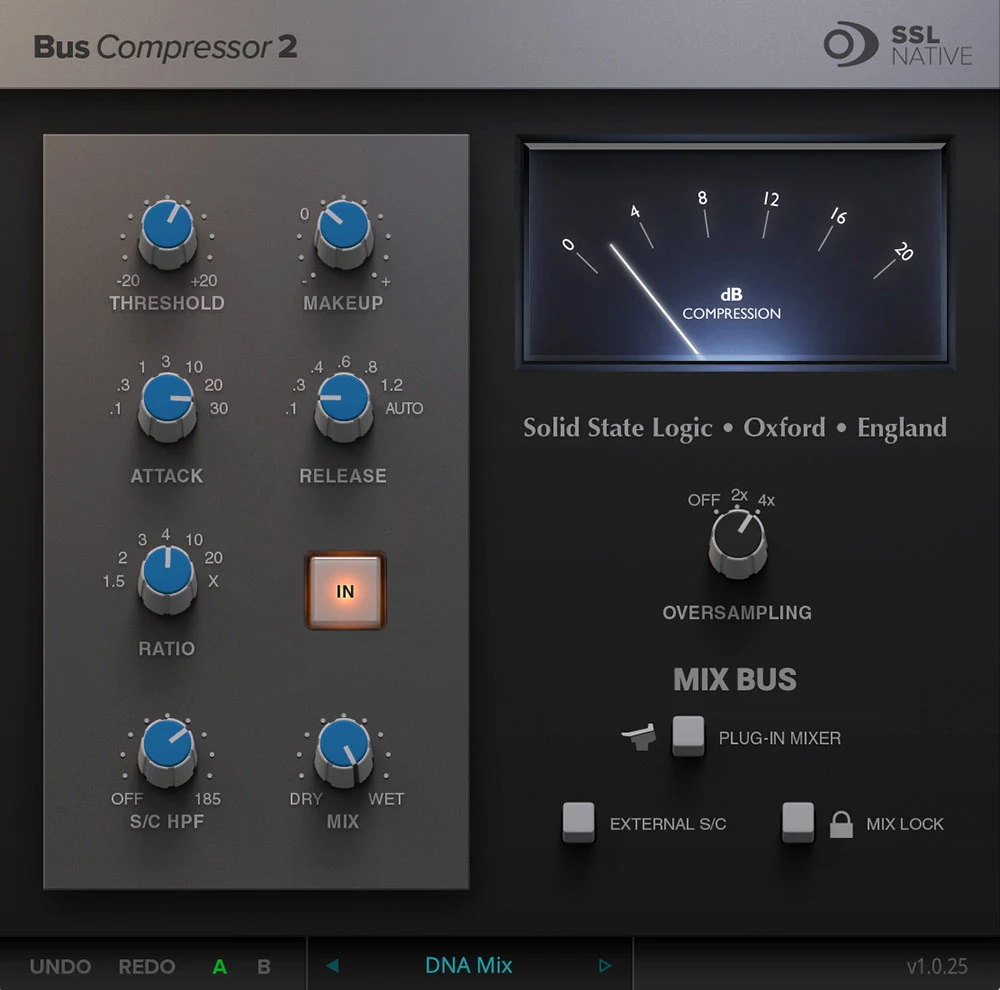
G Seriesのバスコンプレッサーを基に、複数のトラックをまとめて圧縮するプラグイン。アタック、リリース、検出側の低域処理を調整し、曲の勢いを残したまとまりを探します。
- SSL Native X-Saturator →
真空管風の2次倍音とトランジスター風の3次倍音を混ぜ、歪みの量や輪郭を調整するプラグイン。薄い色付けから強い加工まで、原音との混合で用途を決めます。
SSL X-Limit・SSL Native X-Comp・SSL Native X-Saturatorの製品画像:音選び / dtmguide.net · 画像の掲載元
SSL Native Bus Compressor 2の製品画像:Plugin Boutique / www.pluginboutique.com · 画像の掲載元
SSL X-Limitの購入先
Plugin Boutiqueの購入手順単品を買う前に
契約期間中はX-DynEQ、Native Channel Strip 2、Bus Compressor 2、X-Saturator、X-Comp、X-LimitとFusion各種を利用できます。解約後はサブスクリプション経由の利用権が終了します。