Solid State Logic
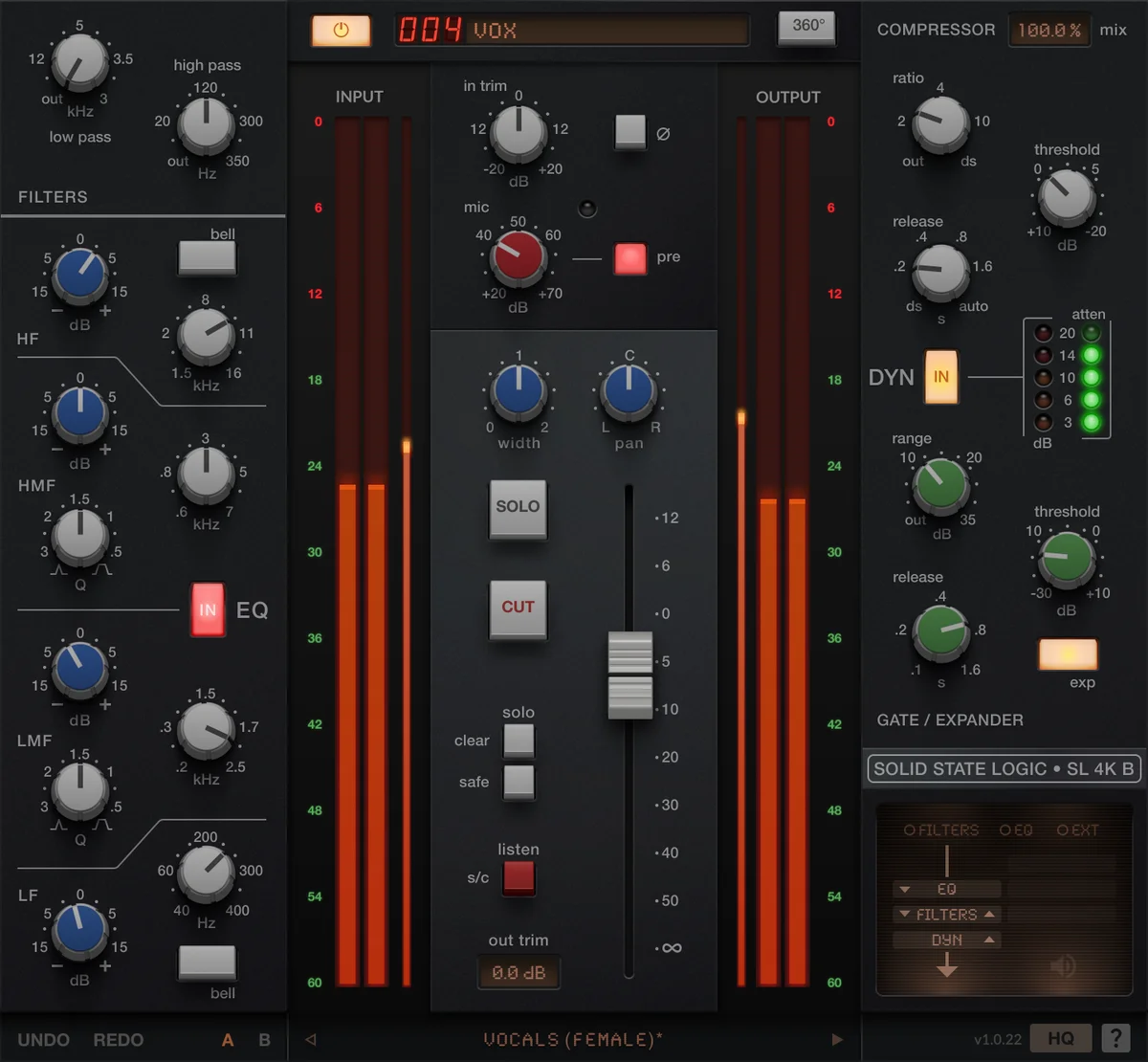
SSL Native Channel Strip 2
EQ・圧縮・ゲートをまとめ、トラックごとの音作りを進める。
単品通常版。Essentials・UC1付属・旧版更新との重複を確認。
Plugin Boutique
Channel Strip 2、Bus Compressor 2、X-Comp、X-Saturator、X-Limitを用途別に比較。付属で足りる条件、EssentialsやUC1との重複、旧版更新、単品とComplete Accessの違いを整理します。
広告:この記事にはアフィリエイト広告を含みます。 広告・情報の扱い
先に結論
同じSSLの製品でも、どの場所で何を変えるかが違います。まず「歌の音色を整える」「ドラム全体をまとめる」「ベースへ輪郭を足す」「書き出しのピークを止める」のうち、今の曲で困っていることを一つ選びます。5製品を揃えて直列に挿す前提で考える必要はありません。
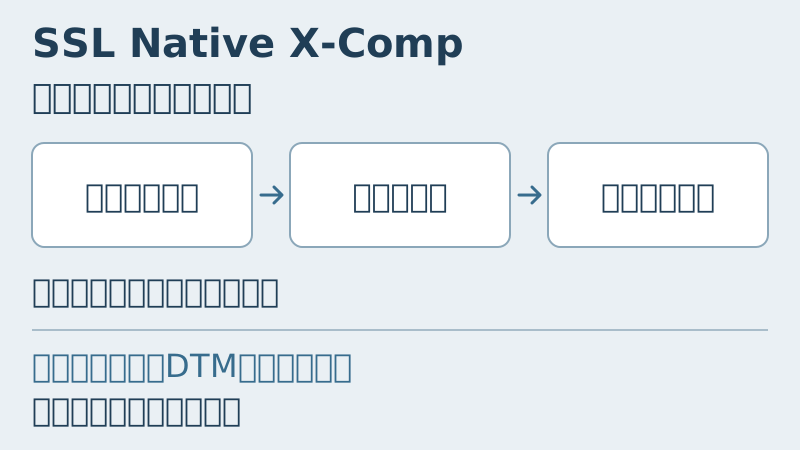
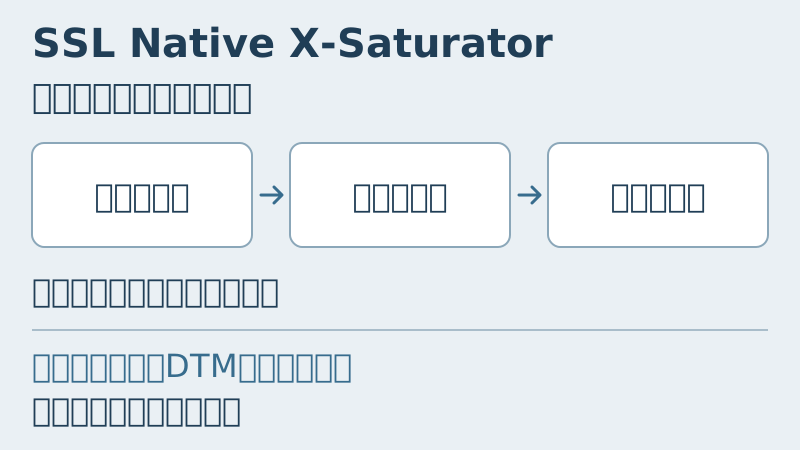
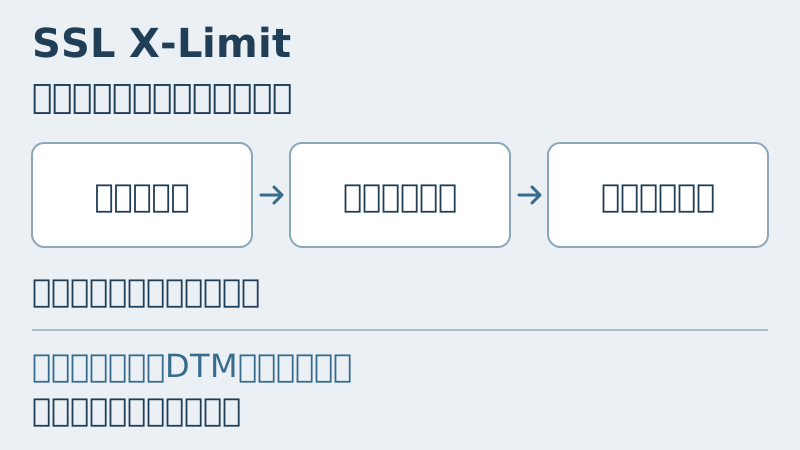
この記事は公式仕様から用途と購入条件を整理したものです。図は音選び作成の用途概念図です。
| 製品と役割 | 選ぶ理由 | 付属・既存で足りる条件 |
|---|---|---|
| Channel Strip 2 チャンネル処理 | EQ・フィルター・圧縮・ゲートを一画面で扱いたい。 | 付属処理のチェーンを保存し、迷わず調整できている。 |
| Bus Compressor 2 バス圧縮 | ドラムやミックス全体の圧縮の動きを選びたい。 | 付属コンプでアタックとまとまりを両立できる。 |
| X-Comp 圧縮の作り込み | KneeやMax GR、Bleedで反応を細かく作りたい。 | 基本的な圧縮と音量オートメーションで解決できる。 |
| X-Saturator 倍音の色付け | 2次・3次倍音の混合や歪みの輪郭を選びたい。 | 付属の歪みで必要な音色と原音の混合ができる。 |
| X-Limit ピーク制御 | True Peak、スタイル、左右の反応を確認して制限したい。 | 付属リミッターで必要な上限と聴感を保てる。 |
EQ・コンプレッサー・リミッターの違いから確認したい場合は、EQ・コンプ・リミッターの役割を先に読むと選択を絞れます。ここでの役割は使い始める場所の目安で、X-Compをバスで使うなどの応用もできます。
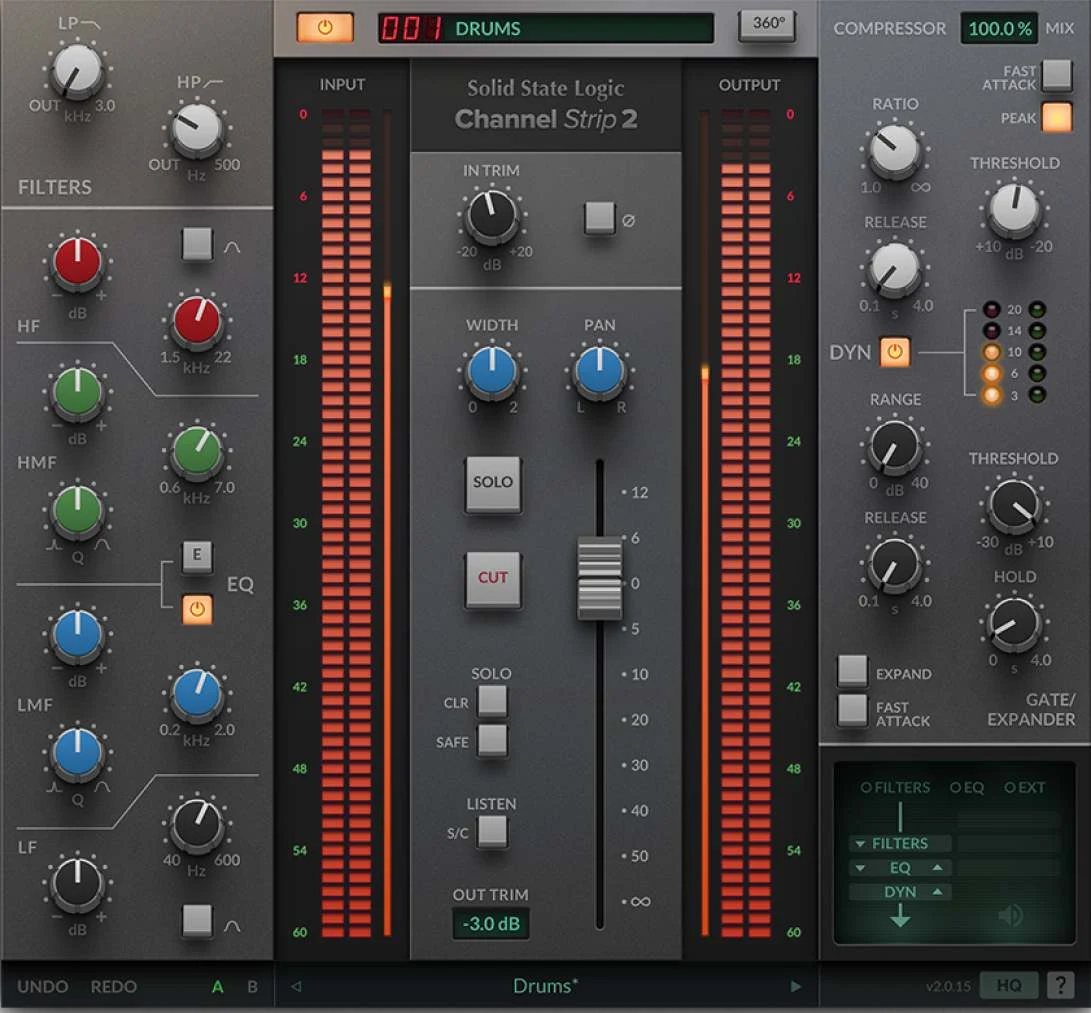
Channel Strip 2は、歌や楽器など一つのトラックに必要なEQ、圧縮、ゲートを同じ画面にまとめる候補です。操作の場所を揃えたい人には便利ですが、録音の息や語尾までゲートで切る必要はありません。付属EQとコンプレッサーをチェーン保存した作業とも比べます。
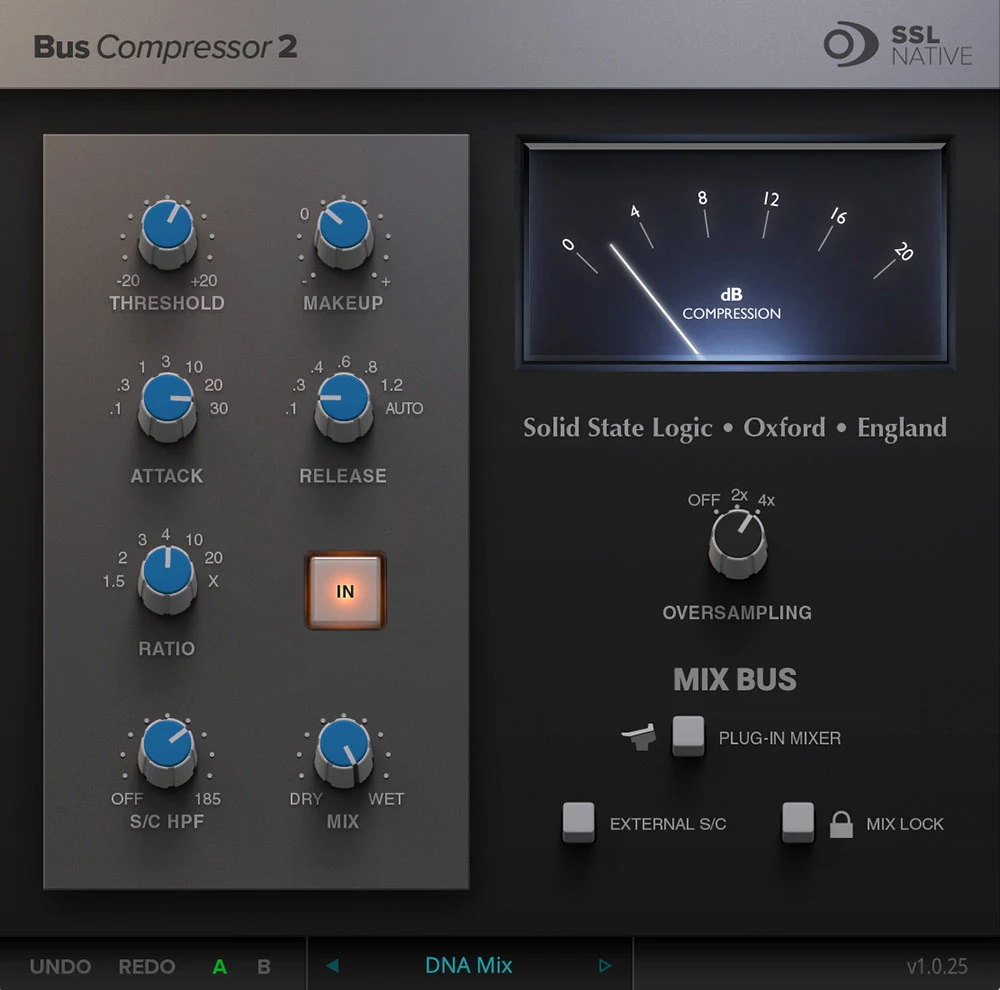
Bus Compressor 2は、複数の音をまとめたところで圧縮の動きを整える候補です。キックに合わせて全体が下がりすぎる場合は、検出側のS/C HPFやタイミングを調整します。歌だけの音量ムラを直すために、ミックス全体を強く圧縮する使い方から始めない方が原因を追いやすくなります。
両方ともSSL 360°のPlug-in Mixerと連携します。UC1は操作を助ける別売ハードウェアで、単品プラグインを買うとUC1も付くわけではありません。連携のために購入するなら、DAW、形式、SSL 360°とプラグインの組み合わせで動作を試します。
個別トラックの整理と、複数トラックをまとめる圧縮を分けて選びます。EssentialsやUC1の所有範囲も確認します。
買い方を確認:Plugin Boutiqueの購入・受け取り手順
X-Compでは、Kneeで圧縮への入り方を変え、Max GRで圧縮量の上限を決められます。Bleedは低域・高域を圧縮せず通して戻す機能で、Bus Compressor 2のS/C HPFと同じ仕組みではありません。音量差の処理を細かく設計したい場合に比べます。コンプレッサーのキャラクターを選ぶガイドも、何を残すかを考える入口になります。
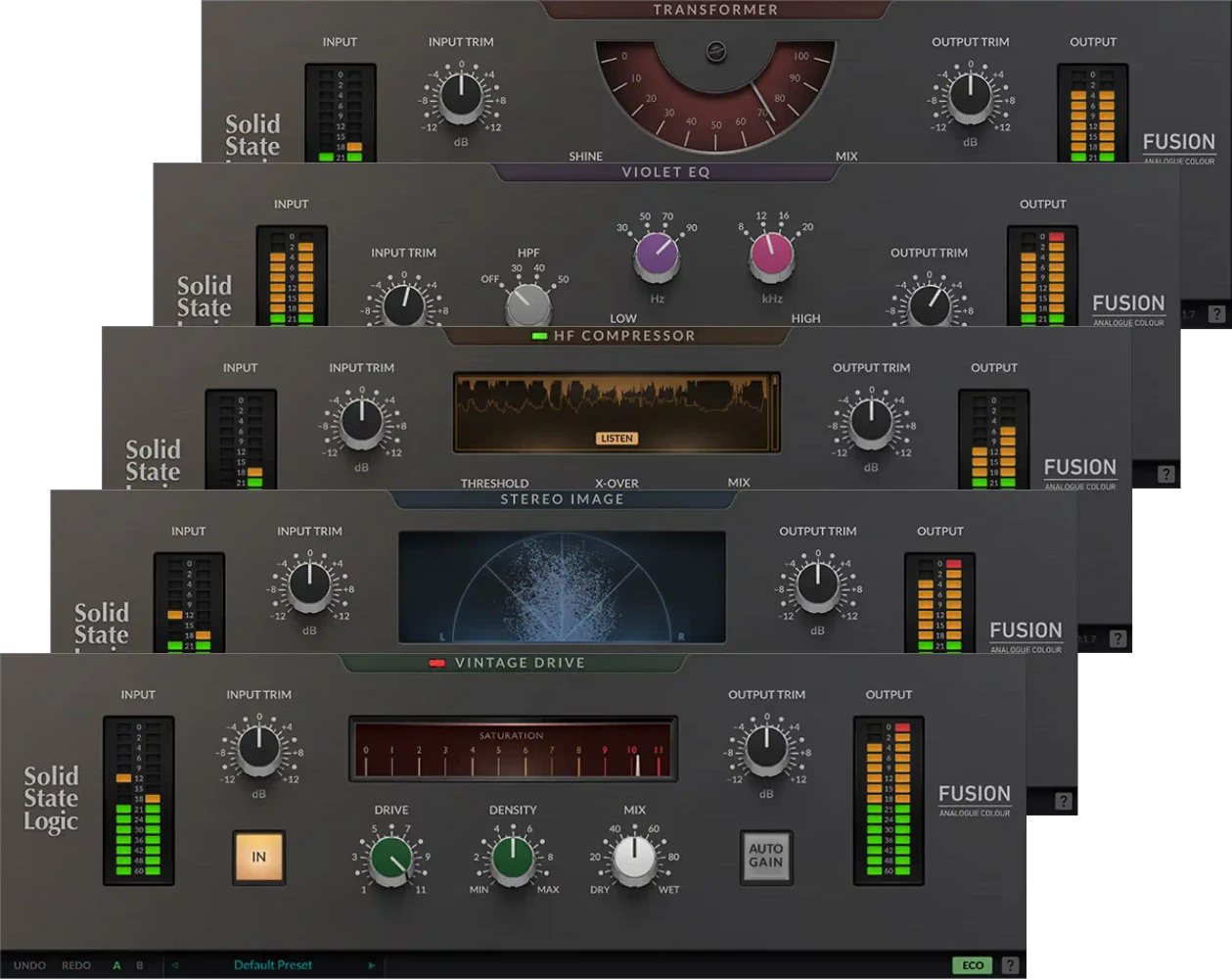
X-Saturatorは倍音を足して色を変えます。ベースの輪郭や歌のざらつきが欲しいときに、Harmonics、Drive、Depth、Shape、Mixを使います。大きくなっただけで良く感じる場合を避けるため、Outputを戻して付属の歪みと比較します。既存のSSL Fusion系の選び方にある色付け製品も、同じSSLという理由で重ね買いする必要はありません。
X-Compは音量変化への反応、X-Saturatorは音色へ加える倍音が主な判断点です。
買い方を確認:Plugin Boutiqueの購入・受け取り手順
X-Limitは、True PeakとCeilingを確認しながらピークを扱う候補です。Gain Matchで音量差を抑えてスタイルを比較し、左右の位置が動く場合はChannel LinkとSteering/Ducking表示を確認します。自動の反応を選んでも、曲のどの程度の抑揚を残すかは自分で決めます。
Mixで未処理の音を戻すと、Ceilingを超える可能性があります。 ドラムバスの質感を作る用途と、最終出力の上限を守る用途を分けます。後者では100%処理音を基本にしてTrue Peakを確認し、書き出した音のピークも検査します。X-CompのMax GRは圧縮量の上限であり、最終出力のCeilingの代わりにはなりません。
最終上限の管理と、原音を混ぜる音色作りを分けて扱います。
買い方を確認:Plugin Boutiqueの購入・受け取り手順
| 購入・所有形態 | 対象と使い方 | 先に照合すること |
|---|---|---|
| 単品通常版 | 必要な1製品の買い切りライセンス。 | 同じ製品をセット・機材付属・旧ライセンスですでに所有していないか。 |
| SSL Essentials Bundle | Channel Strip 2とBus Compressor 2の2製品。 | X-Comp、X-Saturator、X-Limitまで含むセットではない。 |
| UC1付属ソフト | Channel Strip 2とBus Compressor 2を含む。 | SSLアカウントで機材を登録し、付属ライセンスを受領しているか。 |
| Complete Access | 契約期間中に現行SSL製品などへアクセス。 | 買い切りとの違い、契約期間、試用終了後の課金。旧SSL Complete契約も管理画面で確認。 |
| 対象の旧Native/Duende | Channel Strip/Bus Compressorの現行版へ無料更新できる場合がある。 | 対象ライセンスと現在の形式を照合。ソフト更新と別製品の追加購入は分ける。 |
Channel Strip 2の製品名にある「2」と、内部ソフトのv1/v2や細かな更新番号は別です。旧Native v6.5のChannel Strip/Bus Compressorと現行製品の関係も、数字の大小だけでは判断できません。公式FAQとiLokのライセンスを照合してから買います。内部v1からv2へのChannel Strip 2更新は旧v1を置き換えるため、制作中の曲は別保存で開き直します。
SSL Completeなどの古い名称が検索結果や所有履歴に出る場合も、現行の契約内容で判断します。現行Complete Accessは買い切りの単品セットと異なります。また、メーカーのRent-to-Own FAQでは新規受付終了を案内しているため、古い商品ページの表示だけで新しく分割購入できるとは考えません。
2026年10月25日確認の公式互換表には、macOS 14 Sonoma・15 Sequoia・26 TahoeとWindows 11が掲載されています。macOS 13~10.15、Windows 10は古いOSとして継続的なテスト対象外の注記があるため、これらを現行環境と同じ保証範囲には扱いません。Apple SiliconはM1~M4、WindowsはIntel/ARM対応の記載があり、M5は未テストとされています。
現行の基本形式はVST3、AU(Mac)、AAXです。販売店の古いVST2表記だけを根拠に、現在のインストーラーやDAWで使えると決めないようにします。ホストの版も含めて、普段の曲で保存・再読み込み・オートメーションまで試します。
買い切り通常ライセンスはiLokアカウントとiLok License Managerが必要です。コンピューターまたは任意のiLok USBへ2つの認証を配置できます。販売店で受け取るコードの形式によって、SSLアカウントへの登録かiLokでの引き換えかが変わるので、購入後の案内に従います。
公式の単品試用FAQでは、インストール後の認証画面で「Try」を選ぶ14日試用を案内しています。Complete Accessにも14日試用がありますが、こちらは終了後に有料プランへ移る案内があります。単品だけを試すつもりなら、どちらの試用を開始するかを区別します。期限のある試用と恒久ライセンスはiLok上でも別です。
最初に付属EQ、コンプレッサー、歪み、リミッターで一曲を完成させます。その後、「一画面へまとめたい」「圧縮から低域を外したい」「倍音の種類を混ぜたい」「True Peakを見ながらスタイルを選びたい」といった不足を一つ挙げられたら、その役割の単品を試します。無料・付属・体験版の使い分けも参考になります。
試用では派手なプリセットだけを聴かず、出力を合わせた状態で処理を外します。曲の意図が伝わり、操作も速くなるなら導入理由になります。差がなくても、今回の曲は手持ちで仕上げられるという判断ができます。
Plugin Boutiqueで通常版5本セットがセール価格49.99米ドル。12月7日まで表記。収録品の用途とiLok・税・対応環境を確認。
Best ServiceでBus Compressor 2とChannel Strip 2通常版が各19ドル/ユーロ(VAT別)。2本入りSSL Essentialsは39ドル/ユーロなので、両方なら単品2本の合計38が小計で1安くなります。
United Pluginsの先行ブラックフライデー。Plugin Boutiqueの円換算目安でUniChannel 2,790円、Pluralis 1,500円、どちらも89%オフ。無料・Pro・All Bundleとの違い、SSLやEchoBoyを持つ場合の選び方も整理します。
Best Serviceで通常版2製品が特価。4K Bは€179→セール価格€39、MPC Channel Stripは€159→€29(VAT別)。11月30日表記で、終了年・時差は未記載です。
製品仕様・対応環境の確認日:。購入時はメーカーと販売店の現行条件を再確認してください。
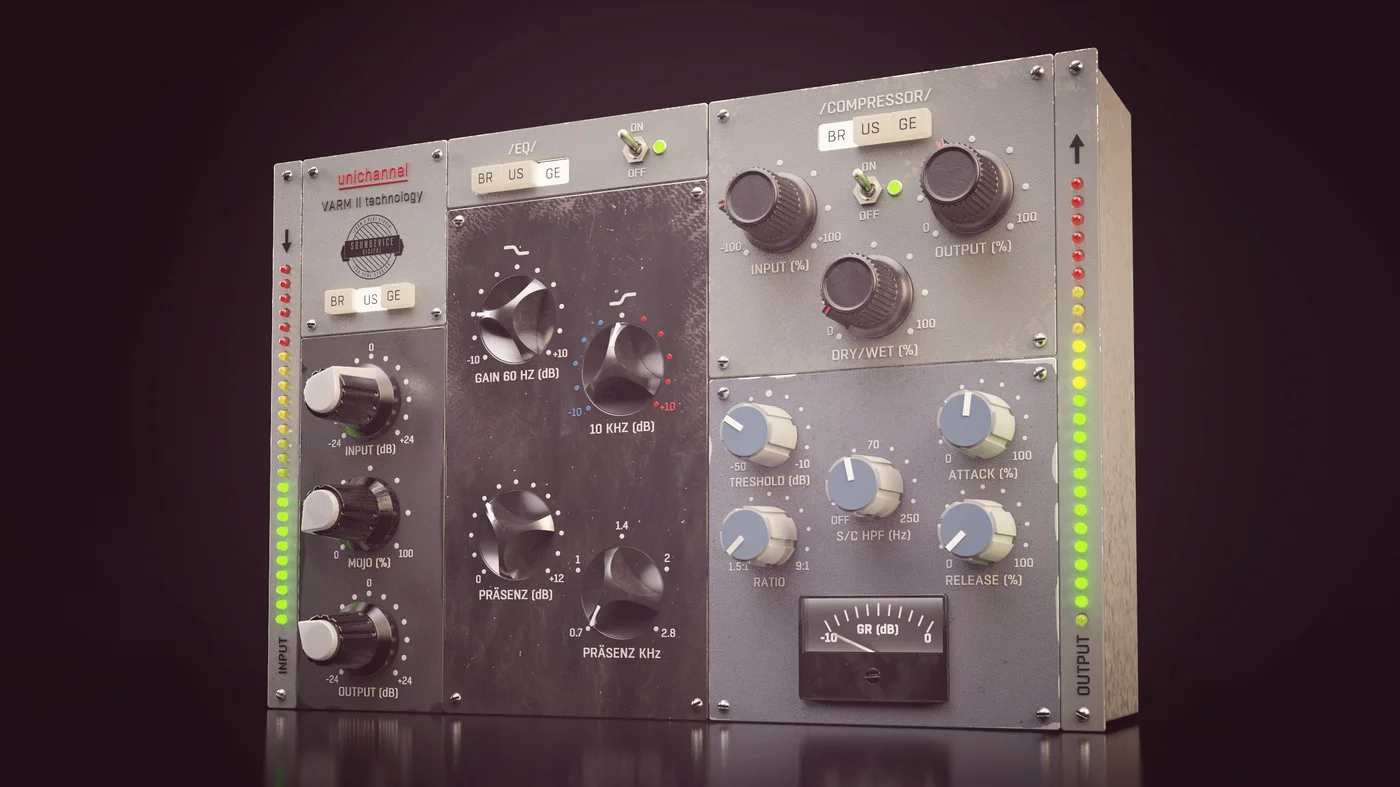
Fusion Bundleの5製品を、倍音・音幅・低高域・高域圧縮に分けて比較。単品やDAW付属で足りる場面、X-DynEQとの違い、所有重複とiLok認証を整理します。
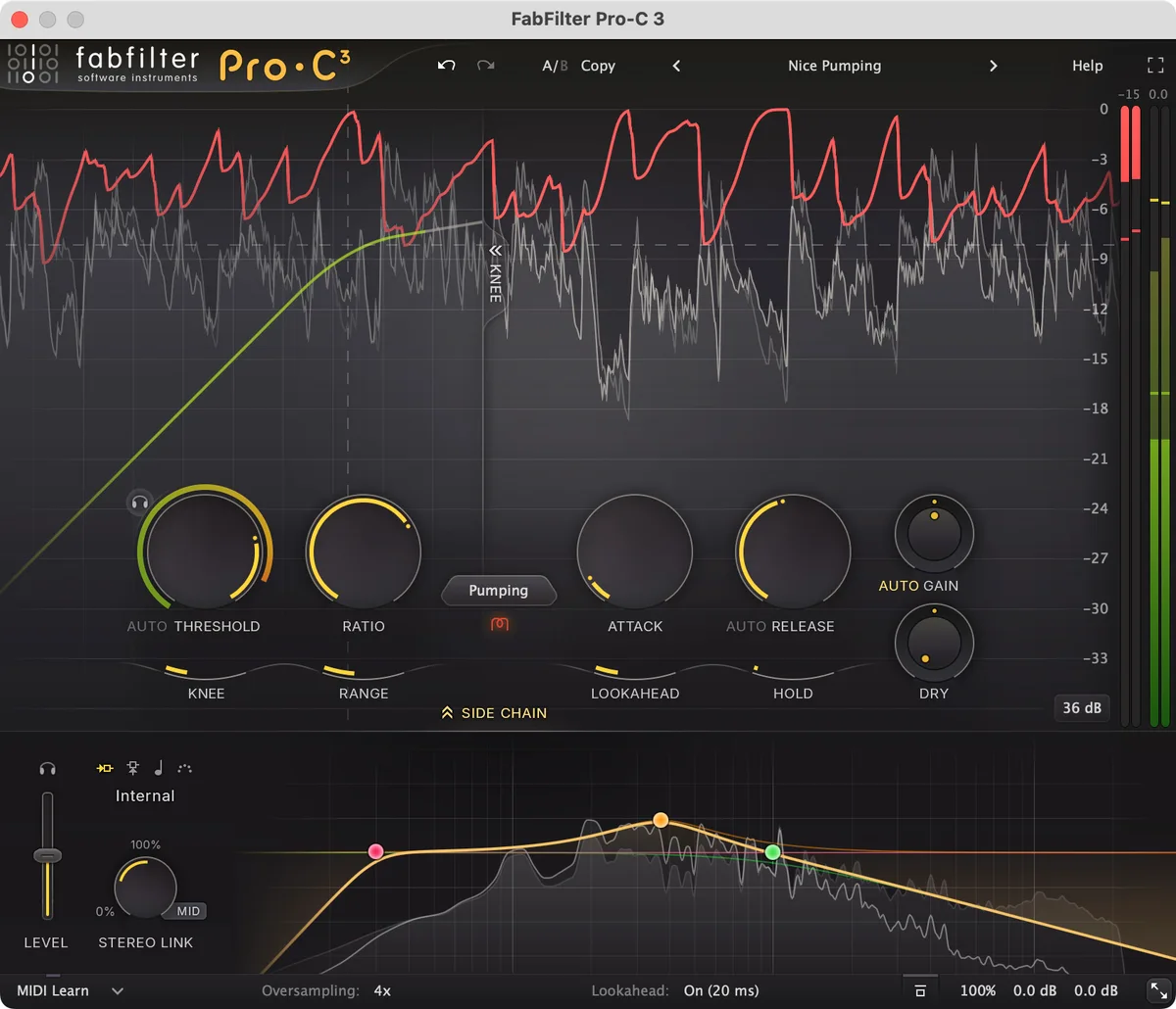
付属コンプで足りる作業と、有料へ課金する理由を比較。CLA-76のノブの向き、CLA-2Aの反応、Pro-C 3の検出と質感を整理し、初心者が買いすぎない選び方を考えます。
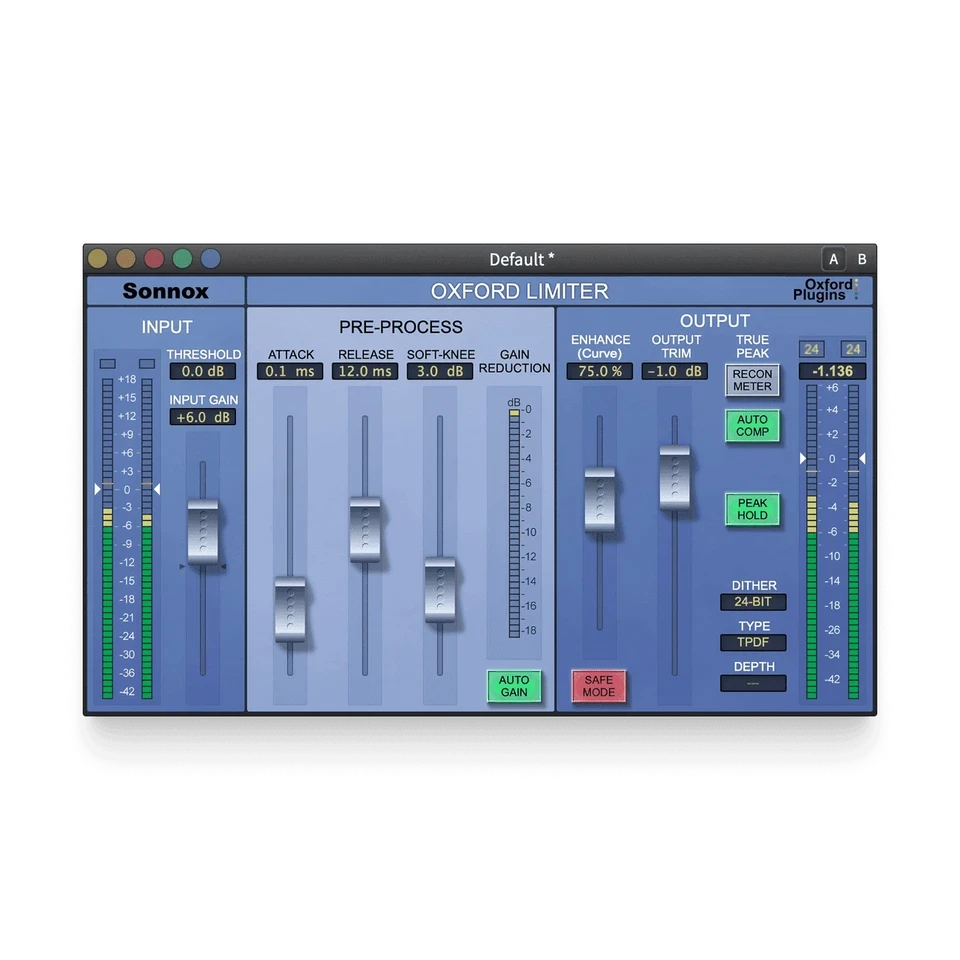
Oxford Inflator、Limiter、Dynamic EQ、Claro、VoxDoublerを目的別に比較。音圧感とピーク管理、静的EQと動的EQ、声の厚みを分け、Native/HDX・iLok・15日体験の条件も整理します。