Baby Audio
Super VHS
飽和、揺れ、ざらつきを少ない操作で重ねる。
Mac/Windows通常版。現行Complete Bundle/Synthwave Essentialsと重複。通常版と継続課金プランを区別し、所有者割引はアカウントで確認。
Plugin Boutique
歌に残響を足す、ディレイを作る、音をレトロにする。Baby Audioの5製品を用途で比較し、メーカー試聴例と通常版の購入先へ案内。無料版との違い、旧版更新、セット所有時の重複も確認できます。
広告:この記事にはアフィリエイト広告を含みます。 広告・情報の扱い
先に結論
歌にテンポの合う残響を足すならCrystalline、語尾へディレイを返すならComeback Kid。 鍵盤を揺れる空間へ広げるSpaced Out、古い録音の質感を重ねるSuper VHS、共鳴を整えるSmooth Operator Proも、得意な役割が違います。作りたい音から一本を選び、メーカーの試聴例と購入先へ進めます。
この記事は公式製品ページとマニュアルに基づく用途比較です。既存のTAIP・Humanoid・Transit 2については、音色・声・展開から選ぶガイドへ分けています。
| 製品 | 曲で変えるもの | 追加を考える場面 |
|---|---|---|
| Super VHS | 原音の飽和、揺れ、ざらつき、古い録音のような質感。 | きれいなシンセやループへ複数の劣化をまとめて混ぜたい。 |
| Comeback Kid | ディレイで返ってくる音の輪郭と色。 | 歌やギターの反復へアタック調整、歪み、揺れを加えたい。 |
| Spaced Out | 反復パターンと動く残響を組み合わせた空間。 | 短い声や鍵盤を、リズムのある余韻へ発展させたい。 |
| Crystalline | 残響の開始、長さ、広がりと輪郭。 | 歌やスネアの後ろに残す時間を、曲の拍から決めたい。 |
| Smooth Operator Pro | 時間に応じて突出する周波数成分。 | 動く共鳴や伴奏と歌の重なりを、対象を絞って抑えたい。 |
歌やスネアの余韻を作るCrystallineと、歌を隠す共鳴を抑えるSmooth Operator Proでは、処理の方向が逆です。欲しい変化を「足す」「抑える」に分けると、購入する一本を絞れます。
次はメーカー公開の音源・動画です。リンク先を別タブで開き、音の方向性を確かめてから、このページの購入枠へ戻れます。各メーカーのデモ音源です。素材・設定は製品ごとに異なります。
試聴例の掲載は2026年11月7日に確認。Crystallineの購入を考えている人は、現在のセール条件とPlugin Boutiqueの購入特典も合わせて確認できます。
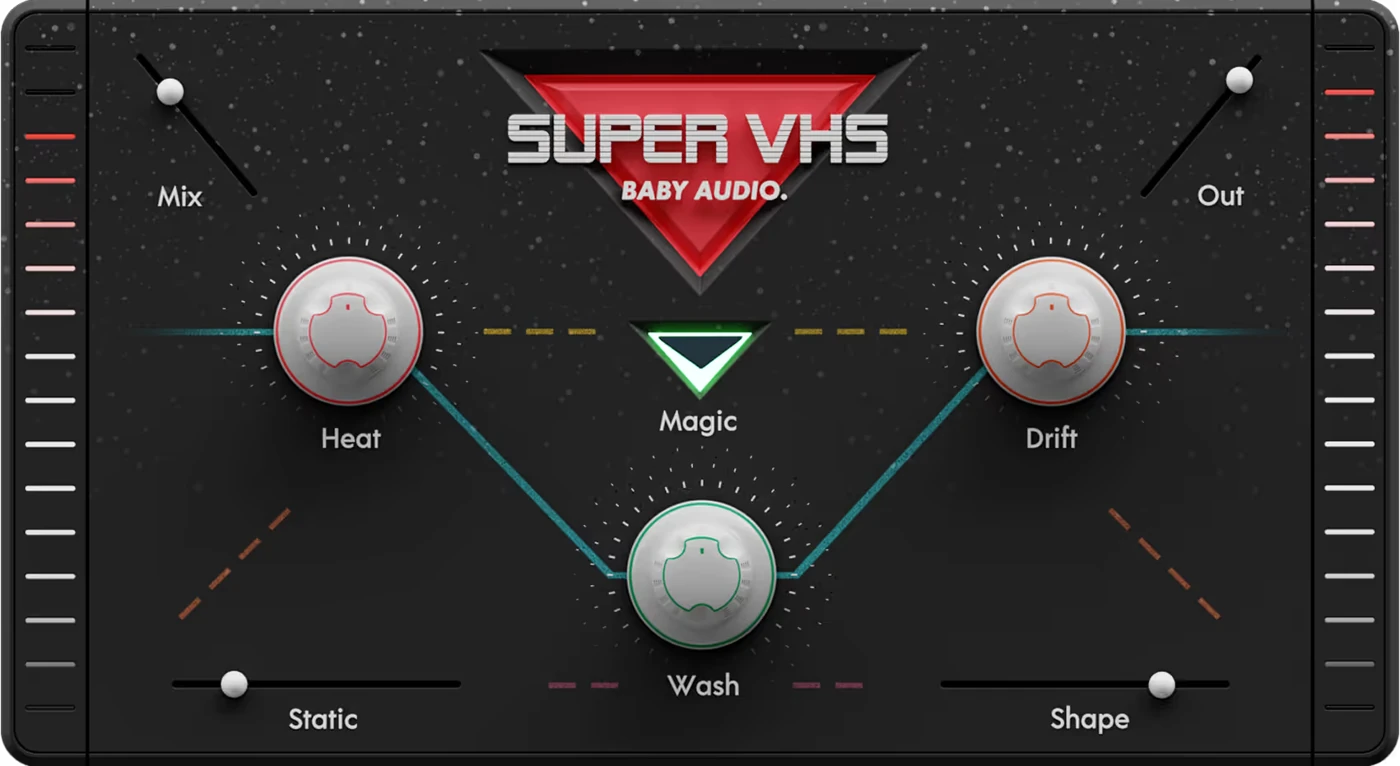
Super VHSは、飽和、音程の揺れ、サンプルレート低下、ノイズ、コーラス、残響を少ない操作でまとめます。パッドを少し不安定にしたいならDrift、ドラムの解像感を落としたいならShapeから試します。全てを同時に強くすると、何が曲へ効いたのか分かりにくくなります。
Super VHSを選ぶ魅力は、6つの効果を一画面で重ね、Mixで原音との混ざり方を決められること。揺れだけなら無料のPitch Drift、コーラスだけなら無料のMagic Switchでも作れます。飽和やざらつき、残響までまとめて音を作るときに、通常版の違いが役立ちます。
TAIPがテープの飽和や揺れを中心に扱うのに対し、Super VHSはShapeの粗さやWashの残響までまとめる選択肢です。内部には個別操作できないEQやリミッター等もあり、各効果を自由に組み替えるラックとは調整範囲が異なります。
揺れ・飽和・ざらつき・残響を一画面で重ねたい人に。音程の揺れやコーラスだけが必要な場合は、無料製品との違いも下で比較できます。
買い方を確認:Plugin Boutiqueの購入・受け取り手順
Comeback Kidは、反復のタイミングを決めてから、その反復音を直接整えるディレイです。歌の語尾へ返す設定なら、テンポ同期とFeedbackで長さを決め、Lo-Cut/Hi-CutとAttack/Sustainで輪郭を詰めます。TapeやCheapなどの色付けは、その後に少しずつ比べます。
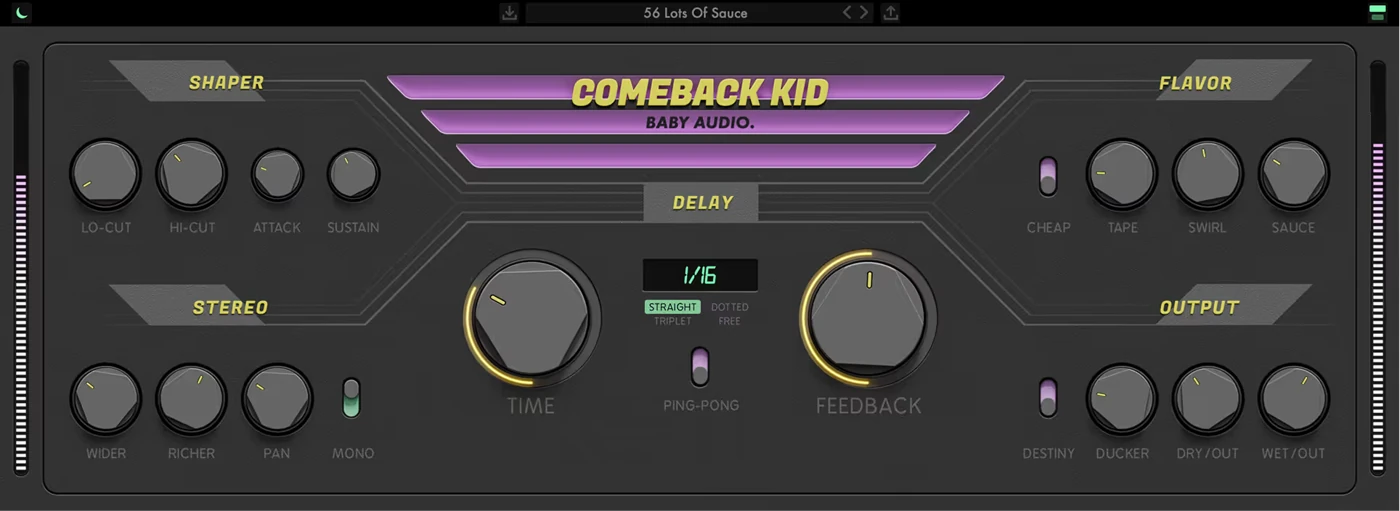
Duckerは原音が鳴っている間の反復を下げます。ただし、歌が止まった途端にディレイが大きく出る設定が曲に合うとは限りません。語尾だけを切り出さず、次の歌い出しまで再生して、反復が邪魔になる地点を確認します。
Comeback Kidは、反復のアタック、伸び、左右の色を同じ画面で作り込める点が選ぶ理由です。単純な八分音符の反復だけなら付属ディレイでも可能ですが、返ってくる音そのものを曲のアクセントにしたいときに比べたい一本です。細かいモジュレーション設計まで求める場合は、FabFilterのミックス用エフェクト比較も選択肢の整理に使えます。
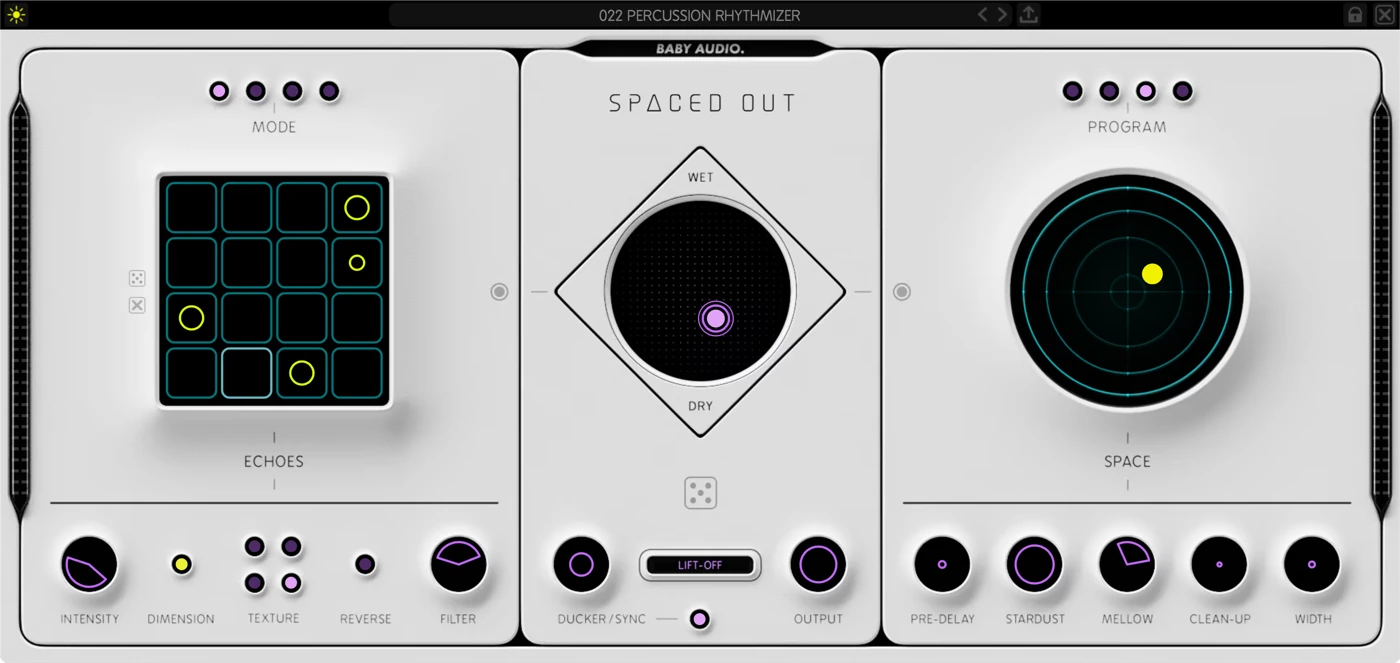
Spaced Outは、Echoesの16ステップで反復の位置を作り、Spaceで揺れる残響を混ぜる構成です。両エンジンは並列なので、「ディレイ全体をそのままリバーブへ送る直列チェーン」とは分けて考えます。中央のX-Yで、反復・残響・原音の関係を探せます。
最初は鍵盤の一音か短い声を使い、少ないステップだけを有効にします。原音がすでに細かく動いているなら、反復の数を増やすよりも弱いアクセントへ変えたり、後半の量を下げたりする方が合うこともあります。無料のMagic Diceはランダムな空間の提案を楽しむ入口です。Spaced Outでは、その反復パターンや残響の動きを自分で編集し、曲の拍やフレーズに合わせられます。
Crystallineは、残響の開始と減衰をStart/Endでテンポへ合わせられます。Sizeは長さと独立しているため、大きな空間を短く鳴らす、といった組合せも可能です。反復のリズムを追加するより、歌やドラムの後ろへ残す時間を決めたいときに候補になります。
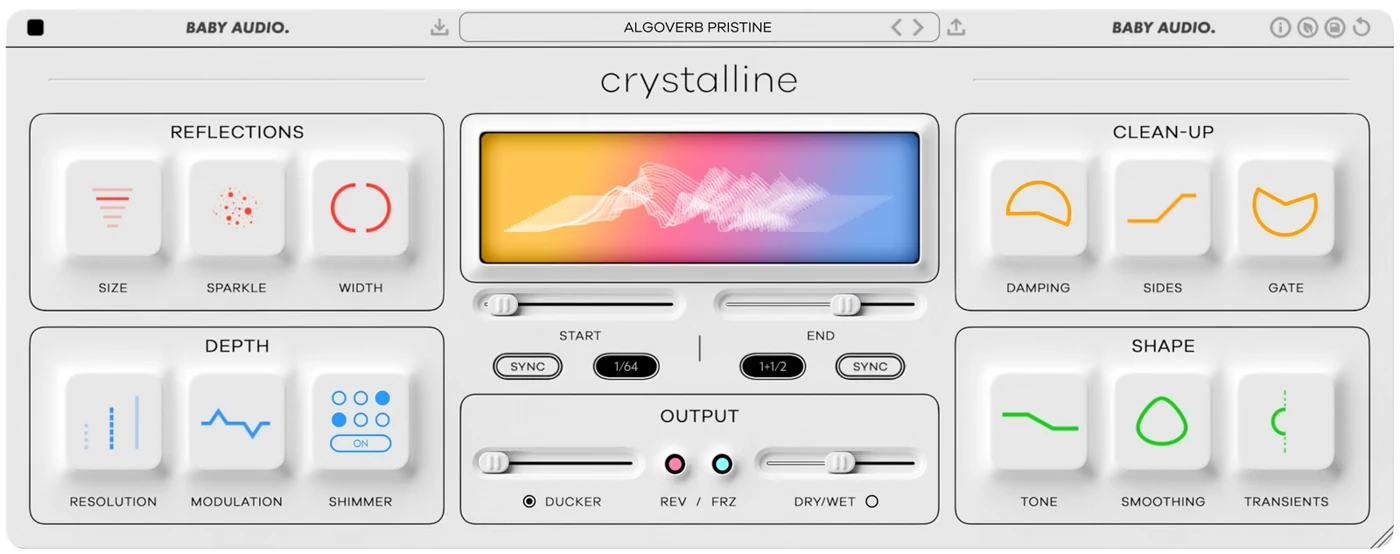
CrystallineのShimmerは、高域の減衰を長くする方式です。有効にすると高域はEnd設定より後まで残ります。StartとEndが拍に合っていても、音がそこで完全に止まる保証にはならないため、次のフレーズまで聴いて長さを判断します。
どちらもアルゴリズムで空間を作るタイプです。特定のホールや部屋をIRで再現したい場合は、アルゴリズミックとコンボリューションの違いから方式を選びます。Crystallineはテンポから残響の時間を決めたい人、Spaced Outは反復の位置も含めて空間を作りたい人に向く選び分けです。
返す音を細かく作るか、パターンと空間をまとめるか、残響の時間を整えるかで選びます。
買い方を確認:Plugin Boutiqueの購入・受け取り手順
拍に合う余韻を手早く作りたいならCrystalline。年代によるデジタル残響の色を選びたいならValhalla VintageVerbが候補です。 どちらも歌や鍵盤に残響を足せます。買い足す理由になるのは、残響を作れること自体より、いつも行う調整を短くできるかです。
| 候補 | 選択を変える操作 | この条件なら選ぶ |
|---|---|---|
| Crystalline | Start/Endを拍へ同期。Duckerで原音が鳴る間の残響を抑える。 | 歌の言葉を残しつつ、フレーズ間の余韻を一画面で決めたい。 |
| Valhalla VintageVerb | MODEで残響の方式、COLORで1970s/1980s/NOWの性格を選ぶ。 | プレートやホールの種類と年代色から、曲に合う残響を探したい。 |
| DAW付属リバーブ | プリディレイ・減衰・EQを調整。必要なら残響用バスのコンプレッサーを歌からサイドチェインする。 | すでに欲しい距離感が作れ、追加の操作やプリセットがなくても困らない。 |
付属リバーブと別のコンプレッサーを組み合わせても、歌のある間だけ余韻を引く処理はできます。Crystallineの利点は、その調整と時間同期をまとめて行えることです。DAWや付属版によってサイドチェインの対応は異なります。Valhallaの無料・有料製品と購入先も比較してください。
比較するなら、短い一節だけでなく次の歌い出しまで聴きます。 原音と残響の量をそろえ、語尾の後ろだけが広がるか、次の言葉や伴奏を覆わないかを確認します。すでにVintageVerbで目的を満たせる人は、安さだけでCrystallineを重ねて買う必要はありません。時間同期と内蔵Duckerに価値を感じたら、Crystalline通常版の価格・購入先へ。音質の順位ではなく、公式機能に基づく選び分けです。
Smooth Operator Proは、周波数の突出を時間に応じて抑えるエフェクトです。複数の共鳴が音程やフレーズに応じて動く場合、ノードごとの検出や反応、左右・M/Sの設定が比較点になります。「全てに挿すと良くなる」という前提ではなく、問題が聞こえる短い区間を一つ用意して試します。
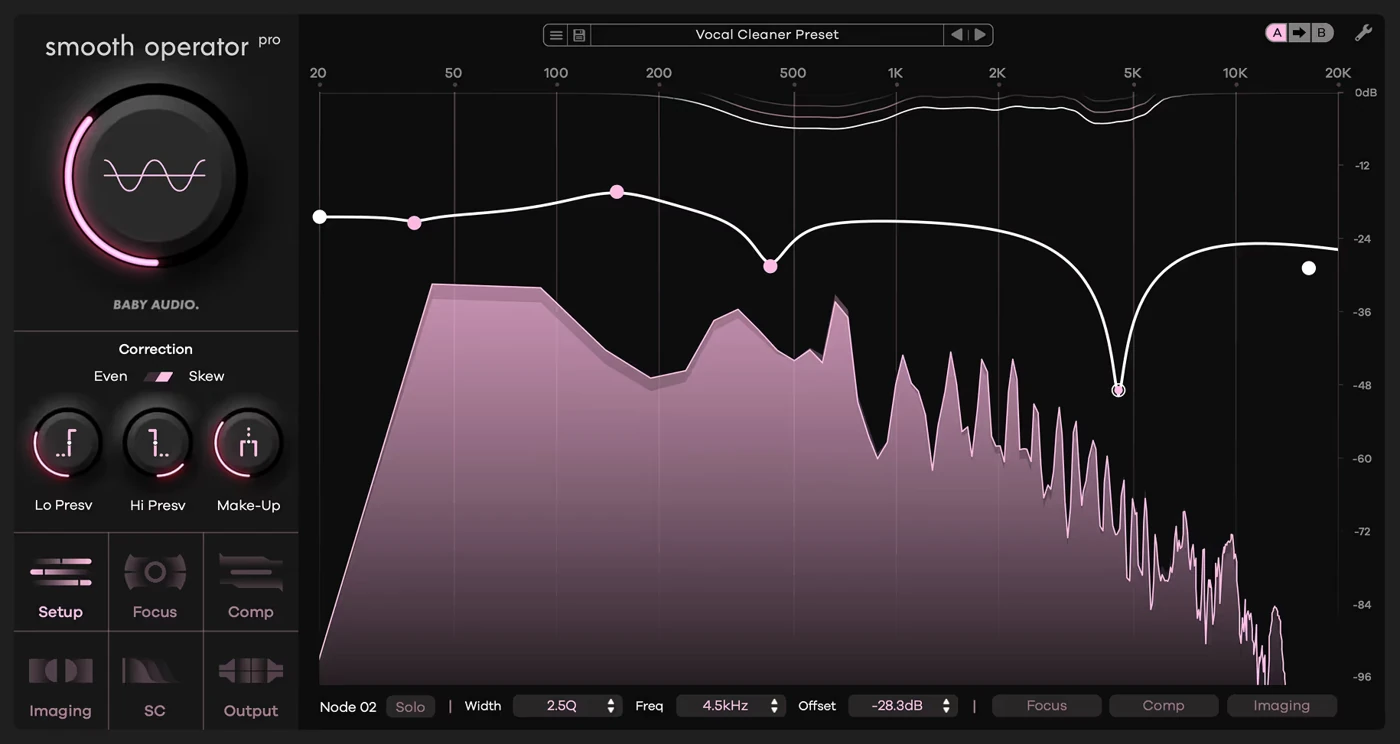
削られた成分だけを聴けるMonitorを使うと、消したい響きと一緒に子音や楽器の明るさまで失っていないかを確かめられます。Auto Gainは常時追従する出力補正ではないため、設定を変えた後は再度音量を合わせます。
外部サイドチェインを使うなら、たとえば伴奏へ挿して歌を検出信号へ送ります。歌のある時だけ重なる帯域を抑える用途を試せますが、歌が止まる前後で伴奏の色が急に戻らないかも確認します。単一の固定帯域を削るだけなら通常のEQ、決まった帯域が時々突出するなら付属ダイナミックEQで足りることがあります。自動整理寄りの選択肢はsonibleのミックス支援比較で確認できます。
soothe3やsmart:EQ 4から選ぶなら、必要な操作を比べます。
| 候補 | 選択を変える違い | 向く場面 |
|---|---|---|
| Smooth Operator Pro | ノードごとのFocus/Comp/Imaging。 | 帯域ごとに反応やL/R・M/Sの対象を変えたい。 |
| soothe3 | 動く共鳴の検出と減衰を中心に調整。 | 母音や音程で変わる歌の刺さりを追いたい。 |
| smart:EQ 4 | プロファイルに基づく補正と最大10トラックの優先順位。 | 個々の音色に加え、複数トラックの住み分けを整理したい。 |
音質の順位ではなく、公式仕様から整理した操作の違いです。soothe・Gullfossを含む比較と購入先で、体験時のチェック項目も確認できます。
旧Smooth Operator V1所有者向けに公式アップグレードが用意されています。ここで案内する購入枠はProの通常版なので、旧版を持つ人は先に自分のアカウントで更新資格を確認してください。
歌や楽器の共鳴を追い、帯域ごとに反応や左右の処理を決めたい人に。旧Smooth Operator所有者は更新価格も確認してください。
買い方を確認:Plugin Boutiqueの購入・受け取り手順
Smooth Operator Proを使っている人が別製品を比較するなら、soothe2/3とGullfossの違いも参照できます。ノード別処理、サイドチェイン、全体のバランス補正など、欲しい操作の違いから比較できます。
| 欲しい結果 | 先に試すもの | 有料版を比べる理由 |
|---|---|---|
| 浅い音程の揺れ・コーラス | 無料Pitch Drift/Magic Switch、付属コーラス。 | Super VHSで歪み・ざらつき・残響までまとめたい。 |
| 歌の語尾の反復 | 付属ディレイと高低域を整理するEQ。 | Comeback Kidで反復の輪郭と色を頻繁に調整したい。 |
| 意外な空間の案 | 無料Magic Dice、付属のディレイと残響。 | Spaced Outで反復する位置や残響の動きを自分で編集したい。 |
| 曲に合う短い残響 | 付属リバーブのプリディレイ、減衰、EQ。 | Crystallineで時間・広さ・低域・ダッキングをまとめて決めたい。 |
| 耳に付く帯域の抑制 | 音量、通常EQ、付属ダイナミックEQ。 | Smooth Operator Proで複数の動く共鳴やステレオ位置まで扱いたい。 |
公式Freebiesの取得にはBaby Audioアカウントが必要です。無料版を使う場合も対応環境を確かめます。付属・無料・体験版の使い分けは購入前に試す順番でも整理しています。
| 持っているもの・候補 | 今回の5製品との重複 | 購入前の確認 |
|---|---|---|
| 現行Complete Bundle | 5製品すべてを収録。Smooth OperatorはPro。 | 旧セット購入時の収録と、現在の所有ライセンスを照合する。 |
| Synthwave Essentials | Super VHSとCrystalline。 | BA-1や付属FX等も含む別セット。未所有で使う製品だけ数える。 |
| Baby Audio x NI Bundle | Crystalline。ほかはTransit 2、Humanoid、Atoms、BA-1。 | Spaced OutやSuper VHSを含むセットとして選ばない。 |
| 旧Smooth Operator V1 | Proへの公式アップグレード対象を確認する。 | 通常版と更新版の資格・支払総額をアカウントで比較する。 |
収録内容は2026年10月25日に確認し、Complete BundleのSmooth Operator Pro収録は11月8日にも公式表で再確認しました。Complete Bundleは購入時点の収録製品を所有するセットで、将来の追加製品を自動で永久所有する条件とは分けます。過去のセットに同じ名前があっても、現行Proへの利用権や重複割引を推測しません。NIバンドルの詳細も購入履歴と照らしてください。
Smooth Operator Proだけ欲しい場合は、単品通常版または所有者向け更新を先に比較します。 Complete Bundleは、必要かつ未所有の製品を単品で揃える総額より安い場合に候補になります。旧Smooth Operatorが入ったセットを持っていても、Proのライセンスを取得済みとは限りません。
Plugin Collection Planは別の継続プランです。契約中は製品へアクセスでき、6か月ごとに選んだ製品の永久ライセンスを取得する方式で、利用できる全製品をその時点で所有する意味ではありません。公式FAQの台数は通常ライセンスが同一所有者の3台、プランが同時2台です。単品だけが必要な人は、その単品の通常購入と必要な利用期間から比べます。
5製品の現行メーカー仕様はmacOS 10.11以降/Windows 10以降、64-bit VST・VST3・AU・AAX、Apple Siliconネイティブ対応です。対応DAW内で使います。CPUの具体的な最低型番やメモリ容量は今回確認した各製品の仕様欄に記載されていないため、負荷を一律に保証せず、自分の曲とバッファ設定で確認します。CrystallineにはResolutionやEco Modeもあります。
販売店にはSuper VHS・Comeback Kid・Spaced Out・Crystallineの古いOS/32-bit条件が残っています。現行版はメーカーの最新案内を優先し、DAW側の形式対応もプラグイン形式とApple Siliconの確認で照合します。
通常ライセンスの認証はオンライン照合で、公式FAQはオフライン認証を提供していません。5製品の体験版は60秒ごとに5秒無音になります。試用中の無音を音切れや書き出し不具合と取り違えず、機能と操作を比べるために使います。
最初は同じ短い素材で加工前後の音量を揃え、次に曲の前後を含めて再生します。最後に保存して開き直し、設定やサイドチェインが戻ることを確かめます。欲しい効果と対応環境が決まったら、通常版の購入先で対象製品を選べます。Plugin Boutiqueが初めてなら、購入からライセンス取得までの手順も確認してください。
Super VHSやMatra、ギター・効果音素材をまとめたNovember 10-in-1 Mega Bundleが30米ドル。全10商品枠と、プラグイン・WAV素材・Kontakt音源の違い、既所有品との重複を整理します。
Crystalline通常版はPlugin Boutiqueの米国向け表示で5米ドル。拍に合わせる残響と内蔵Ducker、VintageVerb・DAW付属との違い、Tape Suite特典とセット所有時の重複を整理します。
Crystalline通常版が米国向け表示5米ドル。購入時にUVI Tape Suiteを選べばテープ系4エフェクトも追加できます。初回限定ではない特典の選び方、別取引での受取条件を整理します。
11月10日の公式カートでFreeSpringは無効、合計US$235を確認。入手済みなら使い道を、これから選ぶならTwangström・Crystallineとの違いを確認できます。
RC-20 Retro Color V2の通常版はメーカー比較元US$129→セール価格US$99、旧版所有者向け更新はUS$19。2027年1月12日まで。新しいEcho・Grainsと旧版共存、必要環境を整理します。
製品仕様・対応環境の確認日:。購入時はメーカーと販売店の現行条件を再確認してください。
TAIP・Humanoid・Transit 2の役割に加え、Transit 2とFinisher BOOST・ShaperBox 3の違い、旧Transitからの更新、単品と収録バンドルの選び方を整理します。
Devastor 2、Syntorus 2、Antresol、Fazortan 2、Tekturon、Toraverb 2を制作の役割で比較。付属エフェクトで足りる場面、試用・認証、現行OS対応、旧版とバンドルの重複を整理します。
Pro-DS/Pro-G/Pro-MB/Pro-L 2/Saturn 2/Timeless 3を、歯擦音・音の隙間・帯域の強弱・仕上げ・倍音・反復音で選び分け。DAW付属で足りる場面と、体験版で比べるポイントを整理します。
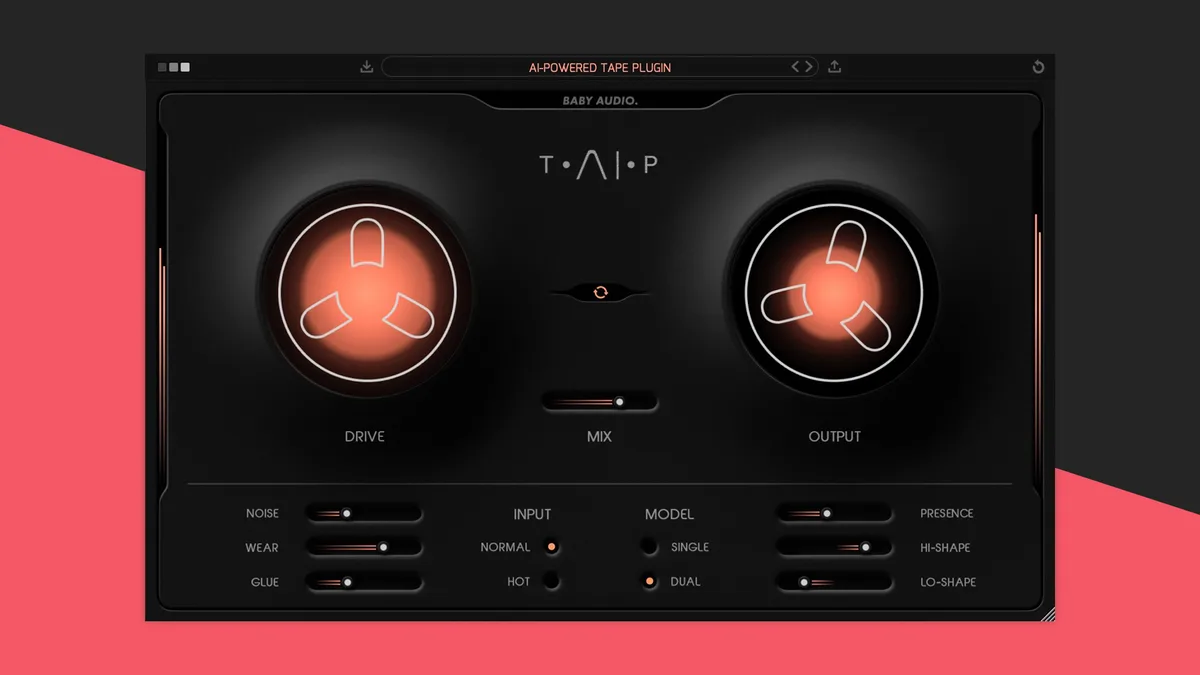
TAIPの製品画像:Native Instruments / www.native-instruments.com · 画像の掲載元