Waves
F6 Floating-Band Dynamic EQ
歌や低音の気になる帯域が、目立つ瞬間だけ反応するように調整したい。
単体の新規ライセンス。対応環境と更新・利用台数の条件を確認。
Plugin Boutique
無料TDR NOVAから始め、F6とPro-Q 4へ課金する理由を整理。帯域数・反応時間・複数トラックの操作を比較し、普通のEQや手動調整で足りる場合も説明します。
広告:この記事にはアフィリエイト広告を含みます。 広告・情報の扱い
先に結論
セールで安いからEQを増やす必要はありません。常に同じ音域が多いなら、まずDAW付属の普通のEQで調整できます。 動的EQが役立つのは、ある音や言葉だけで低音が膨らむ、高音が刺さる、といった時間によって変わる問題です。
たとえば歌の特定の母音だけが強いとき、普通のEQでその音域を削り続けると、ほかの言葉まで薄くなる場合があります。そこで「強くなった瞬間だけ下げる」方法を試します。ただし、一語だけの問題ならクリップゲインや音量オートメーションで直す方が簡単なこともあります。
この記事は公式仕様に基づく選び方です。EQとコンプの役割から知りたい場合は、エフェクトの入門ガイドから読むと整理しやすくなります。
| 製品 | 得意な作業・構成 | 購入・導入の判断 |
|---|---|---|
| TDR NOVA 無料 | 4バンドの動的EQとハイパス/ローパス。まず帯域ごとの圧縮を覚える。 | 必要な帯域数と操作が足りれば、そのまま使い続けられる。無料版と有料GEを区別する。 |
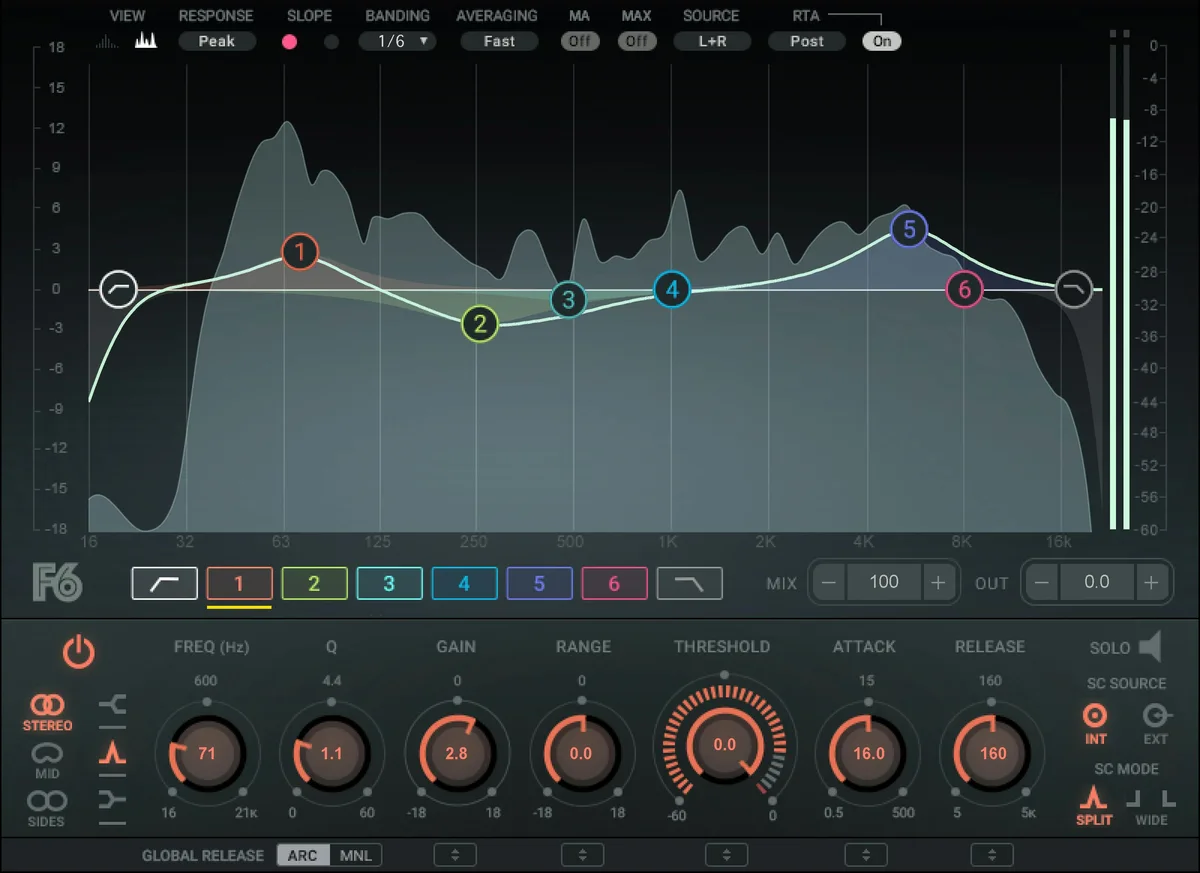
| Waves F6 | 6つの可動帯域。Gain・Range・Threshold・反応時間、M/Sや検出音を個別に調整。 | NOVAから増やしたい操作が具体的にある人。Wavesの対応版と既存バンドルも確認。 |
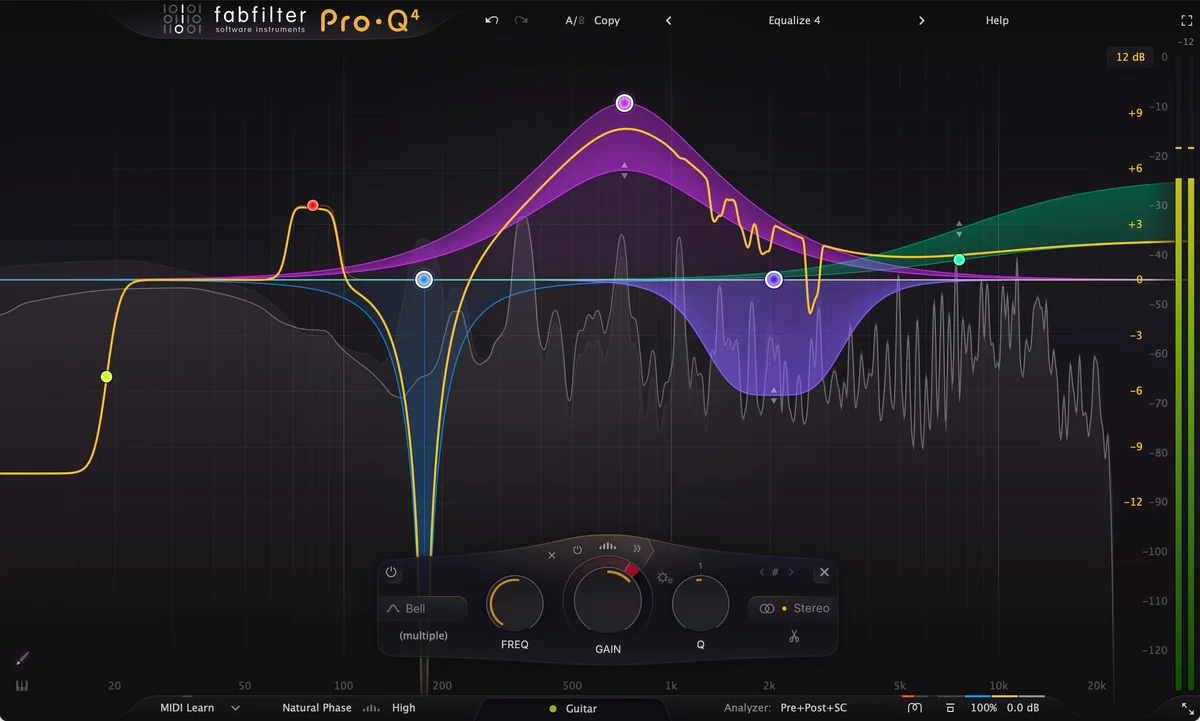
| FabFilter Pro-Q 4 | 通常のEQ、動的EQ、Spectral dynamics、複数インスタンスの管理。 | EQ全体の作業をまとめたい人。帯域やトラックを行き来する時間も購入判断に含める。 |
NOVAはTokyo Dawnの無料版公式ページから確認できます。無料で目的を達成できたなら、そこで買い足しを止めて構いません。 上位版や別製品の機能が多いこと自体は、曲の改善を保証しません。
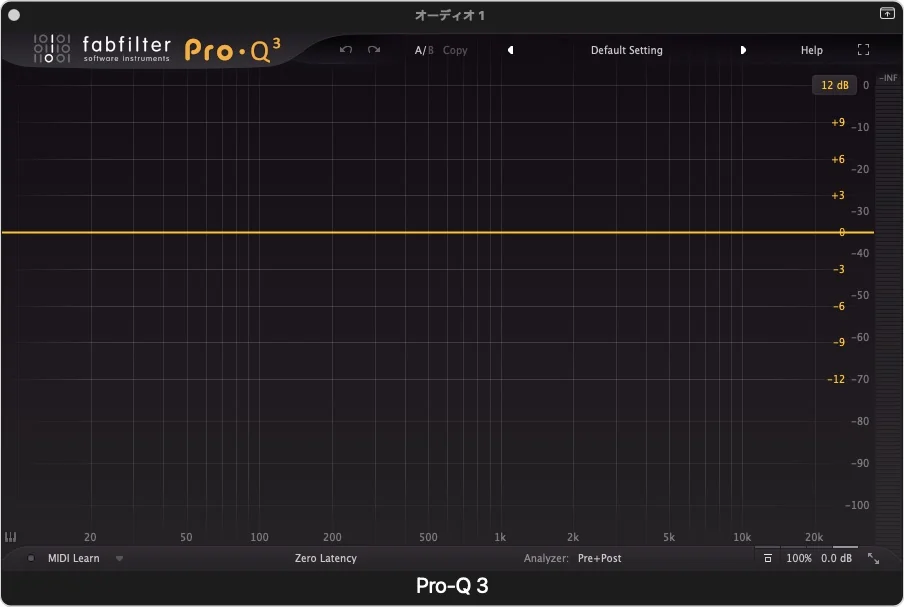
Pro-Q 3をすでに使っている人は、Pro-Q 4との違い・更新価格・旧曲の移行へ。3にも動的EQがあるため、買い直す理由を追加機能から判断できます。
使い方を覚える段階では、以下の順にすると「何が効いたか」を確かめやすくなります。
これは設定例を作るための手順で、全製品のノブが一対一で対応するという意味ではありません。画面で大きく動いていても、曲の中で改善が分からなければ処理を減らします。解析表示だけを見て、目立つ山をすべて平らにする必要もありません。
F6の製品ガイドでも説明していますが、Gainは通常のEQとしての量、Rangeは動的に変化する量です。歌の一語だけを抑えたいのにGainを大きく下げ続けると、動的処理を買った理由が薄れてしまいます。
F6ではAttack・Releaseを時間で指定し、内部・外部の検出やサイドチェーンのSoloも使えます。別の音に反応させたいなら、プラグインの設定だけでなくDAWの配線を確認します。最初は一つのトラックの内部検出で仕組みを理解してから広げる方が扱いやすくなります。
既存のWavesバンドルにF6がないか、現在のOSでどのWaves版を使えるかも確認しましょう。Waves Update Planの整理では、永久ライセンスの利用と更新の条件を分けています。
Pro-Q 4に払う理由は、一つの帯域を削れることだけではありません。通常のEQと動的処理を同じ環境で扱い、Instance Listで複数インスタンスを見渡せることも比較点です。トラック数が多い人は、自分の普段の曲で切り替えや調整の手順を試してください。
Spectral dynamicsは細かな共鳴に対処する別の選択肢です。すべての素材で有効にする前提にはせず、通常のEQと動的帯域で解消しない問題が残るときに比較します。
また、Pro-Q 4の動的EQのAttack・Releaseは相対的な%表示で、50%が自動応答の基準です。F6のミリ秒設定を同じ数字で写しても同じ反応にはなりません。別製品の設定例を丸写しするより、反応するタイミングを自分の素材で確かめる方が確実です。
共鳴の検出から任せたい場合は、soothe2/3とGullfossの比較へ。手動の帯域指定、共鳴の抑制、音色バランスの補正を分け、処理で声の輪郭や楽器の厚みを失わないかも確認できます。
狙う帯域を自分で決める前に、分析から補正の出発点を探したい場合は、smart:EQ 4などsonibleの6製品比較へ。EQの提案、音量の圧縮、状態を読むメーターは役割を分けて選べます。
急な立ち上がりを検出するOxford Dynamic EQや、複数トラックを見比べるClaroも候補にするなら、Sonnoxの5製品の用途比較で、音量に反応する補正と静的なEQを分けて確認できます。
無料NOVAで困らなければ、予算は残しておけます。F6では増やしたい帯域や操作、Pro-Q 4では処理と編集の手間が具体的に改善するかを見ます。旧Pro-Qの所有者は更新価格、Waves所有者は収録済み製品と対応版を先に確認してください。
F6は帯域ごとの細かな操作、Pro-Q 4はEQ全体と複数トラックの作業を重視する場合に比較します。
買い方を確認:Plugin Boutiqueの購入・受け取り手順
初めてのプラグイン予算を配分するなら、総予算3万円で最初に課金するものも参考になります。機能を買いそろえるより、今ある曲の困りごと一つを解決する順序で進めましょう。
固定した帯域の補正と位相方式を掘り下げるなら、MAAT thEQorangeを選ぶ理由も参照できます。音が強い瞬間だけを抑える動的処理と、曲を通した静的補正を分けて考えます。
自分の音の突出を抑える処理と、相手の音へ場所を譲る処理は分けて比較します。Wavesfactoryの用途比較ではTrackspacerとEqualizer、McDSPの比較ではDE555とSA-3を整理しました。録音に混ざった響きや音色の偏りが主な問題なら、Zynaptiqの修復・音色・残響比較から原因を選べます。
一つの音の響きと、別トラックが鳴った瞬間だけの重なりを判別したい人は、RESO・FUSER・MIXVAULTの比較で、歌をソロにするところから順に試せます。
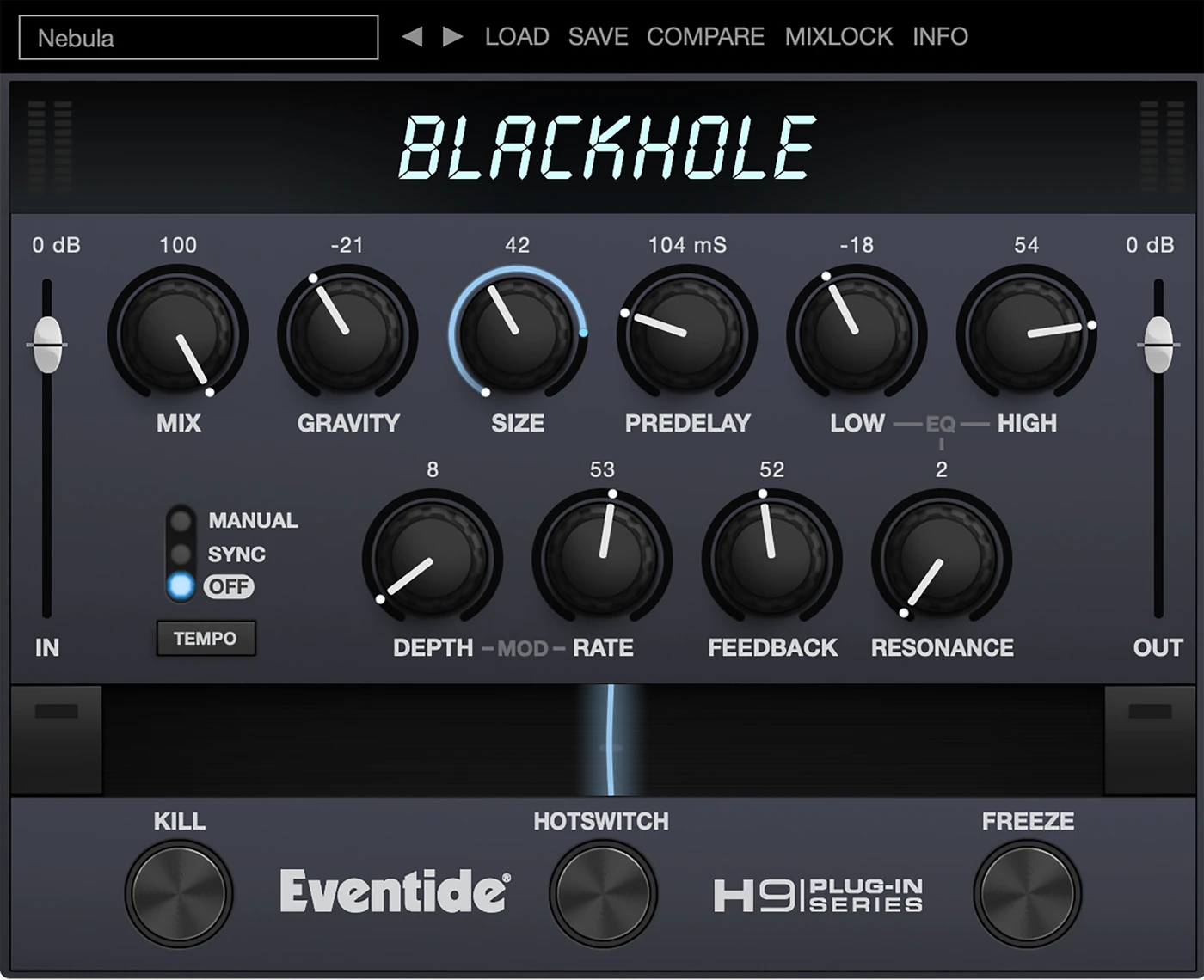
BlackholeやH3000、Temperance Proを含む38製品。通常の買い切り版と所有者向け更新、サブスクリプションを分け、SplitEQ 2の近日公開条件も確認します。
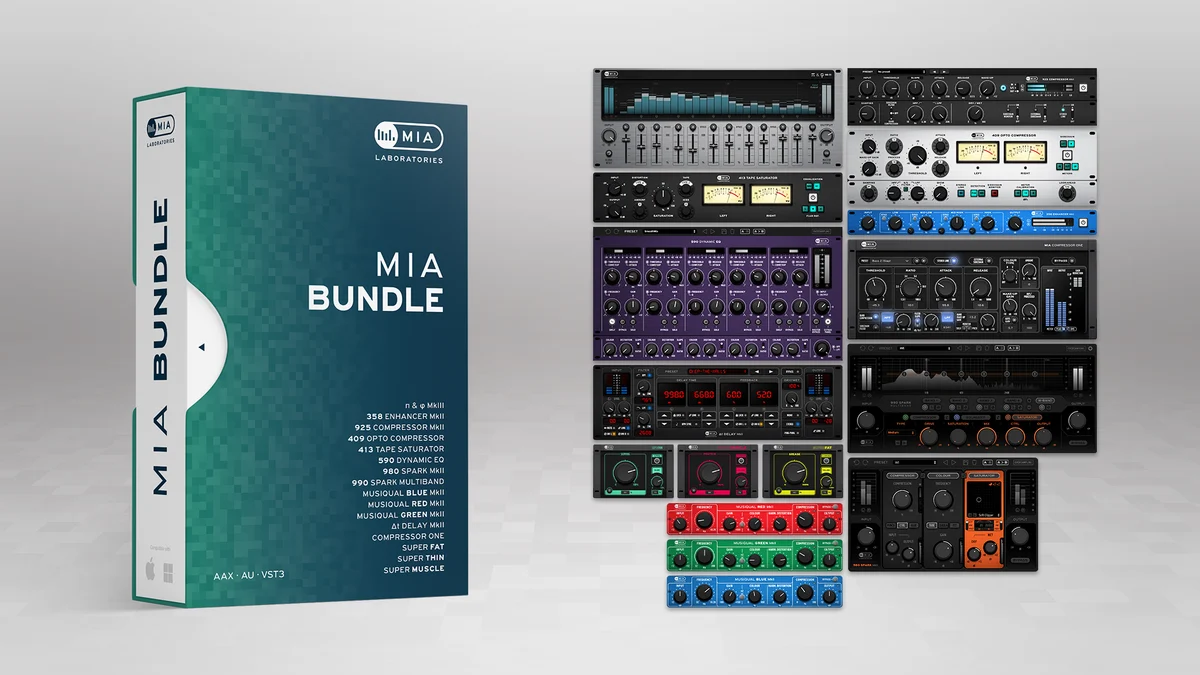
MIA BUNDLE通常版は直販で399→49ユーロ。Best Serviceでは590 Dynamic EQ単品も129→14.99米ドル/ユーロ(VAT別)に追加値下げ。16本セットと5帯域EQ単品、所有者用10ユーロ更新版の違いを整理します。
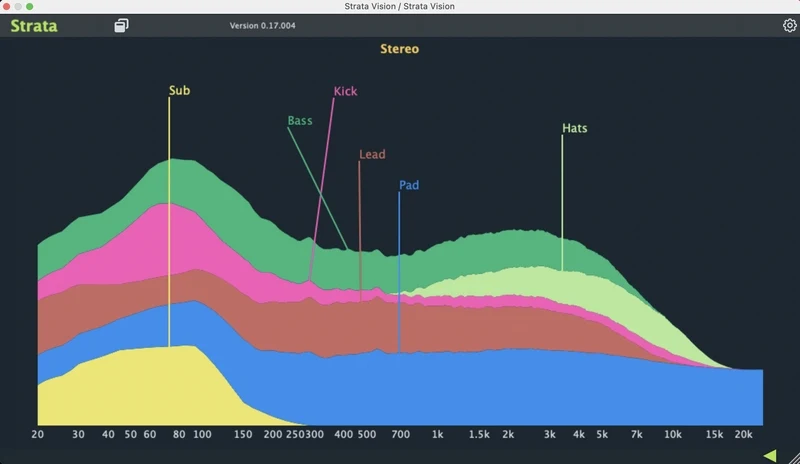
Best Serviceで通常版の66%オフ企画を確認。税別US$25で、キックとベースなどの重なりを見渡す解析ツールです。旧ADSR・PluginFoxの35ドル企画とは期間・購入先を分けます。
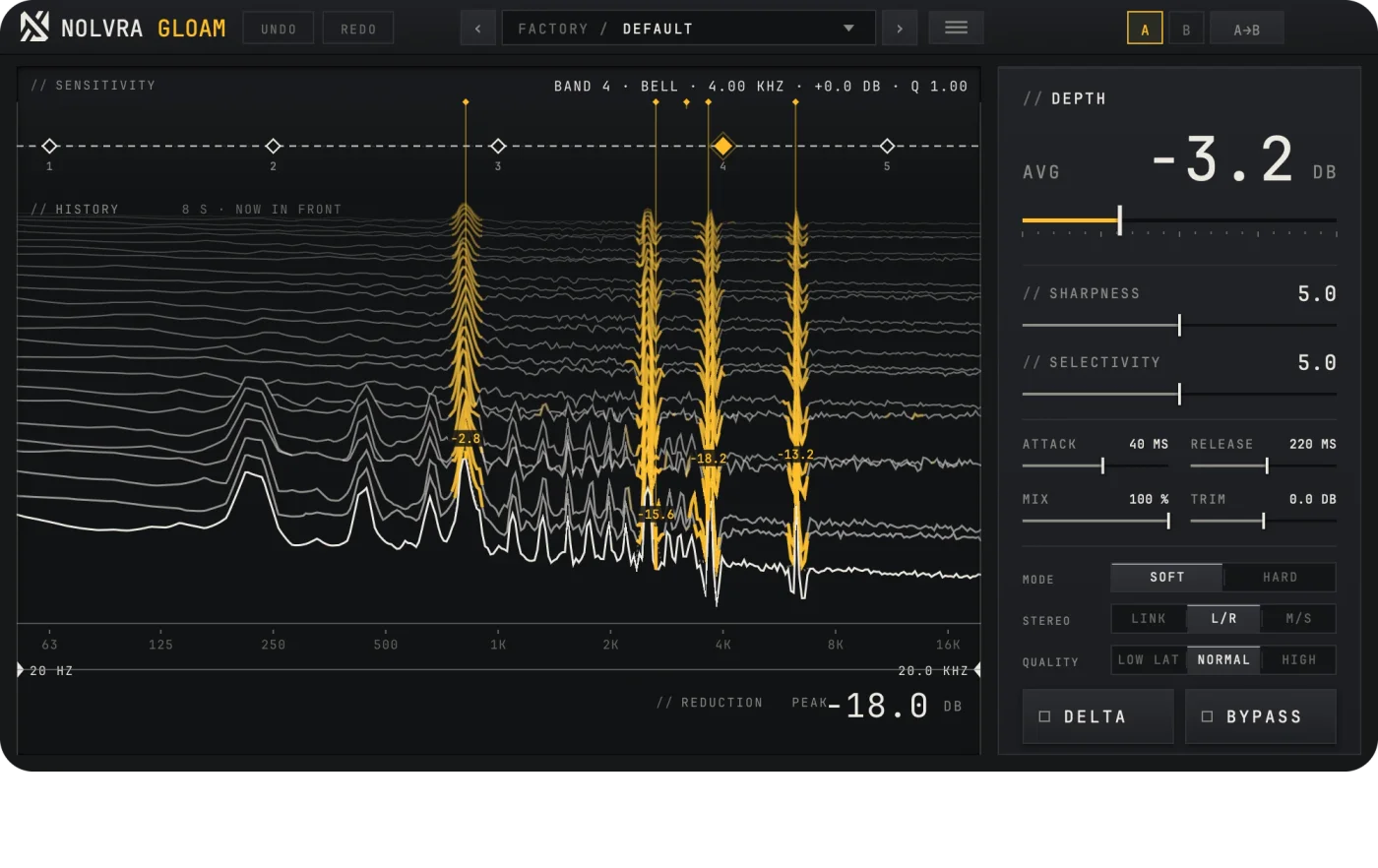
Nolvraの新しい共鳴抑制プラグイン。アカウントやライセンスキーなしで使え、削った音だけを聴いて調整できます。MacはApple Silicon限定、録音時にはレイテンシーにも注意。
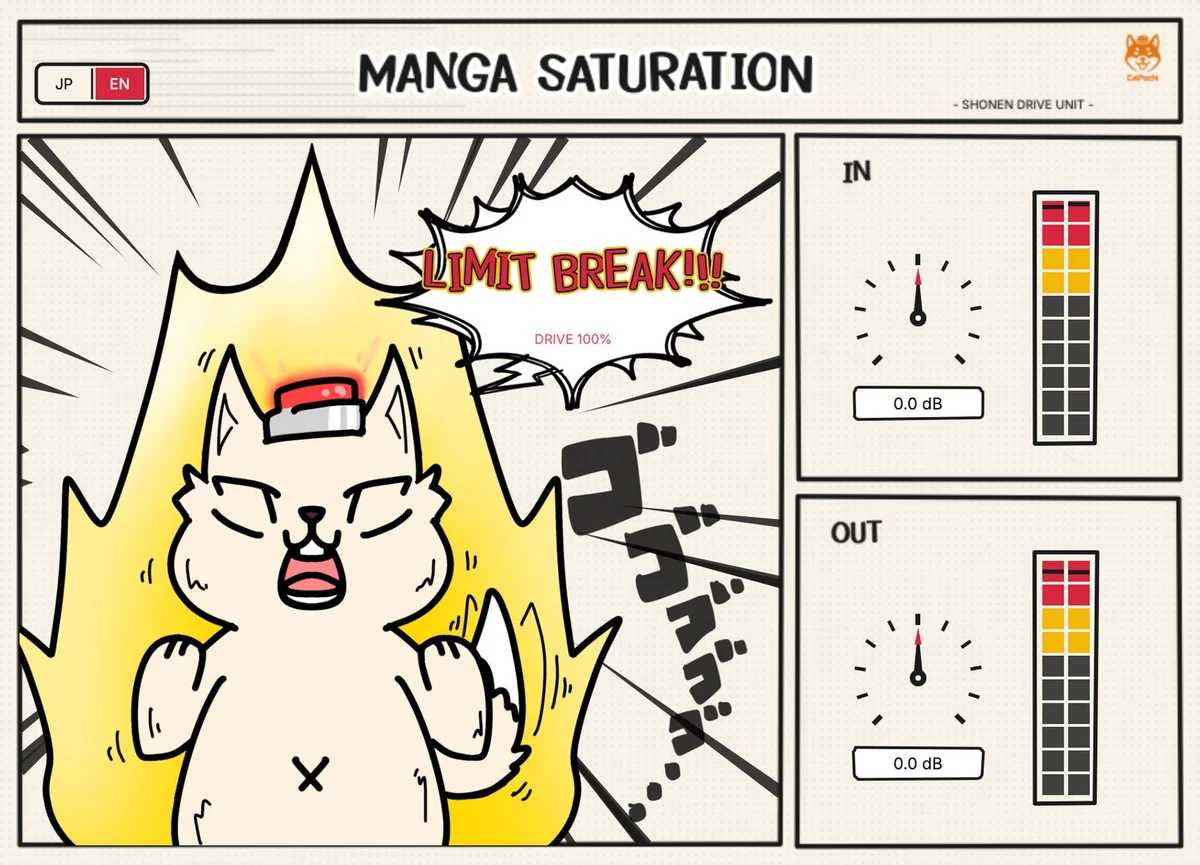
Plugin BoutiqueでCT-STRIP01はセール価格4,280円、Manga SaturationとNoren Gateは各5,119円、Blackboard EQは5,992円(円換算目安)。4製品の役割と対応環境を確認しました。
単品2製品は各43,401→セール価格12,026円、2製品入りProMixは69,370→22,484円(円換算目安)。iLok USBキーまたはCloud認証が必要です。
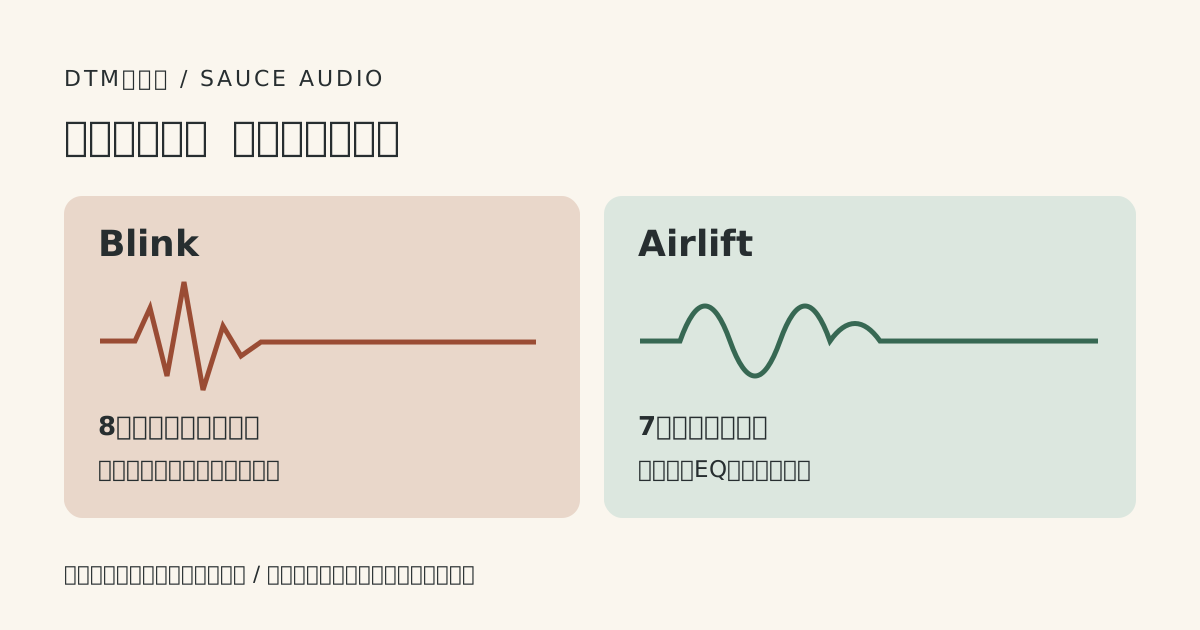
Best ServiceでSauce Audioの2製品が各29.40米ドル(税別)。8種類の音作りを選ぶBlinkと、音の輪郭や明るさを整えるAirliftの通常版セールです。
UVI公式の対象3製品を確認。11月1日までの通常購入用セールで、フィルター加工・ドラム制作・ベース演奏の違いと必要環境を整理します。
11月11日までのSingles’ Day Sale。アタックと響きを分けるEQ、広い残響、複数製品のセットを用途で選び、税込価格と認証条件を確認します。
製品仕様・対応環境の確認日:。購入時はメーカーと販売店の現行条件を再確認してください。
Pro-Q 3から4へ更新する理由をSpectral dynamics・Instance List・反応時間の操作で比較。通常版の円価格例、所有者の個別更新価格、プリセットとオートメーションの移行を分けて整理します。
Pro-Q 3 v3.27のZero Latency・Natural Phase・Linear Phaseを、48 kHz・同じベル型EQで実測。追加遅延、周波数特性、インパルス応答と測定データを公開します。録音中とミックス中の選び分けに。
Pro-DS/Pro-G/Pro-MB/Pro-L 2/Saturn 2/Timeless 3を、歯擦音・音の隙間・帯域の強弱・仕上げ・倍音・反復音で選び分け。DAW付属で足りる場面と、体験版で比べるポイントを整理します。