FabFilter
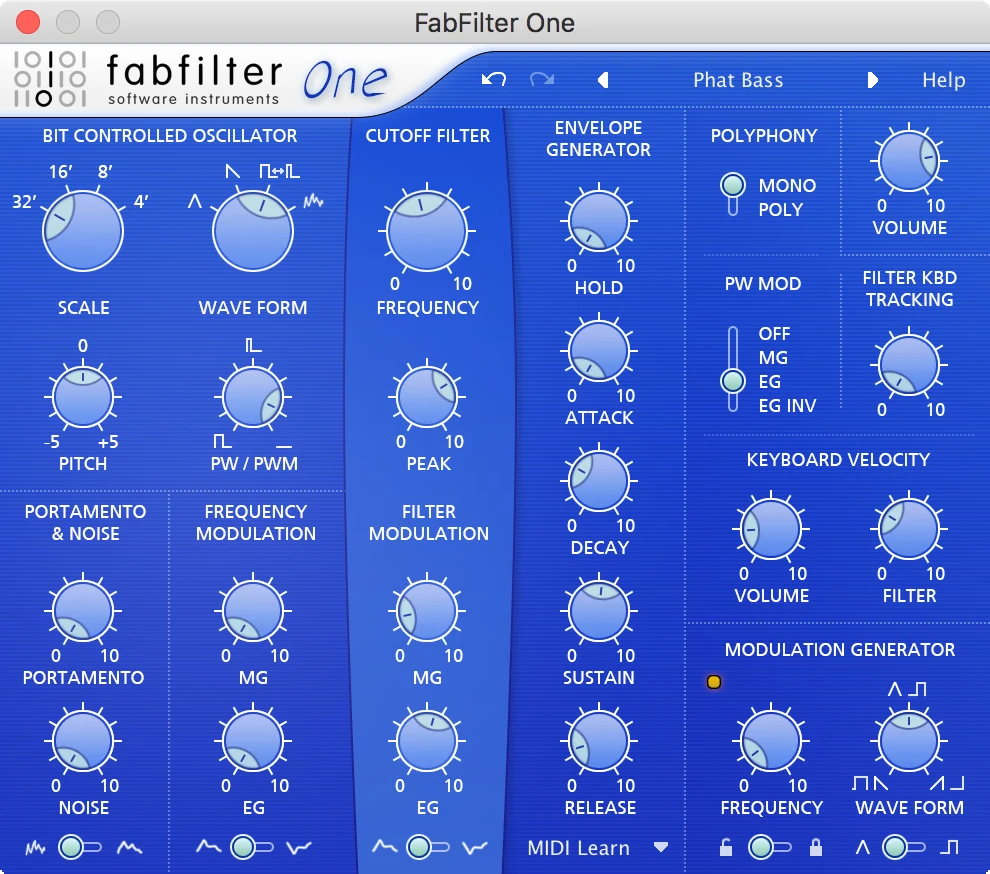
FabFilter One
基本波形からベースやリードを作り、Cutoff、エンベロープ、PWMやPortamentoを見通せる画面で調整したい人。
FabFilter OneのMac/Windows通常版。Twin 3の更新資格・利用権が付く商品ではありません。
Plugin Boutique
Twin 3とOneは演奏する音源、Volcano 3・Simplon・Microは素材を加工するフィルター。発音源、変調、フィルターの数で用途を分け、無料・DAW付属で足りる条件と旧版の更新時の注意を整理します。
広告:この記事にはアフィリエイト広告を含みます。 広告・情報の扱い
先に結論
FabFilterの音作り用プラグインを選ぶときは、最初に「演奏する音そのものが欲しい」のか、「今ある音を加工したい」のかを決めます。MIDIでベースやコードを鳴らすならTwin 3かOne。ループ、録音、音源の出力を動かすならVolcano 3、Simplon、Microが比較対象です。
この記事は2026年10月25日に確認したメーカーの製品資料・現行マニュアルを基にした購入ガイドです。掲載画面は公式プレス素材です。初めての音源選びは最初のシンセの選び方、ミックスの補正や仕上げはFabFilterのミックス用製品の選び方も参照してください。
| 作りたいもの | 比較する製品 | 先に手持ちで試すこと |
|---|---|---|
| 波形からシンプルなベースやリードを作る | One:1オシレーター、10音ポリフォニー | 付属シンセで波形、Cutoff、ADSRを設定する |
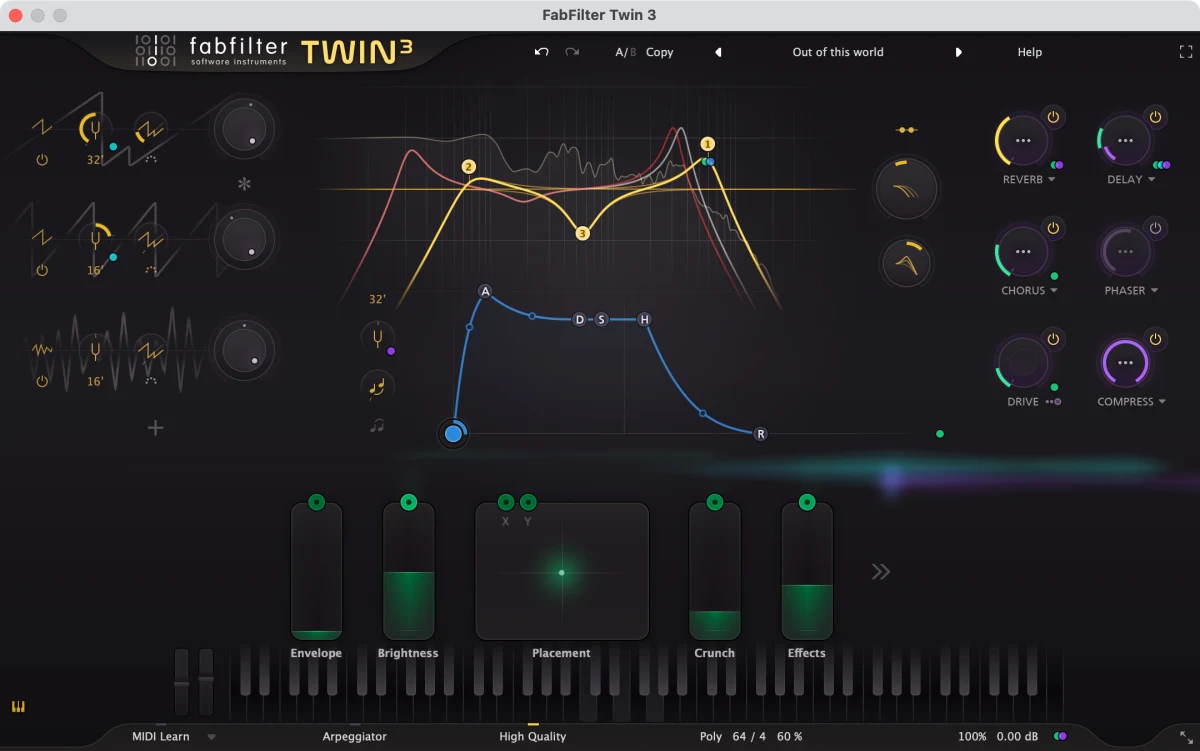
| 複数の発音源と変調、FXまで音色にまとめる | Twin 3:4オシレーター、4フィルター、内蔵FX | 付属シンセや無料Surge XTで同じMIDIを鳴らす |
| 素材を二つのフィルターで絞り、手で動かす | Simplon:直列・並列の2フィルター | 付属フィルターを二段つなぎ、オートメーションを描く |
| 素材の強弱に合わせてフィルターを動かす | Micro:1フィルターとEnvelope Follower | 付属のEnvelope Filter、Auto Filterなどに入力追従があるか確認する |
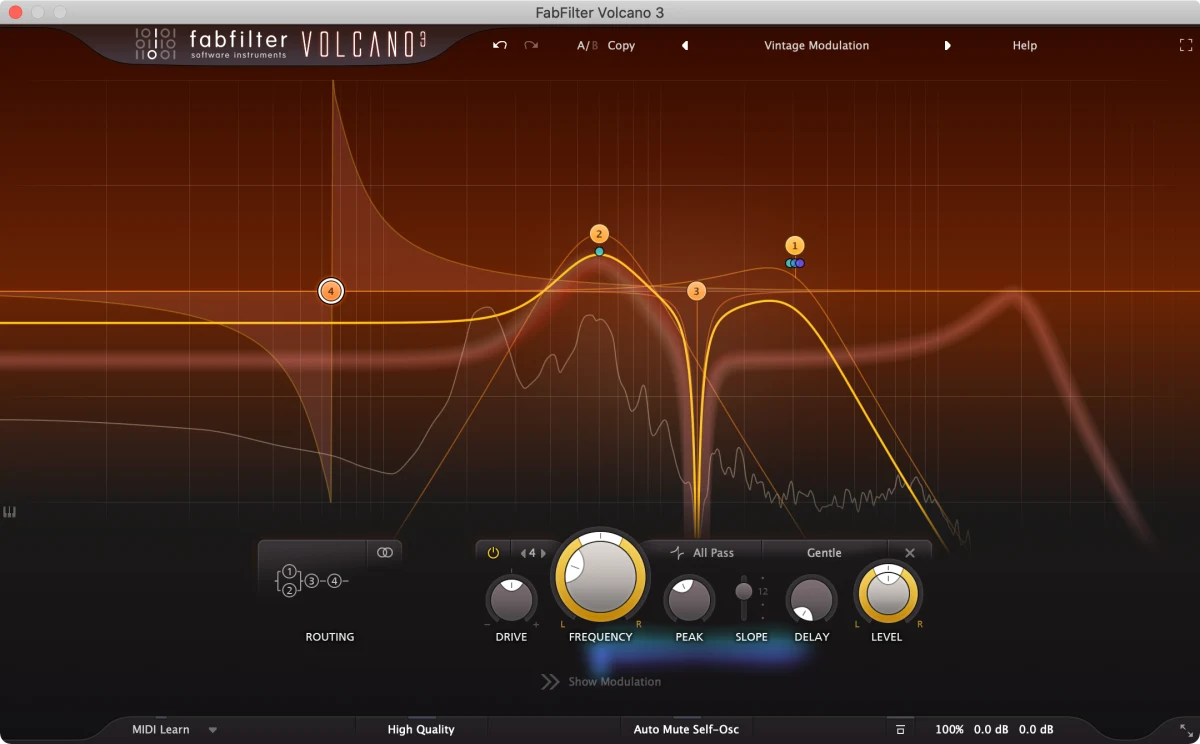
| 複数の経路とテンポ・入力連動の動きを組む | Volcano 3:最大4フィルターと内部変調 | 付属フィルター一つとLFOやオートメーションで必要な動きを作る |
同じ「フィルター」という名前でも、シンセの中で発音源を加工する役割と、別トラックの素材へ挿すエフェクトでは置き場所が違います。Twin 3にフィルターが4基あるからVolcano 3の代わりになる、と数だけで判断しないようにします。DAWのエディションによって付属機能は異なるので、表の機能名は手持ちで確認するための目印です。
Oneは、基本波形とローパスフィルター、エンベロープの関係を追いやすい構成です。ノコギリ波で低い音を鳴らし、Cutoffで明るさを変え、DecayとSustainで音の長さや形を決める、といった手順から始められます。矩形波のPWMやPortamentoもあるので、少ない操作で変化を作りたい場合に比較します。
Oneの「1」はオシレーター数で、同時に1音しか鳴らせないという意味ではありません。 現行版は10音ポリフォニーに対応し、和音も扱えます。ただし一つの発音源へ集中する設計なので、異なる波形をいくつも重ねる音作りを期待して買うと目的が合いません。基礎を覚えるためだけなら、付属シンセで同じ操作ができるかを先に確認します。
Twin 3は最大4オシレーターと4フィルターを持ち、波形の重ね方から変調、内蔵FXまで作り込みたい場合の候補です。Reverb、Delay、Chorus、Phaser/Flanger、Drive、Compressorを音色へ含められます。シンセの出力に外部エフェクトを挿す方法でも同じ目的に届くことはありますが、プリセットや内部変調へまとめたいかが選ぶ基準になります。
音源を増やす前に、短いベース、コード、リードのMIDIを一つずつ用意し、付属シンセで音を作ってみます。無料のSurge XTも比較候補です。無料音源との比較は無料シンセの選び方にまとめています。Surge XTにはネイティブAAXがないため、無料という条件だけで選ばず、自分のDAWが対応形式を読み込めるかも確認してください。
基本の波形から始めるか、複数の発音源とFXまでまとめるかで比較します。
買い方を確認:Plugin Boutiqueの購入・受け取り手順
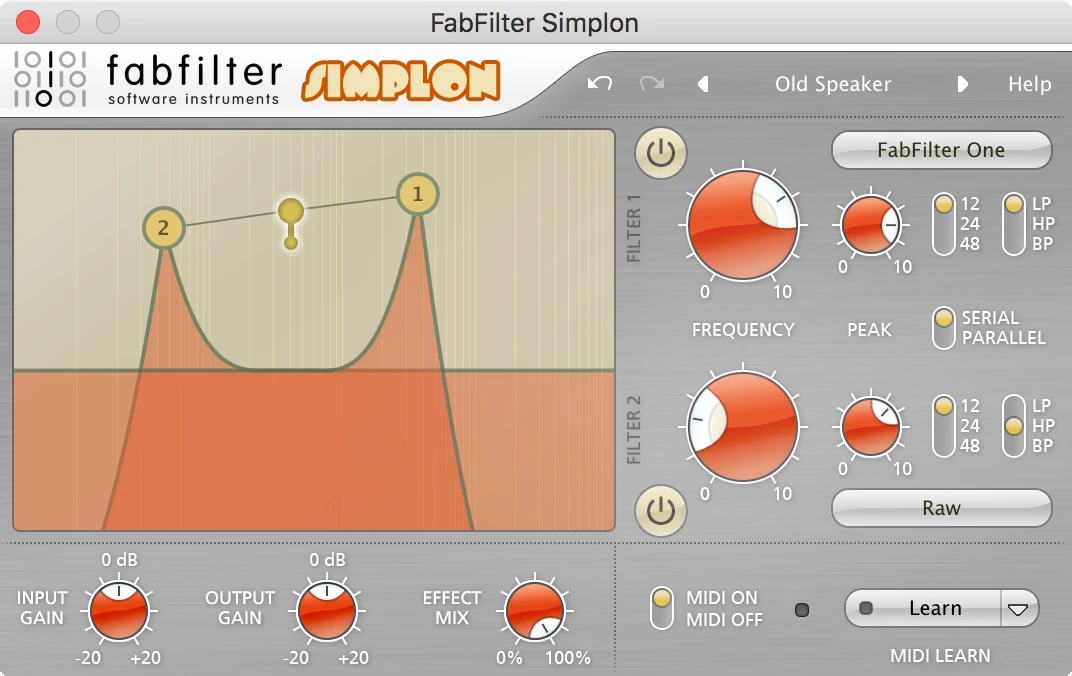
Simplonは二つのフィルターを直列または並列で扱います。各フィルターはローパス、ハイパス、バンドパスに切り替えられ、傾きは12/24/48 dB/oct。さらにFabFilter One、Gentle、Rawの特性を選べます。二つのCutoffを一緒に、または逆方向へ動かす操作があり、DAWのオートメーションやMIDI操作でスイープを作る用途に合います。
たとえばドラムループの低域と高域を絞りたいとき、ハイパスとローパスを直列に並べる方法から試せます。並列では別々に処理した成分を混ぜるため、同じ設定値でも通る音が変わります。購入の理由は「フィルターが二つある」こと自体ではなく、二つの関係を一画面で調整しやすいか、その特性が曲に合うかです。付属フィルターを二段つなぐだけで足りるなら、買い足す必要はありません。
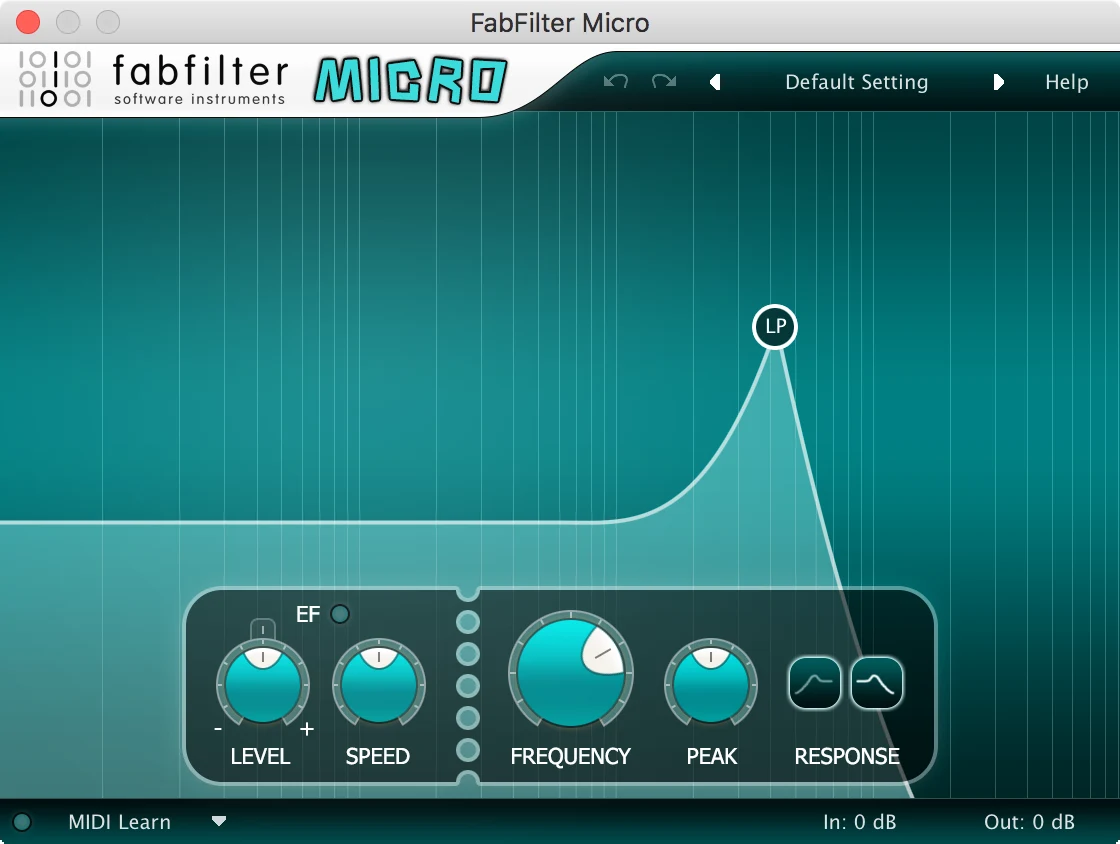
Microは一つのローパス/ハイパスに絞った製品で、傾きは12 dB/oct固定です。一方、Envelope Followerを持ち、入力音の強弱に合わせてCutoffを動かせます。EF Levelは変化の量と方向、Speedは追従の速さを調整します。周期的に動くLFOとは異なり、入力が変われば動き方も変わるのが比較点です。
ギターの強いピッキングで開くフィルターや、ドラムのアタックへ反応する動きを作りたいなら、二つのフィルターよりMicroの入力追従が役立つ場合があります。逆に、細かい経路や複数の変調を組みたいなら機能が足りません。Microは無料プラグインではなく、有料製品に30日間体験版があるという位置付けです。SimplonからMicro、MicroからVolcanoへ順番に買う必要はありません。
二つのフィルターを直接動かすか、入力の強弱に一つを追従させるかで選びます。
買い方を確認:Plugin Boutiqueの購入・受け取り手順
Volcano 3は最大4フィルターを使い、直列・並列に加えてStereo、L/R、M/Sの経路を選べます。ローパスなどのカット系だけでなく、ベル、シェルフ、ノッチ、オールパスも扱えます。複数の形とDriveを組み合わせて音色を動かす用途から比較し、静的な帯域補正だけなら付属EQから始めます。
内部のXLFOは周期的な変化、Envelope Followerは入力に追従する変化を作るために使えます。複数の変調を複数の対象へ関連付けられるため、「テンポでCutoffを動かしつつ、演奏の強さでDriveも変える」といった設定を一つのプラグイン内で組む余地があります。まず必要な動きを一つ決め、そのために使う変調だけを加えると、機能の多さに目的を引っ張られずに済みます。
試す素材は普段使っているドラムループやシンセの出力を選びます。最初はローパス一つでゆっくり動かし、必要なら二つ目のフィルターや並列経路を加えます。強いPeakやDriveでは音量と質感も変わるため、出力を揃えて聴き、音が大きくなったことと必要な変化が得られたことを分けて判断します。
高いレゾナンスで自己発振する特性はありますが、MIDIを入力してベースやコードを演奏する音源を探しているなら、入口はTwin 3やOneです。Volcano 3を選ぶ理由は、素材をどの経路へ通し、何に反応させるかをまとめて設計したいことにあります。
複数の内部変調や左右・Mid/Sideの経路が必要になったら比較します。
買い方を確認:Plugin Boutiqueの購入・受け取り手順
5製品とも公式に30日間の全機能体験版があります。シンセは同じMIDI、フィルターは同じオーディオを使い、手持ちの製品と音量を揃えて比較します。「プリセットを選ぶ」「一つのパラメーターを変える」「設定を保存して曲を開き直す」まで行うと、音色だけでなく普段の作業に合うかを見やすくなります。
シンセならFXを一度外し、発音とフィルターの部分から比べます。フィルターなら静止した設定から始め、次にDAWオートメーション、最後に内部の変調を加えます。手持ちでも作れる音なら、編集のしやすさや保存のまとまりに、買い足すだけの違いがあるかを考えます。
大きいセッションで使う場合は、自分のOS・DAW・プラグイン形式で複数立ち上げて確認します。必要な処理が一度のスイープだけなら、付属機能にオートメーションを書く方が制作を進めやすいこともあります。
2026年10月25日に確認した公式配布版は、Twin 3が3.07、Oneが3.52、Volcano 3が3.09、Simplonが1.42、Microが1.32です。Oneの配布バージョンが3.xでも製品名は「FabFilter One」で、Twin 3とは別製品です。
公式マニュアルはmacOS 10.13以降のIntel/Apple Silicon、Windows 11/10/8/7/Vistaを案内しています。プラグイン形式はVST、VST3、CLAP、AU(Mac)、AAX Native。3つのフィルターはAudioSuiteにも対応します。DAW側の対応OSや形式は別に確認し、シンセは楽器トラックへ、フィルターは音声が流れるエフェクト枠へ読み込みます。
認証はライセンスキー方式で、iLokは不要です。Twin 3やVolcano 3のiPad版はデスクトップ版と別ライセンスなので、App Storeの商品条件をMac/Windows通常版と混ぜないようにします。
Twin 1/2やVolcano 1/2を持っている人は、旧曲を新メジャー版で自動置換できると考えないでください。新旧は併存でき、旧プリセットも読み込めますが、音が変わる場合があります。旧版のオートメーションは新メジャー版へそのまま正しく読み込めません。過去の曲は旧版を残して再現を確認し、新版は別の状態として試します。
購入枠はMac/Windowsの通常版です。Twin 2やVolcano旧版などの所有者向け更新商品は条件が別で、One、Simplon、Microを持っていることがTwin 3やVolcano 3の更新資格を意味するわけではありません。自分のFabFilterアカウントで所有ライセンスと優待を確認してください。セットも購入時の収録製品とメジャーバージョンが基準で、新製品や将来のメジャー版がすべて自動追加されるわけではありません。
手持ちで目的を達成できない点が一つ決まったら、その点を体験版で確かめ、必要な通常版・所有者向け更新・セットを比較します。機能数や製品名の大きさより、今の曲で使う作業があるかを購入の基準にします。
複数本をまとめて揃えるなら、FabFilterの7バンドル比較と組み合わせ計算で、単品・セット・不足分の追加を比べられます。
製品仕様・対応環境の確認日:。購入時はメーカーと販売店の現行条件を再確認してください。
Essentials・Mastering・Mixing・Pro・FX・Creative・Totalを現行版で比較。欲しいプラグインを選ぶと、単品・セット・セット+不足分の購入額が分かります。
Pro-DS/Pro-G/Pro-MB/Pro-L 2/Saturn 2/Timeless 3を、歯擦音・音の隙間・帯域の強弱・仕上げ・倍音・反復音で選び分け。DAW付属で足りる場面と、体験版で比べるポイントを整理します。
Pro-Q 3から4へ更新する理由をSpectral dynamics・Instance List・反応時間の操作で比較。通常版の円価格例、所有者の個別更新価格、プリセットとオートメーションの移行を分けて整理します。