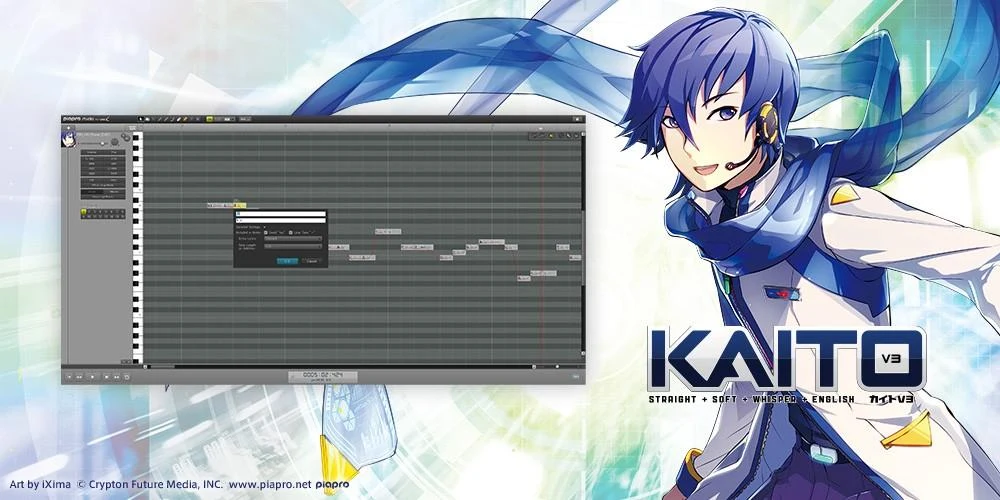
KAITO V3の価格・始め方|SUPER PACKとの違いと必要ソフト
KAITO V3は日本語3声色+英語で17,600円。6人入りSUPER PACKとの収録差、現在使えるVOCALOID7 Editor Lite、Windows・Macの導入経路を比較します。
広告:この記事にはアフィリエイト広告を含みます。 広告・情報の扱い
先に結論
- KAITOの日本語3声色と英語を使うならV3。6人の日本語歌唱を使い分けるならSUPER PACK。
- 歌1パートと伴奏から始めるなら、対応OSではKAITO V3+無料のVOCALOID7 Editor Liteで進められる。
- 付属Piapro StudioのVOCALOID版はmacOS 13まで。今のMacではエディターの対応を先に選ぶ。
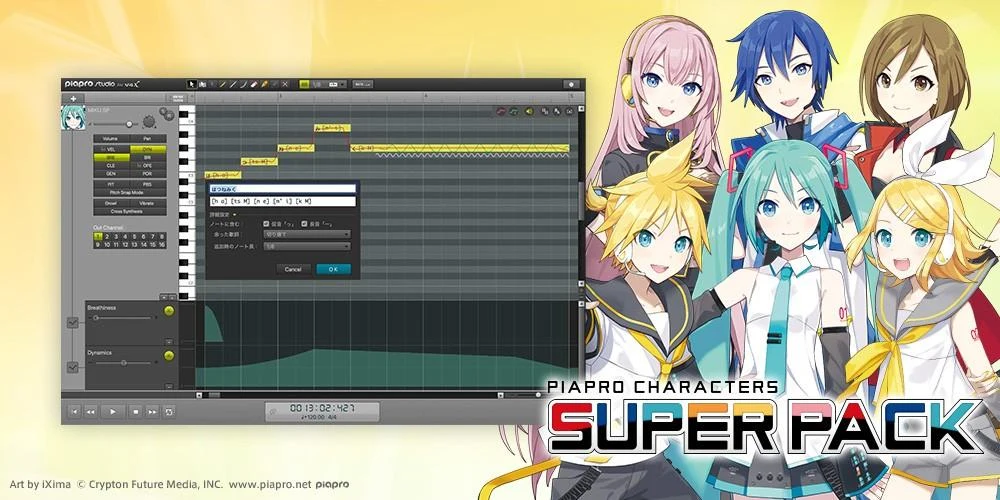
KAITOの声で一曲を作るなら、まずKAITO V3とPIAPRO CHARACTERS SUPER PACKを比較しましょう。 V3はKAITOの日本語3声色と英語、SUPER PACKはKAITOを含む6人の日本語歌声を各1種収録します。
KAITO V3のSONICWIRE価格は17,600円(税込)。対応するPCがあれば、無料のVOCALOID7 Editor Liteを使って歌を作り始められます。有料のフル版エディターを最初から買い足す必要はありません。
価格と購入先へ / V3とSPの違いへ / 必要なソフトへ / Windows・Macの条件へ
KAITO V3とSUPER PACK、どちらを買う?
| 比較項目 | KAITO V3 | SUPER PACK |
|---|---|---|
| KAITOの日本語 | STRAIGHT・SOFT・WHISPERの3種 | KAITO SP -original-の1種 |
| 英語 | ENGLISHを収録 | 収録なし |
| ほかの歌手 | KAITOのみ | ミク・リン・レン・ルカ・MEIKO。各1種の日本語歌声 |
| SONICWIRE通常DL価格 | 17,600円(税込) | 23,100円(税込) |
| 選びどころ | KAITOの声色を曲に合わせて変える。英語でも歌わせる | 6人で掛け合い・合唱を作る。曲ごとに歌手を変える |
価格は2026年11月14日確認。差額は5,500円ですが、SUPER PACKにKAITO V3の4声色が全部入るわけではありません。 SPは発音や音色のバランスを調整した別の歌声です。V3所有者がSPを買うなら、ほかの5人とSPの歌声を使いたいかで選べます。
「KAITO V6」「KAITO V7」という検索でも、声の製品名と、動かすエディターの世代は別です。KAITO V3をVOCALOID7で使っても、別売の新しいKAITO音源へ置き換わるわけではありません。初代KAITOとV3も別製品で、VOCALOID7が対応を案内するのはVOCALOID3以降のボイスバンクです。
4つの声はどう使い分ける?
- STRAIGHT:輪郭のある主旋律。まずポップスやロックのメロディーから始めるときの候補。
- SOFT:柔らかな歌声。落ち着いた伴奏や曲の静かな部分に。
- WHISPER:ささやく声。バラードなどで息の混ざる表現を選びたいときに。
- ENGLISH:英語歌詞用。日本語3種とは分けて選ぶ。
声の方向はメーカーのKAITOデモとSUPER PACKの6人のデモで確認できます。KAITOの声そのものが目的ならこの2商品から選び、歌手よりAIの歌唱生成や編集方法を優先する場合は、Synthesizer Vなどを含む歌声合成ソフト比較も候補を広げる入口になります。
価格・セールと購入先を比較
通常ダウンロード版の価格です(2026年11月14日確認)。
| 購入先 | KAITO V3 | SUPER PACK |
|---|---|---|
| SONICWIRE | 17,600円(税込) | 23,100円(税込) |
| Plugin Boutique・日本表示 | 22,310円(円換算目安) | 27,540円(円換算目安) |
今回確認した表示では、両製品ともSONICWIREが低い価格です。Plugin Boutiqueの円表示は換算目安なので、決済通貨・税を含む最終額で比較してください。既存製品の所有者向け優待が表示される場合は、ログイン後の自分の価格も確認できます。
KAITO V3とSUPER PACKの購入先
どちらも歌声ライブラリーの通常ダウンロード版。価格は直前の店舗比較を参照してください。SUPER PACKはV3の4声色をまとめた上位版ではありません。
買い方を確認:Plugin Boutiqueの購入・受け取り手順
何を追加で買う? 歌声・エディター・DAWの違い
KAITO V3は「声」、エディターは音符・歌詞・歌い方を編集する場所、DAWは伴奏と歌を合わせる場所です。 現行商品にはPiapro StudioとCubase LEが付きますが、使い始める経路は一つではありません。
| 作りたいもの | 選ぶ経路 | できること |
|---|---|---|
| まず主旋律を歌わせたい | KAITO V3+VOCALOID7 Editor Lite | 単独起動で歌1トラック+伴奏音声1トラック。対応する声の所有者はLiteを無料で使える |
| 対応DAW内で従来の調声をしたい | 付属Piapro Studio+対応DAW | DAWの中に歌声エディターを開く。OSとプラグイン形式の対応が必要 |
| 複数パートの歌を並行編集し、DAW連携したい | 対応するフル版VOCALOID Editor | 7は最大32トラック、VST3/AUなどで連携。KAITOの声は別途必要 |
VOCALOID6 Editor Liteの新規配布は2026年11月10日に終了しました。 商品説明や過去記事に6 Liteの名前が残っていても、これから導入する場合は公式のVOCALOID7 Editor Liteへ進めます。認証済みのVOCALOID3〜7ボイスバンクが1製品以上必要です。最初の31日間はフル版の試用として動き、その後はLiteの機能範囲になります。SONICWIREの切替案内
すでに6 Liteを取得済みなら、SONICWIREのライセンス済み製品からシリアルと導入手順を引き続き確認できます。Liteで歌をWAVへ書き出し、Cubase LEなどへ読み込んで伴奏と合わせる方法なら、エディターをDAW内で動かす必要もありません。
古い紹介にあるStudio One Artistは以前の同梱内容です。現在の購入ではCubase LEの案内を見ます。初音ミクNTに付くPiapro Studio for NTはKAITO V3を読むエディターではありません。
Windows・Macで購入前に確認すること
新しいMacで「Piapro Studio付きだからそのまま使える」と考えないことが大切です。 VOCALOID版Piapro StudioはmacOS 13までの対応で、14以降へ対応する予定はないとメーカーが公表しています。現在のMacでは、VOCALOID7側の対応環境から経路を選びます。
| 環境 | 確認する経路 |
|---|---|
| Windows 11 | 7 Liteは22H2以降、メモリー8GB以上などの条件を確認。歌声ライブラリーを認証してから開く |
| macOS 15・26・27 | VOCALOID7の対応一覧に掲載。7 Liteで単独起動する経路と、フル版でDAW連携する経路を選ぶ |
| macOS 13までの既存環境 | 対応するDAW+VOCALOID版Piapro Studioが候補。Apple SiliconではPiapro側のRosetta 2条件も確認 |
| macOS 14 | Piaproの対応外で、7の現行対応一覧にも掲載されていない。利用中のエディターの対応状況を購入前に確認 |
Cubase 14以降はVST2が既定で無効です。Piapro Studioを使う場合はSteinbergのVST2案内を確認してください。Apple SiliconネイティブやWindows ARMではVST2が使えません。付属Cubase LEの取得版と対応OSも、KAITO本体とは分けて確認します。
保存容量はKAITO V3本体に12GB以上が必要です。インストーラーの保存・展開と、エディターやDAWの分も別に確保します。
購入後、最初の歌を書き出すまで
- 購入先の案内に従って製品を登録。 販売店から届くライセンスキーでSONICWIREへ登録する経路では、登録後に製品のシリアルとインストーラーを取得します。
- 歌声ライブラリーをインストール・認証。 公式V3導入ガイドでWindows/Macを選びます。インストール完了とライセンス認証は別の工程です。
- 選んだエディターを導入。 7 Liteなら単独で開き、KAITOの歌声を選びます。Piaproなら対応DAWのインストゥルメントとして開きます。
- 短いメロディーと歌詞を入力。 初めはSTRAIGHTで4〜8小節。音程と音符の長さを整えてから、歌詞を入れて再生します。
- 歌だけを書き出して伴奏と合わせる。 LiteではWAVをDAWへ読み込めば、伴奏の音量や残響を別々に調整できます。
歌が鳴らないときは、歌声ライブラリーの認証、エディター内の歌手選択、音声出力先の順に確認します。PiaproがDAWの一覧に出ない場合は、ライブラリーの買い直しより先にプラグイン形式とOSの対応を見ます。
ほかの歌手も検討するなら初音ミクV6・NT・V4Xの比較、伴奏を作るソフトを選ぶなら無料・付属DAWの選び方へ。KAITOの声を決めた後は、まず一曲を完成させるために必要な範囲から揃えられます。
確認した一次資料
製品仕様・対応環境の確認日:。購入時はメーカーと販売店の現行条件を再確認してください。
- SONICWIRE:KAITO V3の価格・4種の歌声・付属ソフト
- SONICWIRE:SUPER PACKの価格・収録歌声
- SONICWIRE:VOCALOID6 Editor Lite配布終了と7 Liteへの移行
- Yamaha:VOCALOID7 Editor Liteの利用条件
- Yamaha:VOCALOID7の動作環境と対応ボイスバンク
- Piapro Studio:VOCALOID版のmacOS対応
- Piapro Studio:プラグイン形式とNT版との違い
- SONICWIRE:V3製品のインストール・認証手順
- Steinberg:Cubase 14以降でのVST2プラグインの利用
- Plugin Boutique:KAITO V3
- Plugin Boutique:PIAPRO CHARACTERS SUPER PACK
あわせて読みたい
音源・サンプル素材
【🔰入門】歌声合成ソフトの選び方:初音ミク・重音テト・Synthesizer V・VoiSona
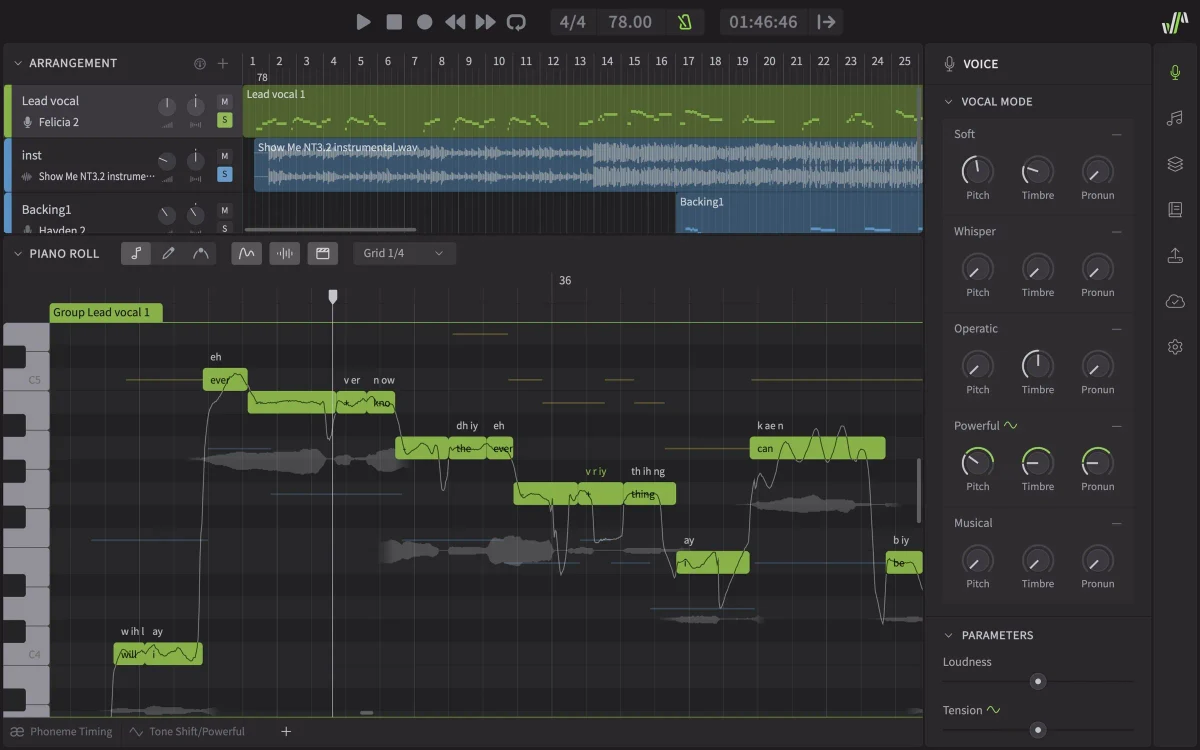
音符と歌詞から歌を作りたい人へ。知声、ミクV6、重音テト、VOCALOID7と旧版6を比較。エディター・歌声・DAWの同梱範囲と、最初の8小節の作り方を整理します。
音源・サンプル素材
初音ミクV6・NT・V4Xの違い|どれを買う?価格と付属Editorで比較
初音ミクV6単体10,780円、スターター24,200円、NT 19,800円、V4X 17,600円を比較。Editor 7への切替、Liteの制限、声・言語・旧版所有者の選び方が分かります。