Softube
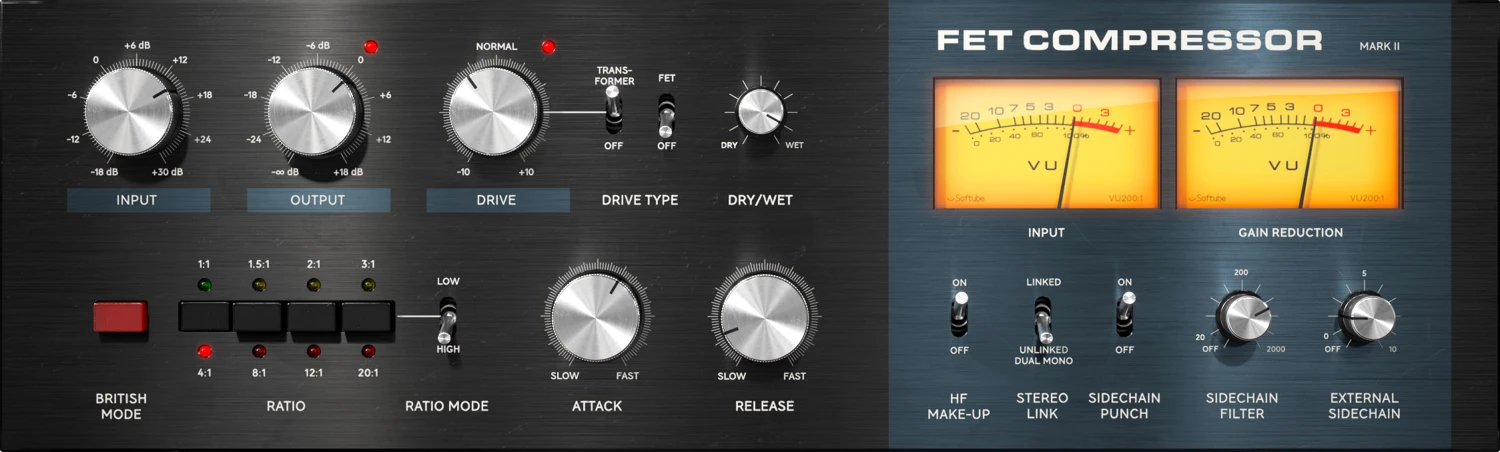
FET Compressor Mk II
歌・ドラムに速い圧縮のキャラクターやDriveを使いたい。
Mk II通常版。Mk I所有者は更新条件、Icons/Volume 6所有者は重複を確認。
Plugin Boutique
Tape、FET Compressor Mk II、Bus Processor、Harmonics、Transient Shaperを、強弱・音の輪郭・色付けの役割で比較。無料・付属で足りる条件、iLokと20日体験版、Volume 6の収録重複まで整理します。
広告:この記事にはアフィリエイト広告を含みます。 広告・情報の扱い
先に結論
音を「太くしたい」「前へ出したい」だけでは、コンプレッサーもテープも候補に残ります。まず、強い音が飛び出すのか、打音や余韻の形が気になるのか、音色へ歪みを足したいのかに分けます。Softubeの5製品は重なる用途もありますが、その違いを説明できる一つから試すと選びやすくなります。
このページは公式製品情報とマニュアルに基づく購入ガイドです。
| 製品 | 選ぶ理由 | 先に済ませたいこと |
|---|---|---|
| FET Compressor Mk II | 速い圧縮やDriveを、歌・ドラムの音作りに使う。 | クリップゲインと付属コンプで強弱を整え、追加のキャラクターが必要かを聞く。 |
| Bus Processor | バスで圧縮、歪み、左右の広がりを一画面で扱う。 | トラック間の音量バランスを決め、バス処理で解決したい問題を一つにする。 |
| Transient Shaper | アタックと余韻を、高域・低域に分けて調整する。 | 単発音なら音源のエンベロープやフェードで済むか試す。 |
| Tape | テープのタイプや速度を選び、色付けや揺れを作る。 | 付属のサチュレーターで好みの質感が得られるかを比べる。 |
| Harmonics | 歪みの種類に加え、処理後の強弱・密度も調整する。 | 無料のSaturation Knobなど、少ない操作の歪みで不足する点を確認する。 |
基本の役割で迷う場合は、先にEQ・コンプ・リミッターの違いを確認すると、色付けの道具を買う前に済ませる仕事が見えてきます。
歌の飛び出しやドラムの勢いを扱い、速い反応と歪みのキャラクターも使うならFET Compressor Mk IIが比較候補です。Inputで圧縮の掛かり方が変わるため、Outputも調整しながら判断します。大きくなった音だけを好ましく感じていないか、音量を近づけて確かめます。
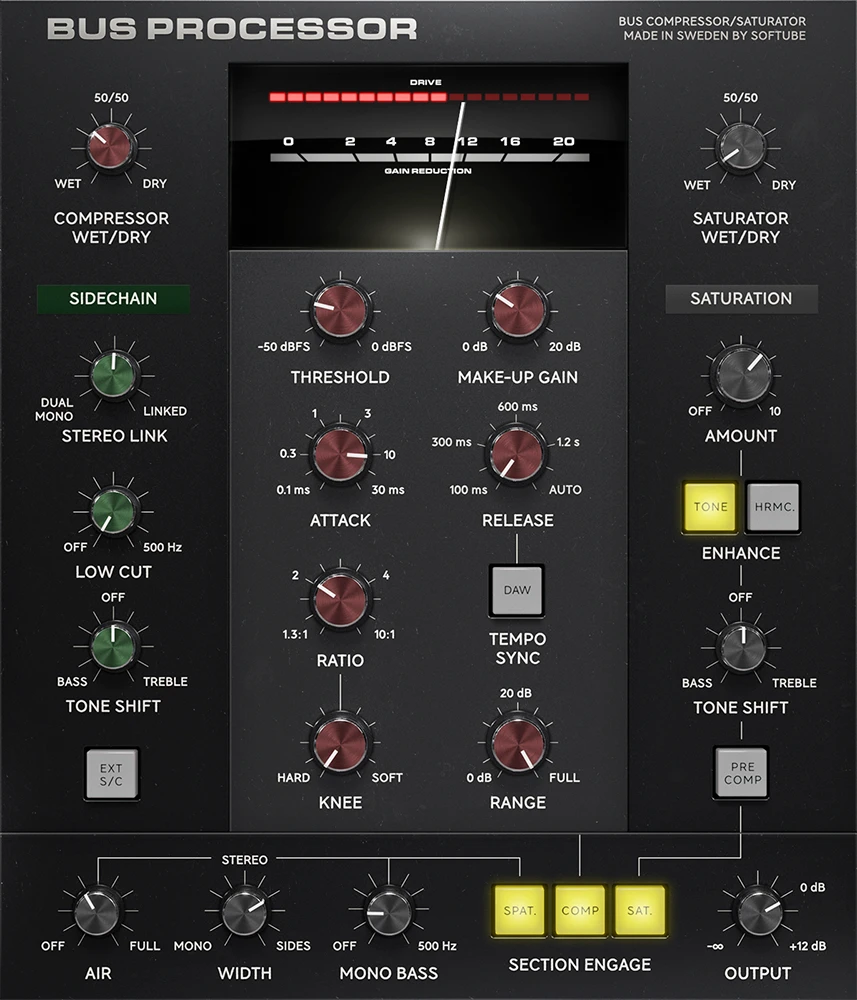
Bus Processorはドラムバスやミックスなど、まとめた音に何を加えるかを決めたい場合に合います。圧縮、Saturator、Spatialを個別に切り替えられるため、いきなり全部を動かす必要はありません。歌が埋もれる原因が伴奏の音量なら、まず各トラックへ戻る判断が先です。
FETをバスに使ってはいけないわけでも、Bus Processorを単体の楽器に使えないわけでもありません。挿す場所だけでなく、どの操作を繰り返し使うかを購入理由にします。別のキャラクターも見たい場合はコンプレッサーの選び方へ進めます。
歌や打音の速い圧縮を作るか、複数トラックをまとめたバスを扱うか。先に挿す場所と目的を決めます。
買い方を確認:Plugin Boutiqueの購入・受け取り手順
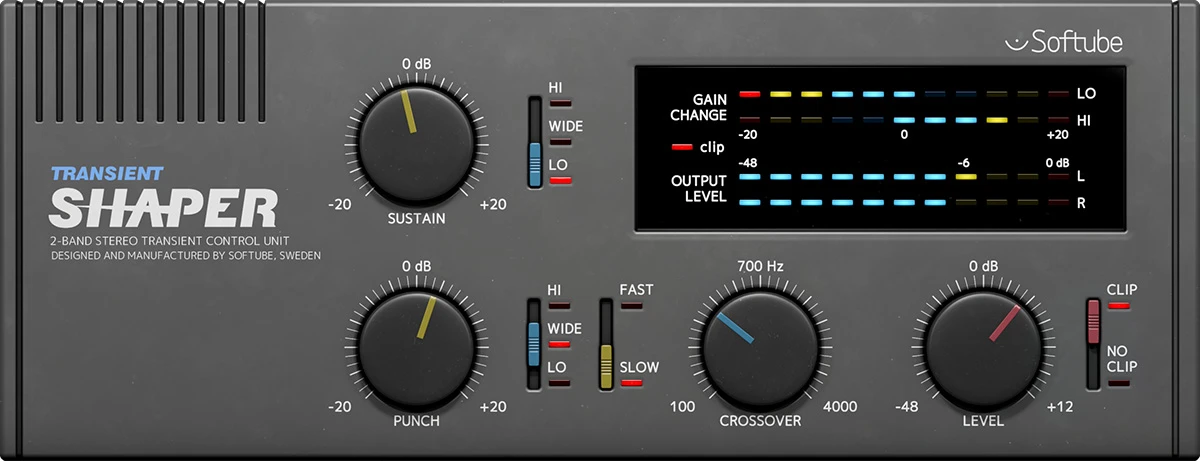
スネアの頭が痛い、キックの低い余韻が長い、といった問題ではTransient Shaperが候補です。PunchとSustainにそれぞれHi/Lo/Wideを選べるため、アタックを強くする帯域と余韻を短くする帯域を分けて考えられます。
一方、歌の小さい部分を持ち上げて大きい部分を抑える仕事は、フェーダー操作やコンプレッサーから考えます。Transient ShaperはThresholdを決めるコンプではなく、同じつまみの数でも判断する対象が違います。
一発のキックサンプルの長さだけなら、音源側のDecayやクリップのフェードで先に試せます。連続した演奏で毎回編集する負担がある、または全帯域の処理で音の胴まで変わって困る、といった理由が出てから試用すると比較しやすくなります。
音量を一定にする仕事とは分けて考えます。単発音ならフェードや音源側のエンベロープから試します。
買い方を確認:Plugin Boutiqueの購入・受け取り手順
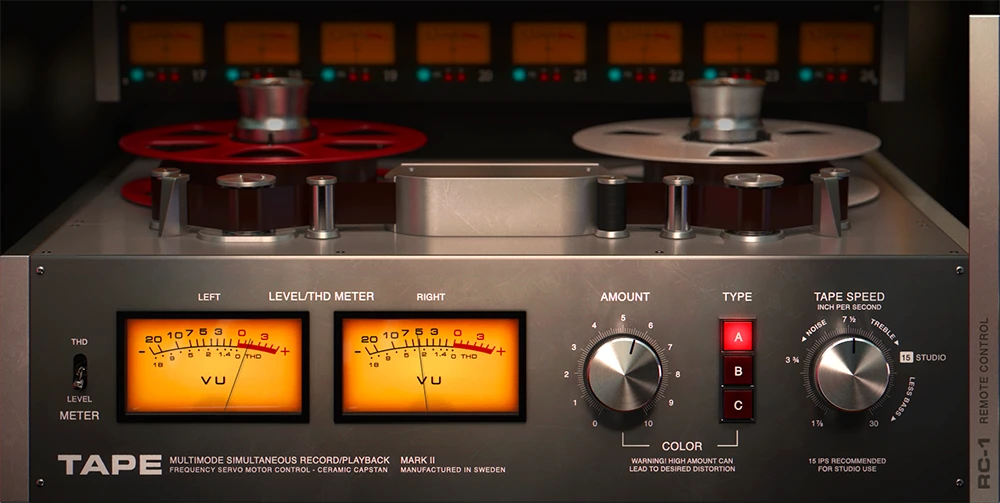
TapeはA/B/Cのテープタイプ、Tape Speed、Amountを出発点にする製品です。追加パネルでは揺れやクロストークなども扱えます。通常のプラグインに加えて、MixFX対応のStudio OneではTape Multitrackを同じライセンスで使えますが、この追加機能が他のDAWでも働くとは考えません。
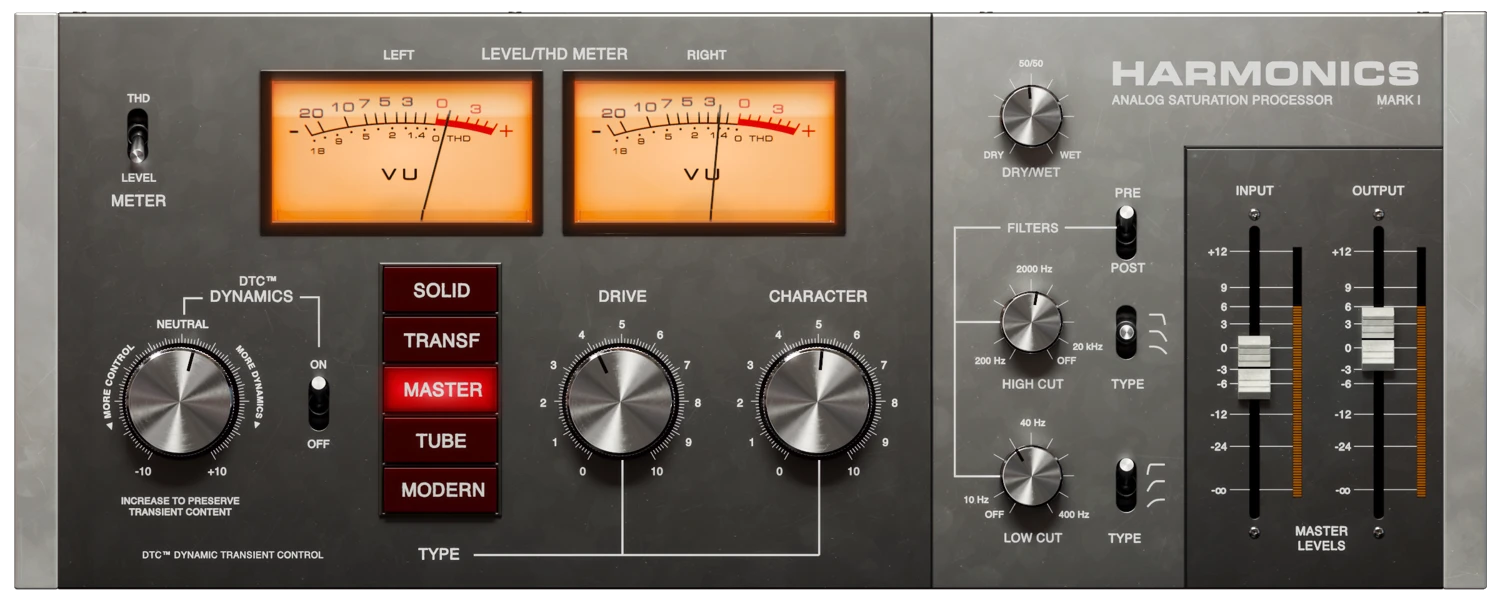
Harmonicsの現行正式名はHarmonics Analog Saturation Processorです。5種類の歪みを選び、Drive、Character、Dynamicsやフィルターで追い込みます。歪ませるとアタックが埋もれる、もう少し密度を足したい、といった調整にDynamicsを比較できます。元の音を完全に復元する保証として扱う機能ではありません。
少しざらつきを足すだけなら、公式の無料Saturation Knobを試す選択肢もあります。無料品でもアカウントや導入作業は必要です。複数のテープ設定やDynamicsを使わずに満足できるなら、TapeとHarmonicsを両方追加する理由はまだありません。
テープタイプや速度を選ぶか、歪みの種類と強弱の残し方を追い込むか。両方を一度に買う必要はありません。
買い方を確認:Plugin Boutiqueの購入・受け取り手順
歪みや反復を一つのラックで組みたい場合は、Soundtoysの単品とEffect Rackの比較も参考になります。ラック内で使う権利と、DAWへ個別に挿す権利を分けて確認できます。
| 購入・利用形態 | 今回の対象との関係 | 確認すること |
|---|---|---|
| 単品通常版 | 必要な製品だけを購入する。 | 更新版の資格を要する商品や、名前が似た別製品を選んでいないか。 |
| FET Mk IIのアップグレード | 公式が対象所有者向けの価格を案内。 | ログイン後の対象条件と金額。旧Mk Iを持つだけで無償更新とは判断しない。 |
| Icons: The Compressor Collection | FET Compressor Mk IIを収録。 | 同梱のOPTO/VCAも必要か。FETだけが目的なら単品と比較する。 |
| Volume 6 | Tape、FET Mk II、Harmonics、Transient Shaperを収録。 | 確認日の収録一覧にBus Processorはない。旧Volumeの所有と今回4製品の所有を一括で同一視しない。 |
| Flow Subscription Suites | 今回の5製品はMixing/Completeで提供。TapeとBus ProcessorはMasteringにも掲載。 | 継続課金の利用権と単品購入を区別し、現在の契約・収録・所有ライセンスを見る。 |
Volume 6の公式収録一覧には、互換性のため旧FET Compressor Mk Iも残っています。Mk IとMk IIを混ぜて比較しないようにします。また、Bus ProcessorとBus Processor 670、TapeとDirty Tape/Tape Echoesも別の名称です。収録数や割引率だけでセットを選ばず、使う予定の製品に重複があるかを確認します。
公式の現行サポート表はmacOS Sonoma 14/Sequoia 15/Tahoe 26、Windows 10の64bit版/11です。AU/VST/VST3/AAX対応の64bitホストを対象とし、Apple Siliconはネイティブ対応。SoftubeはVST3を推奨しています。古い販売店ページにあるmacOS 11〜13の記述と、現在の公式対応表を混ぜないようにします。
SoftubeアカウントとiLokアカウントが必要ですが、物理iLokの購入は必須ではありません。公式FAQではコンピューターまたはiLok USBキーに計3か所を同時認証できます。Softube CentralまたはiLok License Managerで管理し、インストーラーの取得とライセンス管理にはネット接続を使います。
5製品とも公式が20日体験版を案内しています。機能を全部使うことより、今困っている曲を一つ選び、次の順番で確かめます。
体験版で違いが分かっても、その違いを制作で使う必要がなければ購入を見送れます。手元の道具で完成できる曲を先に完成させ、繰り返し困る工程へ一つずつ追加する選び方ができます。
製品仕様・対応環境の確認日:。購入時はメーカーと販売店の現行条件を再確認してください。
付属コンプで足りる作業と、有料へ課金する理由を比較。CLA-76のノブの向き、CLA-2Aの反応、Pro-C 3の検出と質感を整理し、初心者が買いすぎない選び方を考えます。
EQ・コンプレッサー・リミッター、リバーブ・ディレイ、歪みと揺れ。ミックス用エフェクトの全体像と、DAW付属・無料・有料製品の使い分けを、初心者向けにまとめます。
smart:EQ 4、smart:comp 3、smart:deess、smart:limitと、true:balance/true:levelを役割で比較。自動処理に任せる部分、初心者が決めること、DAW付属で足りる場面を整理します。