Bubblegum 1.1が無料:録った歌を一音ずつ動かすピッチ編集
無料のBubblegum 1.1で、録音した音の高さ・長さ・揺れを編集。Mac・Windows・Linuxの形式、Transferの使い方、3分の取り込み上限と遅延を公式資料で確認します。
この記事の目次
録った歌の「この一音」を、無料で編集する
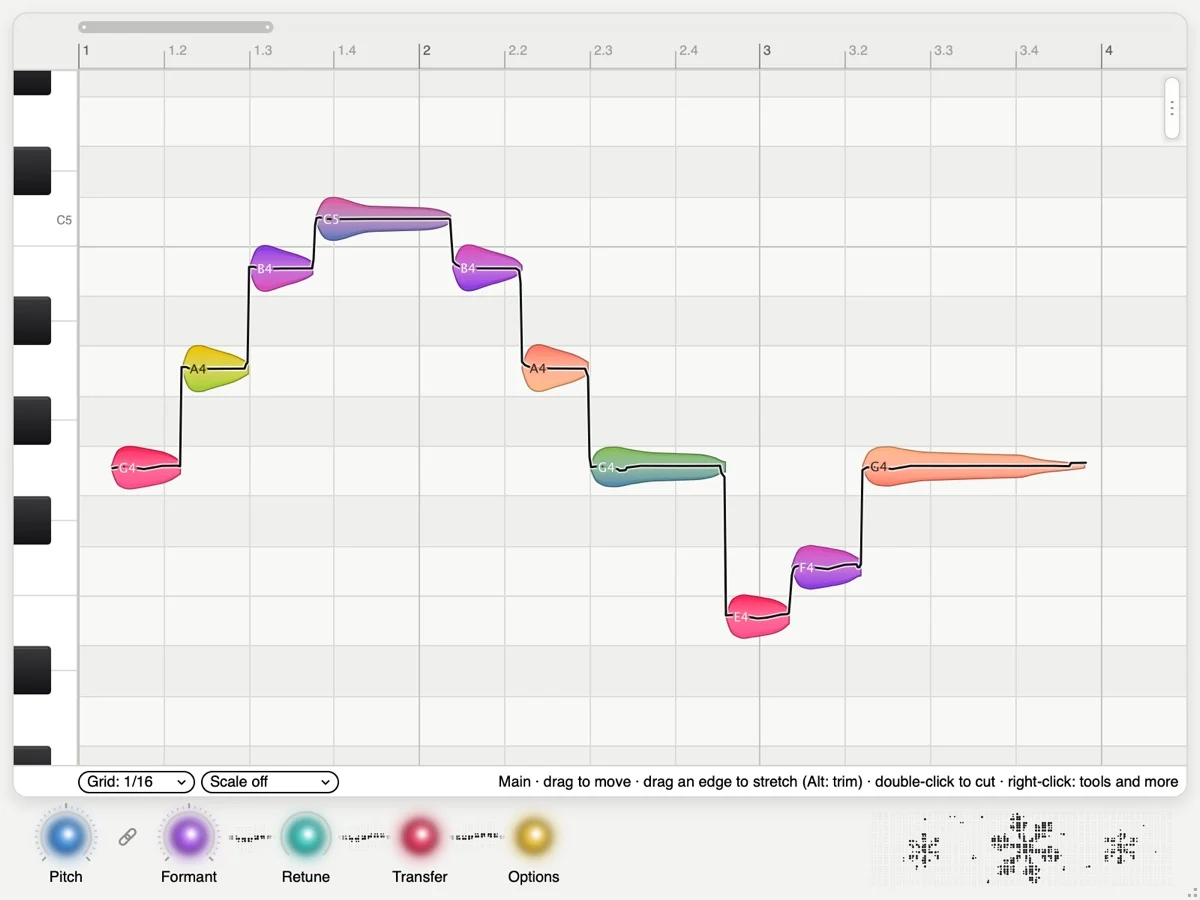
Bubblegum 1.1は、録音済みの音をノートとして表示し、高さ・位置・長さを編集できる無料ソフトです。サビの一音を少し動かす、語尾を伸ばす、ノートを複製してハーモニーの案を作る、といった使い方が考えられます。Ysia公式は1.1も無料と案内しており、確認した配布ページに終了期限の記載はありません。
ビブラート、音のつながり、音量、フォルマントも個別に扱えます。1.1では音程カーブを描くGlideや音声書き出しなどを案内。
最初のフレーズを編集する手順
Mac版公式マニュアルのプラグイン手順は次の流れです。元の録音を残し、短いフレーズから試すと、直したい音を見つけやすくなります。
- 録音済みの音声トラックへBubblegumを挿す。リバーブやディレイより前に置く。
- DAWの再生位置をフレーズの直前へ移動し、赤いTransferを押す。
- 再生した音が取り込まれる。フレーズの終わりでもう一度Transferを押し、ノートの表示を待つ。
- ノートを上下へ動かして音程を、左右へ動かして位置を編集。端をドラッグすると長さを変えられる。
- 曲を再生して確認する。右クリックのOriginalで編集前と聴き比べ、必要ならOptionsのExport audioからWAVを書き出す。
標準設定ではTransferがDAWの再生・停止も操作します。うまく再生が始まらない場合は、Optionsの「Transfer starts and stops the song」を外し、DAW側で再生する手順が案内されています。プラグインでは編集内容をDAWプロジェクトと一緒に保存します。
Macの単体アプリでは、音声ファイルを開いて編集する方法もあります。DAWへ挿す操作に慣れていなくても、まず短い録音を編集し、WAVとして戻す使い方を選べます。
Mac・Windows・Linuxで使う形式が違う
| 環境 | 公式の必要条件 | 配布形式 |
|---|---|---|
| Mac・Intel | macOS 10.13以降 | AU・VST3・単体アプリ |
| Mac・Apple silicon | macOS 11以降 | AU・VST3・単体アプリ |
| Windows | Windows 10/11・64bit(x64) | VST3・単体アプリ。インストーラーなしの配布もあり |
| Linux | Intel/AMD 64bit・glibc 2.35以降 | VST3・単体アプリ(ベータ)。公式例はUbuntu 22.04、Debian 12以降 |
Logic ProではAU、VST3対応DAWではVST3を選びます。Macの最低OSは製品ページの概要だけでなく、マニュアルにあるIntelとApple siliconの違いを反映しました。
Mac・Windows版のマニュアルは、1.1のインストーラーがコード署名されていないと説明しています。警告が出た際は配布元と内容を確認し、導入を判断してください。Linux版はベータで、公式もLinuxのDAWでの手動検証はまだ行っていないと明記。FreeType・FontconfigとX11/XWaylandも必要なため、配布先のOS別マニュアルを確認してください。
3分の上限と、歌いながら使う場合の遅延
Transferで取り込めるのは1回につき最大3分です。長い曲全体を一度に編集する前提ではなく、必要なフレーズに分けて扱います。取り込み後にDAW側の音声クリップを移動・大きく編集した場合は再取り込みが必要です。サンプルレートを変えたプロジェクトでは、元のレートに戻すか再取り込みするまで編集音を再生しない仕様もあります。
Pitch・Formant・Retuneはトラック全体をリアルタイムに処理できます。ただし、公式はこれらの使用時に約150msの遅延をDAWへ報告すると説明しています。歌いながら補正音を聴く用途では、この遅れを含めて判断が必要です。録音後のノート編集と、低遅延の入力モニターを同じ条件で選ばないでください。
Scale表示も「指定した音階へ自動で吸着する設定」とは異なり、公式マニュアルではノートの行を見分ける視覚ガイドです。Retuneは最寄りの半音へ寄せる処理として説明されています。
無料で足りる範囲から、必要な編集を選ぶ
単音の歌だけでなく、公式は和音内のノート検出・編集も案内しています。ただし、これだけでMelodyneの上位版と分離精度や仕上がりが同等とは判断できません。短く乾いた素材で、検出された音と編集後のつながりを自分で確認するのが出発点です。
利用許諾は、Bubblegumで作成・加工した音声の商用利用を認めています。一方、ソフト本体の再配布は認めていないため、入手は下の公式配布ページから。寄付ボタンと無料配布の入口は別です。
DAW標準機能で足りるか、録音後に一音ずつ編集したいか、歌いながら補正を聴きたいかはボーカル補正の選び方で比較できます。Melodyneを検討する場合も、必要なツールがある版だけを4エディションの違いで確認してください。
入手先・配布条件
確認した公式資料
- Ysia:Bubblegum 1.1の無料配布・対応環境
- Ysia:Bubblegum 1.1公式マニュアル(Mac、取り込み・編集・遅延)
- Ysia:Bubblegum 1.1公式マニュアル(Windows)
- Ysia:Bubblegum 1.1公式マニュアル(Linux、ベータ版の条件)
- Ysia:Bubblegum利用許諾(制作音声の商用利用・再配布)
- MusicRadar:Bubblegumの紹介(2026年10月12日、発見元)
価格・付属品・動作条件は変更される場合があります。購入時に公式の現行条件を確認してください。