Celemony
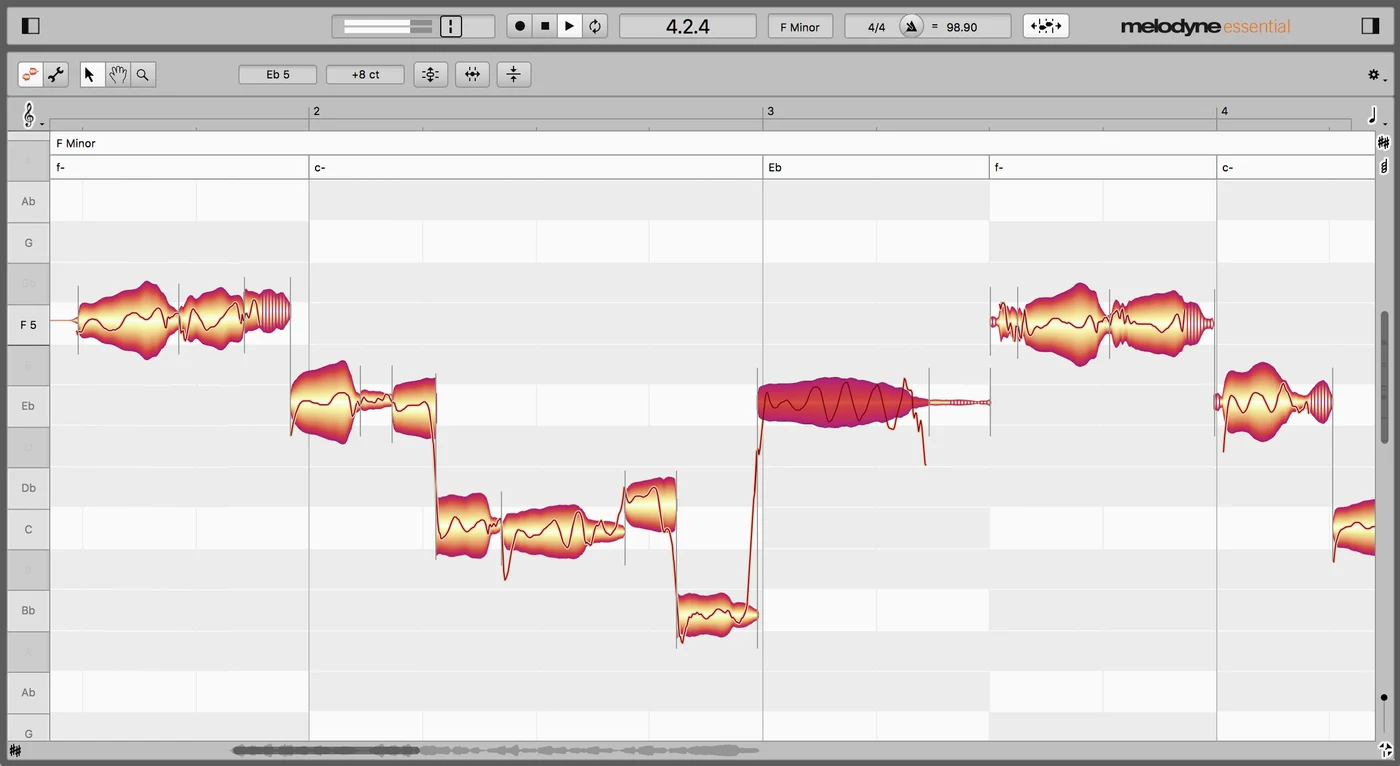
Melodyne essential
Melodyne 5 / 新規通常ライセンス- 向く用途
- 単音の音程・位置・長さを基本ツールで補正
- 見送る条件
- 全ツール、和音の音別編集、複数トラック同時編集が必要なら上位版を検討
Melodyne 5の4エディションと価格を比較。essentialでできる補正、assistantから使える歯擦音・ビブラート・フォルマント編集、editorのDNA、studioの複数トラック編集を作業別に整理します。
広告:この記事にはアフィリエイト広告を含みます。 広告・情報の扱い
先に結論
したい編集を選ぶ
単音の音程・位置・長さを基本ツールで補正。全ツール、和音の音別編集、複数トラック同時編集が必要なら上位版を検討。
通常版とアップグレードの資格を確認ボーカルのビブラート・フォルマント等を個別ツールで編集。和音内の音別編集や、複数トラックを一度に編集する用途には足りない。
通常版とアップグレードの資格を確認声の細部に加え、ピアノ・ギターの和音内の音をDNAで編集。複数トラックのノートをまとめて編集する機能はstudioのみ。
通常版とアップグレードの資格を確認別々のコーラス等を一つの画面でまとめて編集。単音の基本補正だけなら、追加機能を使う理由を先に確認。
通常版とアップグレードの資格を確認表は横にスクロールできます。項目名は左に残ります。機能確認:2026.10.05
| 編集すること | Melodyne 5essential | Melodyne 5assistant | Melodyne 5editor | Melodyne 5studio |
|---|---|---|---|---|
| 基本の音程・位置・長さ | 対応 | 対応 | 対応 | 対応 |
| 全ツールで声の細部を編集 | なし | 対応 | 対応 | 対応 |
| 音をMIDIとして書き出す | なし | 対応 | 対応 | 対応 |
| 和音の中の音を個別に編集 | なし | なし | DNAで対応 | DNAで対応 |
| 複数トラックをまとめて編集 | なし | なし | なし | 対応 |
| 倍音を扱うSound Editor | なし | なし | なし | 対応 |
「複数トラックをまとめて編集」は、一つのMelodyne画面で別トラックのノートを同時に選択・編集する機能です。DAWにプラグインを挿す本数とは分けて考えます。
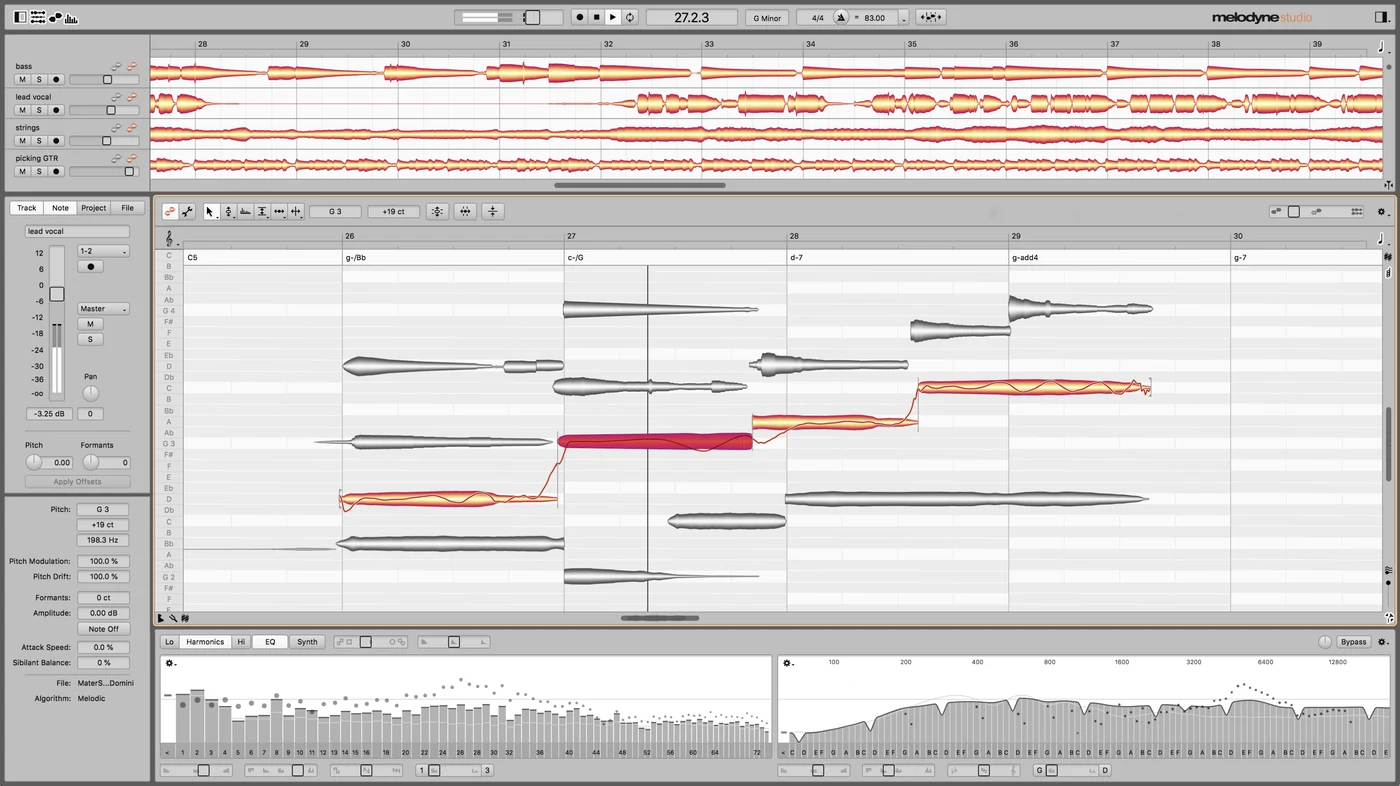
Melodyne 5は、歌の基本的な音程・タイミング補正ならessential、歯擦音・ビブラート・フォルマントを個別に調整するならassistant以上です。 assistantとeditorで迷うなら、ピアノやギターの和音の中の一音まで直すかが分かれ目。和音編集はeditor以上、別々に録ったコーラスを一画面でまとめて編集するならstudioです。
公式の4版比較では、essentialも上位版と同じ音質を備えると説明されています。上位版を選ぶ理由は、必要な編集ツールと作業範囲が増えることです。
| 行いたい編集 | 最低限必要な版 | できること・上位版との差 |
|---|---|---|
| 歌の音程、歌い出し、音の長さを直す | essential | Main Toolで音程・位置・長さ・ノート分割を編集。assistant以上には各要素の専用ツールもあります。 |
| 音程・タイミング・音量差をマクロで整える | essential | ピッチ補正・タイミング補正・音量の均一化マクロを利用可能。ピッチドリフトの補正もマクロに含まれます。 |
| ビブラートと緩やかな音程のずれを別々に調整する | assistant | Pitch ModulationとPitch Driftの専用ツールを使用。essentialのピッチ補正マクロだけでは、ビブラートを個別調整できません。 |
| 音程を変えず、フォルマントを動かす | assistant | Formant Toolで声の響きを調整。essentialにはこの専用ツールがありません。 |
| 「サ行」や息の音だけを弱める | assistant | Sibilant Balance Toolで、選んだノートの歯擦音・息の成分を調整。essentialの音量均一化とは別の編集です。 |
| ノートの音量を手で変え、語尾にフェードを付ける | assistant | Amplitude ToolとFade Toolを使用。editor・studioへ上げなくても使えます。 |
| 歌や単音楽器の音程をMIDIへ書き出す | assistant | Audio-to-MIDIを利用可能。和音を含む多声音源のMIDI書き出しはeditor以上です。 |
| 録音したピアノやギターの和音の一音を直す | editor | DNAで和音内の音を編集。assistantの「全ツール」には、和音を個別の音として扱うDNAは含まれません。 |
| 別トラックのコーラスを表示し、まとめて編集する | studio | 複数トラックからノートを選択して同時編集。トラックをまたぐ補正マクロも使えます。 |
機能差は2026年11月13日に公式比較表と各ツールの公式ヘルプで確認しました。
essentialは、歌や単音楽器の音程・タイミングを直す入口です。Main Toolで一音ずつ動かし、長さの調整やノート分割もできます。さらに、選択したノートや録音全体に補正マクロを使えます。essentialの公式ヘルプでは、音程のずれに加えてピッチドリフトをマクロで抑える方法と、音量差を整えるNote Levelingも説明されています。
essentialでできないのは、ビブラート・フォルマント・歯擦音の強さを、それぞれの専用ツールで個別調整することです。 「音量を整える機能があるから、サ行だけ弱められる」「ピッチ補正できるから、ビブラートの量も変えられる」とは考えないようにしましょう。音程・タイミングとマクロで目的を満たせるなら、essentialを使い続けられます。
assistantには全ツール、数値を直接編集できるインスペクター、Audio-to-MIDIが加わります。たとえばロングトーンでは、Pitch ModulationとPitch Driftを使い、ビブラートの揺れと、音程がゆっくり上ずる・下がる動きを別々に調整できます。Formant Toolは、音程とは別に声の響きに関わるフォルマントを動かす機能です。
サ行や息の音が強い箇所には、Sibilant Balance Toolを使えます。選んだノートの歯擦音・息の成分と、音程のある成分のバランスを調整する機能で、MelodicまたはPercussive Pitchedアルゴリズムで利用できます。同じ公式ヘルプでは、ノートの頭や語尾にフェードを付けるFade Toolも案内されています。
単独で録った歌を細かく仕上げたいなら、まずassistantの機能で足りるかを確認します。 essentialを登録済みなら、所有ライセンスからassistantへのアップグレードを選ぶと、新規通常版を買い直す前に対象商品を比較できます。
editorでは、assistantの機能にDNA Direct Note Accessによる和音内の音の編集が加わります。単独で録ったピアノのコードで一音だけ違っていた、ギターのコード素材を曲のハーモニーに合わせたい、といった作業が選ぶ理由です。editorの公式説明には、多声音源のAudio-to-MIDIや、音階・調律とテンポの編集機能も挙げられています。
歌のビブラート・フォルマント・歯擦音の調整はassistantから使えるため、そのためだけにeditorへ進む必要はありません。一方、コード名を検出・表示できることと、和音の一音を動かせることは別です。コード認識はessentialにもありますが、後者にはeditor以上のDNAが必要です。
DNAは、完成曲から任意の楽器を取り出すための機能とは用途が異なります。編集したいピアノやギターの録音を試用版へ読み込み、狙った音を選択できるか、変更後の響きが目的に合うかを確認してください。
studioは、別々に録ったリード・ダブル・ハモリなどを一つの画面に表示し、トラックをまたいでノートを選択・編集できます。一つのトラックを基準に他のトラックのタイミングをそろえる機能もあります。複数パートを行き来して直す作業が多いとき、studioの追加機能が役立ちます。公式のstudio機能一覧で、同時編集と基準トラックへのタイミング補正を確認できます。
DAWの複数トラックにMelodyneを挿すことと、一画面で複数トラックのノートをまとめて編集することは別です。 ARA対応DAWでも、後者にはstudioが必要です。倍音を扱うSound Editorもstudio独自の機能です。
新規購入なら、必要な編集ができる版の通常価格から比較します。 下表は2026年11月12日03時ごろに確認したPlugin Boutiqueの円表示です。円換算の目安で、税込の決済総額ではありません。為替・支払通貨・税によって最終金額が変わります。
| 新規通常版 | 確認時の円表示 | 選ぶ理由になる編集 |
|---|---|---|
| essential | 17,250円 | 単音の基本的な音程・時間の補正 |
| assistant | 43,401円 | 歯擦音・ビブラート・フォルマント等の個別編集 |
| editor | 69,540円 | 和音の中の音をDNAで編集 |
| studio | 121,840円 | 別トラックのノートをまとめて編集 |
いずれも、元になるMelodyneライセンスを持っていない人が購入できる通常版の例です。essentialなどの製品ライセンスがある人は、この4価格だけで決めず、手持ち別の更新・アップグレードを比較してください。 機材付属のライセンスと体験版は別です。
旧assistant・editor・studioを使っている人へ: 11月10日に、同じ版の5へ進む更新商品を3,310円/5,050円表示で確認しました(円換算目安)。新規通常版やessentialからのアップグレードとは対象が異なります。
今のDAWの編集機能で目的を満たせるなら、追加購入を見送る選択もあります。機材・ソフトに付属するessentialのコードがある場合は、取得・登録条件を確認してから通常版を検討します。Focusrite付属essentialについても、Celemonyは上位版へのアップグレードを案内しています。
購入するのは機能名だけではなく、自分のライセンスから使える商品です。安く見える商品でも、条件を満たす元ライセンスがなければ、その商品を選べません。
| 表記 | 確認すること |
|---|---|
| 新規通常版 | Melodyneを初めて買う人向け。必要なエディションと納品方式を確認 |
| essentialからassistant等へのアップグレード | 指定された元のエディションを所有し、登録できているかを確認 |
| Melodyne 4 studioから5 studio等へのアップデート | 元のエディションとバージョンが対象に一致するかを確認 |
Celemony公式の対象一覧では、同じ行き先の版でも、元の版・バージョンごとに商品が分かれています。付属essentialを持つ場合も、MyCelemonyの登録済みライセンスを確認してから該当商品を選んでください。
公式ヘルプでは、アップグレードや有料のメジャーアップデートで旧ライセンスが新ライセンスに置き換わることも説明されています。同じDAW内で旧版と新版を別プラグインとして並べて使う買い方にはなりません。
メーカーの「定価差額で上位版に進める」という説明は、どの販売店・セールでも購入総額が必ず同じになる保証として扱いません。通常版とアップグレード版の現在の支払総額、対象資格、税・通貨・納品方法を、その購入先で比べます。
今の状態:付属のessentialを登録済みで、歌の基本的な音程補正はできている。追加したいのはビブラートやフォルマントの個別編集で、和音内の編集や複数トラック同時編集は不要、という場合です。
この条件ならassistantが候補です。editorやstudioの追加機能のために上位版へ進む理由は、まだありません。新規essentialを買い直すのではなく、公式の更新・アップグレード一覧の「Melodyne 5 assistant, upgrade from Melodyne essential」に自分の登録ライセンスが該当するかを確認します。
比べる費用は、対象アップグレードの現在の支払総額です。試用する場合もassistantへ切り替え、目的の編集ができるか確かめます。基本の音程・タイミング補正だけで足りたなら、essentialをそのまま使うという結論で構いません。
公式の技術情報は、単体起動とDAW内の動作を分けています。プラグインのVST3・AU・AAX、ARA連携については、使うDAWの対応も必要です。ARAの利用範囲はDAWごとに異なり、Melodyne単体が動くだけで同じ連携が使えるとは限りません。
認証はコンピューター、または対応するiLok USBドングルで行いますが、essentialはコンピューター認証のみです。初回認証にはインターネット接続が必要です。認証の公式ヘルプによると、iLok CloudとiLokによるコンピューター認証は非対応です。Celemony自身のコンピューター認証は別の方式で、iLok USBは必須ではありません。
Apple SiliconでのMelodyneのネイティブ動作と、Logic ProでのARA連携も別です。確認時点のCelemonyは、LogicのARA利用についてRosetta起動の条件を案内しています。Windows Armも、他の機材のドライバーが対応しているだけでMelodyneとDAWの組合せを対応済みにしないでください。購入直前は公式の現行情報と、自分のOS・CPU・DAWを照合します。
公式の30日試用は初期状態でstudioとして動きます。そこで使えた機能が、購入予定のessentialでも使えるとは限りません。HelpのLicenseから版を切り替え、買う予定の版で同じ作業ができるかを確認してください。新規試用は登録時と起動ごとにネット接続が必要です。試用期間終了後もessentialを無料で使い続けられる、という案内ではありません。
試用中に小さい版へ切り替えた選択は、再起動するとstudioへ戻ります。起動後にも版を確かめてください。
既存のessential等からstudio試用モードに進む方法も、公式ヘルプにあります。既存ライセンスから始めた試用は、期間終了後に元の版へ戻ります。編集済み内容の再生は保たれますが、その後の編集は元の版の機能に制限されます。試用を始める前に作業中のプロジェクトを複製し、必要な編集結果を書き出しておくと、試用の終了後に作業を戻しやすくなります。
歌いながら補正を聴きたい場合は、MelodyneとWaves Tune Real-Timeの作業の違いから確認してください。
録音側の入力と接続をこれから用意する場合は、宅録の選び方と接続・付属品のチェックも確認できます。
2026年10月8日の確認時点の公式告知では、対象のMelodyne 5ユーザーにTonalic essentialを追加費用なしで提供すると案内しています。studio・editor・assistant、または販売店や公式ショップで購入したessentialが対象です。既に所有している方は、買い足す前に公式案内とアカウントの確認方法を確認してください。
これはMelodyne本体の無料配布ではありません。無料付属essentialや試用版への適用、取得終了日は告知に明記されていません。特典のためだけにMelodyneを重複購入せず、最新の掲載状況と条件を確認してください。
用途と購入前の試し方は、essential、assistant、editor、studioの製品ガイドで確認できます。体験版を購入予定の版へ切り替え、自分の録音で必要な操作を試してください。
購入先と条件
所有しているライセンスに合わせて購入ルートを選びます。価格、通貨、納品方法、返品条件は購入ページで確認してください。
機材・DAWの付属版がないか確認。なければ、必要な機能を持つ通常版を選びます。
新規通常版の購入先へ登録済みの版を確認し、足したい機能に応じて上位版への対象商品を選びます。
essentialからの購入先を選ぶ同じ版の更新か、上位版への変更かを分け、元ライセンスの条件を照合します。
手持ちから更新・変更先を選ぶ購入資格と現在の総額は、ご自身の登録済みライセンスに合わせて確認してください。
Celemony
Celemony
Celemony
Celemony
無料のLUNA Freeと有料Studioを比較。4/6ステム分離、ARA対応と付属品、旧Proの無料更新・有料Upgrade、Spark契約と買い切りの価格を整理。最初の録音・書き出し手順も掲載します。
無料のBubblegum 1.1で、録音した音の高さ・長さ・揺れを編集。Mac・Windows・Linuxの形式、Transferの使い方、3分の取り込み上限と遅延を公式資料で確認します。
Dirigentの国内企画は教育版を除く11製品が50%オフ。EFX+ 10は40,480→20,240円、AutoKey 2は4,400円。12月31日23:59までの告知と、Best Serviceの別通貨・別条件をまとめます。
製品仕様・対応環境の確認日:。購入時はメーカーと販売店の現行条件を再確認してください。
付属essentialからassistant・editor・studioへ進む6通りの価格と、旧版から5への更新を比較。手持ちのライセンスから商品を選び、購入後の登録・認証まで案内します。