Logic Pro 13.0公開。AIアシスタントは契約版限定、買い切りとの違い
Mac版13.0を公式で確認。AIアシスタントにはCreator Studio契約、Appleシリコン、macOS 27以降が必要です。買い切り版3万円との違い、録音を始める2入力機材も比較します。
この記事の目次
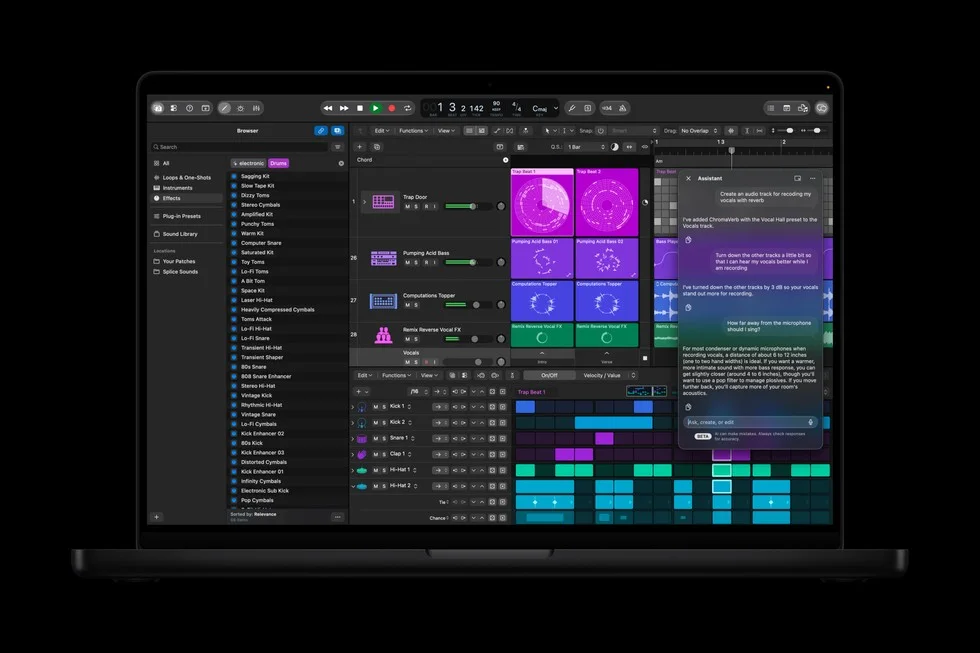
Logic Pro for Mac 13.0が公開されています。AIアシスタントの利用にはApple Creator Studio契約が必要です。 11月11日にAppleのリリースノートと国内App Storeを確認しました。当初の「11月提供予定」から配信済みへ更新しています。
買い切り版のLogic Proにも13.0が掲載されていますが、買い切りライセンスだけでは新アシスタントを使えません。まず契約・Mac・OSの条件を分けて確認してください。
AIアシスタントと買い切り版の違い
| 確認したいこと | 11月11日の公式案内 |
|---|---|
| Mac版Logic Proの買い切り | 国内App Storeは30,000円。13.0を掲載 |
| アプリ本体の必要OS | 国内App StoreはmacOS 26.1以降 |
| AIアシスタントの契約 | Apple Creator Studio契約が必要。買い切り版のみでは対象外 |
| AIアシスタントの端末・OS | Appleシリコン搭載Mac・macOS 27以降。Apple AccountへのサインインとiCloudの設定が必要 |
| AIアシスタントの言語・状態 | 英語のみ・ベータ版。利用上限が適用される場合あり |
Appleの13.0リリースノートに、契約と環境の条件が明記されています。アプリ本体が動くOSと、アシスタントを使えるOSは同じではありません。
Creator Studioは月額・年額の契約です。10月27日の国内告知は通常月額1,780円/年額17,800円、新規登録者は1か月体験と案内していました。現在の料金と対象条件はApple公式で確認できます。これらはLogic Pro単体の値下げを示すものではありません。
音探し・録音準備・ドラム分離が変わる
- 音素材を一か所で探す:新ブラウザがループ、ワンショット、パッチやプリセットをまとめます。自分の素材フォルダーも追加でき、音の特徴による検索・分類にはAppleシリコン要件があります。
- 制作画面の操作を頼む:アシスタントで録音トラックの準備やエフェクトの追加などを指示できます。英語のベータ版で、日本語での操作対応を示す案内ではありません。
- ドラムをパーツ別に分ける:Stem Splitterはキック、スネア、ハイハット、タム、シンバル、その他の6系統に分ける選択肢を追加しています。
機能説明はAppleの公開資料に基づきます。手元のプロジェクトや利用プラグインを使い続けられるか確認してから更新できます。
録音を始める場合は、以下で入力機材を選べます。DAWそのものを選んでいる段階なら、無料・付属・体験版DAWの比較も参照してください。
Logicで何を録る?機材は入力する音から選ぶ
ソフト音源とループで曲を作るだけなら、録音用の入力機材を先に買う必要はありません。 まず手持ちのMacと出力で制作を始め、実際の声や楽器を取り込む段階で入力を選べます。
| やりたい制作 | 次に確認すること |
|---|---|
| 歌用マイク1本、または歌+ギター直結を録る | Soloでも足りる録り方と、必要なケーブル |
| マイク2本や、外部鍵盤のステレオ音声を録る | 2i2・M2の入力・画像・購入先を比較 |
| Logicの音源を鍵盤で弾いて入力する | 25・49・61鍵のサイズとMIDI接続を選ぶ |
| 歌の伴奏を聴く、夜間に編集する | 録音用の密閉型と、静かな部屋向けの開放型を比較 |
たとえばScarlettを使う場合は、接続 → Logicのオーディオ設定で入出力を選択 → オーディオトラックの入力番号を合わせる、という順です。FocusriteのLogic設定手順で実際の画面を確認できます。アシスタントが追加されても、マイクや楽器を接続する物理入力そのものが増えるわけではありません。
すでに対応する機材で録れている人は、そのまま使うことから検討してください。買い足す場合は録り方・手持ちのケーブルから確認するチェックリストで不足分を整理できます。
マイク2本・ステレオ鍵盤なら、2i2とM2を比較
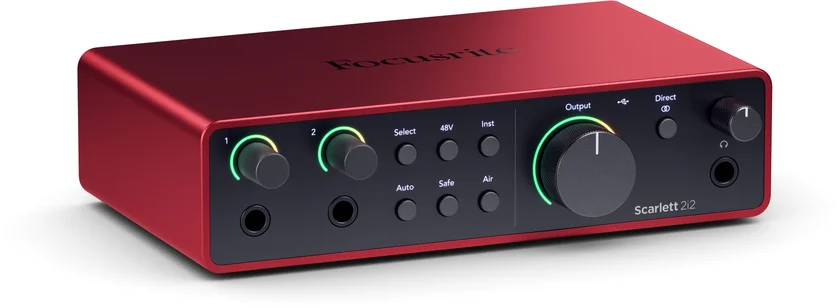
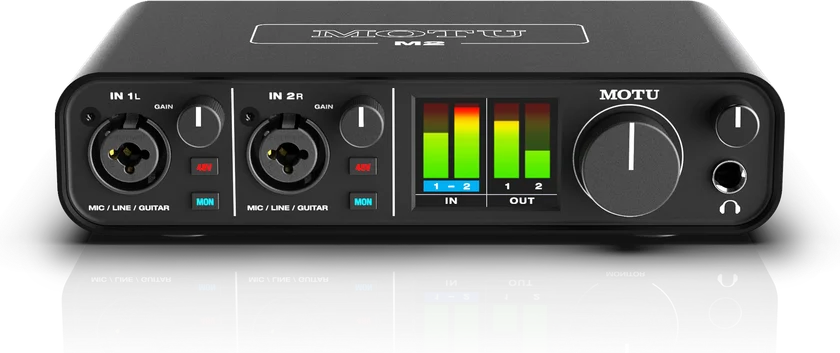
歌とアコギをマイク2本で録る、外部シンセの左右を録るなら、2系統のマイク/ライン入力がある機種が候補です。 Scarlett Soloはマイク入力が1系統なので、この2つの用途では2i2かM2を比較できます。
| 選ぶ理由 | Scarlett 2i2 第4世代 | MOTU M2 |
|---|---|---|
| 録音レベルを自動で補助したい | Auto Gain・Clip Safeあり | 自動ゲイン補助なし |
| 入力ごとに48Vや直接モニターを切り替えたい | 48Vは両XLRへ一括 | 入力別に48V・MONを操作 |
| DIN MIDIの鍵盤・音源をつなぐ | DIN MIDI端子なし | DIN MIDI入出力あり |
| アナログ音声の同時録音 | 2ch。前後の同じ番号の端子は共有 | 2ch |
ステレオ鍵盤で2chを使うと、同時に歌用マイクを追加する空きはありません。 その場合は入力を増やす候補へ。USB MIDI鍵盤だけでLogicのソフト音源を弾く場合は、MIDI端子付きインターフェースを別に買う必要はありません。
どちらもLogic ProやMacの代金とは別です。ケーブル・ヘッドホン等を含む予算、使うmacOSへのメーカー対応、販売店の保証・在庫を確認して選べます。
購入先と価格
比較候補の購入先
本文で比較した別製品の販売先です。用途に合う条件と、購入前の注意点から選んでください。
Scarlett 2i2 第4世代:歌・ギターの録音レベルを助ける
マイク2本、または外部鍵盤のステレオ録音を始めたい人向け。Auto GainとClip Safeで入力レベルを補助します。Logic Proの料金とは別の機材代で、ケーブル・マイクは別途必要です。
Solo・2i2・M2の入力と操作を詳しく比較Amazon.co.jp
MOTU M2:入力別の操作とDIN MIDIを使う
2本のマイク入力に加え、DIN MIDI付きの鍵盤・音源も接続したい人向け。カラー画面で入出力レベルを確認でき、48Vと直接モニターは入力別に操作できます。自動ゲイン補助はありません。
2i2との違い・必要な入力本数を確認イシバシ楽器 Yahoo!ショッピング店
確認した公式資料
- Apple:Logic Pro 13.0の新機能・アシスタントの契約条件(11月11日確認)
- 国内App Store:買い切りLogic Proの13.0・価格・必要OS(11月11日確認)
- Focusrite:2i2 第4世代のAuto Gain・Clip Safe・入力構成
- MOTU:M2の入力・モニター・MIDI接続(公式マニュアル)
- Focusrite:Logicでインターフェースと録音入力を設定する(11月6日確認)
- Apple日本:10月27日の更新発表・国内価格
- Apple米国:アシスタントの言語・OS要件と提供予定
価格・付属品・動作条件は変更される場合があります。購入時に公式の現行条件を確認してください。
購入前に、選び方と比較を確認
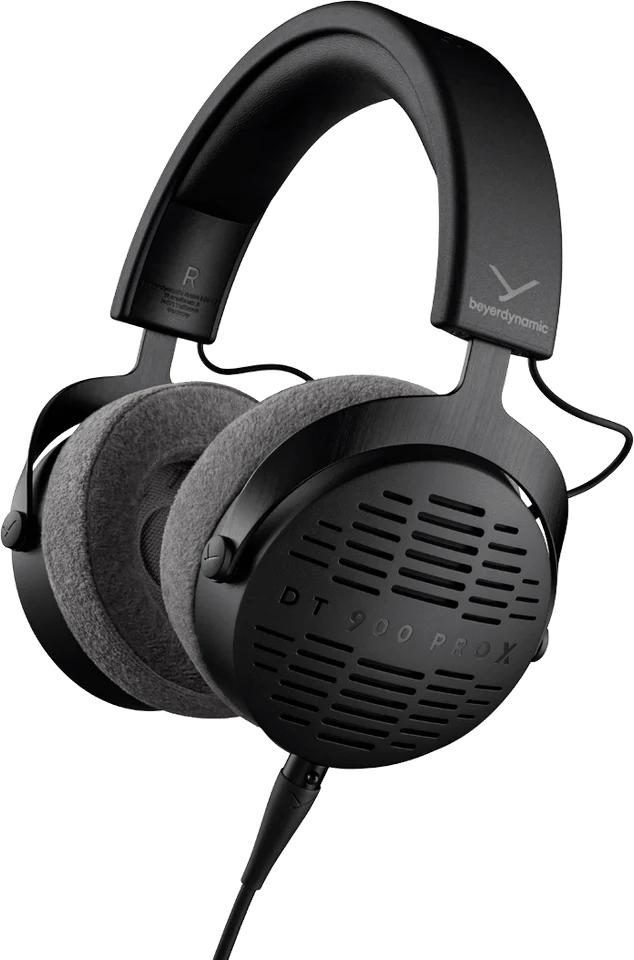
録音は密閉型、ミックスは開放型?ヘッドホンの選び方
ATH-M50x・DT 700 PRO X・DT 900 PRO Xを、音漏れ・重さ・ケーブルで比較。歌の録音と静かな部屋のミックス、それぞれに合う選び方を整理します。
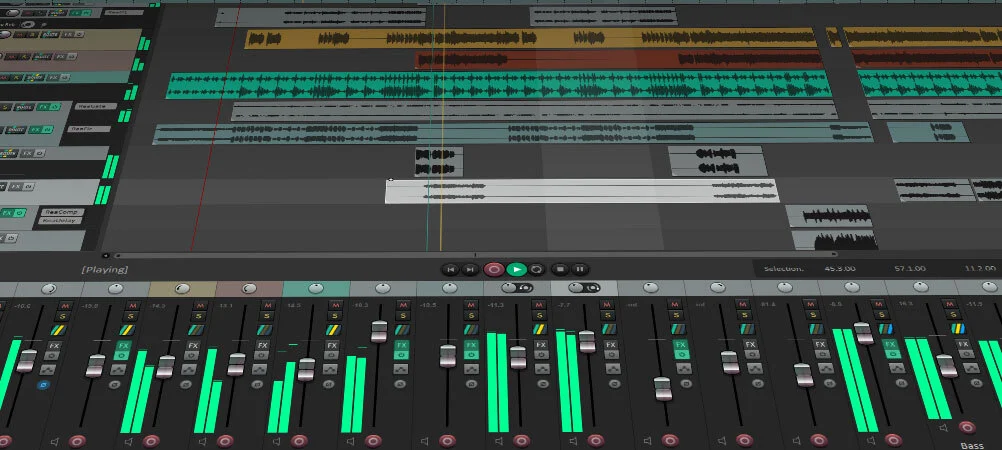
【🔰入門】無料・安いDAW比較:REAPERと付属Lite版の選び方
無料で続けられる4製品、買い切りのREAPER、機材に付くLive Lite。PCと予算を選ぶと候補を絞れます。各ソフトの特徴・入手先と、録音・打ち込みを始める道筋まで比較。
Scarlett 2i2 第4世代の製品画像:Focusrite / Clyne Media プレス素材 / www.clynemedia.com · 画像の掲載元
DT 900 PRO Xの製品画像:beyerdynamic / global.beyerdynamic.com · 画像の掲載元