DMG Audio
TrackControl
ゲインや極性、時間差、M/Sの操作を一つの画面で扱い、チャンネルの状態を整理したい人。
DMG Audioアカウントがあれば無料。新規登録またはログインして取得でき、有料製品の同時購入は不要。
DMG Audio
無料TrackControl、EQuilibrium、TrackComp 2、Multiplicity、Limitlessを用途で比較。EQの位相、圧縮モデル、帯域処理の違いと、付属品で足りる条件を整理します。
先に結論
手持ちの道具で何が足りないかから選ぶと、DMG Audioの5製品は役割が分かれます。チャンネルの基本操作は無料のTrackControl、EQのカーブや位相を詰めるならEQuilibrium、圧縮モデルを選ぶならTrackComp 2。帯域ごとの動きはMultiplicity、最終段の音量制御はLimitlessが候補です。
本稿は公式製品情報とマニュアルに基づく選び方です。画像はDMG Audioが公開している製品画面例です。出典を付け、実測結果とは区別しています。
| 製品 | 調整するもの | 選ぶ理由・付属で足りる場合 |
|---|---|---|
| TrackControl | チャンネルの基本的な信号処理。 | 必要な基本操作を一つの画面へまとめたい。DAWのミキサーや付属ユーティリティで済むなら追加不要。 |
| EQuilibrium | EQカーブ、位相方式、インパルス応答。 | EQの処理方式まで選びたい。通常のローカットや数か所の補正だけなら付属EQから。 |
| TrackComp 2 | 圧縮モデルと、その反応や音色。 | 素材に合うモデルを同じ操作環境で比べたい。手持ちのコンプレッサーで目的の動きを作れていれば追加不要。 |
| Multiplicity | 帯域ごとのダイナミクス。 | 一部の帯域や瞬間だけを細かく動かしたい。静的EQや単純なダイナミックEQで解決できるなら先にそちらを使う。 |
| Limitless | 最終段の音量と帯域ごとの制御。 | 音量を上げた際の帯域バランスを詰めたい。今のリミッターで歪みやバランスに不満がなければ買い足さない。 |
EQ、コンプレッサー、リミッターの役割自体が曖昧なら、EQ・コンプレッサー・リミッターの違いから処理する対象を決められます。多機能さを理由に5本を同時に入れる必要はありません。
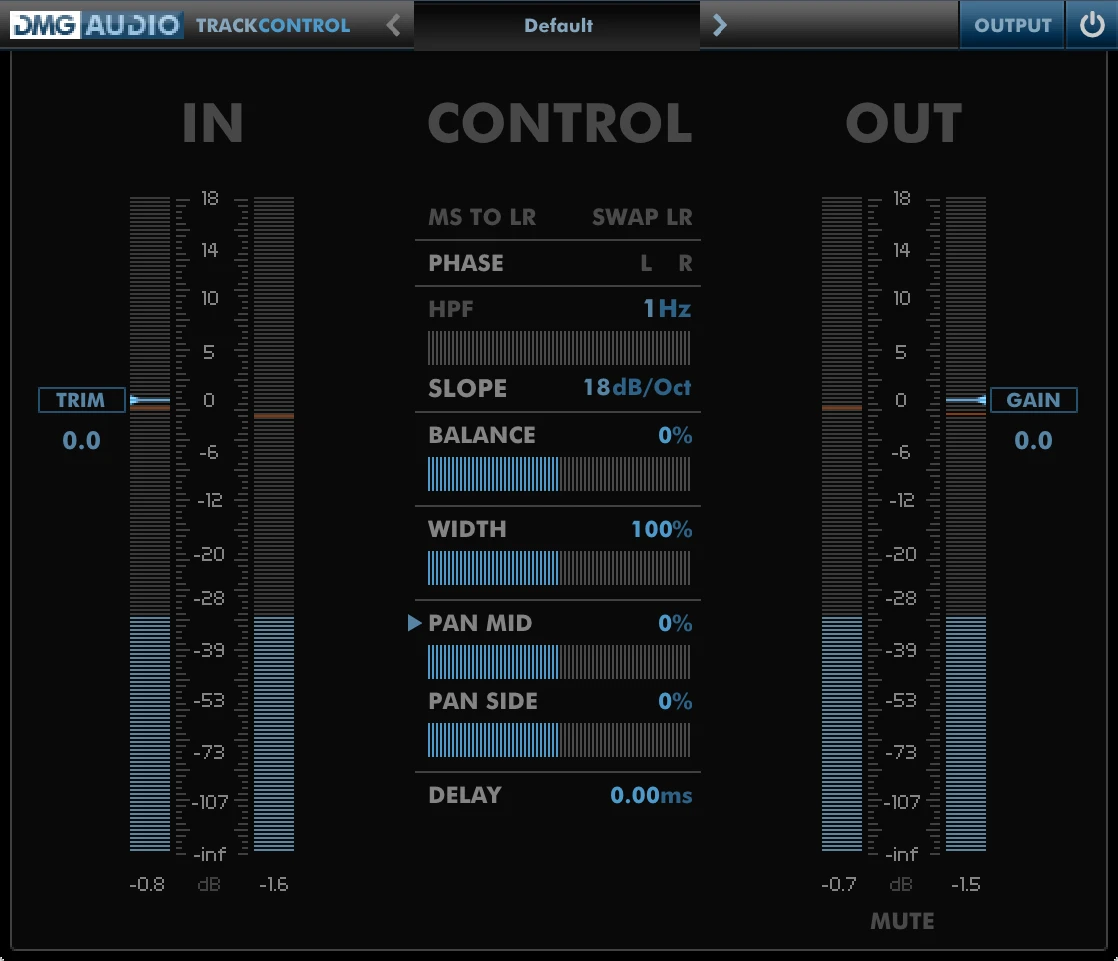
DMG Audioアカウントがあれば無料で取得できます。公式TrackControlページから新規登録またはログインして入手でき、有料製品の同時購入は不要です。
DAWの各トラックで繰り返すゲイン、極性、HPF、M/Sや幅の操作を、手元の一画面へまとめる用途です。専用プラグインが必要かは、今のDAWで同じ操作へどれくらい素早く到達できるかで変わります。
チャンネルの基本操作を一画面へまとめる利点があるか、DAWの付属機能と比べます。
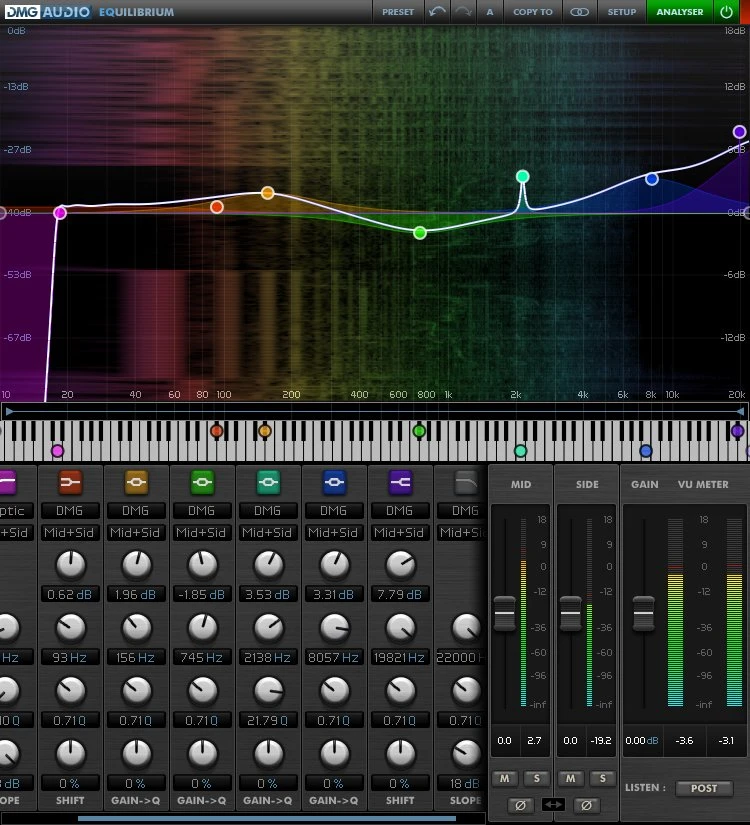
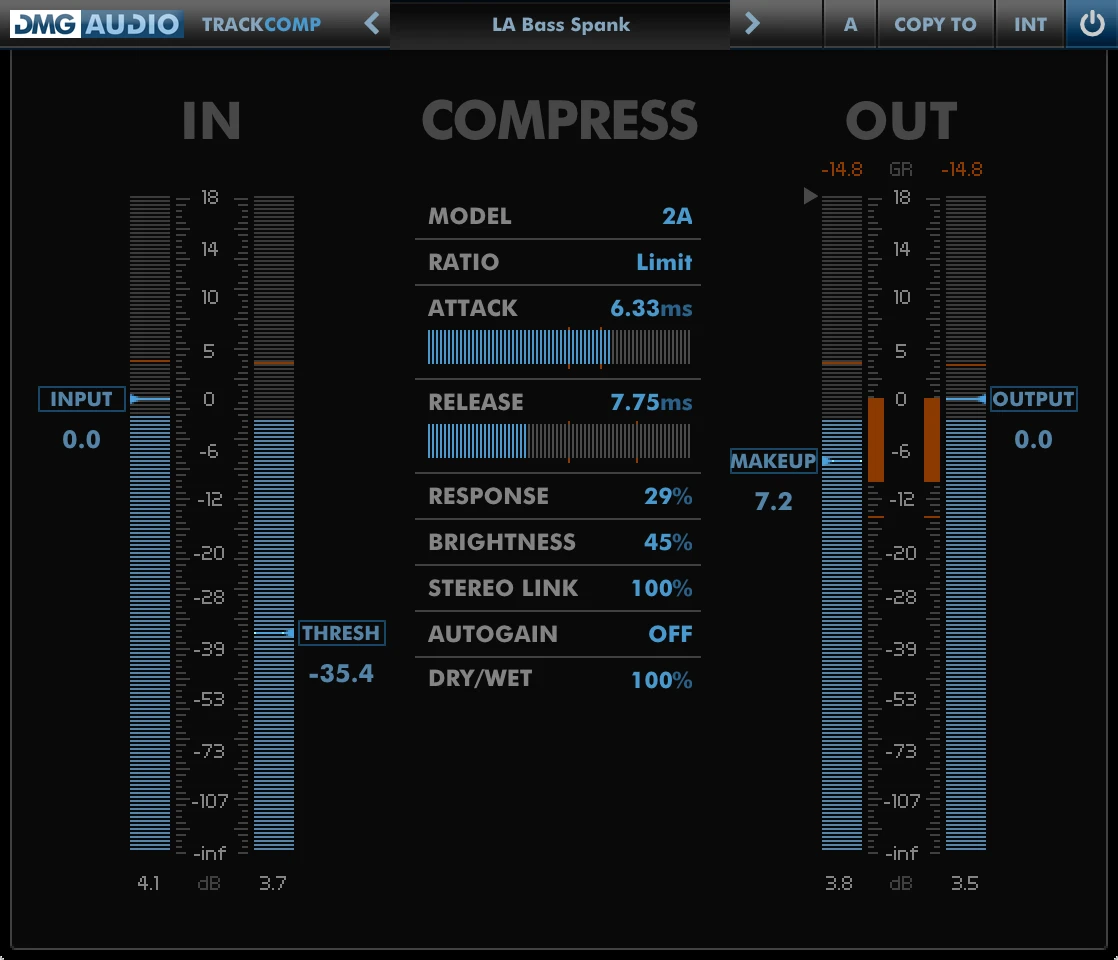
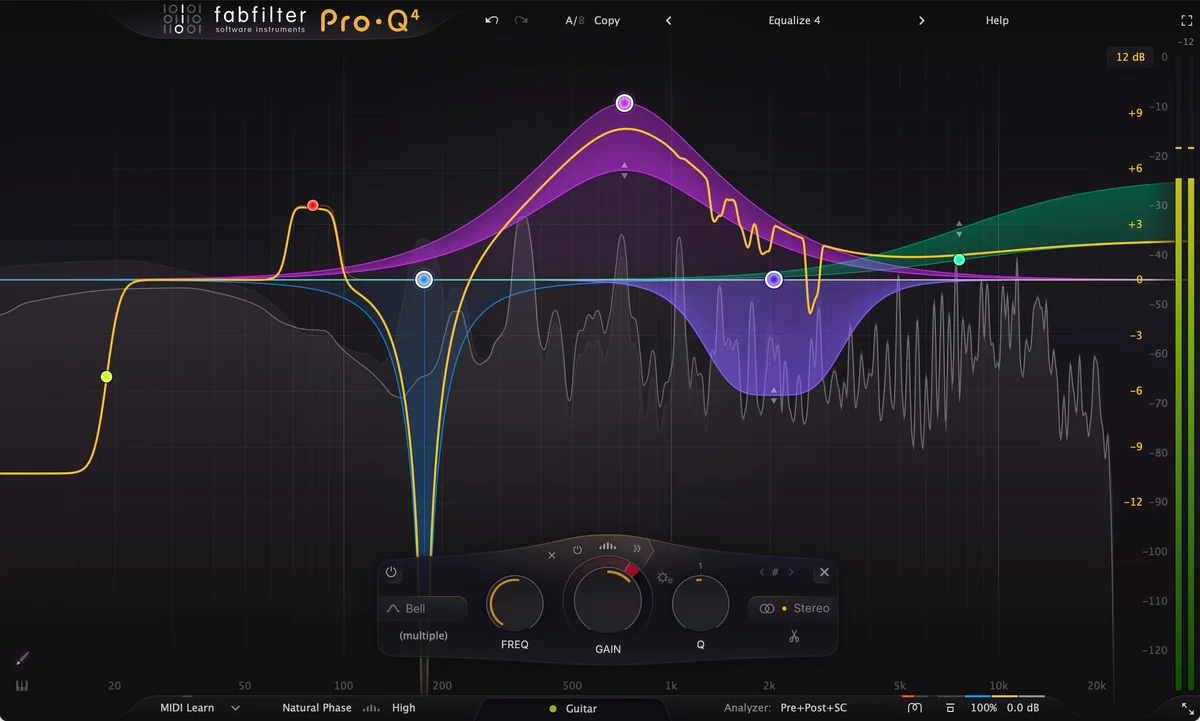
EQuilibriumは音色のカーブに加え、位相や応答を選びます。TrackComp 2はデジタル1種とアナログ系8種のモデルから、音量の動きと質感を選びます。「高機能なミックス用」という一括りにせず、周波数バランスの問題か、音量とアタックの問題かを先に分けます。
TrackComp 2のゼロ遅延という特徴は、すべての設定での保証ではありません。公式の更新履歴では、リアルタイム用またはオフライン用のOversamplingを有効にした場合に遅延を加えることが記載されています。録音で使うときは両方の設定とDAWの遅延表示を確認します。
EQuilibriumのFIRでは位相方式やインパルスの長さ、窓設定まで触れます。長さを増やすことやLinear Phaseを選ぶことは、いつでも音がよくなる操作ではありません。鋭い処理でのプリリンギング、遅延、負荷を含め、同じ曲で設定の違いを比べます。録音中は通常のIIRから始め、必要な場面でFIRを検討する順が候補です。
| 比較する項目 | 確認すること | 購入理由になる場面 |
|---|---|---|
| EQのカーブ | 同じ周波数の補正で、狙う広がりや帯域同士の作用を作れるか。 | 普段の補正に加え、カーブや直列・並列の違いを選びたい。 |
| EQの位相と応答 | ドラムの立ち上がりの前後、低音の伸び、再生遅延を比較。 | 位相方式とインパルス応答を細かく決める必要がある。 |
| 圧縮の反応 | 音量を合わせ、歌の語尾、ベースの持続、ドラムの頭を比較。 | 素材に応じて圧縮モデルを切り替える作業をまとめたい。 |
操作の分かりやすさを優先する候補はFabFilterの用途比較でも確認できます。特定のアナログ機器の役割から考えたい場合はUAD Nativeのミックス用プラグイン比較が別の入口です。
音色のカーブや位相を決めるのか、音量の動きと圧縮モデルを決めるのかで選び分けます。
低音が鳴ったときに全体が沈む、特定の中域だけが出過ぎるなど、帯域によって困り方が異なる場面があります。その際も、最初に素材の音量や静的EQへ戻れるかを確認します。
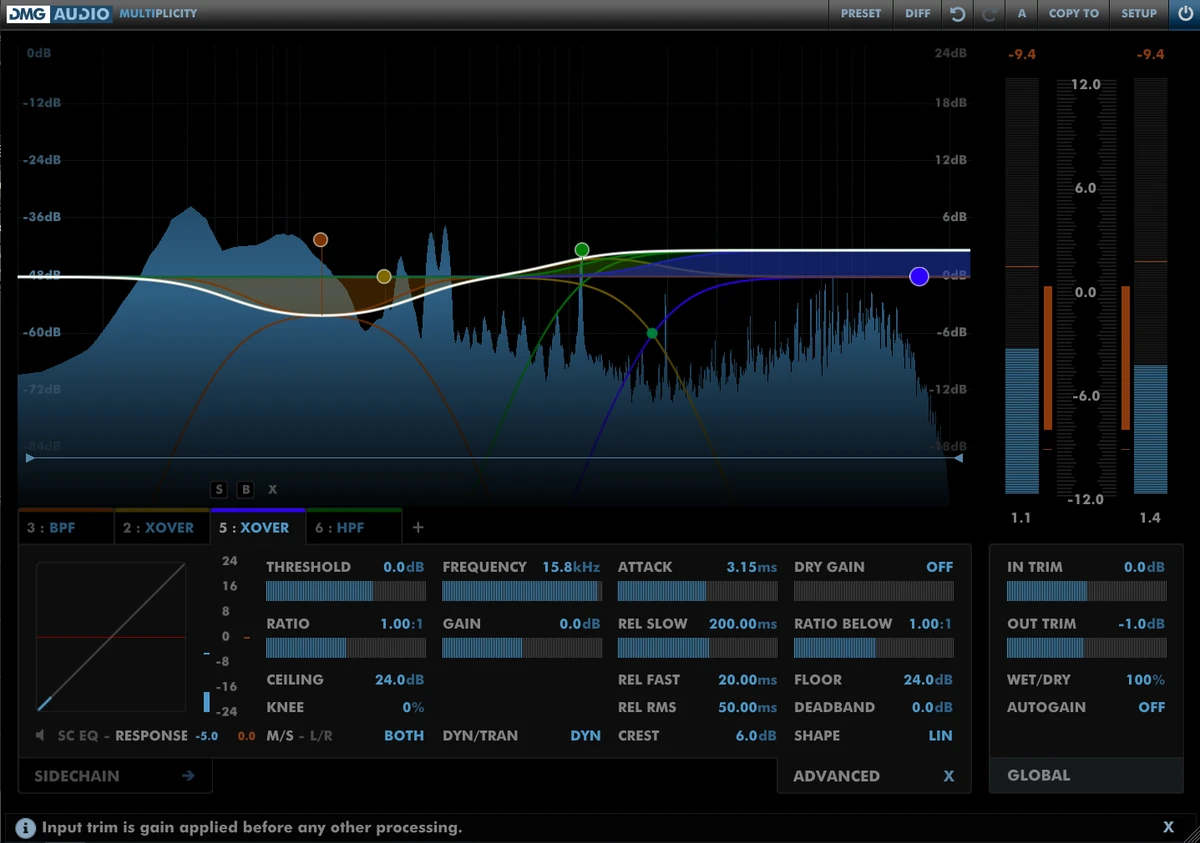
Multiplicityは最大8帯域のリニアフェイズ・クロスオーバーとダイナミックEQ、Transients/Dynamicsの2段を備えます。Thresholdの上下のRatioやFloor/Ceilingで処理範囲を決め、検出には3帯域のSidechain EQや外部サイドチェーンを使えます。検討するのは、帯域の動きや音の立ち上がりへどう反応させるかです。Limitlessで検討するのは、最終段で音量を制御した際に、曲のバランスと頭の形をどう保つかです。同じ帯域分割を使う処理でも、入れる目的が違います。
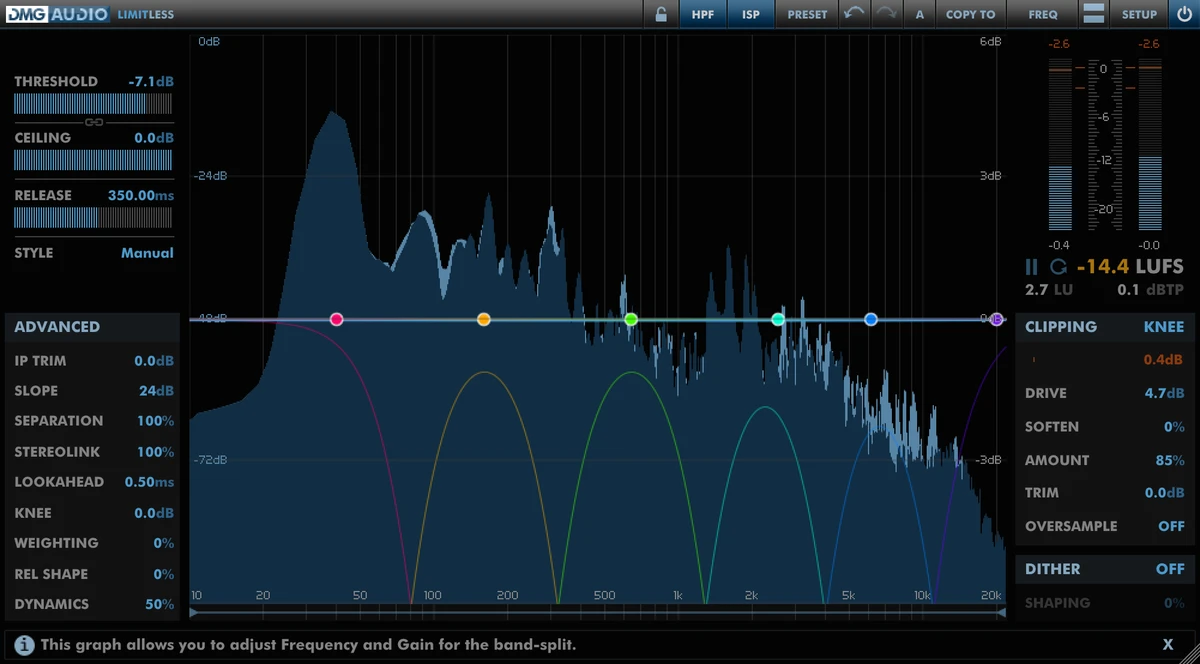
Limitlessは最大6帯域のリニアフェイズ分割と、持続する動き・短いピークを扱う2段のリミッターを備えます。Separationで帯域の独立度を変えられ、0%では全帯域が同じゲインリダクションになります。独立度を上げれば必ずよくなるわけではなく、音量を上げたときに低域や歌の位置が変わり過ぎないかを確認します。
ダイナミックEQとの使い分けはダイナミックEQの選び方で整理しています。単一帯域の問題が少数なら、先に手持ちのダイナミックEQで解決できるか試せます。
素材の帯域処理はMultiplicity、最終段の音量制御はLimitlessという目的から比較します。
有料4製品には完全機能の30日デモがあります。公式Downloadsのフォームからメールでデモライセンスを受け取り、インストーラーとライセンスファイルを導入します。30日後は音声処理が停止するため、作業中の曲で使う場合は期限内に購入を判断し、必要な音声を書き出しておきます。
導入は公式のインストール案内を参照します。Windowsはlicense.reg、Macはlicense.commandというライセンスファイルを使う説明です。案内にある旧製品の画面を、新しいOSのクリック手順としてそのまま読み替えないようにします。
ライセンスは、本人が使う本人所有の複数PCへ導入できます。共有スタジオなどで別の利用者が同時に使う可能性がある場合は、別ライセンスが必要です。購入前にアカウントの所有製品と過去のセット購入の内訳を照合し、同じ製品を買い重ねないようにします。
確認した公式要件にはWindows Vista/7/8/10、macOS 10.7以降という旧OSの表記が残っています。Intel/Apple siliconとVST・VST3・AAX、MacのAUを案内していますが、この表記だけでWindows 11や新しいmacOS各版の互換性を推定しません。Mac AAXの64-bit条件や旧OS用インストーラーの区分を製品別に確認し、自分のOS・DAWで試用します。MultiplicityはOpenGL 2を推奨しています。
| 困っていること | 最初の比較 | 追加する条件 |
|---|---|---|
| 基本操作に時間がかかる | DAWのミキサーと無料TrackControl。 | 使う操作が一画面にまとまり、日常の作業が進めやすくなる。 |
| EQや圧縮の動作を詰めたい | 付属EQ/コンプレッサーと、目的に合う1本。 | 新しい設定が、曲の中で確かめられる具体的な改善につながる。 |
| 帯域が暴れる・最終段で崩れる | 処理を軽くした元のミックスと、帯域処理を加えた状態。 | 音量差を除いても、主役と低域の関係やアタックが狙いに近づく。 |
設定を増やした結果、何がよくなったか言えない場合は、その処理を外して構いません。無料・付属から購入へ進む判断は無料・付属・体験版の使い分けも参照できます。
製品仕様・対応環境の確認日:。購入時はメーカーと販売店の現行条件を再確認してください。
thEQorangeが役立つ完成ミックスの補正を起点に、minimum/linear phase、前後のリンギング、forward/backward方式、低域・高域、遅延とCPU負荷を整理。高価格や80-bitだけでは選ばない購入判断です。
DAW付属のTPDFで足りる条件から、16bit・24bit・float保存、処理順と再量子化、ノイズシェーピングを整理。Sakura Dither、MAAT LINone/LINproへ費用をかける理由を考えます。
無料TDR NOVAから始め、F6とPro-Q 4へ課金する理由を整理。帯域数・反応時間・複数トラックの操作を比較し、普通のEQや手動調整で足りる場合も説明します。