Toontrack
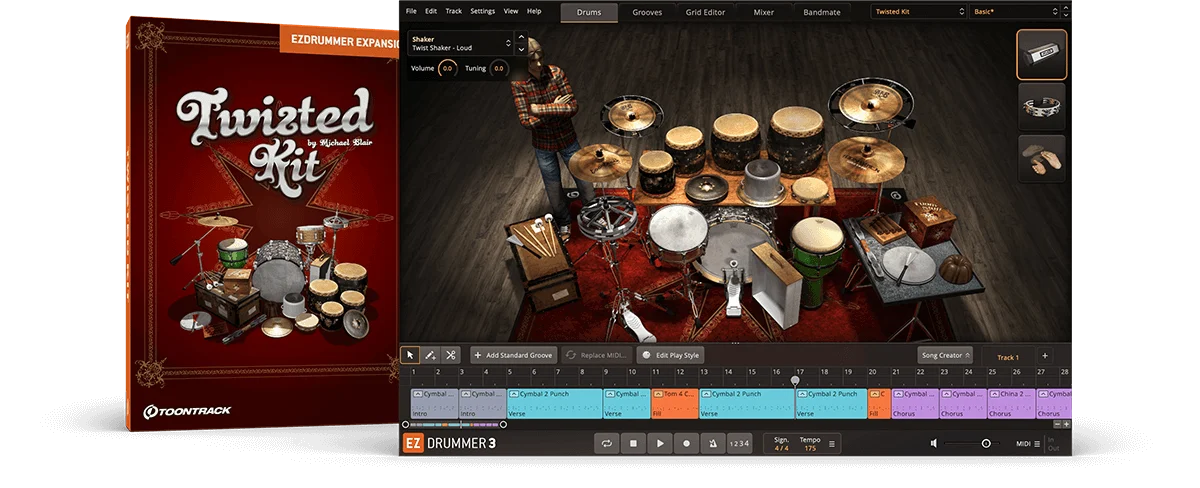
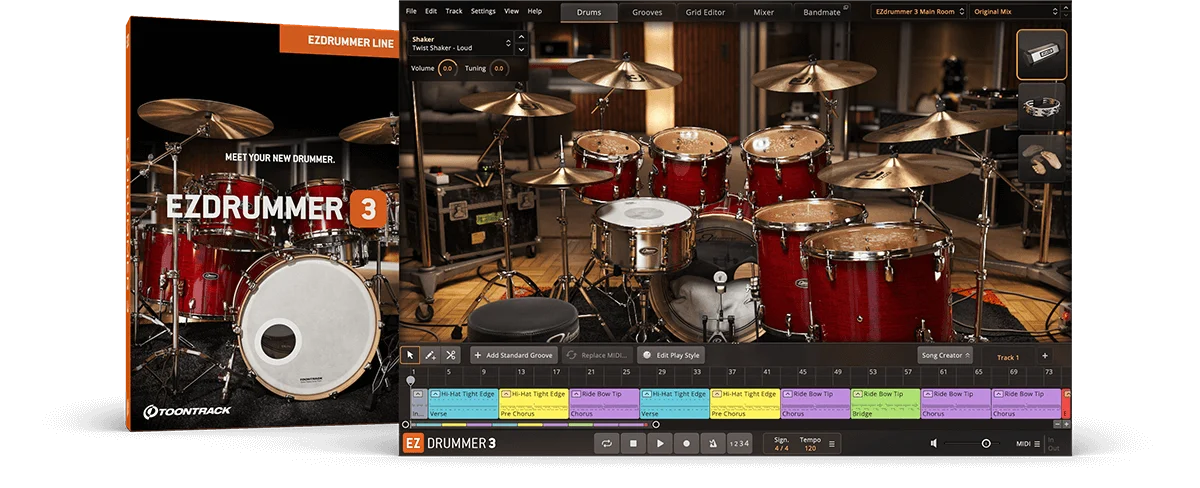
EZdrummer 3
MIDIグルーヴやBandmateを使い、曲に合う演奏の候補からドラムを組み立てたい人へ。
本体を含む新規通常版・ダウンロード納品。旧版が必要なアップグレードや、拡張音源EZXとは別製品。
Best Service
MIDIで打ち込む、WAVを並べる、サンプラーでキットを組む。EZdrummer・Addictive Drums・Superior Drummer・Batteryなどの定番を比較し、最初のビートを作るまでを案内します。
広告:この記事にはアフィリエイト広告を含みます。 広告・情報の扱い
先に結論
ドラムを作る道具には、完成したキットを鳴らす音源も、キック1発だけの音声ファイルもあります。最初に選ぶのは製品の順位ではなく、「音を用意する方法」と「リズムを編集する場所」です。 この2つを分けると、音源・サンプルパック・MIDI素材のどれが必要なのかが見えてきます。
この記事は、初めてドラムを組む人のための全体ガイドです。方式と代表製品を先に見渡し、メーカー別の詳しい比較は最後に案内します。
MIDIは「いつ・どの音を・どの強さで鳴らすか」という指示です。音そのものは入っていません。 ピアノロールに置いたノート、パッドから録音した演奏、配布されるドラムMIDIは、接続先の音源を鳴らして初めてドラムの音になります。マウス入力でもMIDI鍵盤でも、基本の仕組みは同じです。
WAVは音を記録したファイルです。キック1発の「ワンショット」も、数小節の演奏を録った「ループ」もあります。DAWのオーディオトラックへ置けば、その録音を再生できます。
サンプラーは、WAVなどを読み込んで楽器として鳴らす道具です。例えばキックをC1、スネアをD1へ割り当て、MIDIで演奏します。つまり「サンプラーを使う」と「MIDIで打ち込む」は両立します。生ドラム専用音源にも、たくさんの録音をMIDIで呼び出す仕組みが使われています。
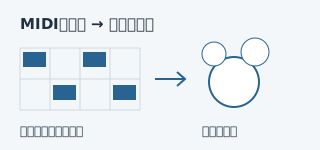
MIDIで打点や強さを編集。ドラム本体や奏法は音源が用意します。
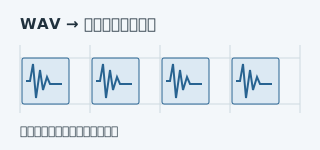
波形を切り貼りして配置。1発ずつでも、ループ単位でも使えます。
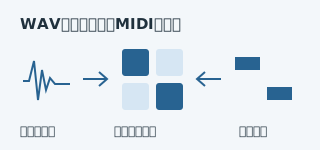
好きな音をサンプラーへ読み込み、MIDIでまとめて演奏します。
表は左右にスクロールできます →
| 作り方 | 主に編集するもの | 向く作業 | 最初につまずく点 |
|---|---|---|---|
| 生ドラム専用音源+MIDI | 打点、強弱、奏法、キットの音 | バンド曲の演奏やフィルを自分で作る | ノートと奏法の対応、自然な強弱 |
| ワンショットを直接配置 | 音声の位置、長さ、音量、フェード | 決まった音を細かく切り貼りする | 音の一括交換、ファイル管理 |
| オーディオループを配置 | フレーズの区間、テンポ、切り口 | ノリのある伴奏を素早く組む | 録音済みの中の一打だけを変えること |
| サンプラー+MIDI | 素材の割当、打点、音程、再生の長さ | 電子ビートや自作キットを演奏する | パッドへの割当、音が重なる設定 |
例えば「後からスネアだけ違う音に替える」なら、専用音源のキット交換やサンプラーの素材交換が便利です。一方、「1か所だけ逆再生にして、その直前を無音にする」なら、オーディオの直接編集が分かりやすい場合があります。
Addictive Drums 2のセット選びは、 Custom・XL・XXLの価格とADpakの選び方へ。3・6・10個の選択枠と、購入後に内容を決める手順を比べられます。
EZdrummer 3とSuperior Drummer 3で迷っている人へ: 2製品の違い・必要容量・EZX/SDX・優待版の比較を用意しました。本稿はWAVやサンプラーも含む、ドラム制作全体の入口です。
バンドのドラムを作るなら、強く叩いた録音と弱く叩いた録音、ハイハットの開閉などが用意されたキット音源が出発点になります。同じ1発のWAVを小さく再生することと、弱く叩いた演奏を鳴らすことは同じではありません。
表は左右にスクロールできます →
| 製品 | 特に比較したい作業 | 買う前に確かめること |
|---|---|---|
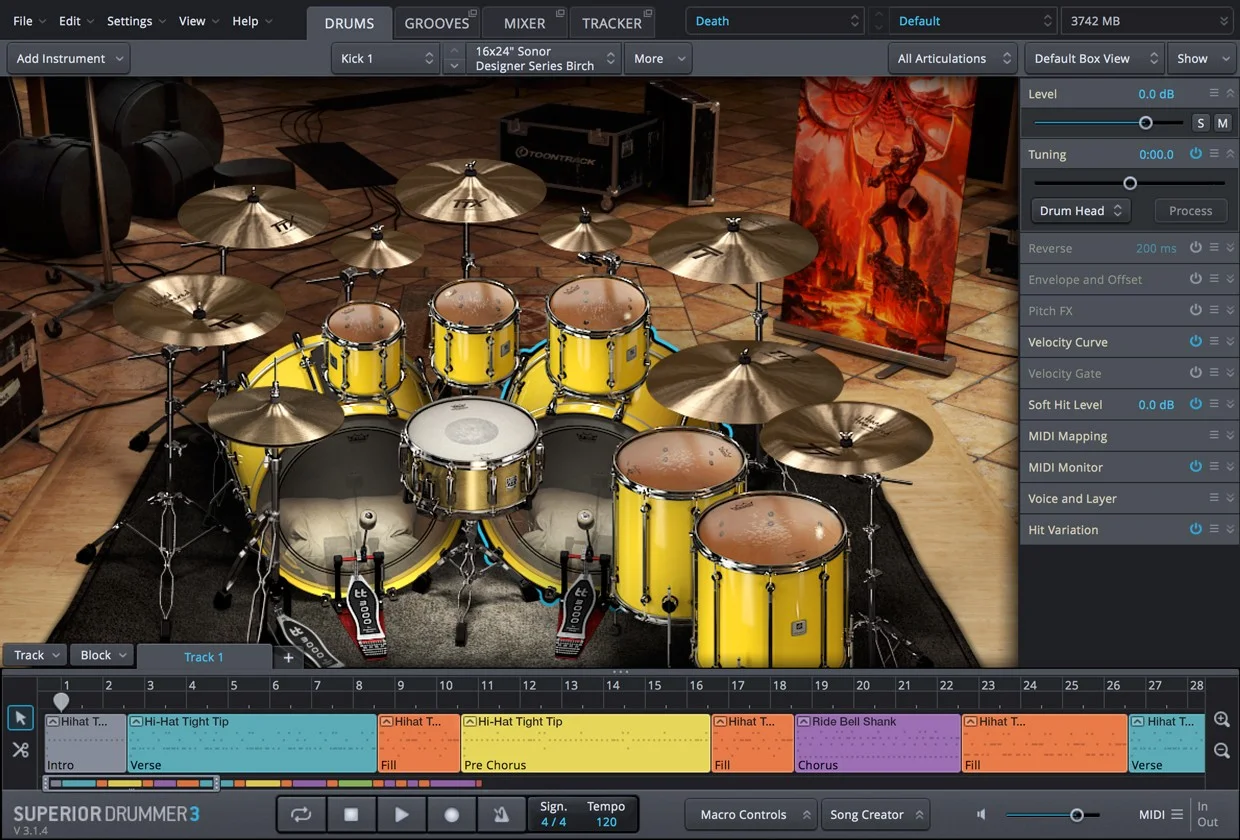
| EZdrummer 3 | BandmateやTap2Findで演奏候補を探し、Song Trackで曲の構成を作る | 手元の曲に合うグルーヴを見つけやすいか。EZXは音、MIDIパックは演奏の拡張 |
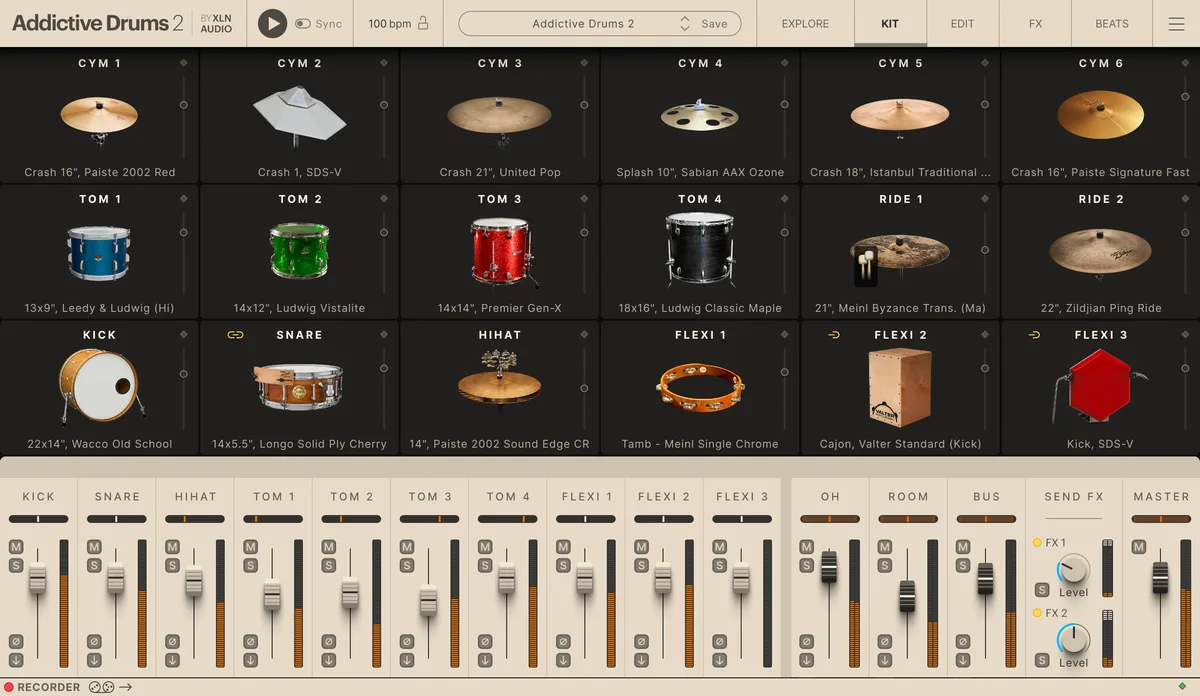
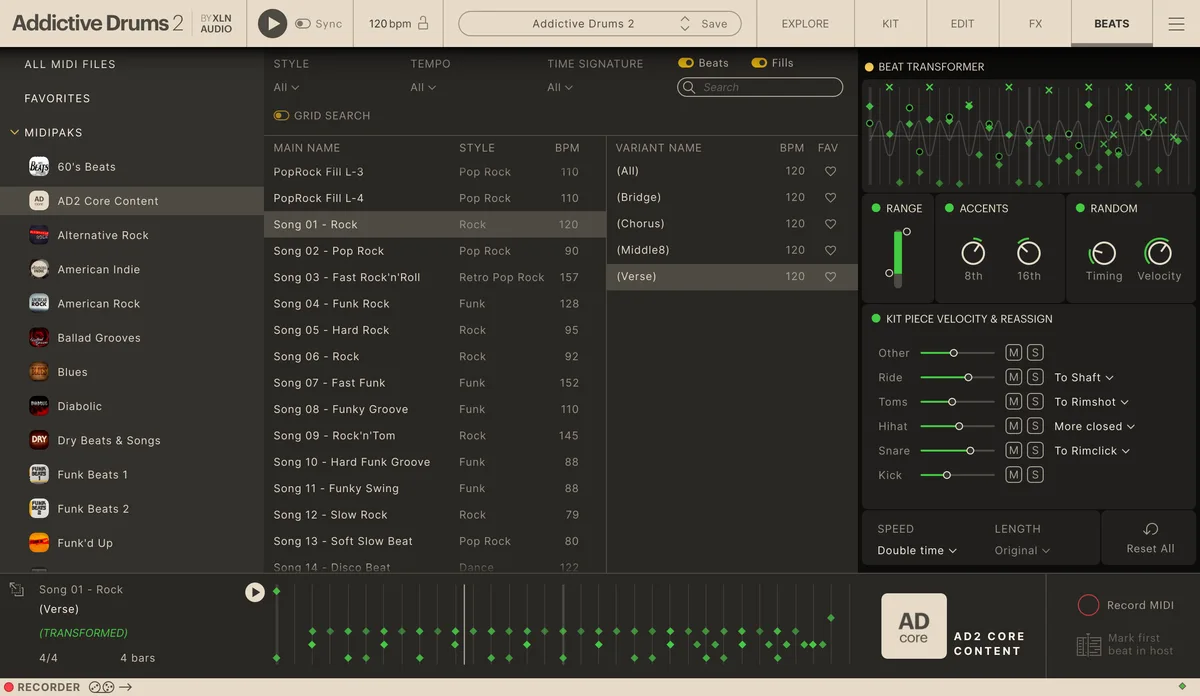
| Addictive Drums 2 | キットピースを組み合わせ、内蔵ミキサーで調整。BeatsのMIDIからも始められる | 欲しいADpakが選ぶ製品に含まれるか。MIDIpakやKitpiece Pakとの違い |
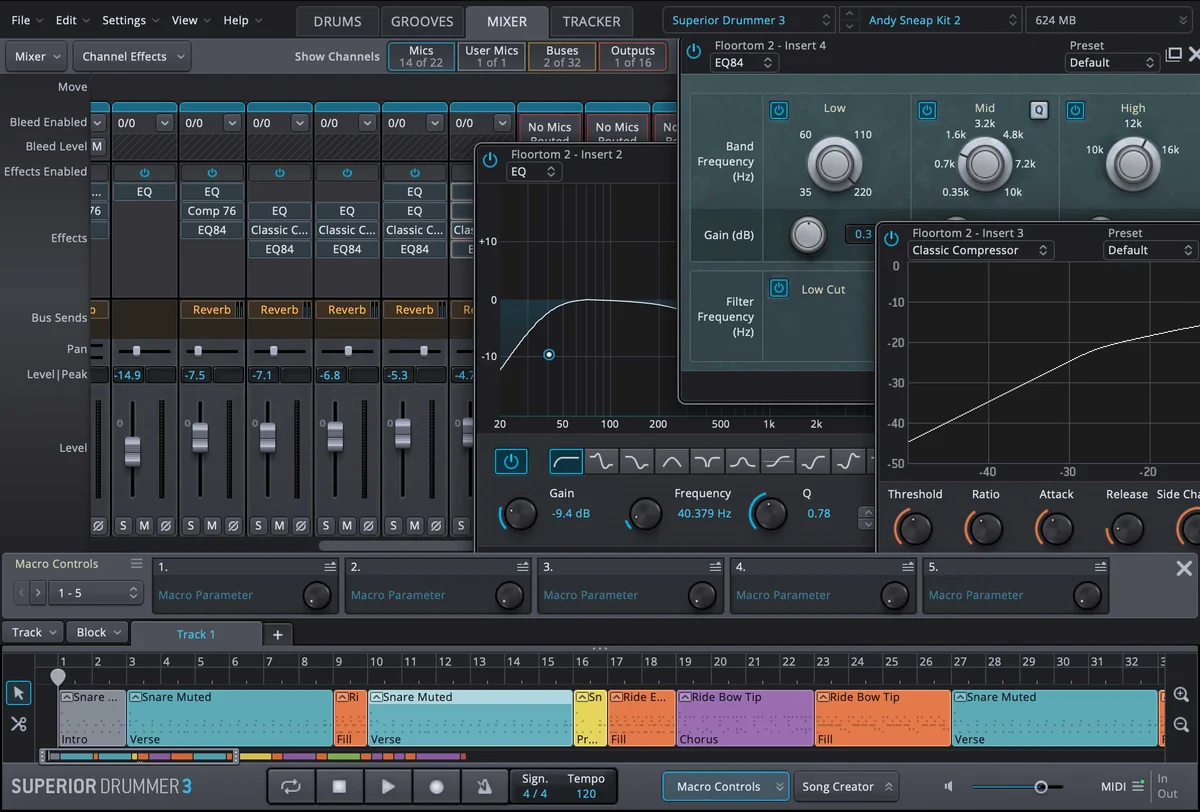
| Superior Drummer 3 | マイクとミキサーの調整、サンプル取込、録音ドラムからMIDIへの変換まで扱う | 細かな編集が必要か、保存容量を確保できるか。音の拡張はSDXなど |
この表は試し方の違いです。EZdrummerでも音作りはでき、Addictive Drumsにも演奏素材があります。一方だけが作曲用・ミックス用という分類ではありません。
Superior Drummer 3は、ミキサーや録音素材からのMIDI変換まで踏み込む候補です。機能が多いことだけで最初の1本に決めず、まず必要な演奏が作れるかを比べます。
買う前に、本体・音色の拡張・MIDI素材を区別してください。MIDIパックだけ買っても音源は増えません。音源を替えると同じノートが別の奏法を鳴らす場合もあるため、MIDIマップを確認します。最初は付属グルーヴを1つ読み込み、最後の1拍だけ自分で変えるところから始められます。
演奏の組み立てを助けるEZdrummer、キットを選べるAddictive Drums、録音とミックスを細かく詰めるSuperior Drummer。まず本体を含む通常版を比べます。2026年10月20日時点で、Rock oNのEZdrummer 3とSuperior Drummer 3は受注停止表示です。Best Serviceで購入する場合は外貨決済の総額も確認してください。
ワンショットを使う場合は、キック、スネア、ハイハットを別々のオーディオトラックへ置きます。4拍のうち1・3拍目にキック、2・4拍目にスネアを置く、といった作り方です。波形を見ながら、位置・長さ・フェードを直接触れます。
ループなら、数小節の録音を1つ置くだけで演奏が始まります。ただし、キックとスネアが混ざったループからスネアだけ自由に差し替えることは、MIDI音源のキット交換ほど単純ではありません。パート別のステムが付く素材なら、組み替えやすい範囲が広がります。
代表的な作業環境はAbleton Liveのオーディオクリップと、Logic Proのオーディオリージョンです。専用ドラム音源を買わず、手持ちの音声素材で始められます。LiveではWarp、LogicではFlexなどのテンポ編集を使いますが、引き伸ばしが大きいと音の立ち上がりや質感が変わるため、再生して判断します。
表は左右にスクロールできます →
| サービス | 比較する作業 | 導入前の確認 |
|---|---|---|
| Splice Sounds | 楽器・ジャンル・BPMなどで探し、必要な素材を個別に選ぶ | 自分のDAWでの試聴・取込方法、プランとダウンロード条件 |
| Loopcloud | 素材を探すほか、エディターで組み合わせや加工を試す | アプリとの連携、必要な素材の形式、プランの範囲 |
どちらも「生ドラムの楽器音源」と同じ商品ではなく、素材を探して制作へ持ち込む入口です。入手したWAVは直接配置にもサンプラーにも使えるため、サービス選びと打ち込み方は別に決めます。最初はDAW付属素材だけで、編集方法を試しても構いません。
MIDIノートの長さと、オーディオの切り取りは別の操作です。また、ワンショットを短く切りすぎるとクリックが出たり、シンバルの余韻がなくなったりします。見た目で揃えるだけでなく、前後をつないで聴きます。
サンプラーでは、1つのパッドに読み込んだ音を替えると、その音を鳴らすMIDIパターンを残したまま音色を交換できます。同じキックを何十個も直接配置し直す代わりに、キット側の音をまとめて管理する考え方です。
表は左右にスクロールできます →
| 代表例 | 位置づけ | 最初に試すこと |
|---|---|---|
| LiveのDrum Rack+Simpler | Live内で、パッドごとに素材と処理をまとめる | キックとスネアを別パッドに入れ、MIDIクリップを描く |
| Logic ProのDrum Machine Designer | Logicのトラック構成と結びついたキット。Quick SamplerやDrum Synthなどを扱う | WAVをパッドへ入れ、ステップシーケンサーでパターンを作る |
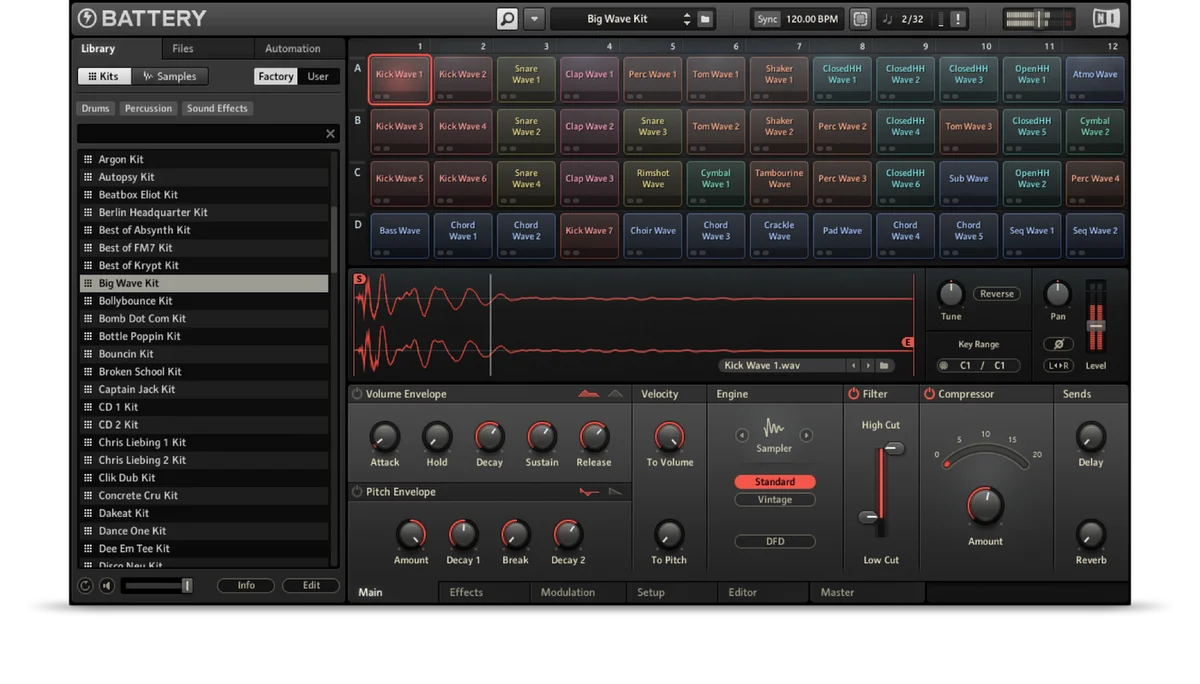
| Battery 4 | 対応するDAWへ読み込む独立したドラムサンプラー製品 | セルへ素材を読み込み、MIDI割当・音の長さ・処理を調整する |
Drum RackとDrum Machine Designerは、それぞれのDAW内の仕組みです。別のDAWでも同じものをそのまま挿せるプラグインとは区別します。Batteryを検討するなら、自分のDAWへの対応と、付属機能で不足する操作があるかを先に確かめます。
ハイハットでは、開いた音を鳴らした後に閉じた音で止める設定が役立ちます。これは「チョーク」と呼ばれます。再生モードによっては、MIDIノートを短くしてもサンプルが最後まで鳴るため、ノートの長さだけで直そうとせず再生設定を見ます。
電子音を素材から選ぶ代わりに、LogicのDrum Synthのようなシンセでキックなどの音を作る道もあります。これは音の作り方の違いで、シンセの音もMIDIで演奏し、オーディオへ書き出して使えます。
付属サンプラーで足りるなら買い足しは不要。セル単位の編集とキット管理を比較したいときの候補です。
買い方を確認:Plugin Boutiqueの購入・受け取り手順
キット全体ではなく、シェイカーやブラシ、生活音を足したい場合は、Klevgrandの打楽器5製品比較へ。単発を打ち込む音源と、振る・こする動きを作る音源を分けて選べます。
最初の比較で製品を増やす必要はありません。DAW付属のキット、キックとスネアのWAV、それを読み込めるサンプラーがあれば、作業の違いを試せます。
MIDI鍵盤は必須ではありません。 マウスやステップ入力でも始められます。手で叩いたタイミングを残したくなったら、パッドや電子ドラムを検討します。
バンドの演奏を作りたいなら、付属の生ドラムキットからEZdrummer・Addictive Drumsへ比較を進めます。電子ビートで音を交換しながら組みたいなら、付属サンプラーでキットを作ります。録音のノリをすぐ曲へ足したいなら、オーディオループを試します。どれも使えるようになることより、まず1曲で必要な作業を終えられることが大切です。
サンプルを使う場合は、必要な形式だけでなく利用条件と保存先も確認します。音声をプロジェクトへ収集する機能を使うと、元ファイルを移動して音が出なくなる事故を減らせます。DAW付属ライブラリも、すべての素材が無条件で再配布できるという意味ではありません。
AD2 Customの選択枠、Battery 4のセル編集、EZdrummer 3の伴奏作り、Superior Drummer 3のマイク編集と容量を個別に整理しています。演奏の作り方と音作りの深さを分けて比較できます。
コードや歌から先に作り、ドラムのフレーズを選んで伴奏を組みたいなら、UJAM Virtual Drummer 8製品の用途とセットの違いも参考になります。
ドラム合成とサンプルの切り分けを一つにまとめたい場合は、Rob Papen比較のPunch 2も候補です。ベース用SubBoomBass 2との役割、eXplorer-11での重複を併せて整理しています。
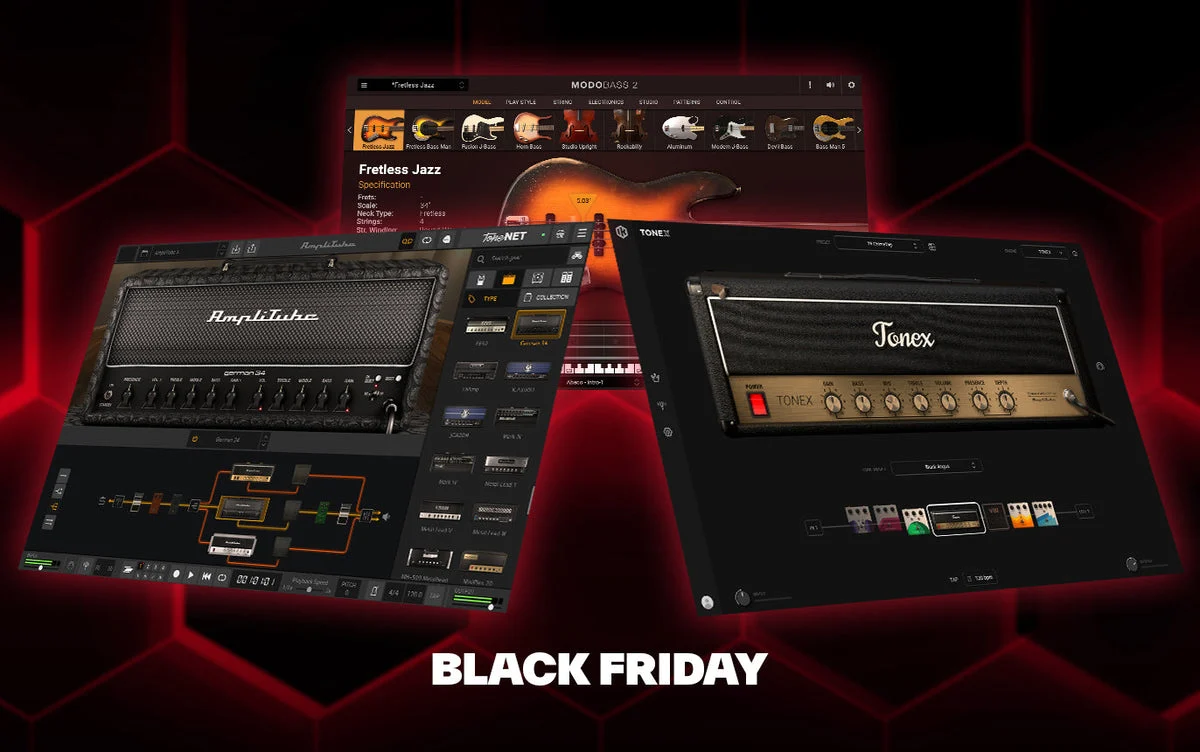
ギター音作りにベース22モデルとドラム音源を追加。IK公式のEarly Black Friday BOGOは、対象MAX通常版が税別299.99→99.99米ドル/ユーロ。2つの購入対象の違いと、登録による特典の受取方法を確認します。
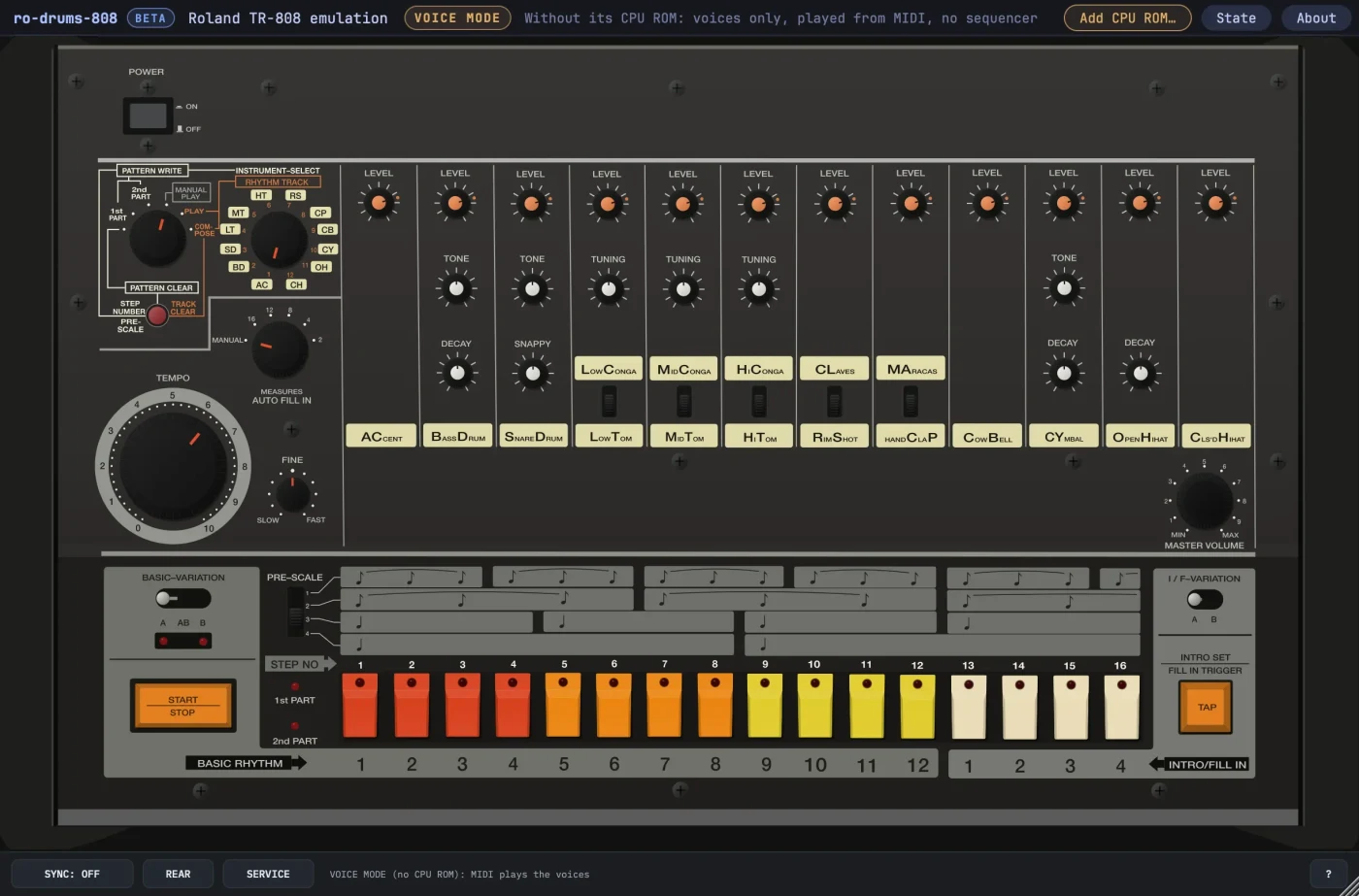
ro-drums-808とro-drums-909は、回路を部品ごとにモデル化する無料ドラム音源。Mac/WindowsのDAWと単体アプリに対応します。内蔵シーケンサーなどに必要なROMは付属しないため、まずVoice Modeで使う範囲を確認しましょう。
Pianoverse MAX、MODO BASS 2、SampleTank 4 MAXなど8製品を収録。Plugin Boutiqueで96%オフ・セール価格8,690円(円換算目安)、11月30日まで。ピアノ・ベース・ドラム・オーケストラを揃えたい人に注目のセットです。
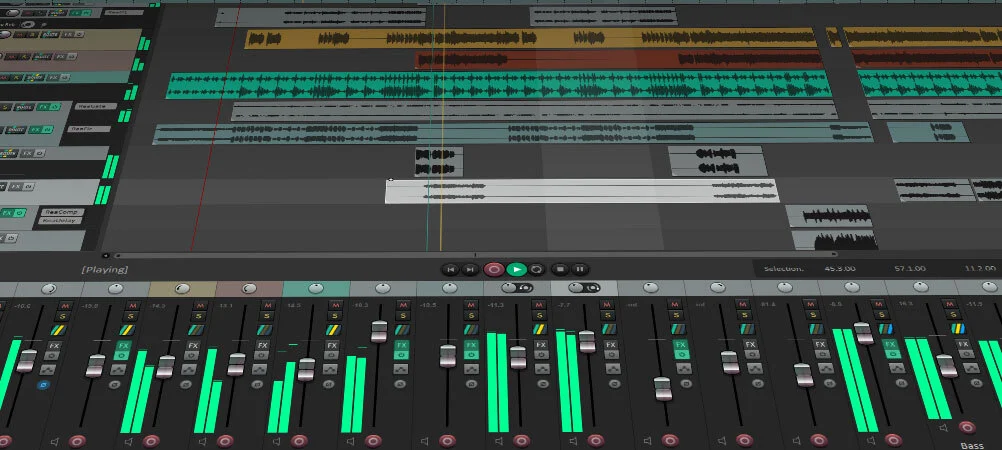
REAPERの無料試用は60日間。その後は購入が必要です。US$60とUS$225のライセンスの違い、無料試用と製品版の機能、購入の流れをまとめます。
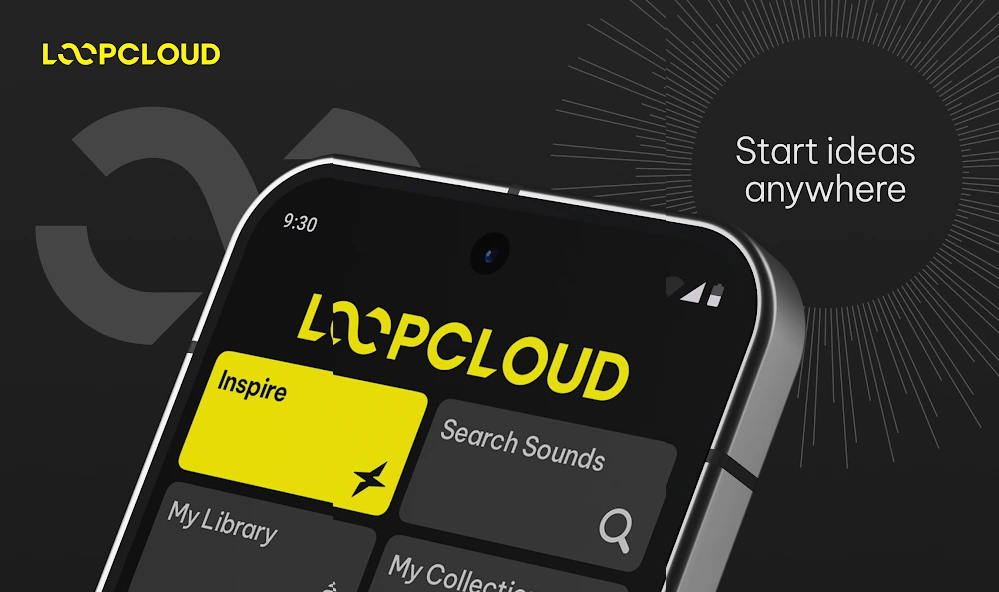
iOS・AndroidのLoopcloud Mobileで、ジャンルから曲の出発点を作り、400万超の素材を検索・試聴。コレクションをPCへ同期できます。無料ダウンロードと契約・クレジットの条件、Splice Mobileとの選び方を整理します。
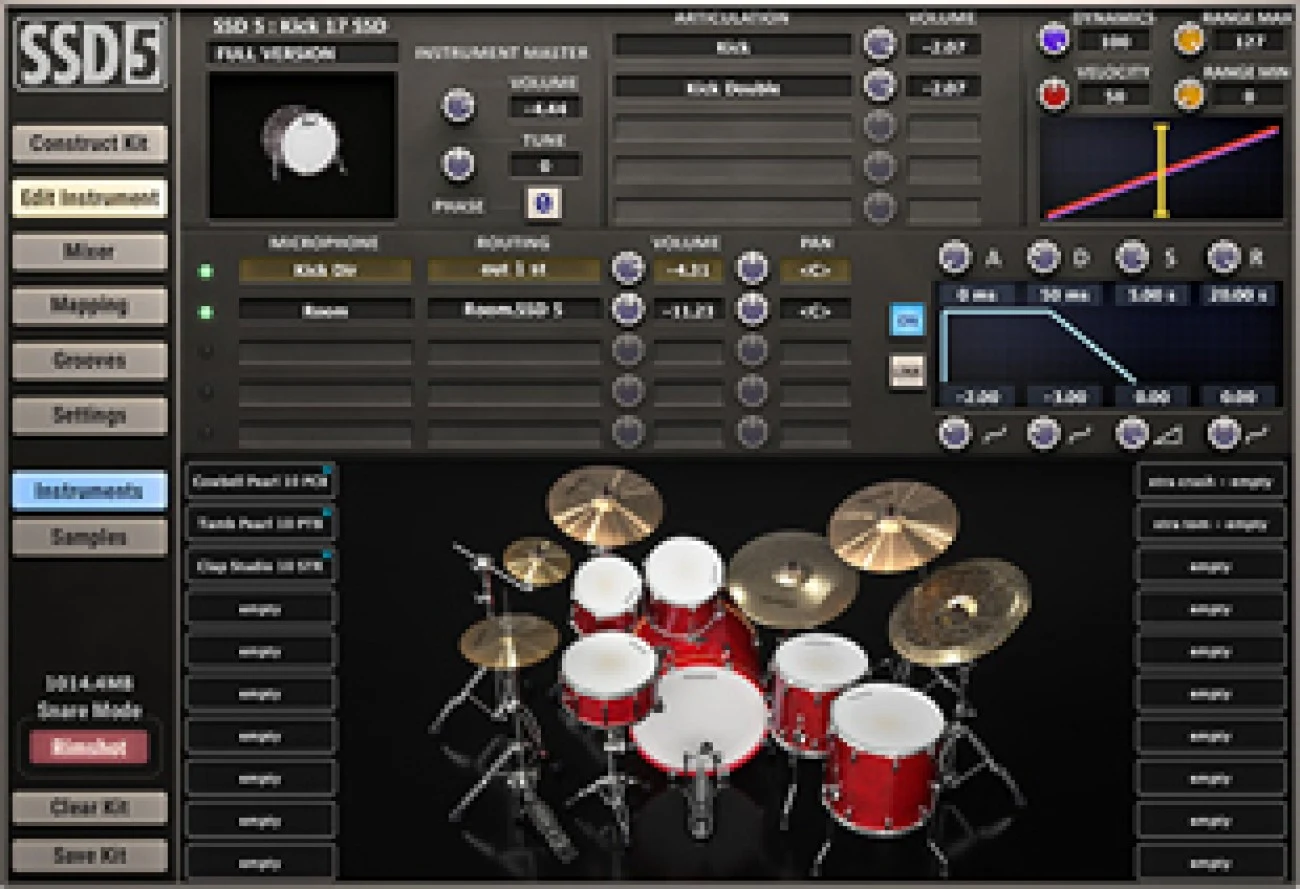
Best Serviceの通常版とCLA・Blackbird拡張を確認。MIDIで鳴らす本体、SSD用の追加音色、録音したドラムを置き換えるTrigger用を分けて選べます。
Best ServiceのToontrack Packs企画でドラム・ベースの拡張を確認。Reggae EZXは税別€53、Metal EBXは€71。本体別売、対象外製品と容量にも注意します。
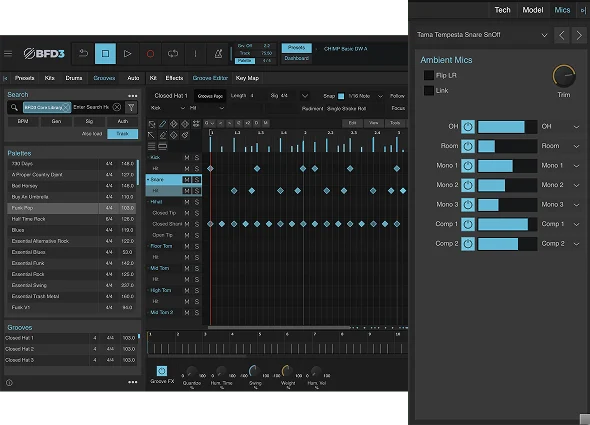
Plugin BoutiqueでBFD 3.5通常版を80%オフで掲載。価格は円換算目安。51キットとグルーヴ編集、マイクごとの音量調整を使いたい人向けに、必要環境と購入条件を整理しました。
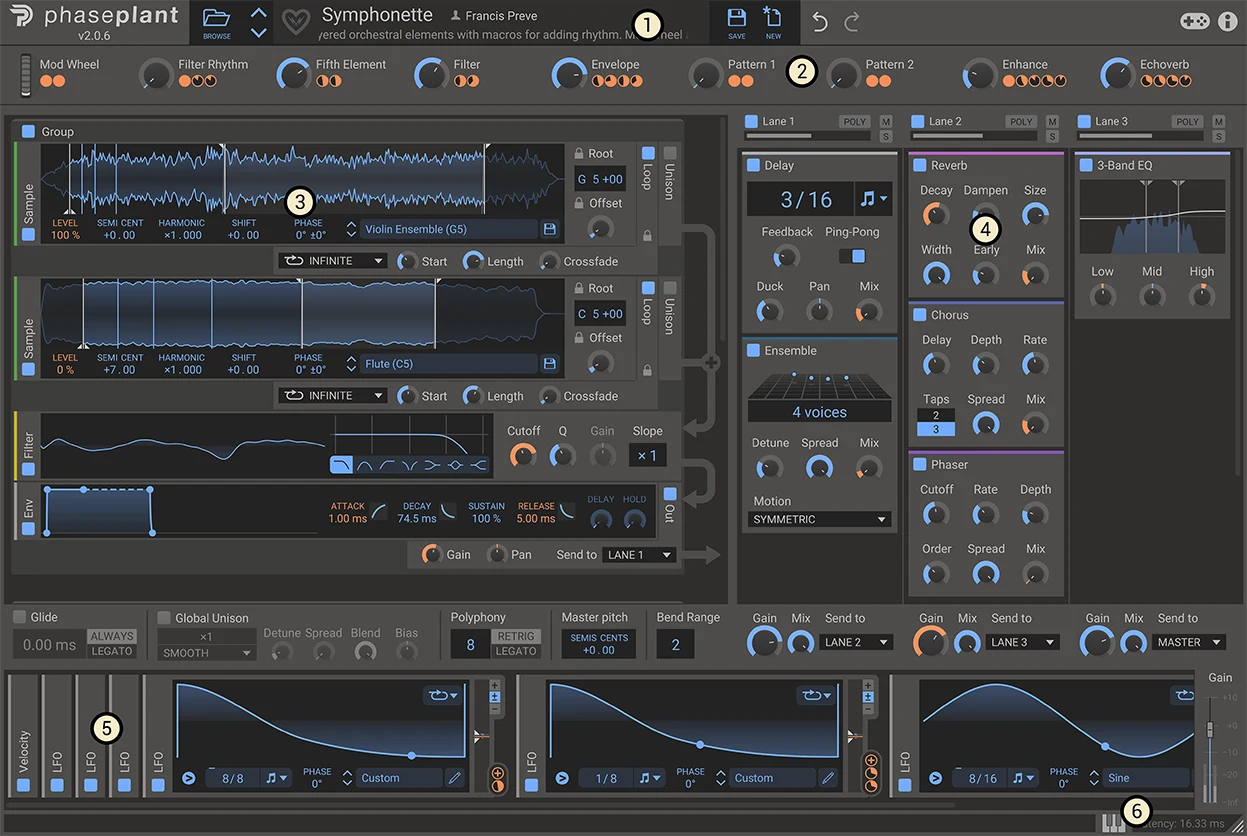
Kiloheartsが調整可能なドラムプリセット16種を無料公開。Phase Plant用の追加音色集で、本体の無料配布ではありません。公式告知から.bankファイルを入手できます。
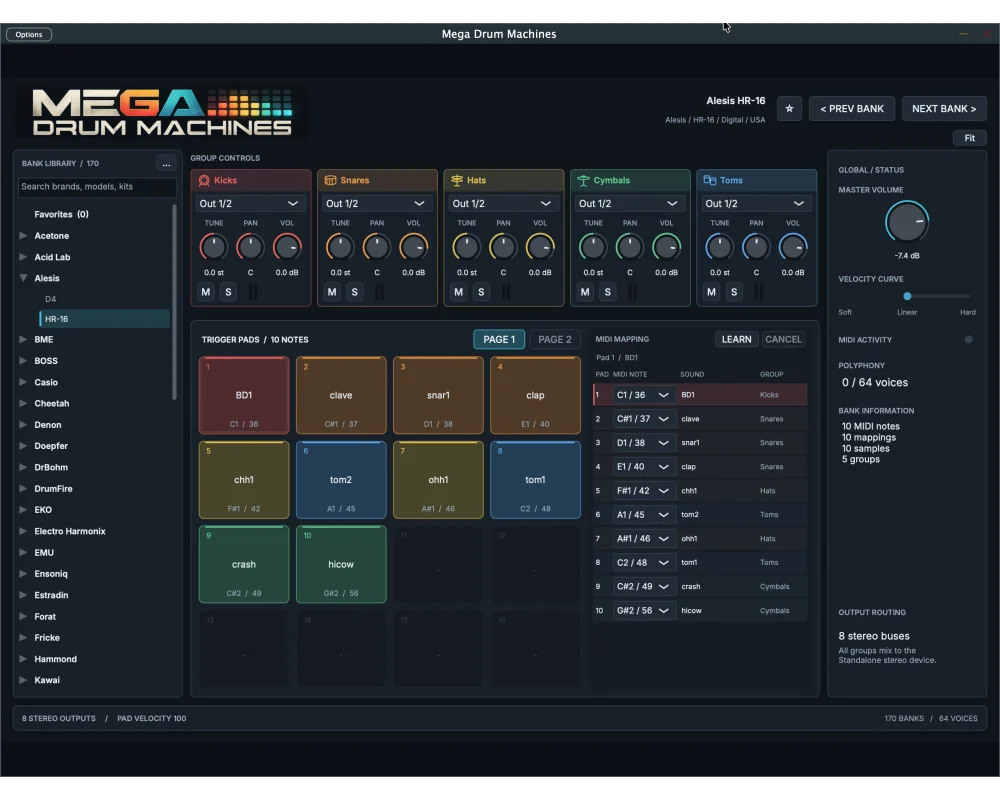
Autodafeの無料ドラム音源が独立したプラグインへ刷新。170キットと8系統のステレオ出力、制限なしの無料版と5ユーロの支援版、対応環境を確認しました。
Best Serviceの週末企画。The Classic EZXは95→セール価格19ユーロ、Indiependent SDXは189→39ユーロ(税別)も確認。ドラム・鍵盤の対象6製品から、必要本体と用途で選べます。
Toontrack MIDI Monthは演奏素材のセール。Best ServiceでLaid-Back Groovesが税別30→23ユーロ。PluginFoxのYour Choiceとの選び方、必要本体、店ごとの期限を分けます。
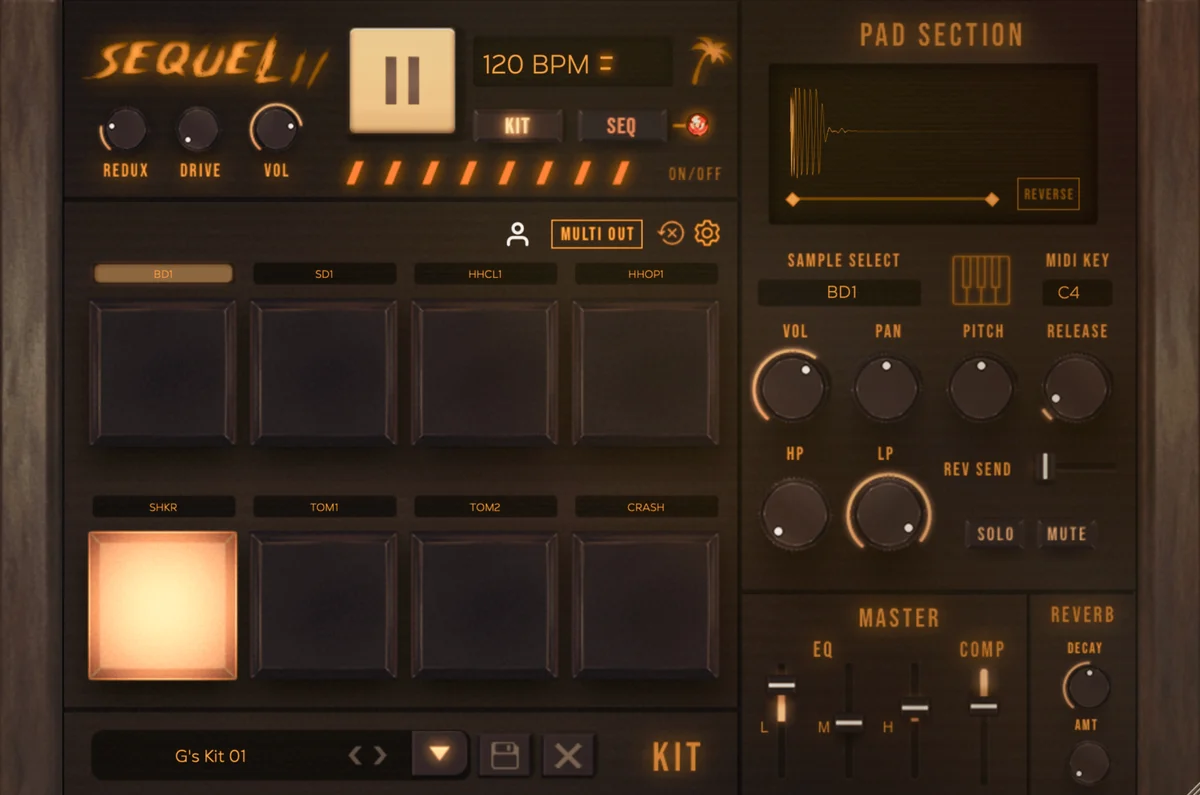
80年代のドラムを打ち込めるSequel 2は99→29米ドル。公式のDrum Machine Bundleは5製品で59米ドルです。単品とセットの中身、必要環境、期限表記を確認します。
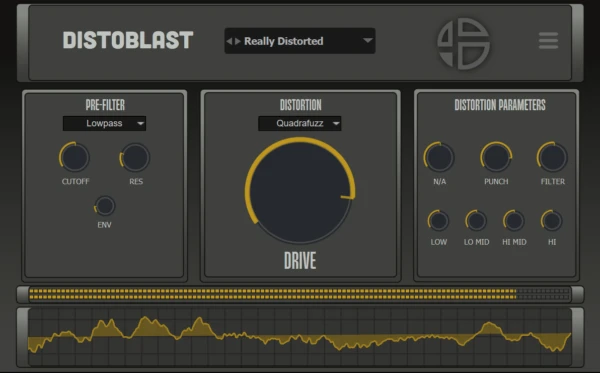
手持ちのキックやベースを歪ませるDistoBlastは参考3,253円。音源を足すHard Techno Bundleは参考15,237円。10月31日までの通常版特価と、用途・必要環境を整理します。
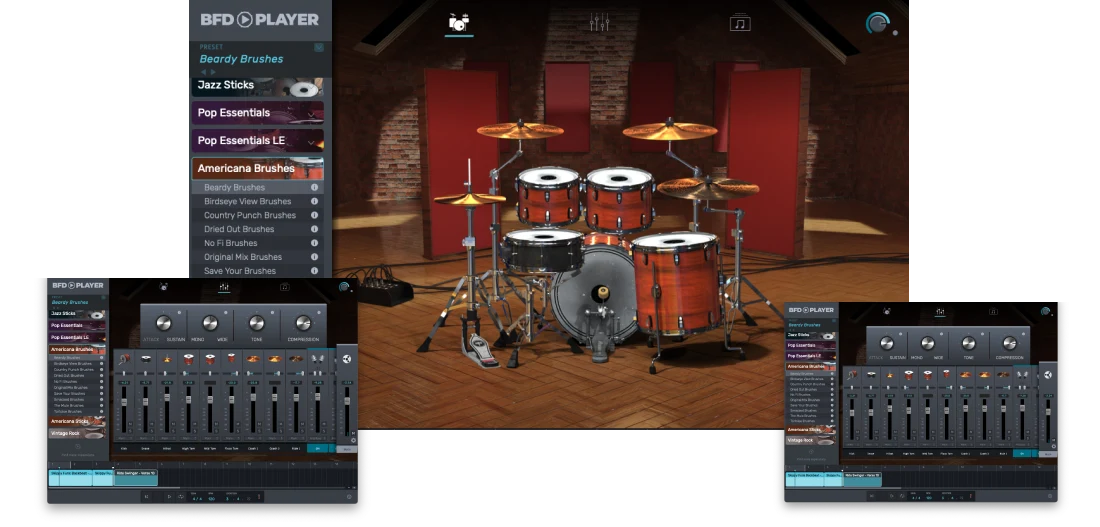
Best Serviceでも無料BFD Player用の拡張が税別29→セール価格9米ドル。必要本体・環境と、販売店ごとに異なる期限を確認します。
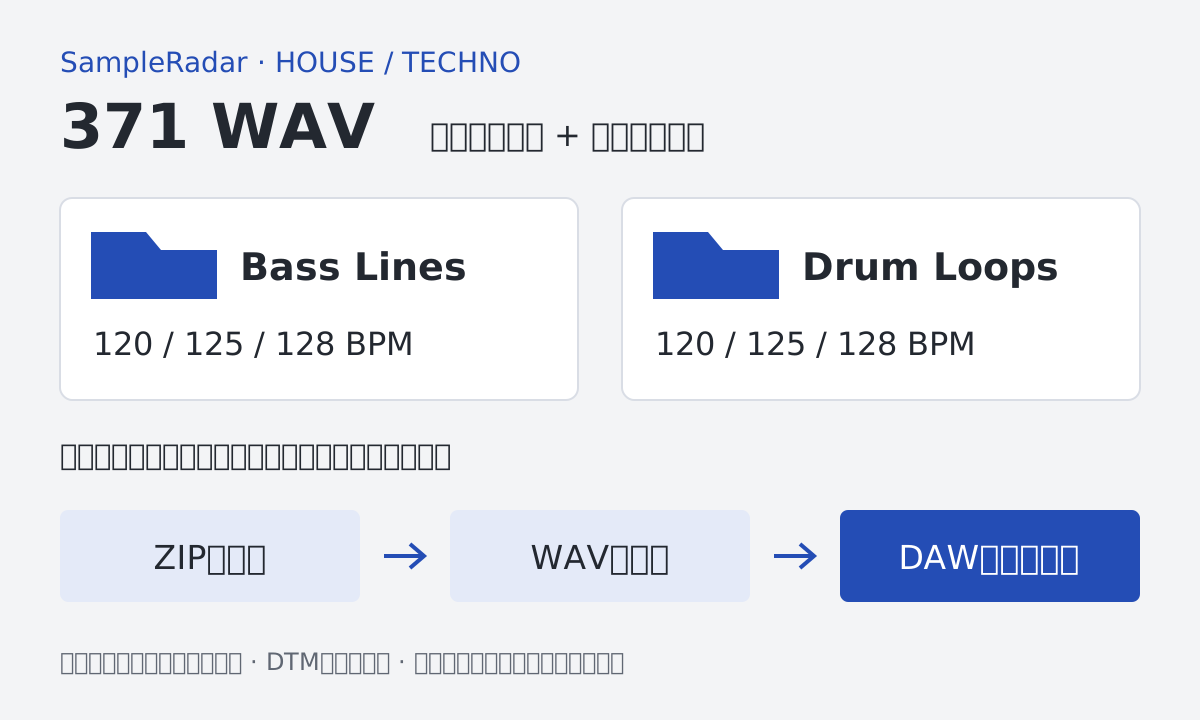
120・125・128 BPMのドラムループとベースライン。プラグイン本体がなくても使える音声素材で、素材そのものの再配布は禁止されています。
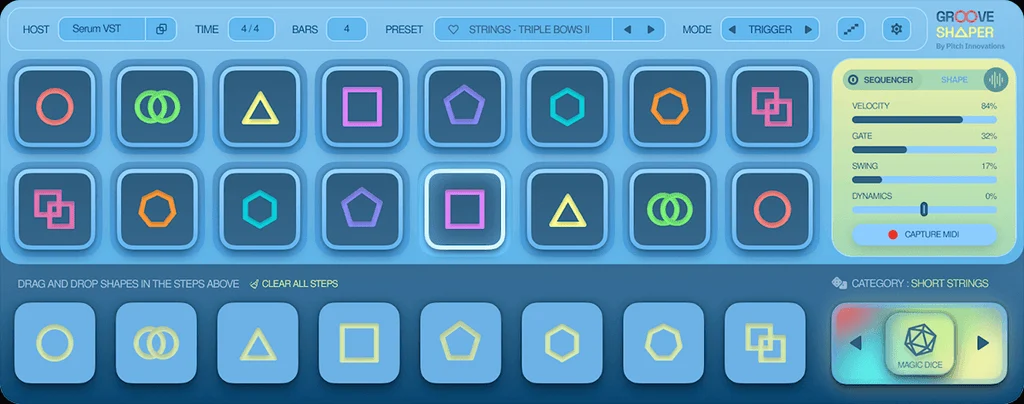
PluginFoxで対象製品が最大58%オフ。リズムを作るGroove Shaper、コード操作のFluid Chords 2などを掲載。終了は日本時間11月3日3:29です。
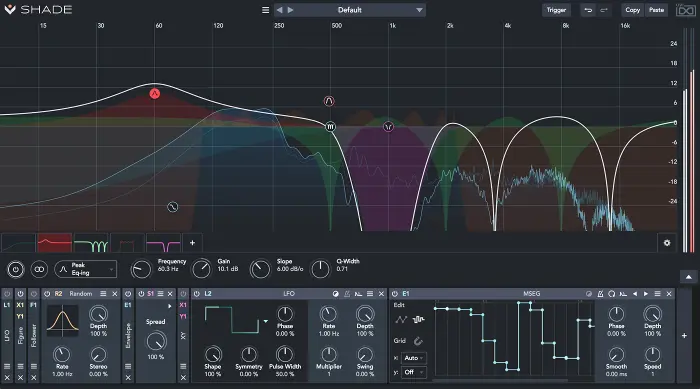
UVI公式の対象3製品を確認。11月1日までの通常購入用セールで、フィルター加工・ドラム制作・ベース演奏の違いと必要環境を整理します。
製品仕様・対応環境の確認日:。購入時はメーカーと販売店の現行条件を再確認してください。
Addictive Drums 2のCustom・XL・XXLは本体が同じで、選べるキット数が3・6・10。価格、固定セット・Completeとの違い、ADpakとMIDIpakの選び方、購入後の登録手順を整理します。
EZdrummer 3とSuperior Drummer 3の国内税込価格、BandmateとTrackerの違い、必要容量、EZX/SDXの互換性を比較。通常版と所有者向けCrossgradeを分けて選びます。
90年代ロックが得意なBRUTEを軸に、NEON、DEEP、HOT、LEGEND、SOLID 2、PHAT 2、HEAVY 2を曲の役割と操作から比較。フレーズプレーヤーと生ドラム音源の違い、通常版とバンドルの確認も整理します。