Klevgrand
OneShot2
手持ちのドラム素材と内蔵音を一つのキットにまとめ、単発に加えて持続する打楽器の強弱も作りたい人。
OneShot2のMac/Windows本体通常版。OneShot1所有者向け更新、Rent-to-own、追加ライブラリとは別に比較。
Plugin Boutique
OneShot2、Slammer、Ting、Skaka、Borstaを比較。単発を打ち込む音源と、シェイカー・ブラシの動きを作る音源の違い、付属サンプラーで足りる場合、バンドルの収録範囲を整理します。
広告:この記事にはアフィリエイト広告を含みます。 広告・情報の扱い
先に結論
Klevgrandの打楽器は、一音ずつ打ち込むものと、振る・こする動きを作るものに分けると選びやすくなります。内蔵音の多さだけで選ぶと、欲しかった操作ができないことがあります。
たとえば、手持ちのドラム素材をまとめるならOneShot2、シェイカーの刻みを作るならSkaka。Tingの生活音も魅力的ですが、机を叩く音を自分で録ってDAWへ取り込めるなら、まずその方法で十分かもしれません。最初に一つ、今の曲で足りない役割を決めましょう。
いずれもMIDIで鳴らす楽器プラグインです。録音済みのドラムへ挿して音を変えるエフェクトや、WAVを貼るだけのループ集とは役割が異なります。
| 製品 | 向く作業 | 購入前の確認 |
|---|---|---|
| OneShot2 | 自作サンプルと内蔵音をキットに整理。単発と持続する動きを組み合わせる | 付属サンプラーで足りるか。旧OneShot所有者は更新条件を確認 |
| Slammer | 内蔵ドラムを選び、歪み・圧縮でビートを加工する | 自作サンプルの管理や生ドラムの演奏フレーズ集が目的ではないか |
| Ting | 鍵・食器・机など、生活音で小さな打音を足す | 自分で録音して使う方法と比べ、素材の準備を省く価値があるか |
| Skaka | シェイカーのパターン、アクセント、振るタイミングを作る | 主役のドラムキットではなく、刻みを足す役割が必要か |
| Borsta | ブラシでこする強さと、一打のタイミングを組み合わせる | 1インスタンスで1楽器。複数楽器には複数立ち上げる |
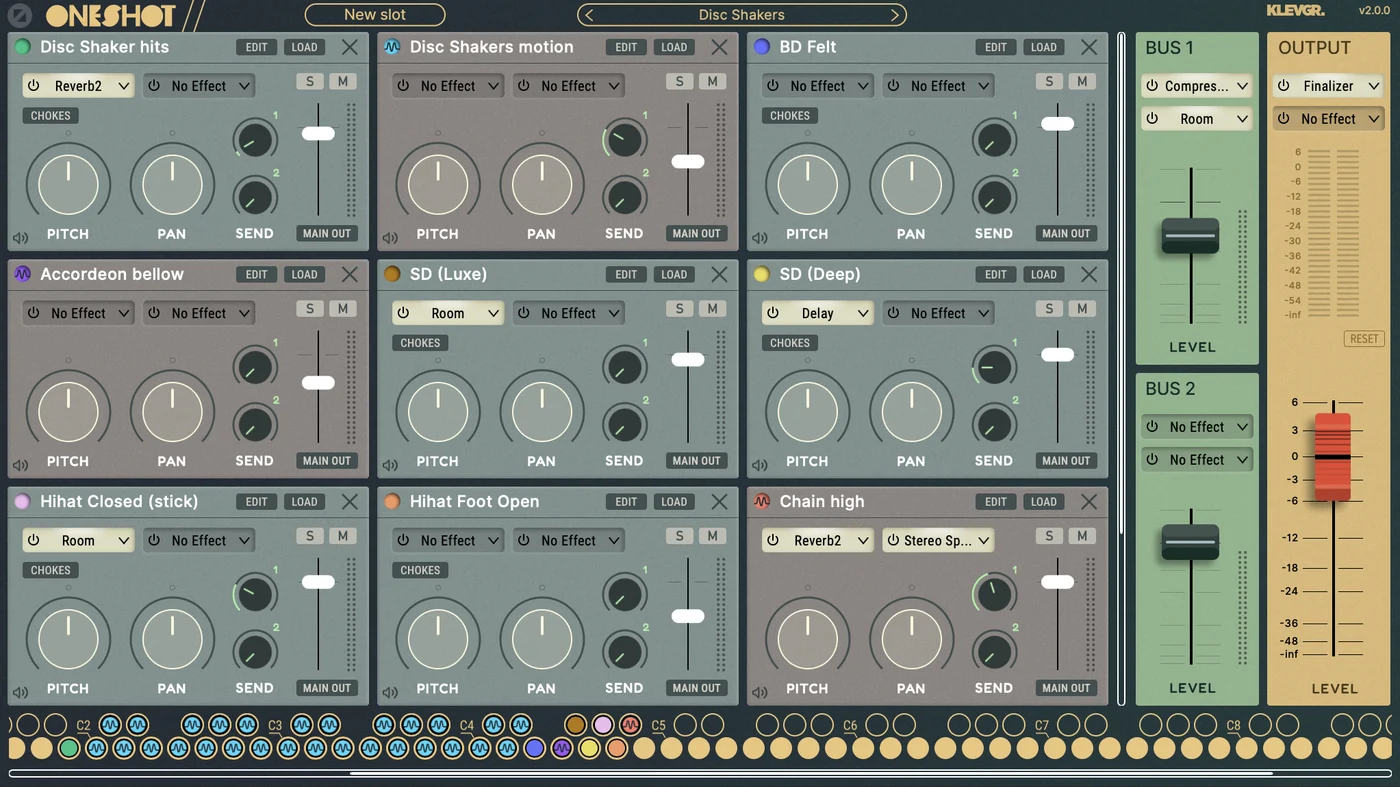
OneShot2は最大24スロットを持ち、内蔵音と自分のサンプルを組み合わせられます。音を入れるSlotと、MIDIノートから鳴らすTriggerを分けて考える設計です。同じ素材でも強弱や鳴り方を作り分けたい場合に候補になります。
現行2では、短い一打だけでなく、ブラシやシェイカーのように時間とともに強さが変わるMotionも扱えます。ただし、まずはキック・スネア・ハットを3音鳴らすところから始めてください。素材を置くだけで十分なら、DAW付属サンプラーや無料音源で制作を続けられます。
iPhone用のMotion Controllerは、Macへ動きを送る任意の操作アプリです。スマホ上でOneShot2本体が動くという意味ではありません。 本体はMac/Windows用です。
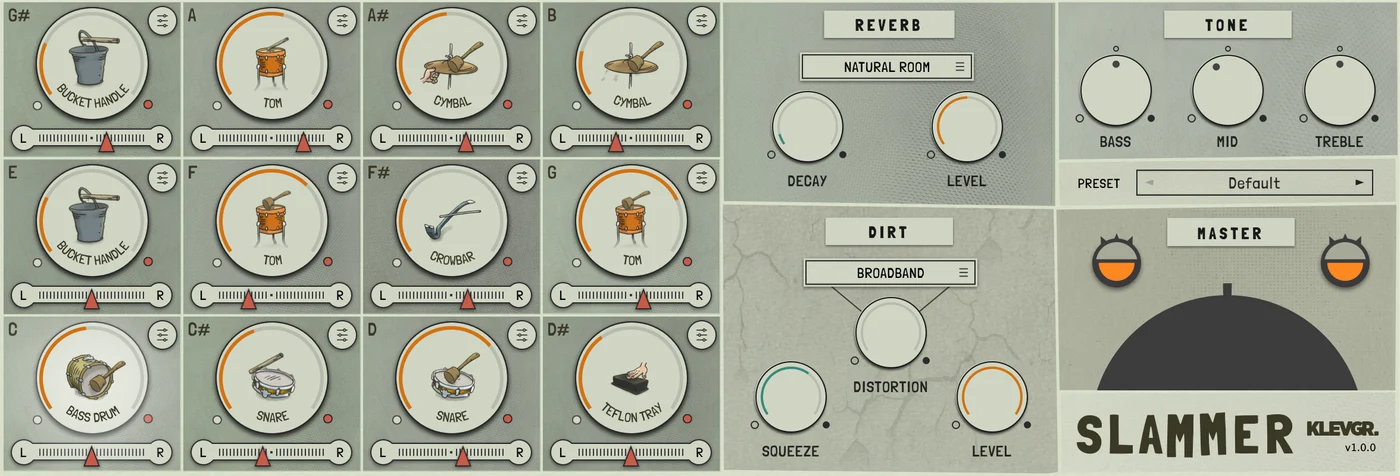
Slammerは30種類のマルチサンプル楽器から12スロットを組む音源。歪みと圧縮を扱うDirtへ、音ごとに送る量を調整できます。キット全部を強く加工する前に、スネアだけをざらつかせる使い方から試すと、何が変わったか分かりやすくなります。
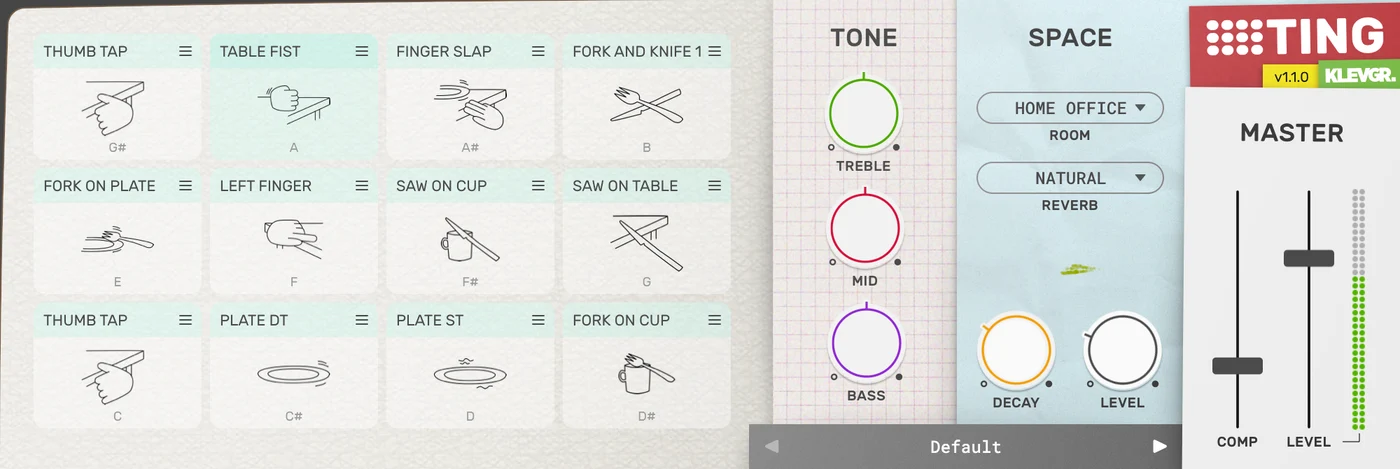
Tingは28種類の生活音を12スロットへ配置します。鍵をハイハットのように使う、机の打音をキックへ重ねるなど、普通のドラムの役割へ置き換えてみましょう。歌やナレーションがある曲では、高い打音が言葉を邪魔しないかも確認します。
どちらも、自作素材の整理が主目的ならOneShot2や付属サンプラーを比較するのが筋です。SlammerとTingは、内蔵音とその調整方法が自分の曲に合うかで選びます。
自由に素材を組むか、内蔵の音をすぐ鳴らすかで比べます。
買い方を確認:Plugin Boutiqueの購入・受け取り手順
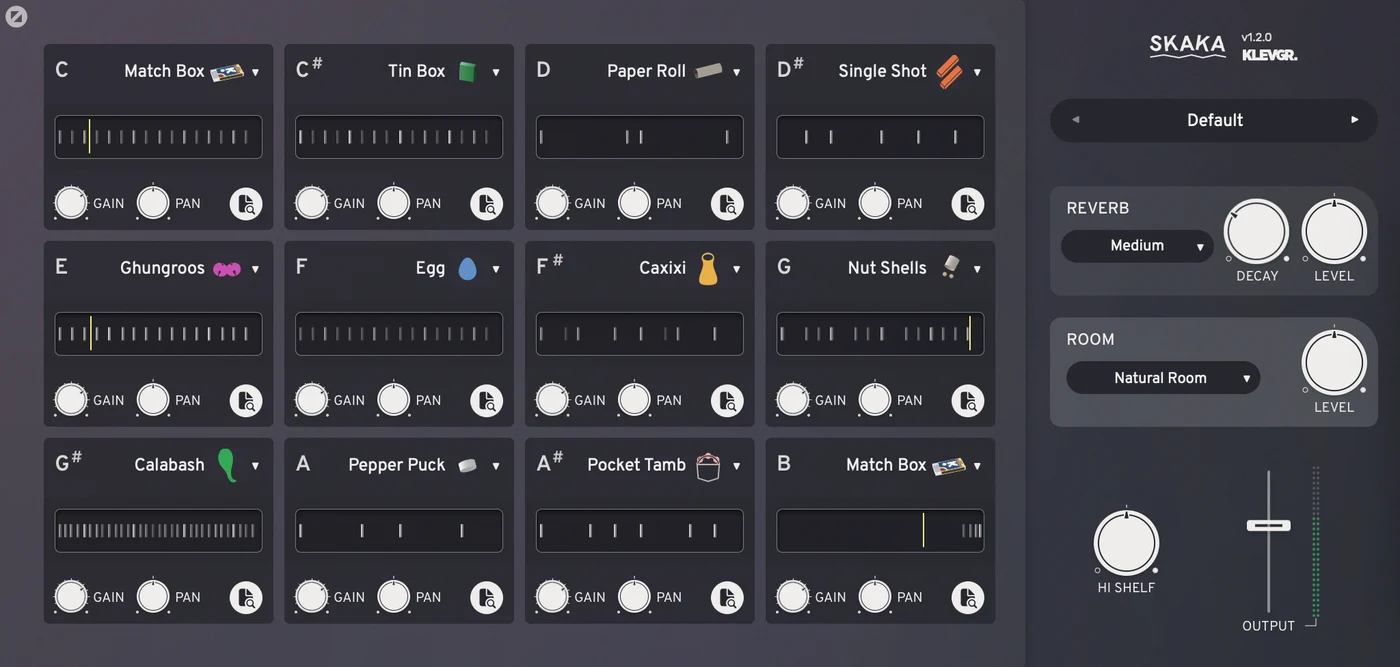
Skakaは12スロットに音とパターンを用意し、シェイカーやタンバリンの刻みを作る音源です。イベントの強さやタイミング、スウィング、Humanizerなどを調整します。現行1.2系では半分/倍の速度も扱えます。
人らしさを出すために、むやみにタイミングを散らす必要はありません。まずDAWとテンポを合わせ、一つの音で「どの拍を強くするか」を決めます。歌が入る箇所では音を減らすなど、曲の構成へ合わせる方が役立つ場合があります。使いたいWAVループがあるなら、それを編集する方法とも比べてください。
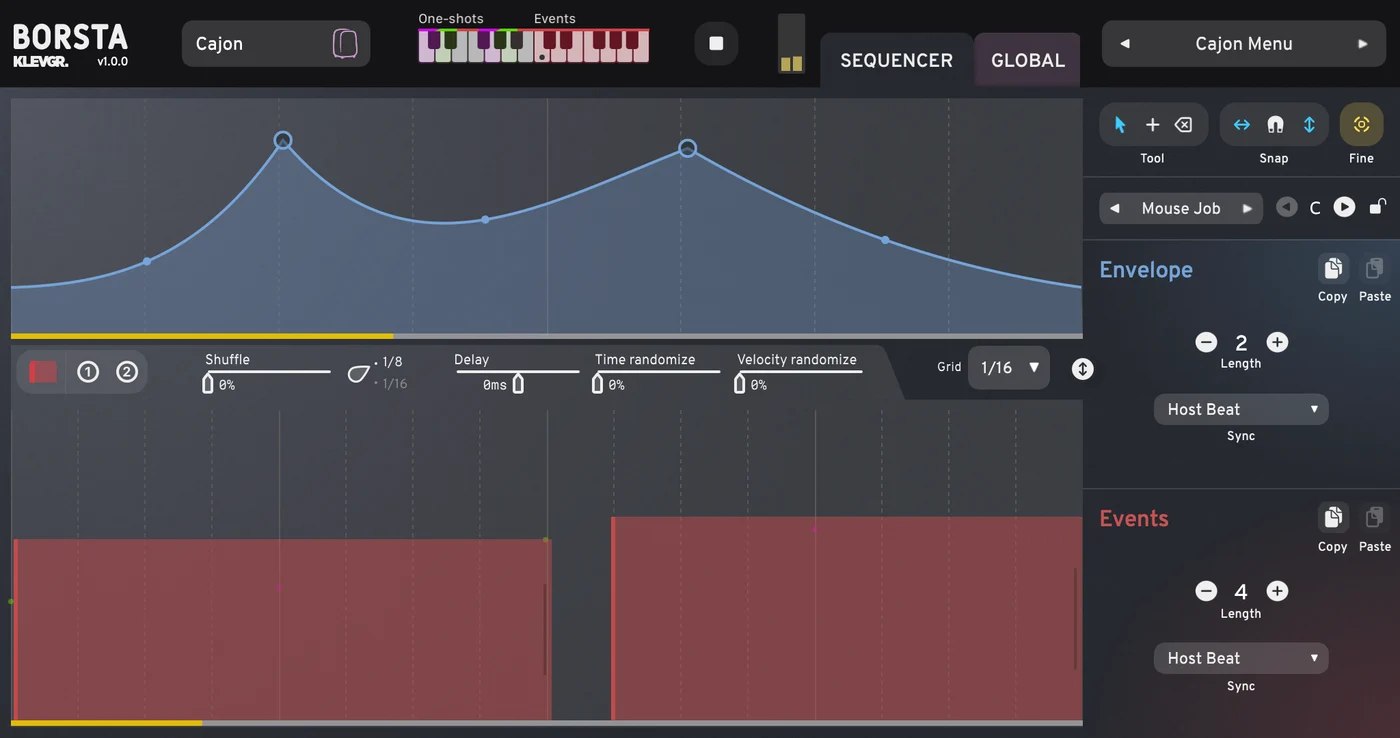
Borstaはブラシでこする強さをエンベロープで描き、打撃イベントを組み合わせます。スネアやカホンなど18楽器を収録しますが、1インスタンスで選ぶ楽器は一つです。
12個のシーケンスも、同じインスタンス内で同時に重ねるための12パートではありません。シーケンスはモノフォニックです。スネアとカホンを重ねたいなら、DAW上でBorstaを二つ立ち上げる構成を考えます。
ブラシの強弱を変えることが目的なら有力ですが、完成済みフレーズを置くだけでよい場合には、ループ素材と音源の違いも見ておくと選択を絞れます。
細かな刻みと持続する擦れでは、必要な操作が変わります。
買い方を確認:Plugin Boutiqueの購入・受け取り手順
公式のPercussion BundleはBorsta・Slammer・Skaka・Tingの4製品です。OneShot2はこのセットに含まれません。5製品を比べるこの記事と、販売中の4製品セットを混同しないでください。
「全部入りだから得」ではなく、たとえばSkakaで刻みを足し、Borstaでブラシも作るなど、使う役割が複数あるかを先に決めます。すでに持っている製品、通常版と更新版、アカウントに表示される所有者向け条件を比べたうえで、単品とセットを判断します。
OneShot1の所有者にはOneShot2への更新案内があります。通常版を重ねて買う前に、自分のアカウントで対象条件を確認してください。
OneShot2の現行製品ページはmacOS 10.13以降/Windows 10以降を案内しています。ほかの4製品にはより古いOSを掲載するページがありますが、Tingのように販売店の掲載条件と異なる場合もあります。古いPCでは、過去のマニュアルだけで決めず現行デモと利用するDAWの組み合わせを確かめましょう。デスクトップ版とiPad版の購入は別に考えます。
販売店で購入した場合は、引換コードをKlevgrandアカウントへ登録します。2026年4月からはライセンスファイル方式の案内があり、古い説明書のシリアル入力と手順が異なる場合があります。現在の案内に従ってHelperまたはライセンスファイルで認証してください。自分の機器へのインストールは最大3台、同時使用は1台という条件です。
製品仕様・対応環境の確認日:。購入時はメーカーと販売店の現行条件を再確認してください。
MIDIで打ち込む、WAVを並べる、サンプラーでキットを組む。EZdrummer・Addictive Drums・Superior Drummer・Batteryなどの定番を比較し、最初のビートを作るまでを案内します。
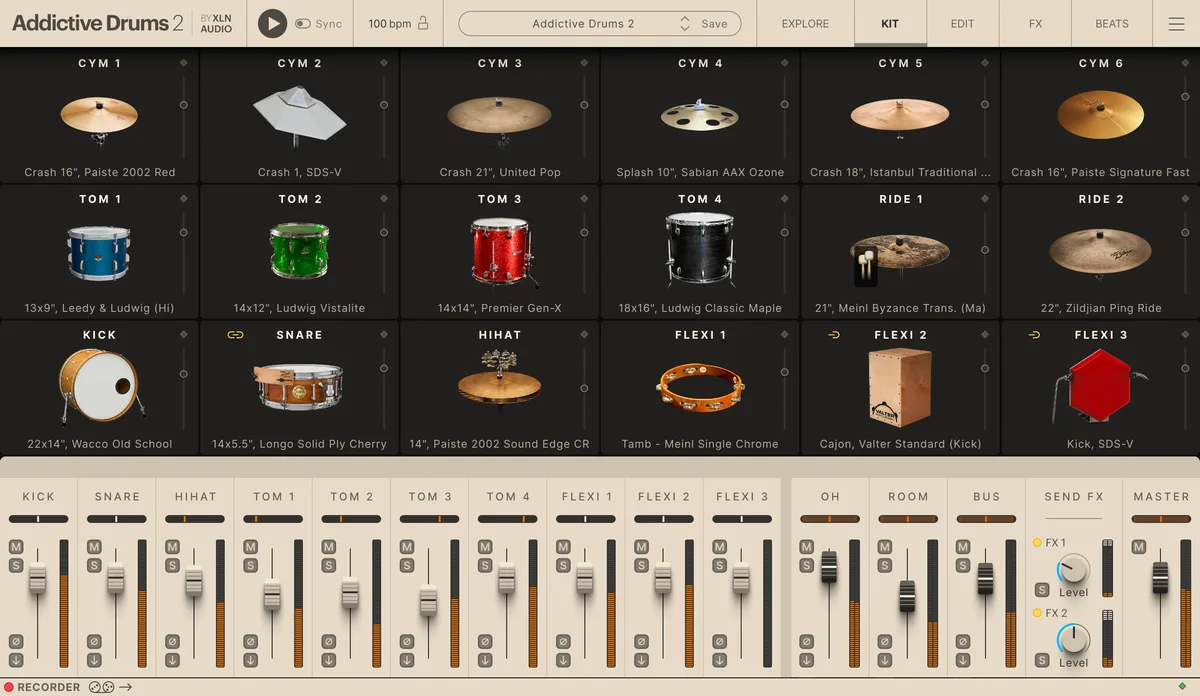
Addictive Drums 2の製品画像:XLN Audio / www.xlnaudio.com · 画像の掲載元