REAPERはずっと無料?60日後の扱い・価格・購入方法
REAPERの無料試用は60日間。その後は購入が必要です。US$60とUS$225のライセンスの違い、無料試用と製品版の機能、購入の流れをまとめます。
この記事の目次
REAPERはずっと無料?60日後は購入が必要
REAPERは有料DAWで、無料で全機能を試せる期間は60日間です。 その後も使う場合はライセンスを購入します。期限後に起動できることと、無料で使い続けてよいことは別です。
REAPERの無料版と有料版は何が違う?
「無料版」として別の機能制限版が配布されているわけではありません。試用中と購入後で、録音・MIDI・編集・ミックスなどの制作機能は同じです。購入前に自分のPCとプラグインで制作できるか、登録なしで試せます。
初めて起動する場合は、REAPERで最初の1トラックを作る手順から始められます。
価格はUS$60とUS$225。違うのは購入資格
| 区分 | 費用と条件 |
|---|---|
| 無料試用 | 60日間・全機能。期間後の継続利用には購入が必要 |
| 割引ライセンス | US$60。個人の私的利用、年間総売上がUS$20,000以下の商用利用者、教育・非営利団体など |
| 商用ライセンス | US$225。割引ライセンスの資格に当てはまらない商用利用 |
価格は2026年11月10日の公式購入ページの表示で、VAT・地域の税を含みません。日本円の支払総額は購入画面で確認します。
割引ライセンスにも機能制限はありません。 仕事で使うだけで必ずUS$225になるわけではなく、用途と年間総売上などの条件で選びます。
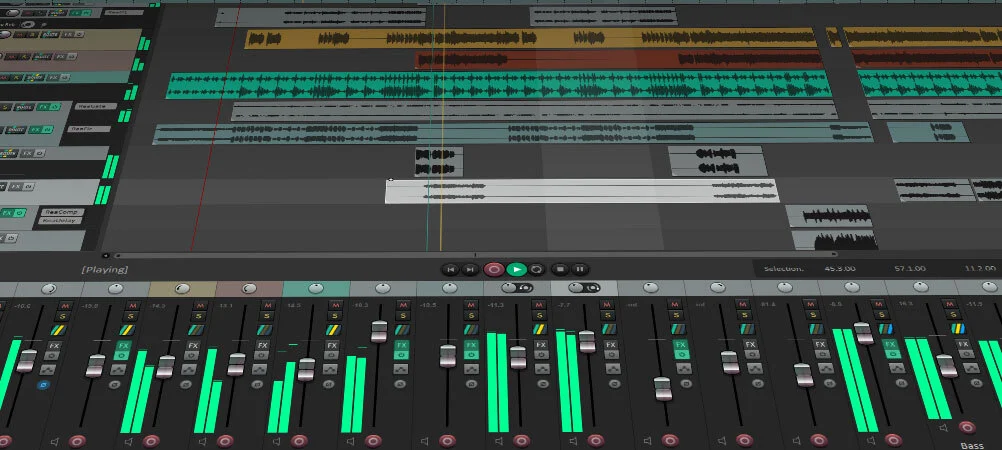
購入方法:試す、資格を選ぶ、届いたキーを登録する
- 公式ダウンロードページから、PCに合う版を入れて試します。録音・保存・書き出しと、使いたいプラグインまで確認します。
- 公式購入ページで割引・商用の資格を選び、支払画面の通貨・税・総額を確認します。
- 購入後にメールで届くライセンスキーをREAPERへ登録します。キーが届かない場合は迷惑メールを確認し、公式窓口へ問い合わせます。
ライセンス購入は返品不可と案内されています。先に60日試用で使い勝手を確かめる順番が向いています。ダウンロードと購入は別の手順です。
買い切り?更新はいつまで含まれる?
月額契約ではなくライセンス購入です。現在の新規ライセンスはバージョン8.99までの更新を含みます。将来のすべての版への無償更新ではありません。
複数のコンピューターへインストールできますが、同時に使うのは1台です。デスクトップとノートを交互に使う場合と、複数人で同時に使う場合を分けて考えます。
ライセンス購入で迷いやすい3点
仕事に使うなら必ず商用版? いいえ。公式は商用利用でも年間総売上US$20,000以下なら割引ライセンスを認めています。「仕事で使うか」だけでUS$225を選ぶ必要はありません。
US$225の方が高音質・高機能? 機能が違う上位版ではありません。購入資格による価格の違いです。差額を音源や録音機材の予算と混同しないようにします。
あとから商用ライセンスへ変えられる? Cockosは割引ライセンスから商用への変更を公式窓口で案内しています。条件が変わった場合は公式購入ページの問い合わせ先で確認できます。
デスクトップとノートの2台で使える?
自分が所有する複数のPCへ、同じライセンスキーを登録できます。ただし、REAPERを使うのは一度に1台です。 自宅のデスクトップと持ち出し用ノートを切り替えて使う場合は、この条件を基準に考えます。2台で同時にREAPERを使う運用を、1ライセンスで認める案内ではありません。
公式購入ページのFine Printに記載された条件です。複数の人が同時に使う制作室や教室は、人数・運用に合うライセンスを公式窓口で確認してください。
支払う前に、手元の環境で1曲を試す
Cockosは購入前の試用を案内しています。購入は返品不可と案内されているため、60日の試用中に次を確認すると判断しやすくなります。
- オーディオインターフェースで録音し、再生までできるか。
- 手持ちの音源・エフェクトを読み込み、プロジェクトを保存・再読込できるか。
- 普段使う形式へ書き出し、完成した音声を確認できるか。
これは購入前に試すためのチェック項目です。
無料で続けたい場合は、ほかのDAWも比較する
予算をかけずに続けることが優先なら、PCと予算から無料DAWを絞ると、GarageBand、Waveform Free、LUNA Freeなどから手持ちのPCに合う候補を比較できます。手持ちの機材にLive Liteが付属している場合も、まずその範囲で足りるかを確認します。
REAPERを選んだ後は、作りたい音から追加する道具を絞ります。
- 録った音を整える: EQ・コンプレッサー・リミッターの使い分け。まず各処理の役割から。
- シンセの音を足す: 無料のVitalとSurge XTを比較。音作りと付属素材の違いから選びます。
- ドラムを作る: MIDI・WAV・サンプラーの違い。打ち込むのか、音声を並べるのかで入口が変わります。
ベースの伴奏を追加したい場合は、UJAMのベース音源5製品を比較できます。指弾き・ピック弾き・アップライトから、曲に合う音源を選べます。
手持ちのプラグインと、他社への乗り換え条件
Windows、Mac、Linux用の配布があり、MacはIntelとApple siliconに対応するUniversal版があります。使いたい音源・エフェクトも、OSとREAPERで使える形式を確認します。Linux版があることだけで、Windows用プラグインまでそのまま動くとは判断できません。
他社DAWのクロスグレード資格は別です。10月12日に確認したSteinberg公式企画では、Nuendo 15への対象をREAPERのCommercial licenseとし、discounted licenseを除外していました。これはREAPERの割引ライセンスで商用制作できないという意味ではありません。乗り換えを考える時点で、移行先の対象条件を確認します。
購入先と価格
確認した公式資料
価格・付属品・動作条件は変更される場合があります。購入時に公式の現行条件を確認してください。
購入前に、選び方と比較を確認
【🔰入門】無料・安いDAW比較:REAPERと付属Lite版の選び方
無料で続けられる4製品、買い切りのREAPER、機材に付くLive Lite。PCと予算を選ぶと候補を絞れます。各ソフトの特徴・入手先と、録音・打ち込みを始める道筋まで比較。
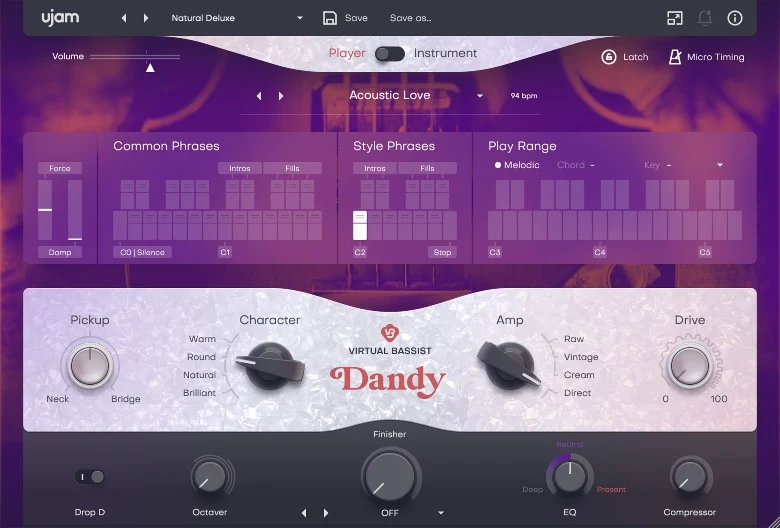
UJAMベース音源比較|5製品の選び方
丸い指弾き、ピック、アップライト、スラップを曲の役割から比較。通常版のセール価格、PlayerとInstrument、MIDI編集、購入・認証の手順まで整理します。
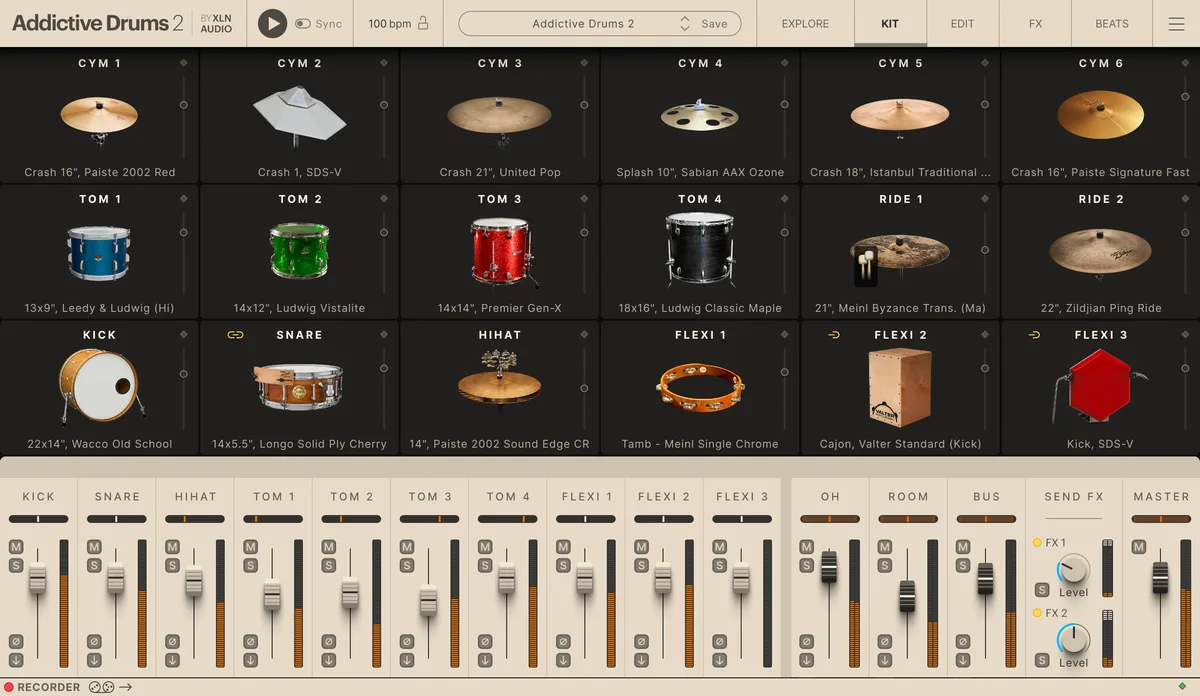
【🔰入門】ドラム音源の選び方:MIDI・WAV・サンプラーをまとめて比較
MIDIで打ち込む、WAVを並べる、サンプラーでキットを組む。EZdrummer・Addictive Drums・Superior Drummer・Batteryなどの定番を比較し、最初のビートを作るまでを案内します。
Virtual Bassist DANDYの製品画像:UJAM / Plugin Boutique 販売用製品画像 / www.pluginboutique.com · 画像の掲載元
Addictive Drums 2の製品画像:XLN Audio / www.xlnaudio.com · 画像の掲載元
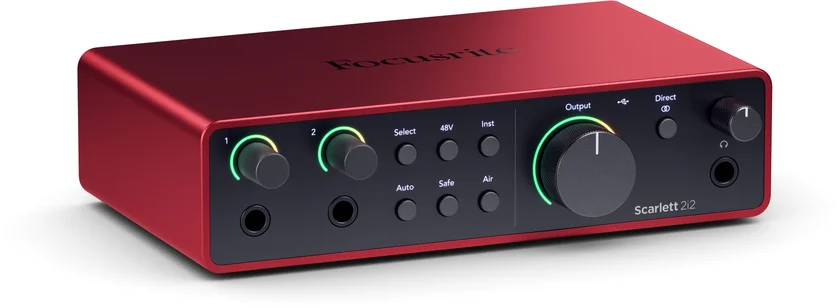
Scarlett 2i2 第4世代の製品画像:Focusrite / Clyne Media プレス素材 / www.clynemedia.com · 画像の掲載元