無料ソフト
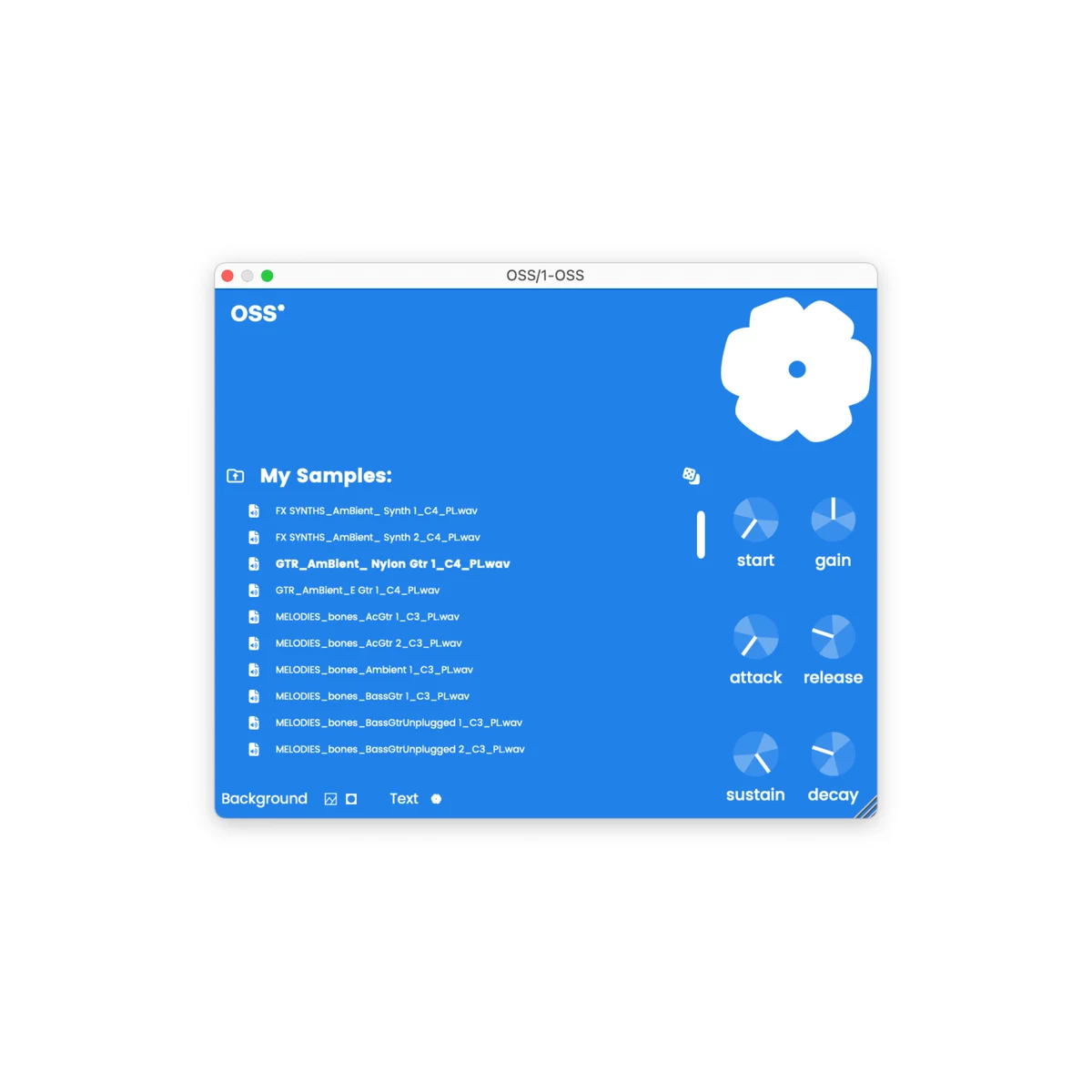
Song Athletics OSSが無料に。手持ちのワンショットを鍵盤で鳴らしながら選ぶ
公式ストアで10→0ポンド。短いサンプルをシンセのプリセットのように切り替え、メロディーやコードを作るサンプラーです。Windows/MacのVST3・AUに対応。
DTM初心者向けにVital・Surge XT・Ozone EQ・Kotelnikov・Supermassiveを比較。シンセ、EQ、コンプ、リバーブの選び方と無料版の公式入手先、REAPERに足す組み合わせを紹介します。
先に結論
無料プラグインを探すときは、まず「音色が欲しい」のか「今ある音を整えたい」のかを分けましょう。シンセはMIDIの演奏から音を作る楽器、EQやコンプレッサーは音を加工するエフェクトです。エフェクトだけを楽器トラックへ入れても、鍵盤を弾いてシンセの音は鳴りません。
この記事では、音を作るシンセ2本と、音を整えるエフェクト3本を選びました。シンセの音作りはVital、録音のこもりはEQ、広い余韻はSupermassiveが入口です。DAW付属品でできることは残し、足りない役割から追加すると迷いません。制作ソフト自体がまだない方は、無料DAW・付属DAW・体験版の違いから始めてください。
表を左右にスクロールして、導入前の違いまで比べられます →
| やりたいこと | 候補・種類 | 選ぶ理由 | 導入前の違い |
|---|---|---|---|
| ベースやリードを自分で作る | Vital Basic/シンセ | 波形や変調を画面で追いながら音作りする | 有料プランとは付属プリセットなどが異なる |
| 複数の合成方式や重ねる音を探る | Surge XT/シンセ | 2つのシーンで音を重ねたり、鍵盤を分けたりできる | 選択肢が多いので最初はプリセットから |
| こもりや高低のバランスを整える | Ozone EQ/EQ | 特定の音域を増減する | Komplete StartとNative Access経由。Ozone製品一式ではない |
| ミックスの音量変化を整える | TDR Kotelnikov/コンプレッサー | ピークと平均的なレベルのリリースを分けて調整できる | 標準版と有料GEは別。リミッターの代わりとは考えない |
| 音に余韻や反復を加える | Supermassive/リバーブ・ディレイ | 密度や長さの異なる残響を探索できる | 楽器音源ではない。先に鳴らす音が必要 |
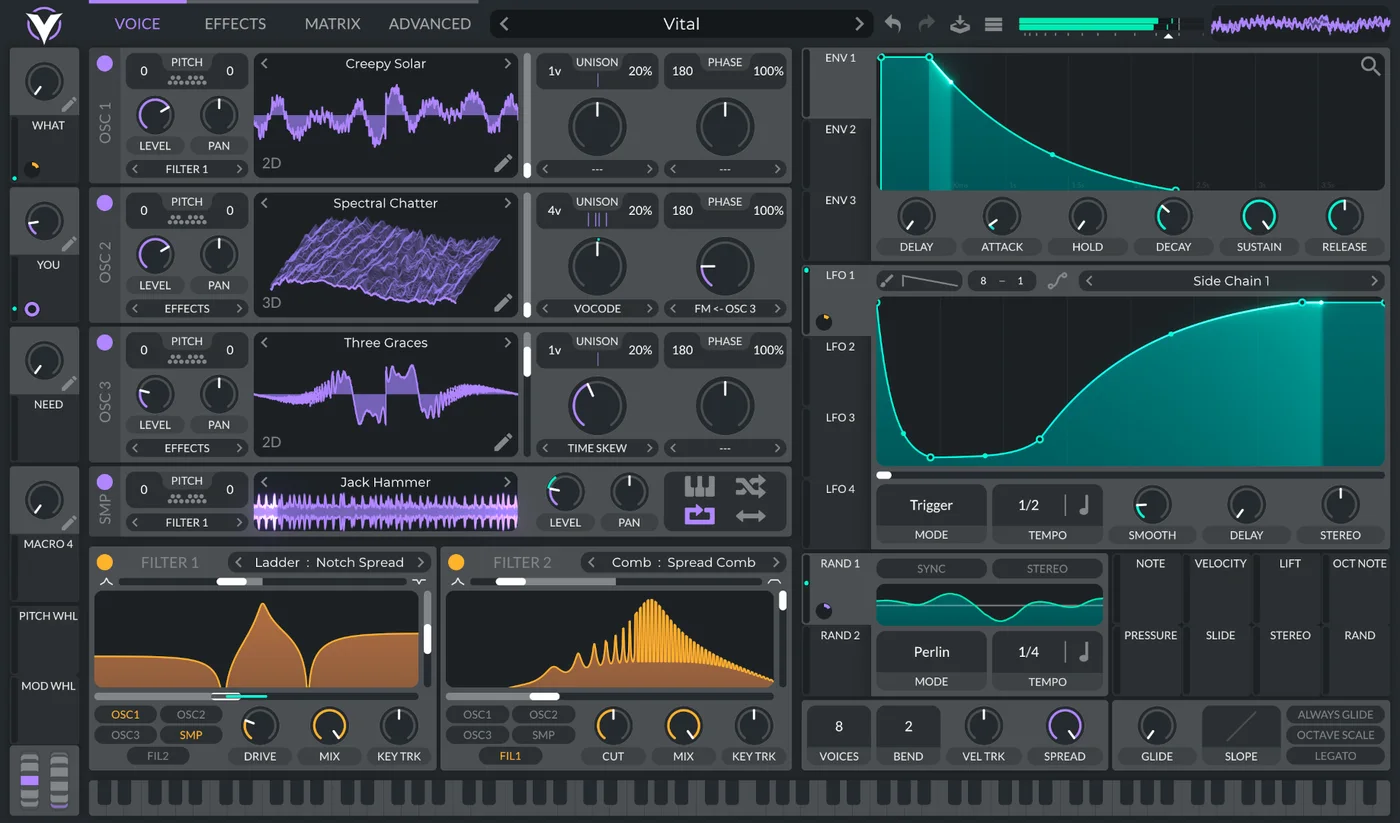
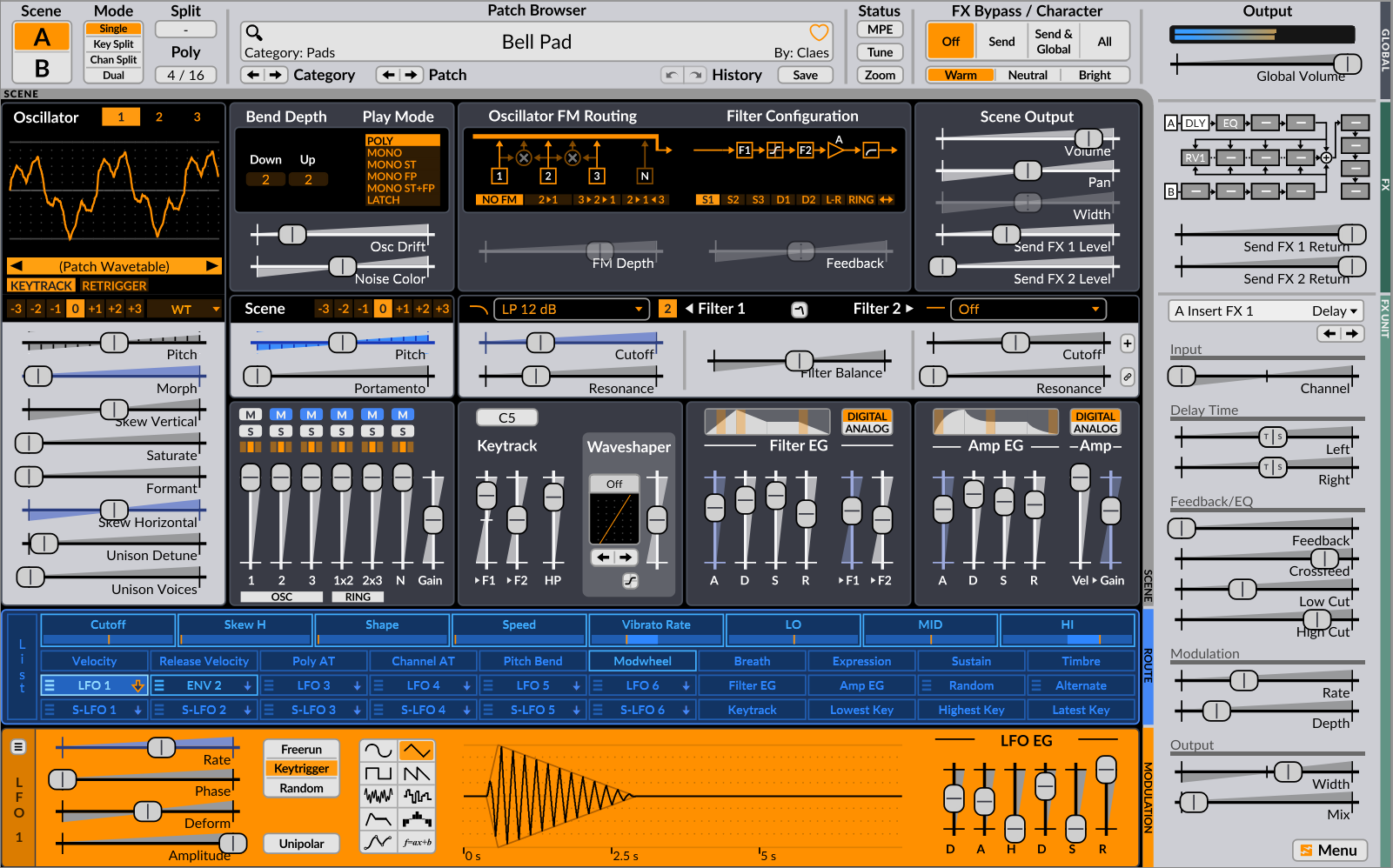
波形の変化を見ながらシンセを覚えたいならVital Basicが候補です。公式はBasicにもシンセ本体の全機能を含むと案内し、75プリセットと25ウェーブテーブルを付属させています。ウェーブテーブルは、複数の波形を使って音色を変化させるための素材です。有料プランでは付属素材や一部のオンラインサービスなどに差があるため、「無料だから音を作る操作がすべて制限される」と考える必要はありません。
一方、Surge XTは複数の合成方式と、2つのシーンを組み合わせる構成が特徴です。シーンは一組の音作りの設定と考えると分かりやすく、重ねる音や鍵盤の範囲を分けた音を作れます。最初から全機能を覚えるより、気に入ったプリセットのフィルターや音の立ち上がりを少し変えるところから試しましょう。
どちらも候補ですが、最初から2本を同時に覚えなくても構いません。一つの音を曲に入れ、保存して開き直すところまで試すと、操作で困る点が分かります。画面や考え方の違いはVitalとSurge XTの比較で詳しく紹介しています。
声がこもる、ベースが膨らむといった音域の問題にはEQが入口です。無料のOzone EQは、Komplete Startに含まれる単体のEQとして案内されています。Native IDでライセンスを受け取り、Native Accessで導入する流れです。有料Ozoneのマスタリング機能一式を無料で入手するものではありません。
音の大きさの変化を整えるならコンプレッサーを検討します。TDR Kotelnikovの標準版は無料で、メーカーはステレオバスなどの用途を挙げています。ピークと平均的なレベルへのリリースを分けられ、細かく反応を調整したいときの候補になります。最初の練習では、DAW付属コンプレッサーでスレッショルドを動かし、どこから音が抑えられるかを知る方法でも十分です。
コンプレッサーを入れたら必ず音が良くなるわけではありません。小さい音まで持ち上がってノイズが気になる、ドラムの勢いが減るなら、目的と設定を見直します。処理前後は聴感上の音量をできるだけそろえて比較してください。EQ・コンプレッサー・リミッターの役割では、出力のピーク管理との違いも説明しています。
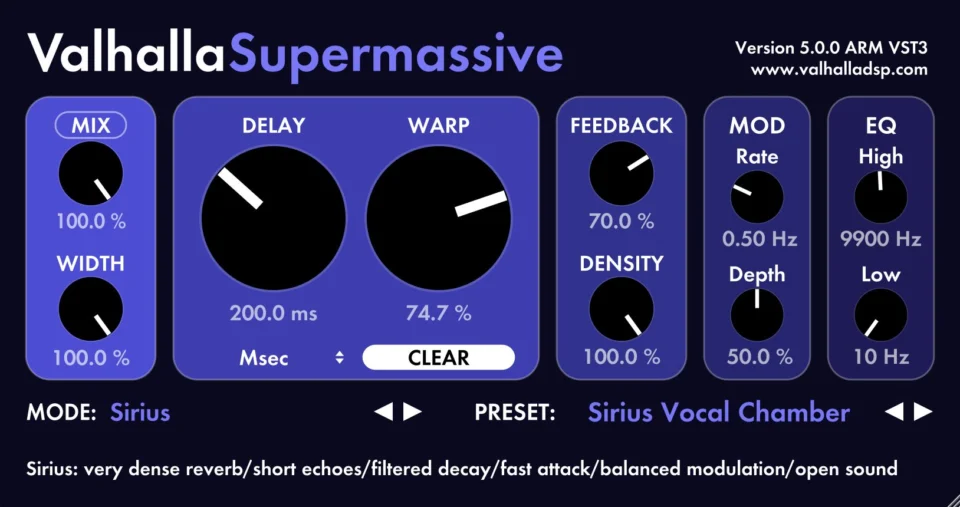
Supermassiveはリバーブとディレイを扱う無料エフェクトです。シンセのパッドを広げる、フレーズの最後に反復を残すといった使い道を考えられます。モードごとに残響の立ち上がりや密度が異なり、長い空間表現だけでなく、短い残響や明瞭な反復を作るモードもあります。
最初はプリセットを選び、Mixで原音と加工音の割合を変えると役割をつかみやすくなります。専用のリターントラックへ送る場合は100% wetにしてDAWのセンド量で調整する方法があり、トラックへ直接挿す場合とは混ぜ方が異なります。元の音が遠くなりすぎたら、残響を増やす前に量を減らしてみましょう。導入形式と操作の入口はSupermassiveの紹介へ。
REAPERにはReaEQやReaCompなどのエフェクトが付属します。録音を整えるだけなら、まず付属品から。足す音源と効果を分けて考えると、最初から何十本も入れずに始められます。
比較表は横にスクロールできます →
| 作りたいもの | まず使うもの | 足りなくなったら |
|---|---|---|
| 歌・ギターの録音 | 付属ReaEQ・ReaComp | 長い余韻が欲しければSupermassive |
| シンセのベース・リード | Vital BasicまたはSurge XT | 音作りの方式を変えたければ有料シンセも比較 |
| ピアノなどの楽器パート | Komplete Startの音源とKontakt Player | 欲しい楽器・奏法が決まったら専用音源を比較 |
REAPERでは、シンセもエフェクトもトラックのFXから読み込みます。MIDIを鳴らしたいときはシンセなどの楽器音源を選ぶことが大切です。EQやリバーブを入れるだけでは楽器の音は出ません。
Komplete Startの導入手順とKontakt Playerの対応チェックで、音源をどこに読み込むかを確認できます。REAPERの試用・購入条件は60日後の扱いとライセンスへ。
| 使うDAW | インストール時の目安 |
|---|---|
| Logic Pro・GarageBand(Mac) | AUを選ぶ。VST3だけでは読み込めない |
| REAPER・Cubaseなど | DAWが対応するVST3等を選ぶ |
| Pro Tools | AAX対応版を確認する |
VSTという言葉はプラグイン全般の呼び方としても見かけますが、実際には形式が分かれています。OS・CPU・DAWの対応を揃えて導入します。
「無料VST」という呼び方で紹介されていても、すべてのDAWが同じ形式を読み込むわけではありません。OS・プロセッサー・プラグイン形式を、DAWと製品の両方で合わせます。AU、VST3、AAXなどから、そのDAWが対応するものを選んでください。無料の音源でも、別途プレーヤーが必要な製品はあります。
無料配布、期限付きデモ、購入者特典は別の条件です。セール一覧では自分が受け取れるものかを確認し、配布ファイルはメーカーの案内先から入手しましょう。収録プリセットやサンプルの再配布まで許されるという意味でもありません。
音色を変えるプラグインを増やす前に、どこに問題があるかを確かめる道具も候補です。無料のSPANは周波数ごとの分布を見られる解析ツール。無料のdpMeter5はラウドネスやTrue Peakを確認できます。どちらも、表示を眺めるだけでミックスが自動修正されるものではありません。
低音の偏りや左右の聞こえ方を切り分けたいときは、無料のISOL8で帯域をソロ/ミュートして聞く方法もあります。確認用の帯域ソロやミュートは、通常の再生・書き出しへ戻す前に解除します。耳で気になる箇所と表示を結び付け、問題が特定できたら付属EQや音量調整へ戻りましょう。
2026年10月27日にSPAN公式、dpMeter5公式、ISOL8公式を確認。対応形式や有料製品との違いは、Voxengoの比較とTBProAudioの比較にまとめています。
無料製品を置き換えること自体を目標にせず、制作中に止まった作業から追加候補を選びます。例えば、次のように考えられます。
候補が決まったら、セール一覧で同じ製品・同じ版の価格と購入条件を比べます。アップグレードの安い価格が、製品を持っていない人にも適用されるとは限りません。今の作業が付属品や無料ソフトでできているなら、次に必要なものが分かるまで待つ選択もあります。
無料の別候補を探す場合は無料ソフト一覧へ。役割と対応環境から絞れます。
Macで対応形式や起動方式に迷ったら、AU・VST3・AAXとAppleシリコンの確認手順へ。リバーブを買い足す前には、方式と用途の選び方も確認できます。
追加予算の使い道に迷ったら、最初の3万円、DTMで何に課金する?へ。無料や付属品で足りないところに絞って、録音機材・聴く環境・音源の優先順位を考えます。
無料エフェクトを役割ごとに増やすなら、iZotopeの無料5製品の比較へ。Ozone EQの現行12と販売店の11の違いも整理しています。
無料の処理ツールを追加したい場合は、Plugin Allianceの現行無料6本の役割比較へ。ピーク、圧縮、低音、刺さる響きなど、困りごとごとに選べます。ギターの録音にはGuitar Rig無料PlayerとProの違いで、入力機材から確認できます。
無料のEQやコンプレッサー、歌のピッチ補正を足したい場合は、MeldaProduction無料7種の比較でMFreeFXBundleの用途と有料Upgradeの違いを確認できます。
公式ストアで10→0ポンド。短いサンプルをシンセのプリセットのように切り替え、メロディーやコードを作るサンプラーです。Windows/MacのVST3・AUに対応。
Épica AudioのPunchは、公式ページに無料の永続ライセンスと30日体験版を別に掲載。無料入手の期限は公式本文で確認できず、期間を断定しません。
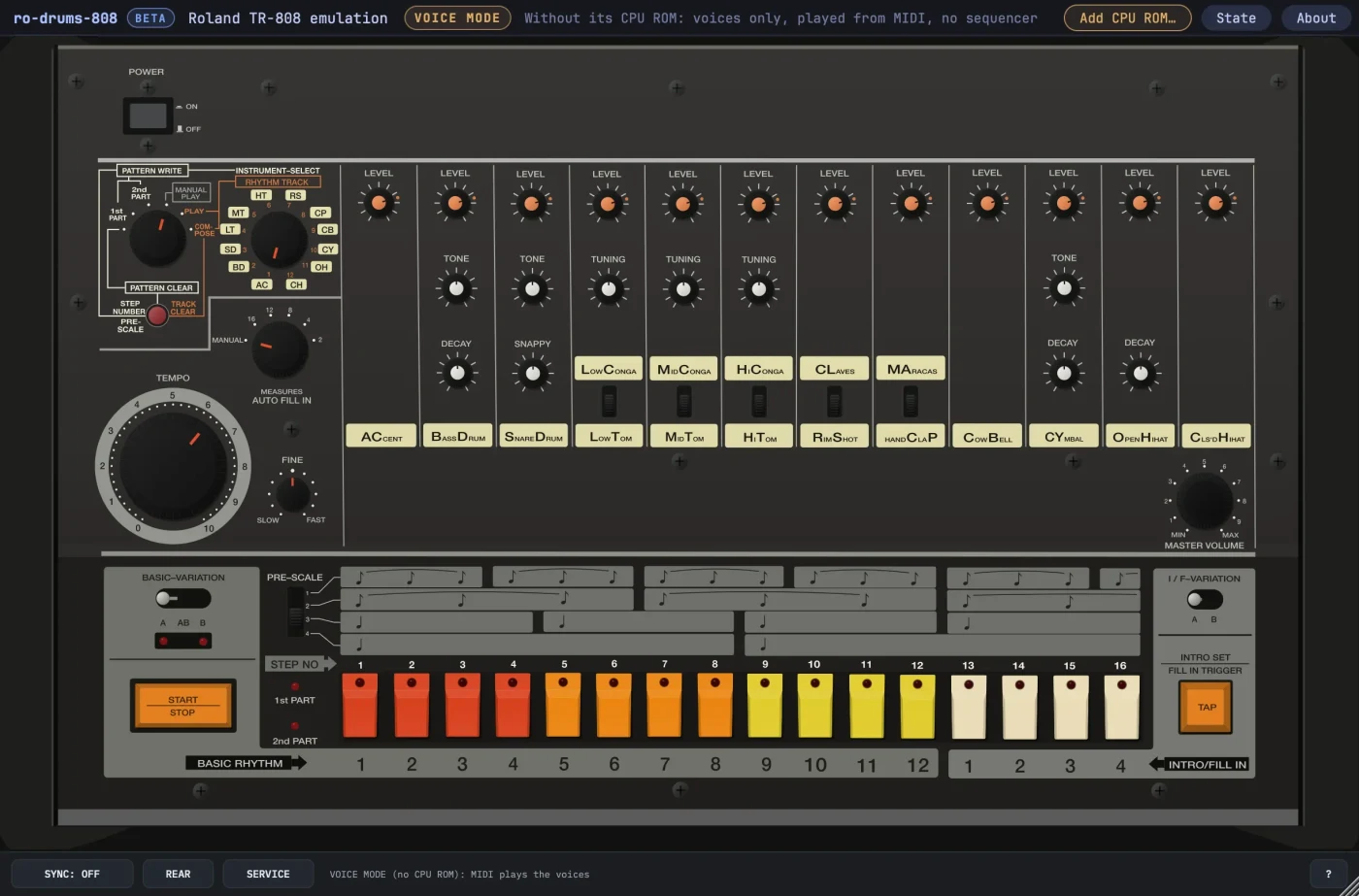
ro-drums-808とro-drums-909は、回路を部品ごとにモデル化する無料ドラム音源。Mac/WindowsのDAWと単体アプリに対応します。内蔵シーケンサーなどに必要なROMは付属しないため、まずVoice Modeで使う範囲を確認しましょう。
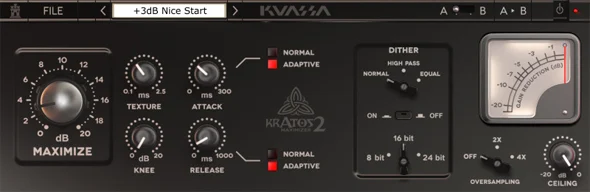
音圧を整えるKratos 2、音色を整えるEVE-MP5、ベース用Cerberusを用途で選ぶ。Plugin Boutiqueの通常版3製品を、比較元・円換算価格・期限とともに紹介します。
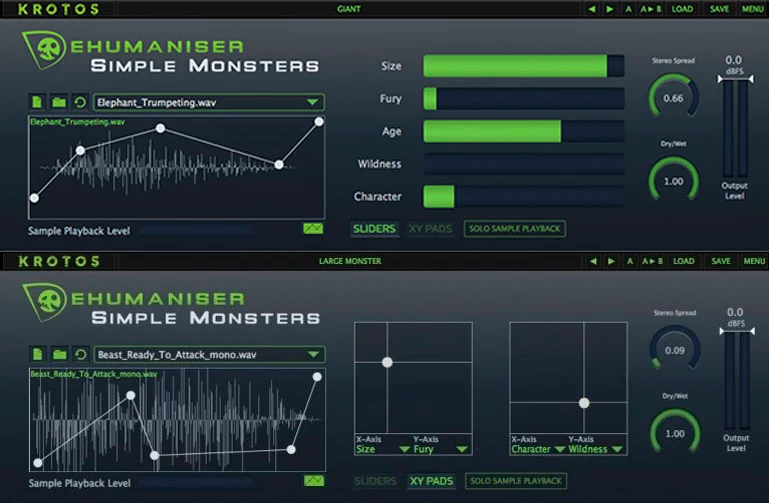
Starter LibraryとSimple Monstersの無料配布は日本時間11月12日8時59分の告知期限を経過。受取済みの効果音3,956種と声加工プラグインの使い方、ライセンス・必要環境を確認できます。
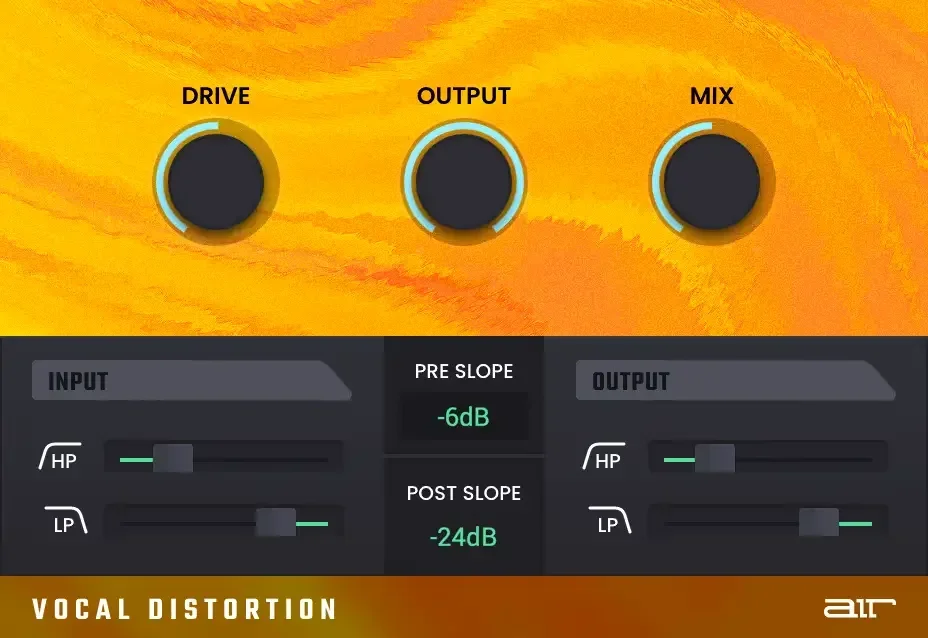
AIRがVocal Distortionの無料配布を予告。DesktopとMPC Standalone向けで、現在は事前登録受付中です。歌声への使い道、Saturn 2との違い、Vocal Suiteとの重複を整理します。
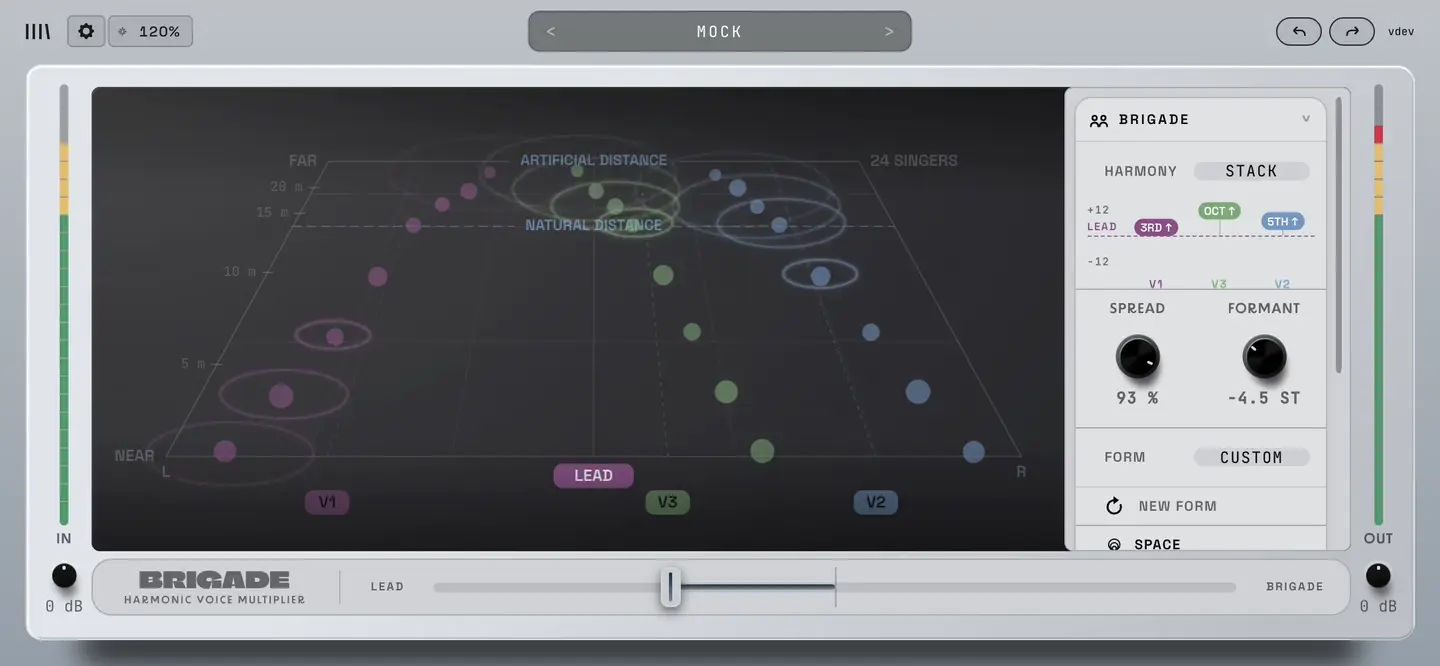
Karanyi SoundsがブラックフライデーのBrigade無料配布を予告。登録メール宛ての案内は11月27日20時(日本時間)予定。永続ライセンスと対応形式、上位Voicemaxとの違いを整理します。
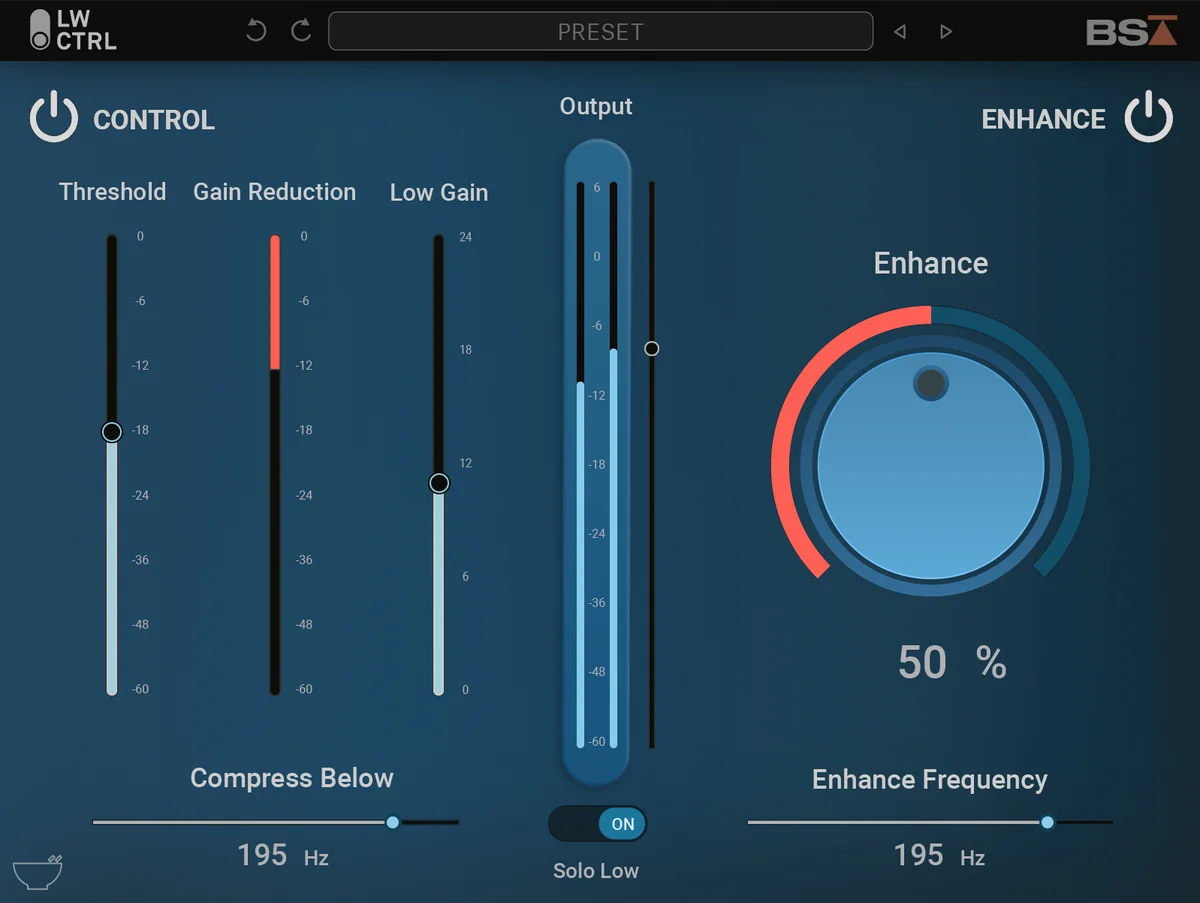
Black Salt Audio公式がLow Controlを無料配布。名前とメールアドレスの申込欄があり、別製品購入の条件は掲載されていません。低域だけの圧縮と倍音付加をまとめたMac/Windows向けプラグインです。
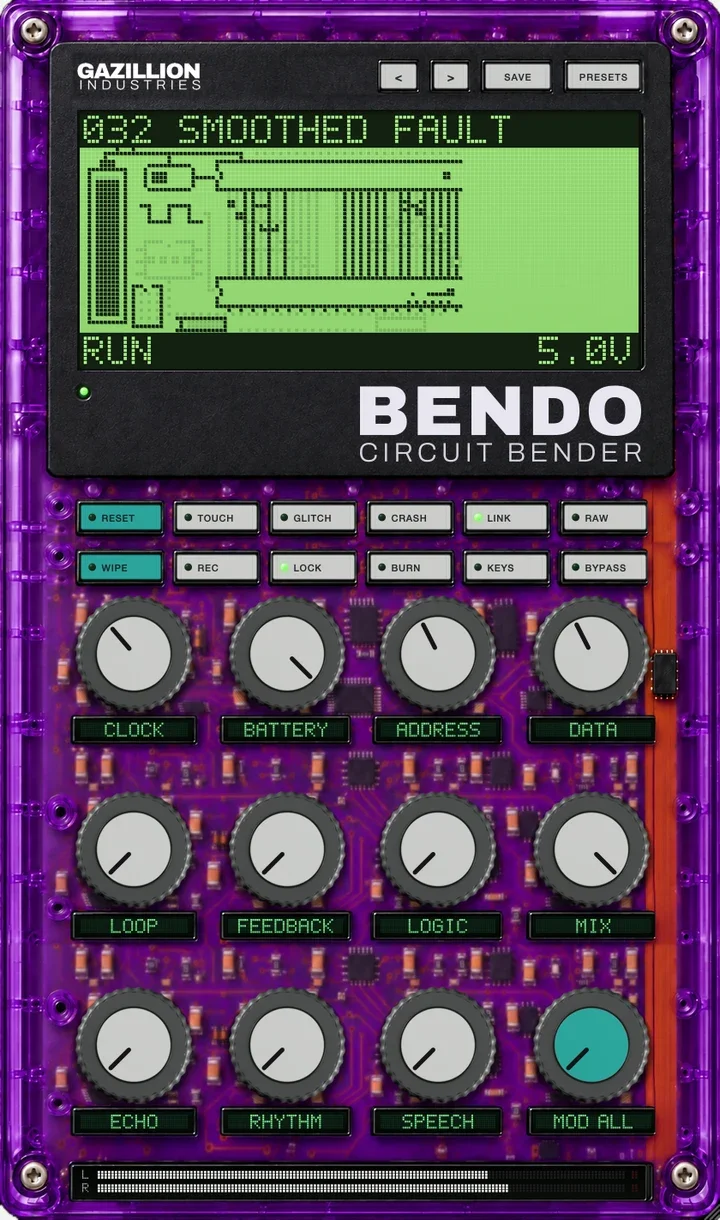
Gazillion IndustriesのBENDOを公式が期間限定で無料配布。取得後は継続利用可能と案内しています。Mac/Windows向けAU・VST3、Mac単体アプリに対応。終了日時と取得時の入力条件は未確認です。
ベースやドラムのループ、シンセ、FXを集めた無料サンプルパック。公式は11月8日限定と案内しています。開始・終了時刻とタイムゾーン、取得時の登録条件は未公表・未確認です。
公式規約で2026年11月27日開始・先着順・1人1シリアルを確認。当日にWavesアカウントへログインして受取登録が必要で、事前の通知登録だけでは入手完了になりません。
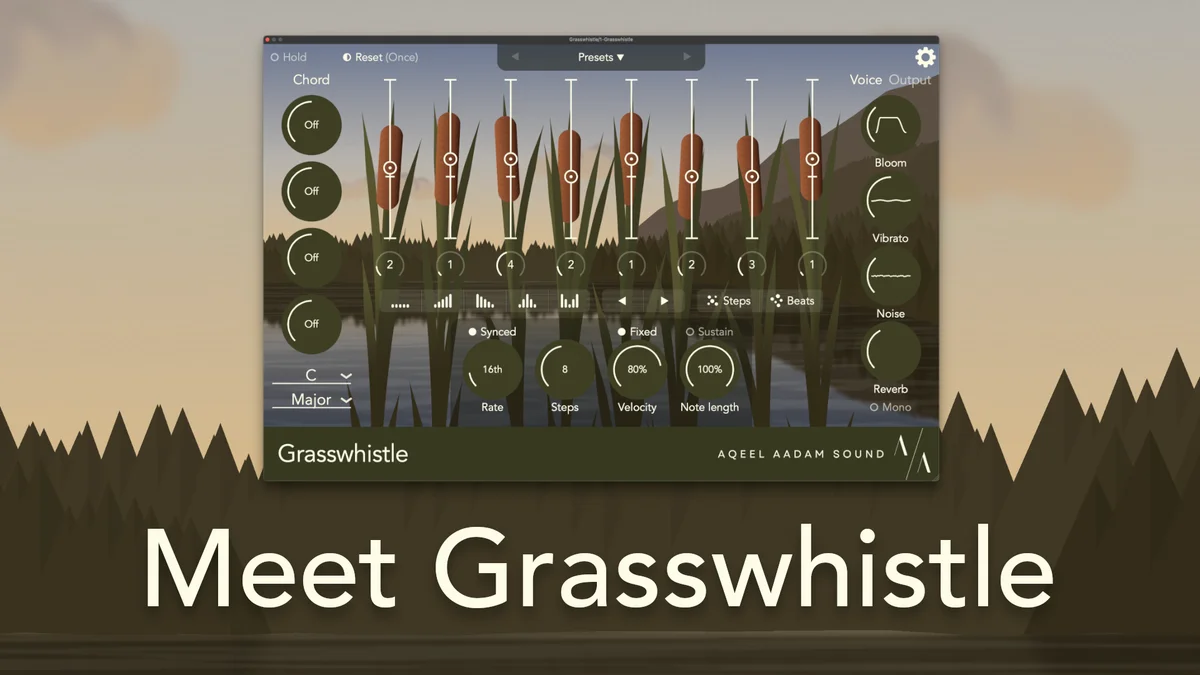
Aqeel Aadam Soundの無料ツール。50超のプリセットからフレーズを試し、内蔵シンセや手持ちの音源を鳴らせます。11月5日は抽選の対象期間で、無料提供の終了日ではありません。
BOOM Libraryの無料効果音集。低いブームや金属の衝撃音、重ねるための補助音を収録。294音と48ファイルの違い、入手先と商用顧客向けの販売条件を確認します。
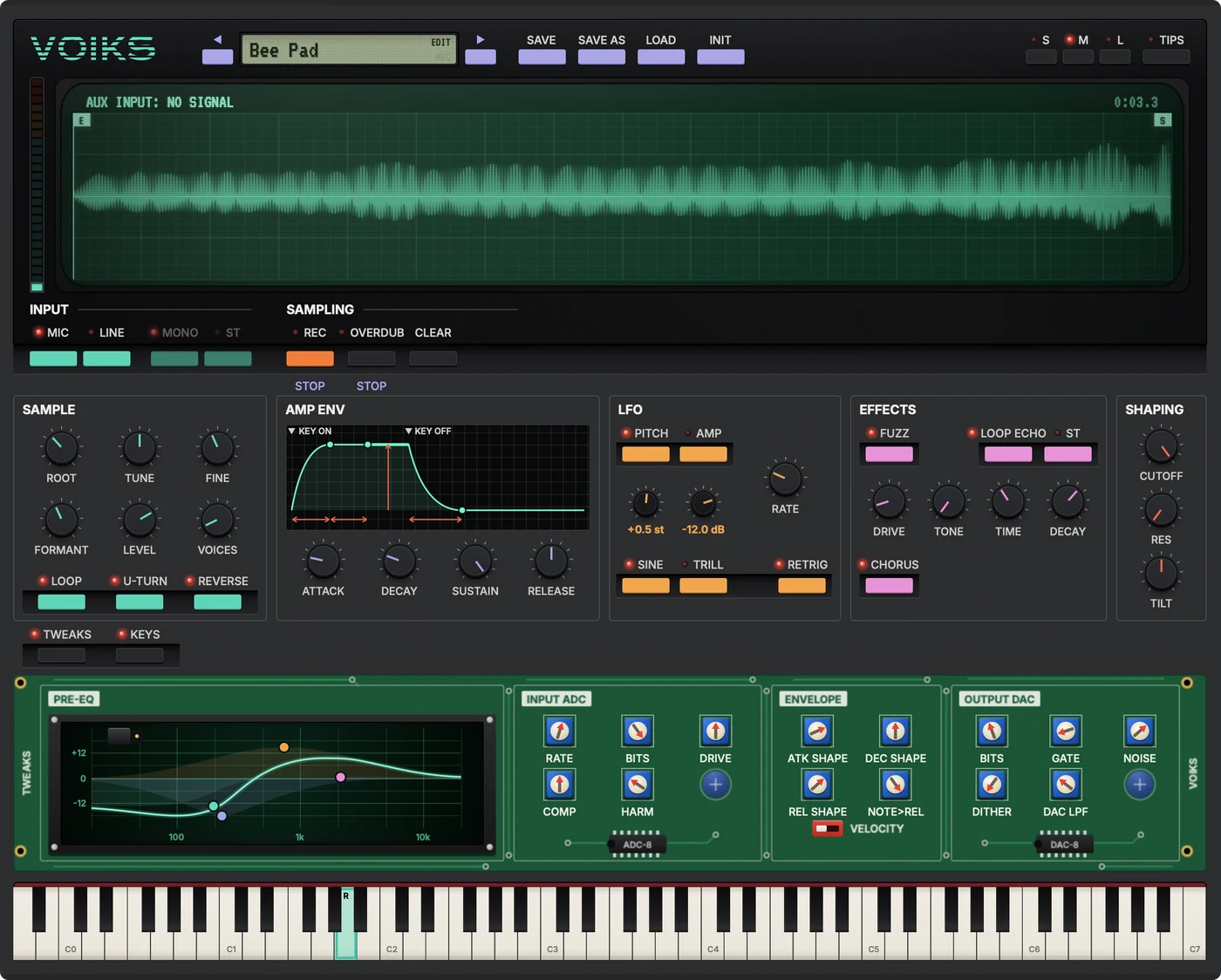
StageBox Softwareの無料2製品。VOIKSは最大30秒のサンプルを鍵盤で演奏、DEVIZESは4種類のストリングス音色を重ねられます。使い道とメール登録、対応形式を確認。
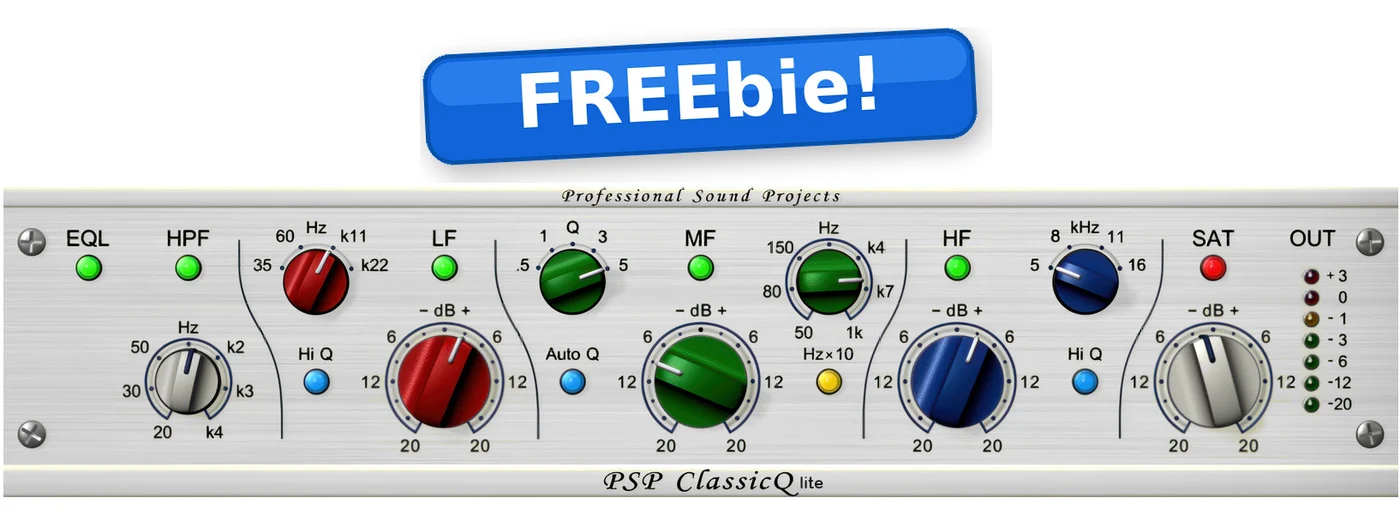
PSP公式で購入不要の無料EQを案内。低域・高域と中域を調整し、SATurationで歪みも加えられます。無料アカウントとiLokの条件、上位版との違いを確認します。
Airwindowsが11月1日に公開したサチュレーション。PointyDeluxeの構成にLonghandの処理を組み合わせます。CPU負荷と操作上の注意、AU・VST2単体版とVST3等の統合版を整理。
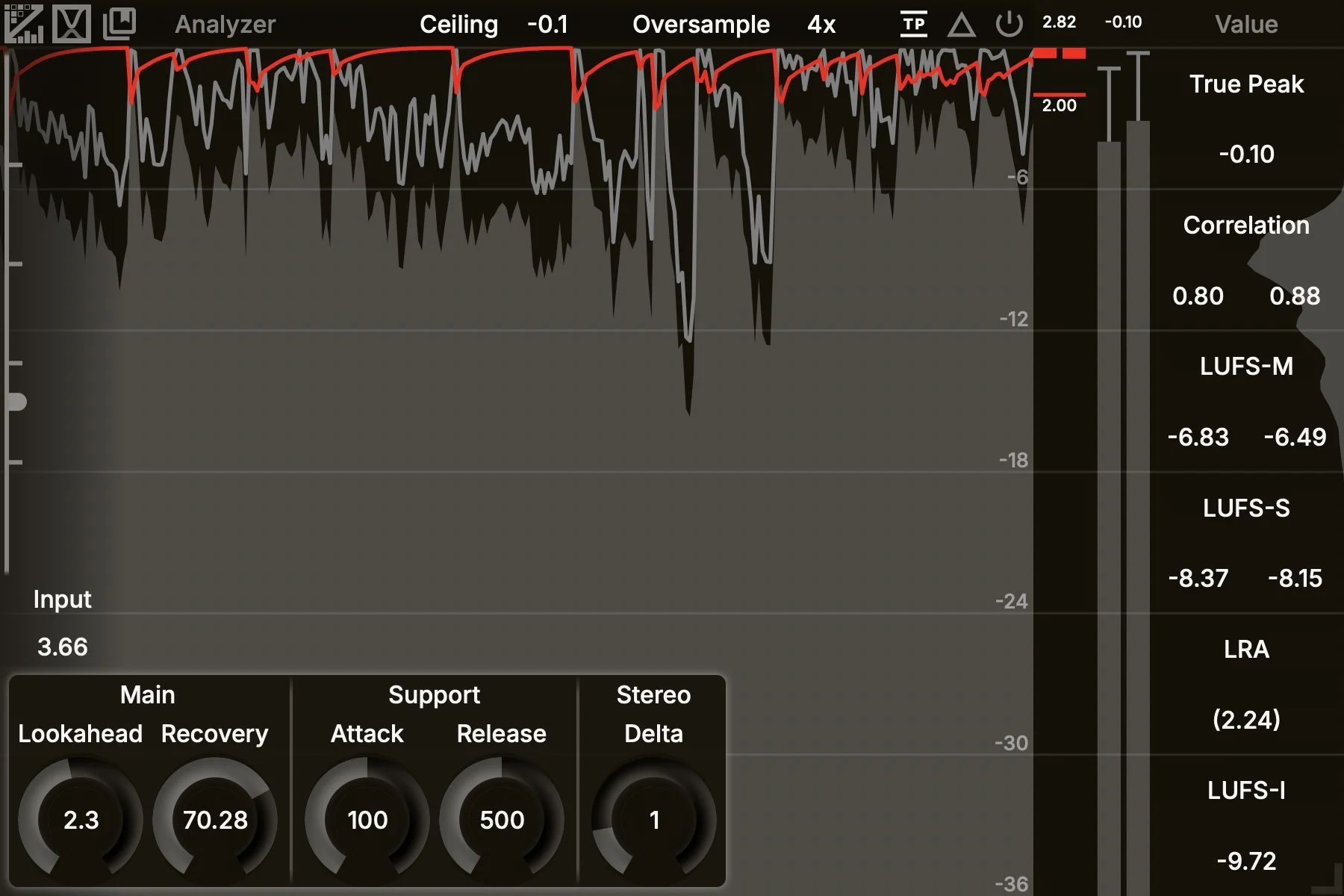
最大32倍のオーバーサンプリング、波形とラウドネス表示を備える無料リミッター。初回0.0.1はプレリリースです。対応OSと、納品前に試すときの注意点を整理します。
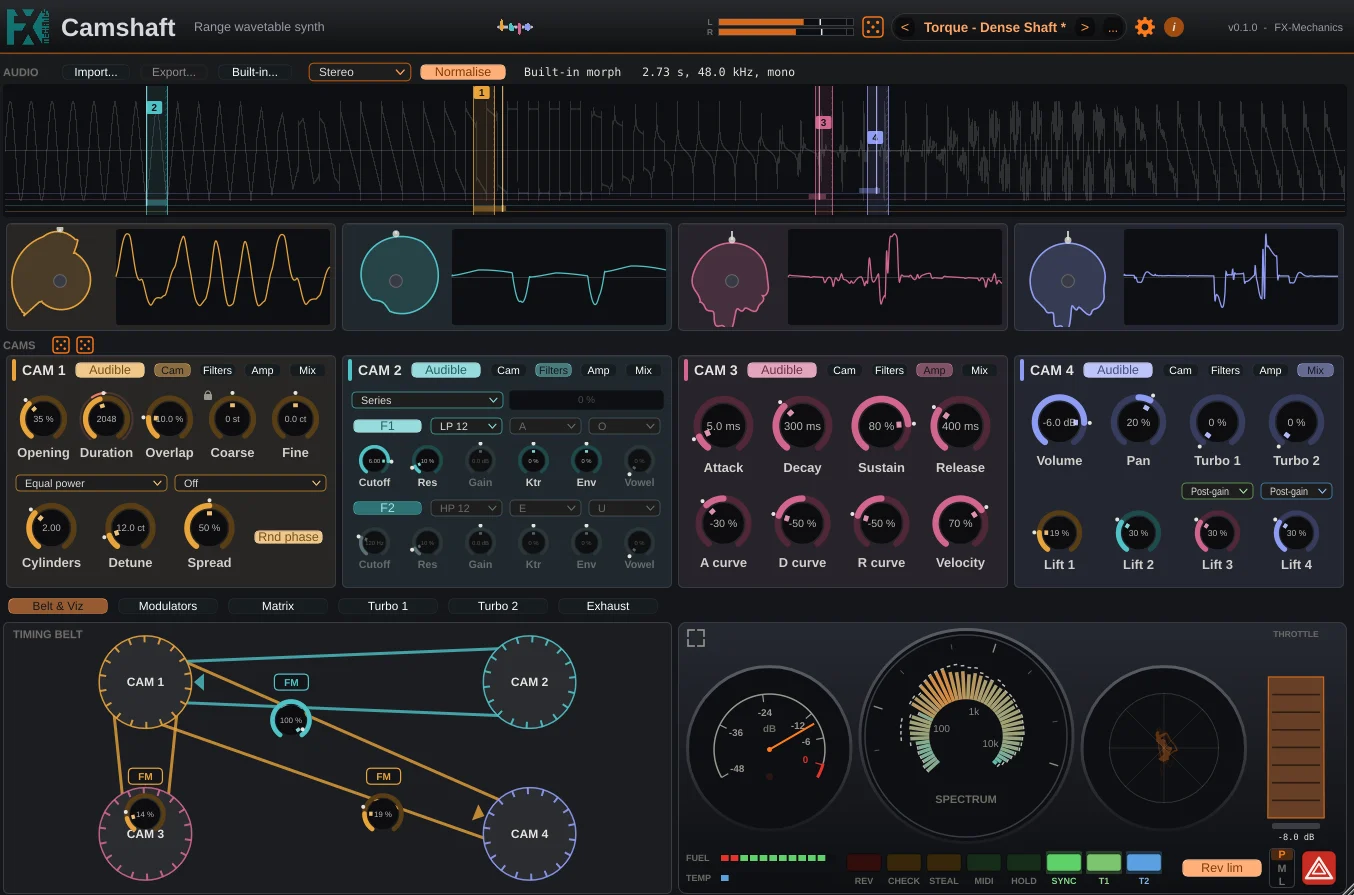
FX-Mechanicsの無料シンセ。音声の最大4区間を波形として鳴らし、区間を動かして音色を変えられます。Mac・Windows・Linux対応で、Mac版は未署名です。
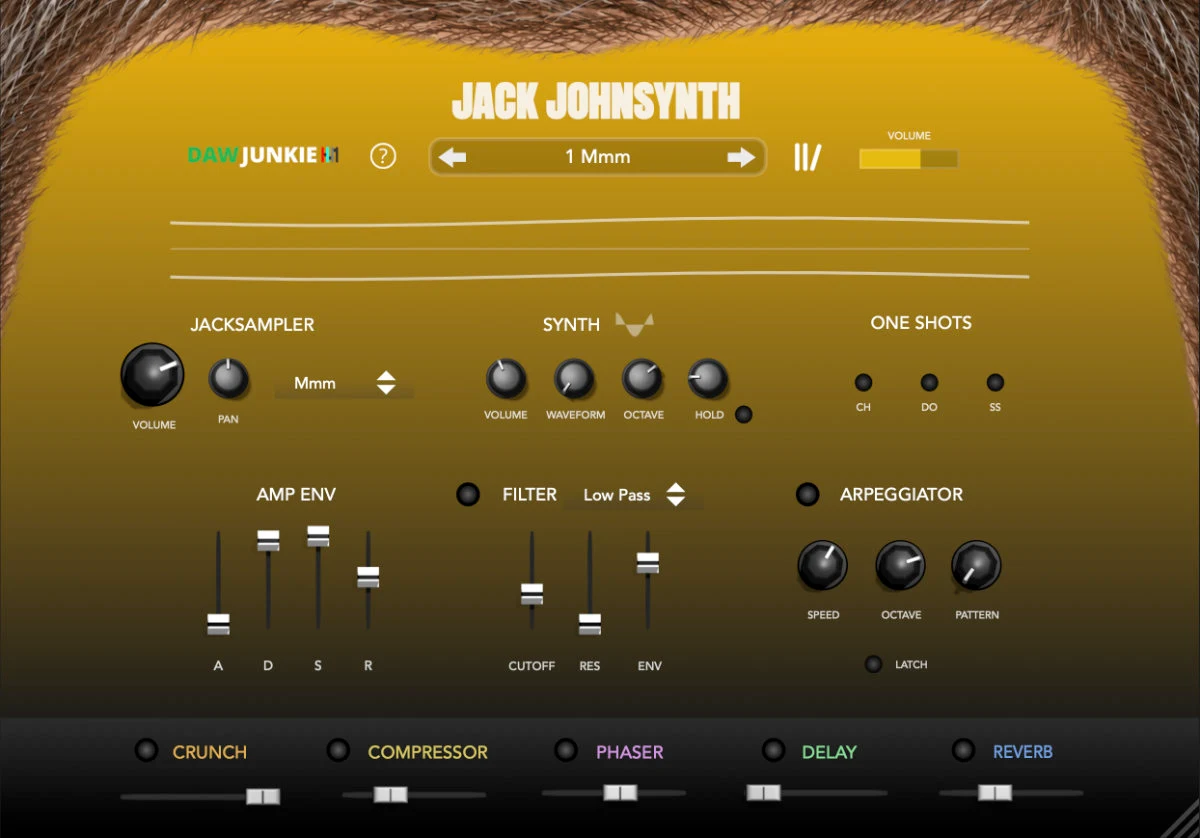
DAWJunkieの無料ハイブリッドシンセ。名前・メールアドレスを登録して入手します。Macは11以降、Windowsは10の64bit以降、必要容量75MB。配布期限は未記載です。
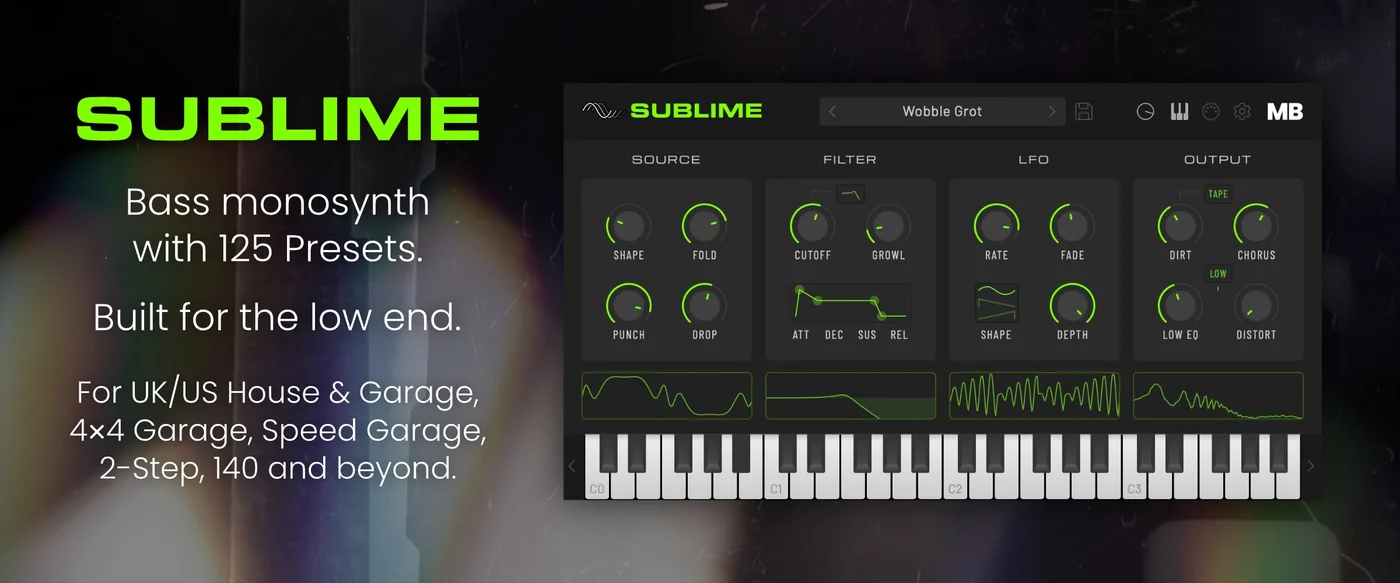
Sublime・DigiTape・Echolite・WACKELPUDDING・TL BigPuffの公式案内を確認。音源とエフェクト、アンケートが必要な製品、対応OSと形式の違いから、必要なものを選びます。
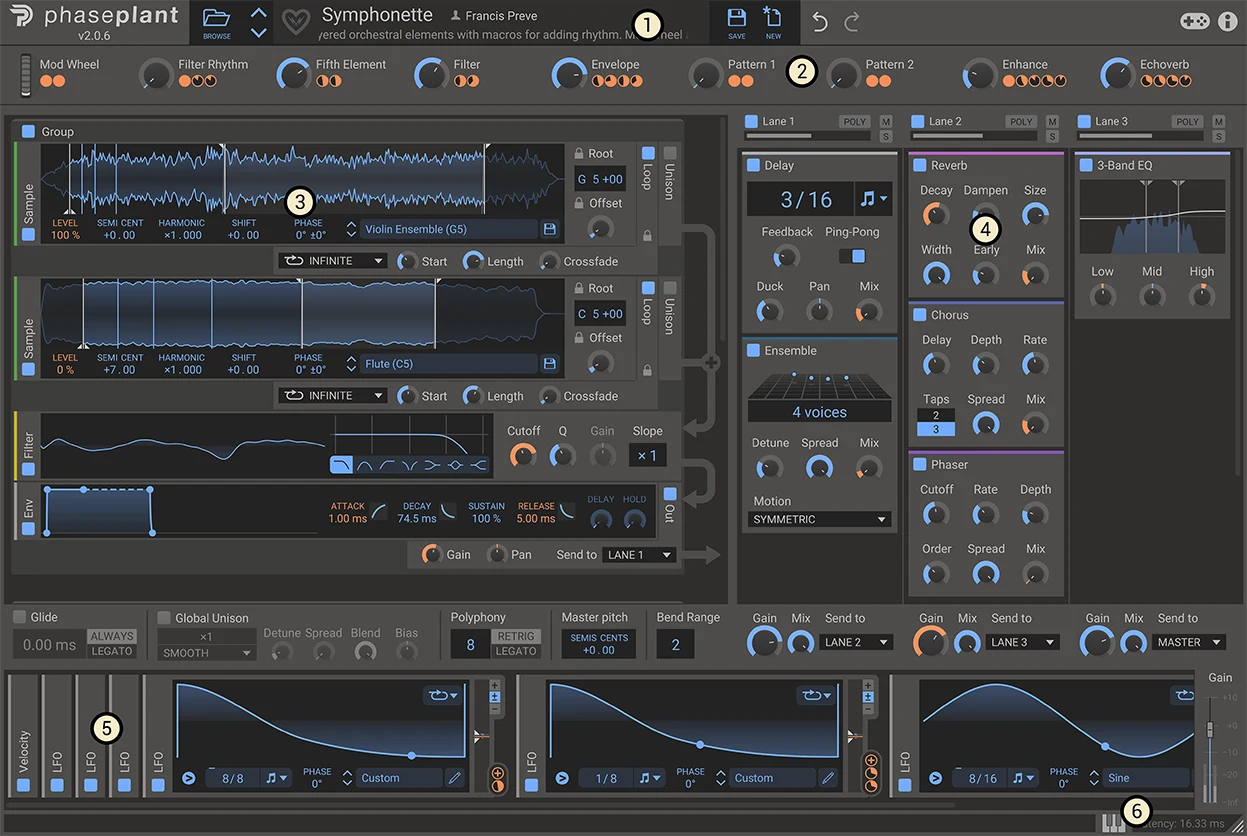
Kiloheartsが調整可能なドラムプリセット16種を無料公開。Phase Plant用の追加音色集で、本体の無料配布ではありません。公式告知から.bankファイルを入手できます。
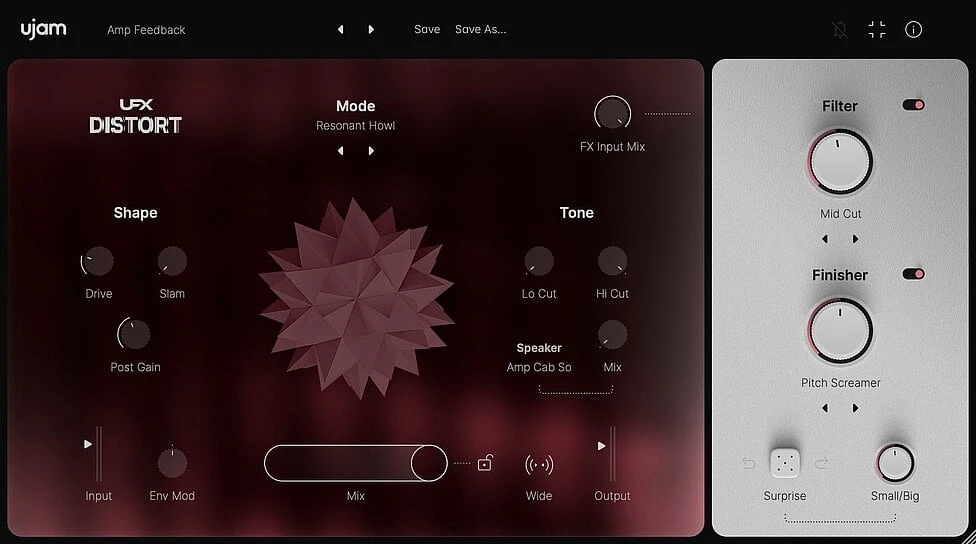
BPBとUJAMの共同配布でUFX DISTORTを11月1日まで無料提供。専用ページでニュースレター登録後、メールの100%割引コードを使います。体験版との違いとMac・Windowsの条件を整理。
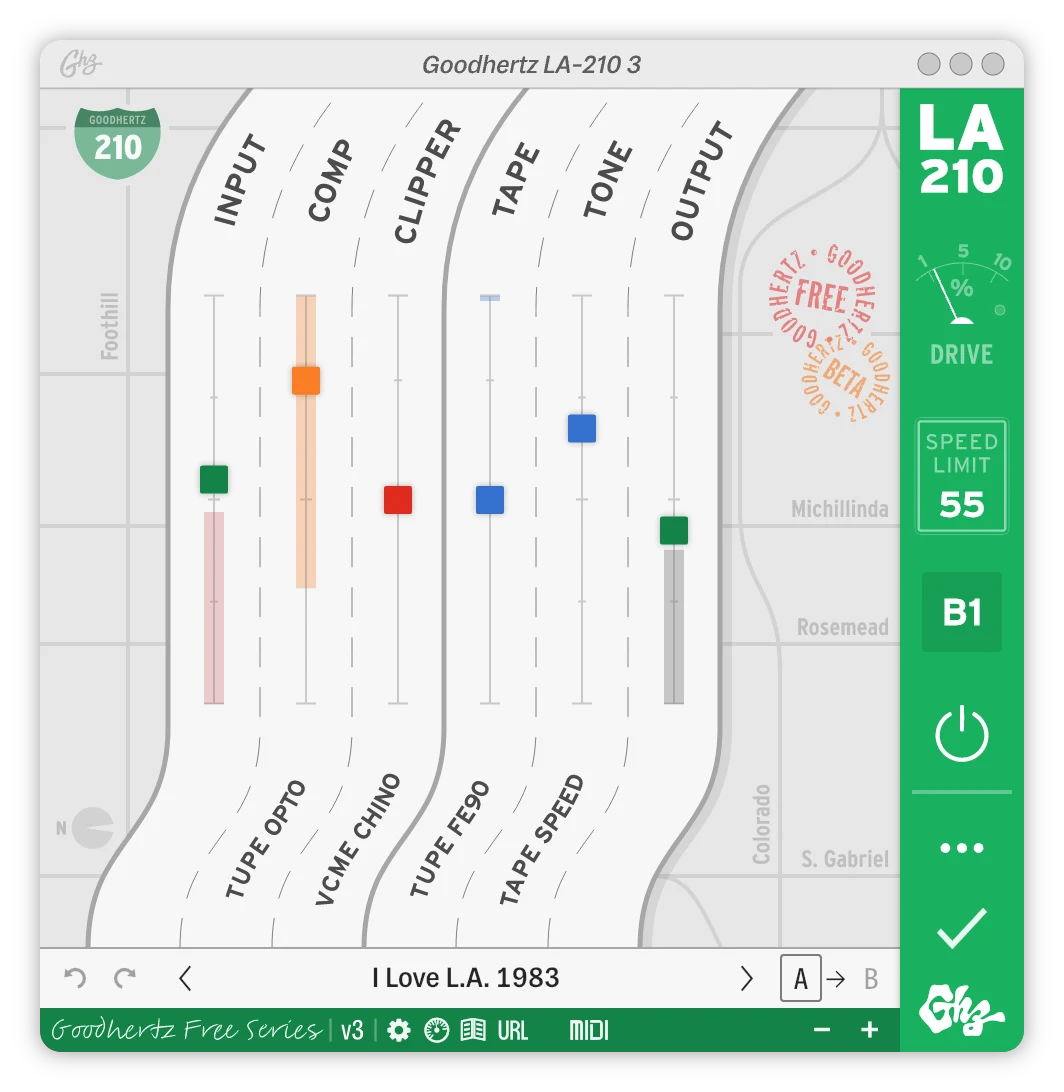
Goodhertz LA-210は無料の音色加工プラグイン。Tupeのオプトコンプ、VCMEのソフトクリップ、FE90カセットモデルを集約。現在はBeta 1で、アカウント登録と専用インストーラーが必要です。
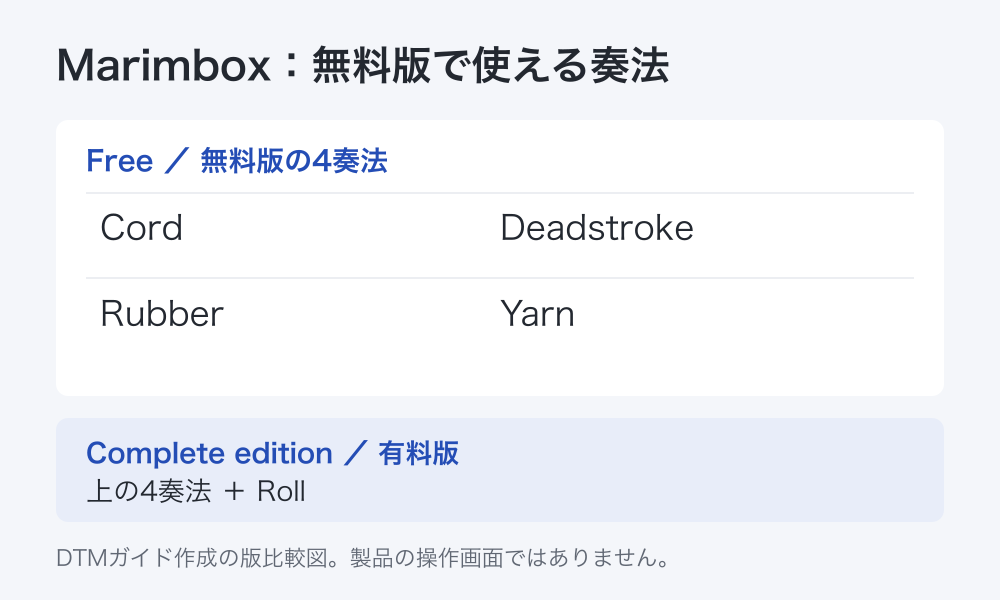
Hivetuneのマリンバ音源は無料版にCord・Deadstroke・Rubber・Yarnを収録。Rollは有料Complete版です。ニュースレター登録、Windows/Macの環境、DAWで使える形式を確認します。
帯域を整えるEQ2本、音を揺らすSLUSH3R、VHSの質感を足すVHS3R、テープの歪みを作るTheMachine。無料キーの受取条件とOS・形式の違いを確認しました。
SketchCassette IIのテープ揺れ、Digitalisのデジタル劣化、Lairの残響などをまとめるComplete Bundle。Plugin Boutiqueで通常セットの価格と11月30日表記を確認しました。
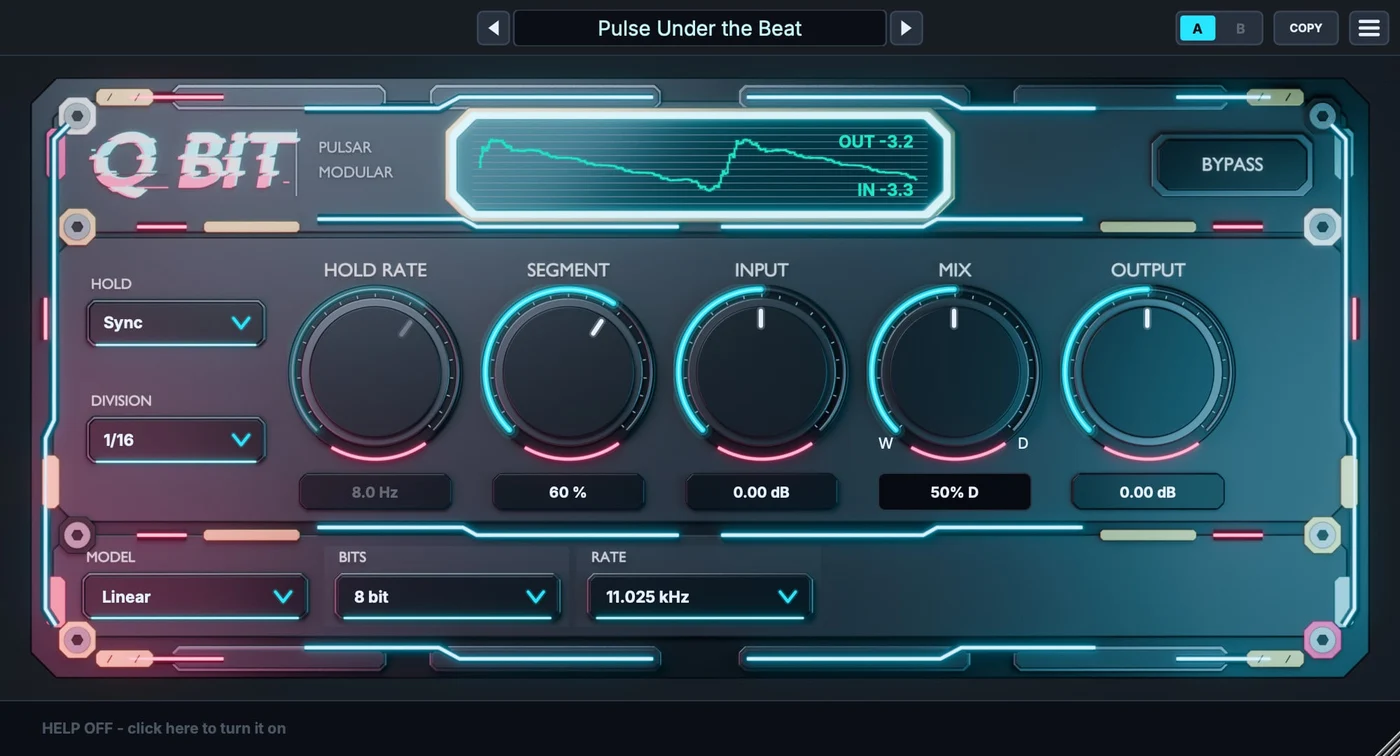
Pulsar ModularのQ BITは、4種のビットクラッシュと音を保持するHOLDを組み合わせた無料エフェクト。Mac・Windows・Linux対応で、メールで受け取るライセンスキーによる認証が必要です。
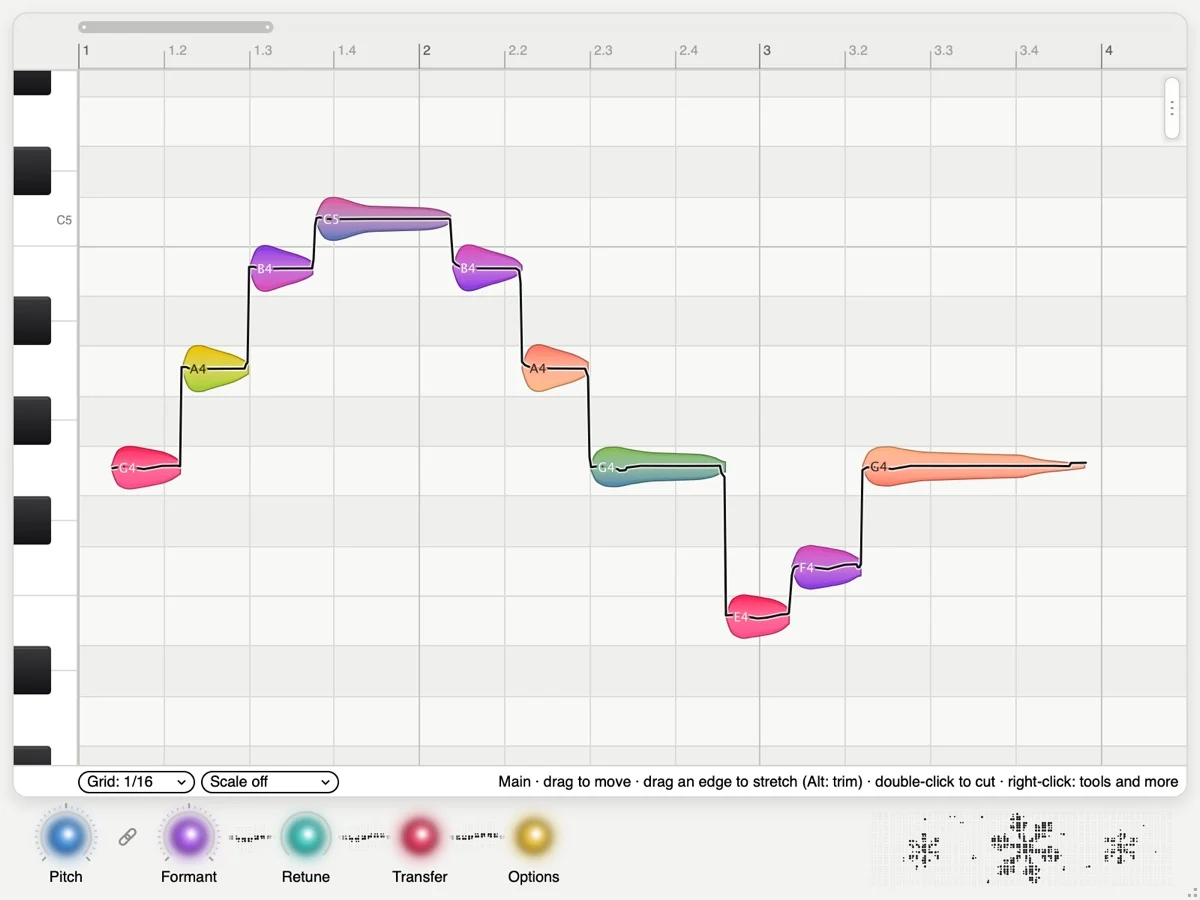
無料のBubblegum 1.1で、録音した音の高さ・長さ・揺れを編集。Mac・Windows・Linuxの形式、Transferの使い方、3分の取り込み上限と遅延を公式資料で確認します。
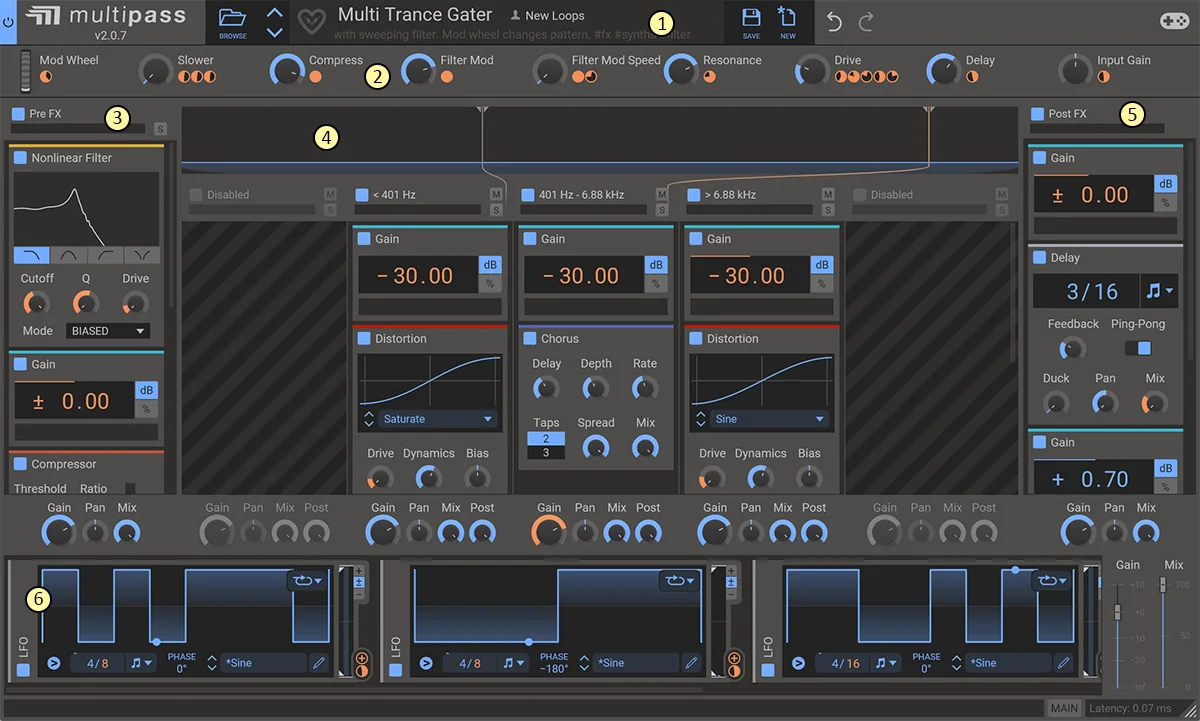
公式のGame Audio Weekセールは11月2日まで。帯域別の加工、IRによる響き、位相の加工を選び分け、追加音色には対応本体が必要な点も確認します。
長い残響や変化するディレイを作る無料エフェクト。5.0のSiriusモードと、導入形式・認証の条件を整理します。
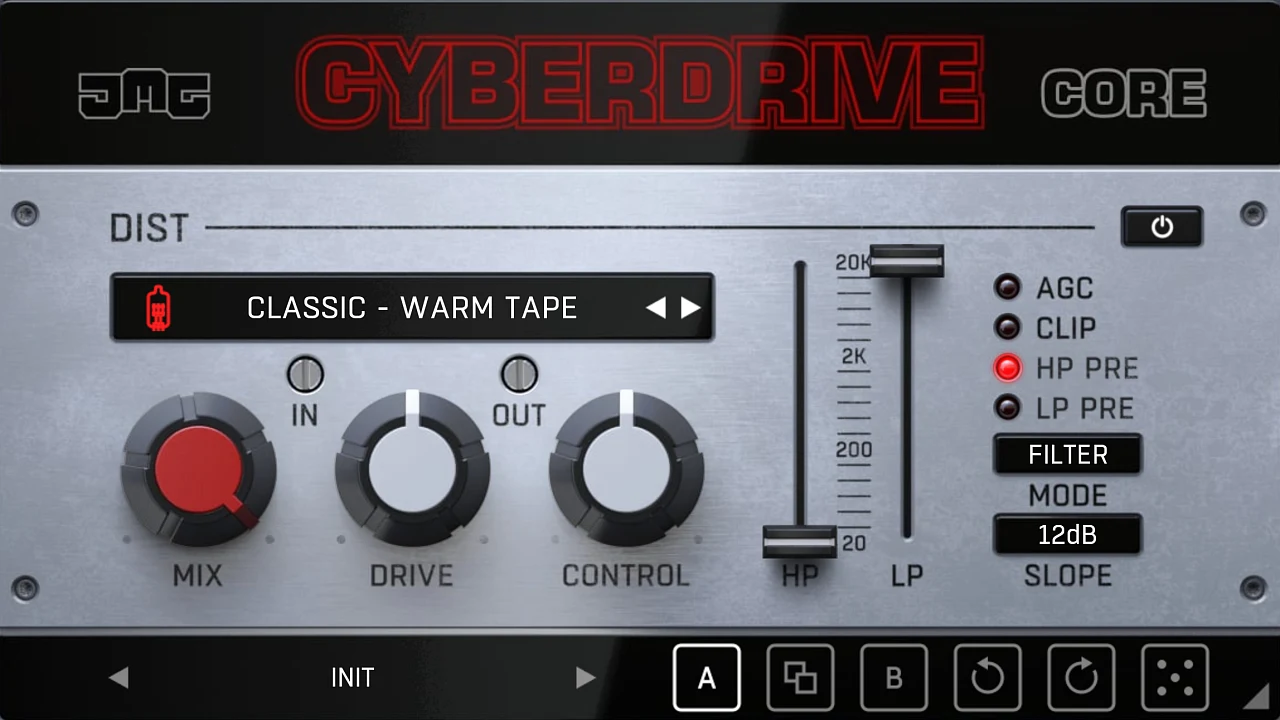
Plugin BoutiqueのAnalog Emulations企画は10月31日まで。歪みを足すCyberdrive Coreの通常版特価と、メーカーの広告付き無料版、上位版所有者の買い足し不要条件を整理します。
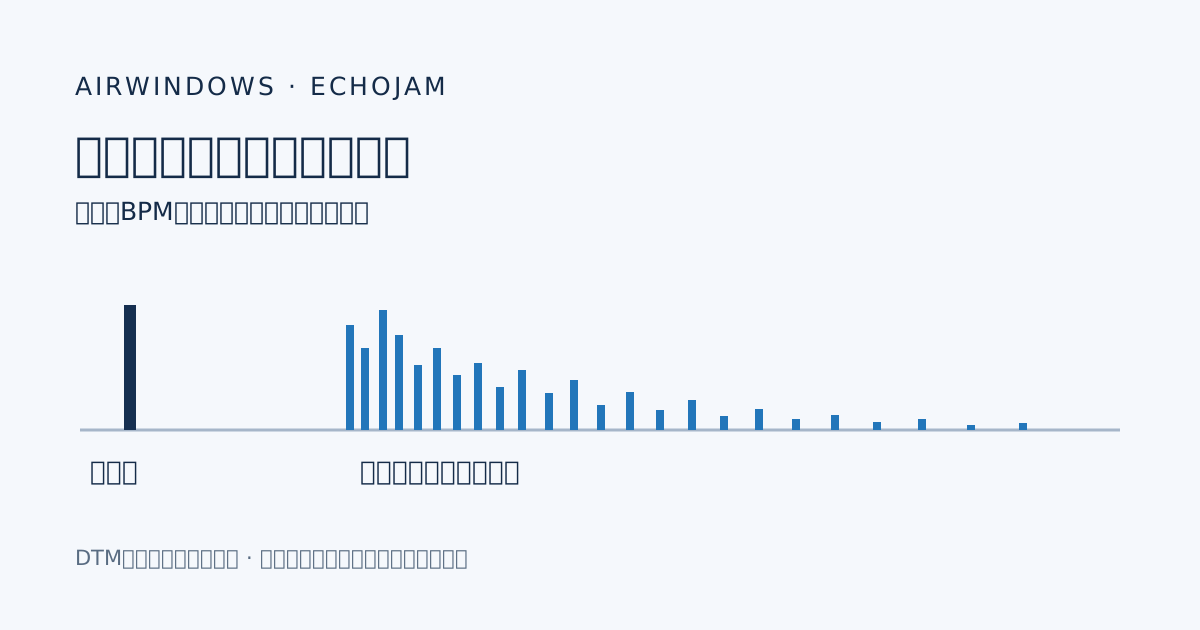
10月25日公開のEchojamは、多数の反射音をまとめてエコーとして使う無料プラグイン。BPM同期との違いと、単体版・Consolidated版の選び方を整理します。
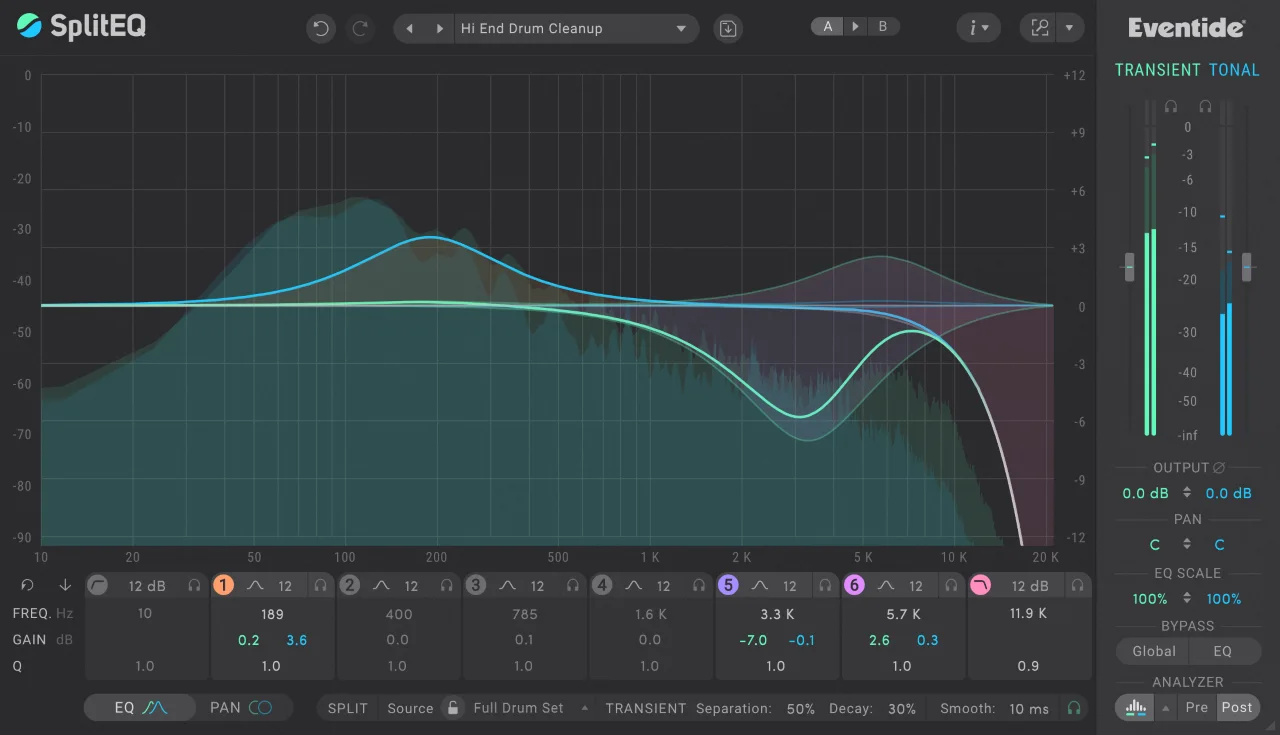
11月11日までのSingles’ Day Sale。アタックと響きを分けるEQ、広い残響、複数製品のセットを用途で選び、税込価格と認証条件を確認します。
10月11日公開のDeRez5は、音を粗く加工する無料プラグイン。Square・Trimの追加と、単体版・Consolidated版の導入条件を整理します。
製品仕様・対応環境の確認日:。購入時はメーカーと販売店の現行条件を再確認してください。
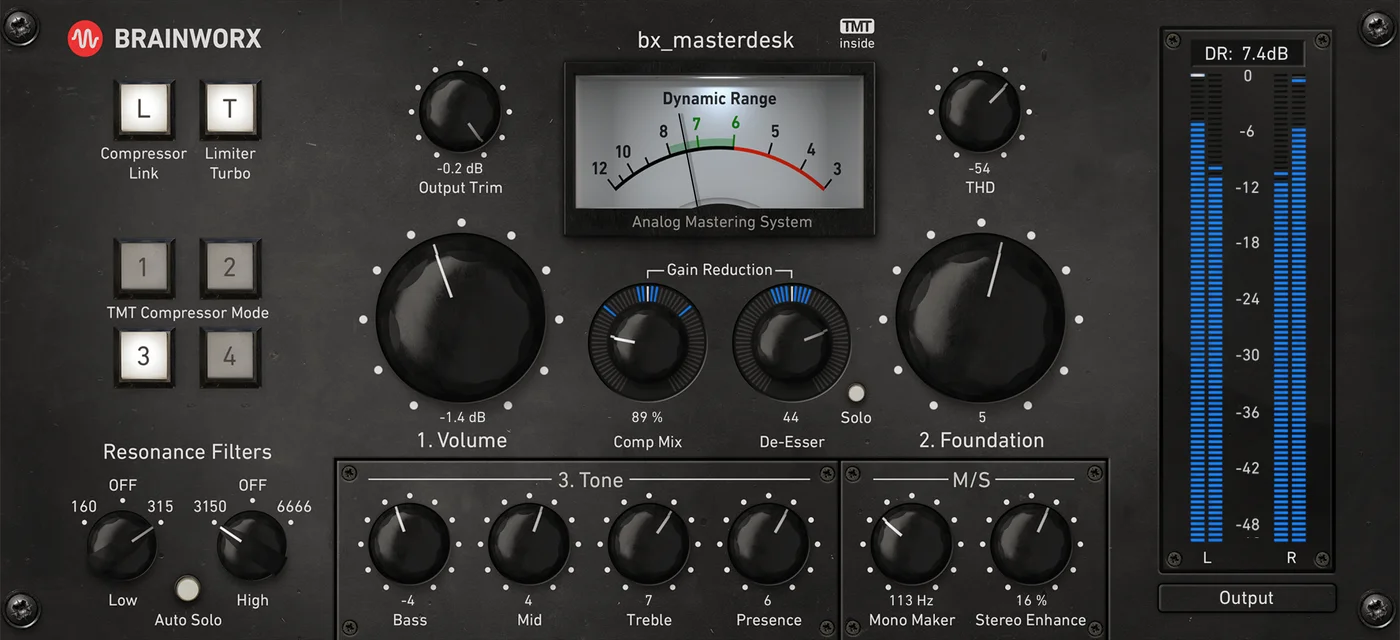
Soft Limit、254E、bx_masterdesk、bx_boom V3、bx_console N、bx_refinement V3を役割で比較。無料だから全部挿すのではなく、ピーク・低域・刺さる音など、直したい一つから選びます。
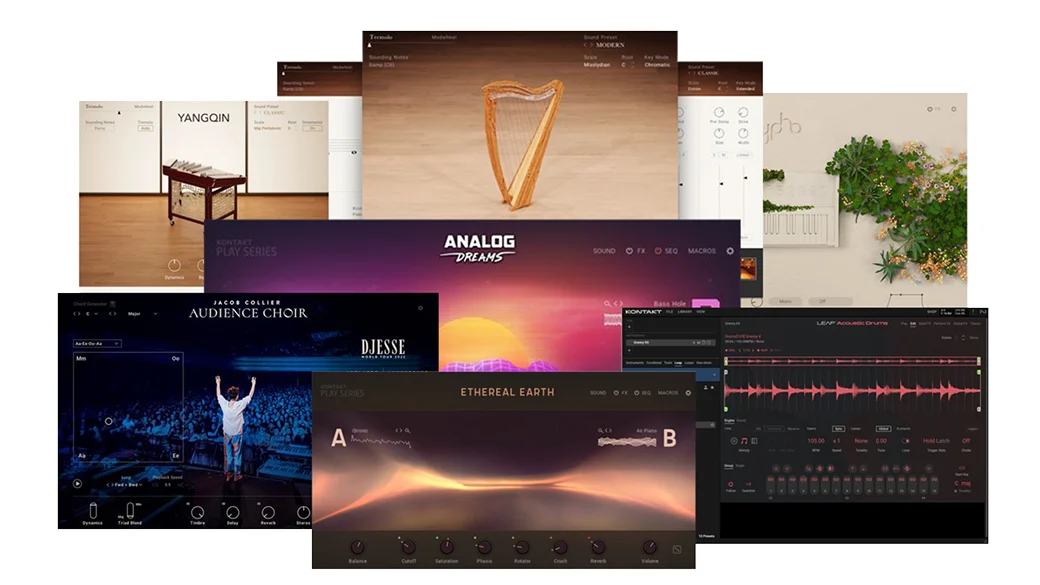
Kontakt内の音源と、DAWで使うシンセ・エフェクトを整理。Native Accessに見当たらないときの確認、最低Kontakt版、最初に入れる製品を案内します。