Komplete Startの始め方:無料音源はどこで開く?
Kontakt内の音源と、DAWで使うシンセ・エフェクトを整理。Native Accessに見当たらないときの確認、最低Kontakt版、最初に入れる製品を案内します。
先に結論
- Komplete Startは無料。全部を一度に入れず、今欲しい音から選ぶ。
- Kontakt音源はKontaktの中、Massive X PlayerとエフェクトはDAWで開く。
- Native Accessにはセット名ではなく個別製品が並ぶ。OSと必要Kontakt版も個別に確認。
無料セットは、全部入れる前に一つの音を出す
Komplete Startは無料の音源・エフェクトセットです。曲を並べて録音するDAWは別に用意します。 無料DAWを使い始めた人や、手持ちのDAWへ音色を足したい人の入口になります。ただし、収録数の多さを理由に全部を入れても、音を出すまでの手順は短くなりません。
最初はKontakt Playerと音源一つ、必要なら残響のRaumから始めるのが分かりやすい選び方です。ベースやリードをプリセットから作りたいなら、Massive X Playerを先に試す方法もあります。ここでは、どの製品をどこで開くかに絞って整理します。制作ソフトが未定なら、無料・安いDAWの比較へ。
- 01 · 取得するNative Access
製品をダウンロードし、導入・認証する場所。
- 02 · 曲を作るDAW
演奏を記録し、音を並べてミックスする場所。
- 03 · 音を選ぶKontakt / 各プラグイン
音源を鳴らす、または録った音を加工する。
何を入れるかは、今欲しい音で選ぶ
以下は今回確認した収録製品からの選び方です。全収録一覧ではありません。すべて無料で始められますが、音源とプレーヤー、エフェクトでは開く場所が違います。
| 製品 | 開く場所 | 使う目安 |
|---|---|---|
| Kontakt Player | DAW → Kontakt | Piano Unoで最初の鍵盤演奏 |
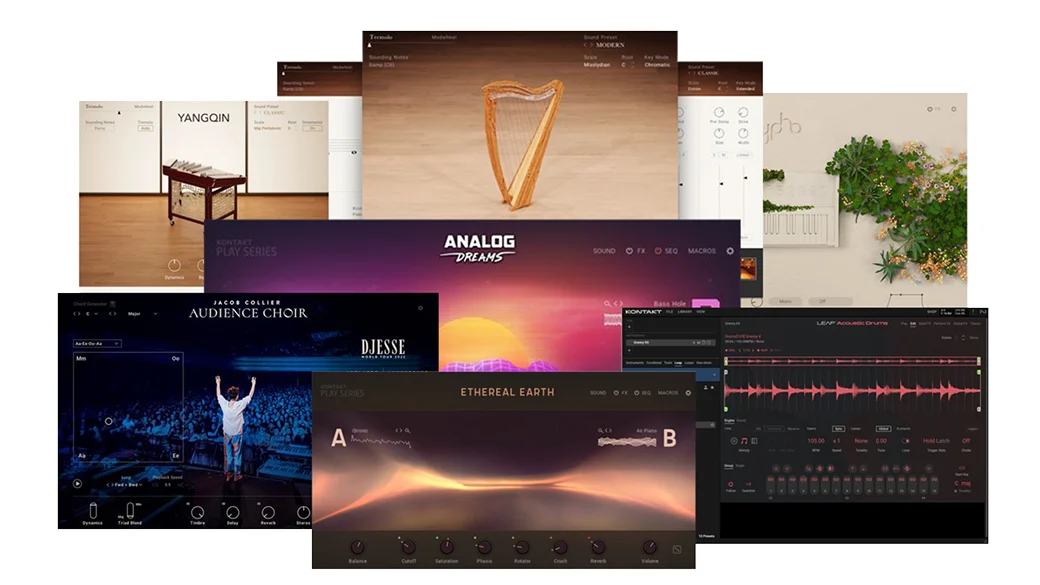
| Analog Dreams | Kontakt内 | ビンテージ風のベース・パッド |
| Ethereal Earth | Kontakt内 | 生楽器の気配がある背景 |
| Hypha | Kontakt内 | 柔らかな音色とコードの動き |
| Irish Harp | Kontakt内 | ハープの旋律・分散和音 |
| Massive X Player | DAWの楽器欄 | プリセットのシンセを動かす |
| Raum | DAWのエフェクト欄 | 部屋・ホール・創作的な余韻 |
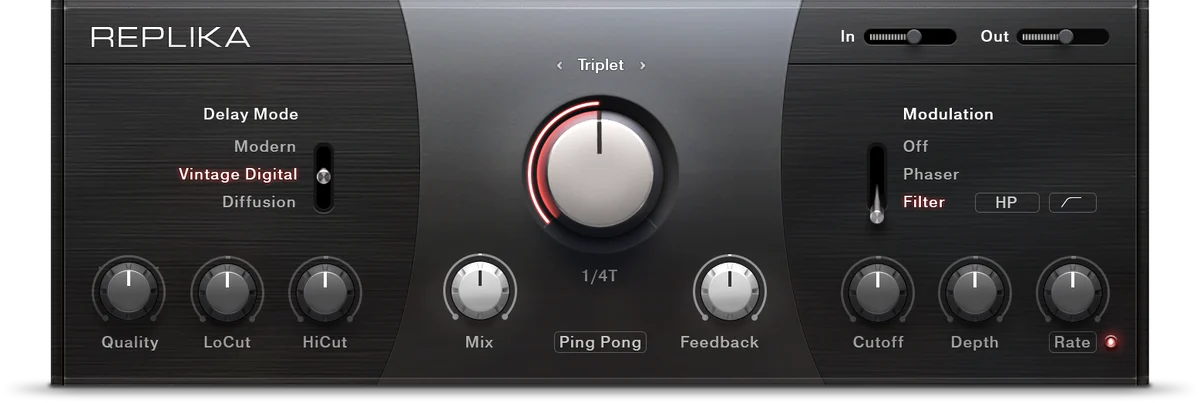
| Replika | DAWのエフェクト欄 | フレーズを反復させる |
| Supercharger | DAWのエフェクト欄 | 圧縮と歪みの色付け |
同じ役割の道具がDAWに付いているなら、置き換える必要はありません。例えば付属EQでこもりを直せるなら、まずその操作を覚えます。Komplete Start全体の範囲は製品詳細でも確認できます。
Kontaktの音源が、DAWの一覧に見当たらないとき
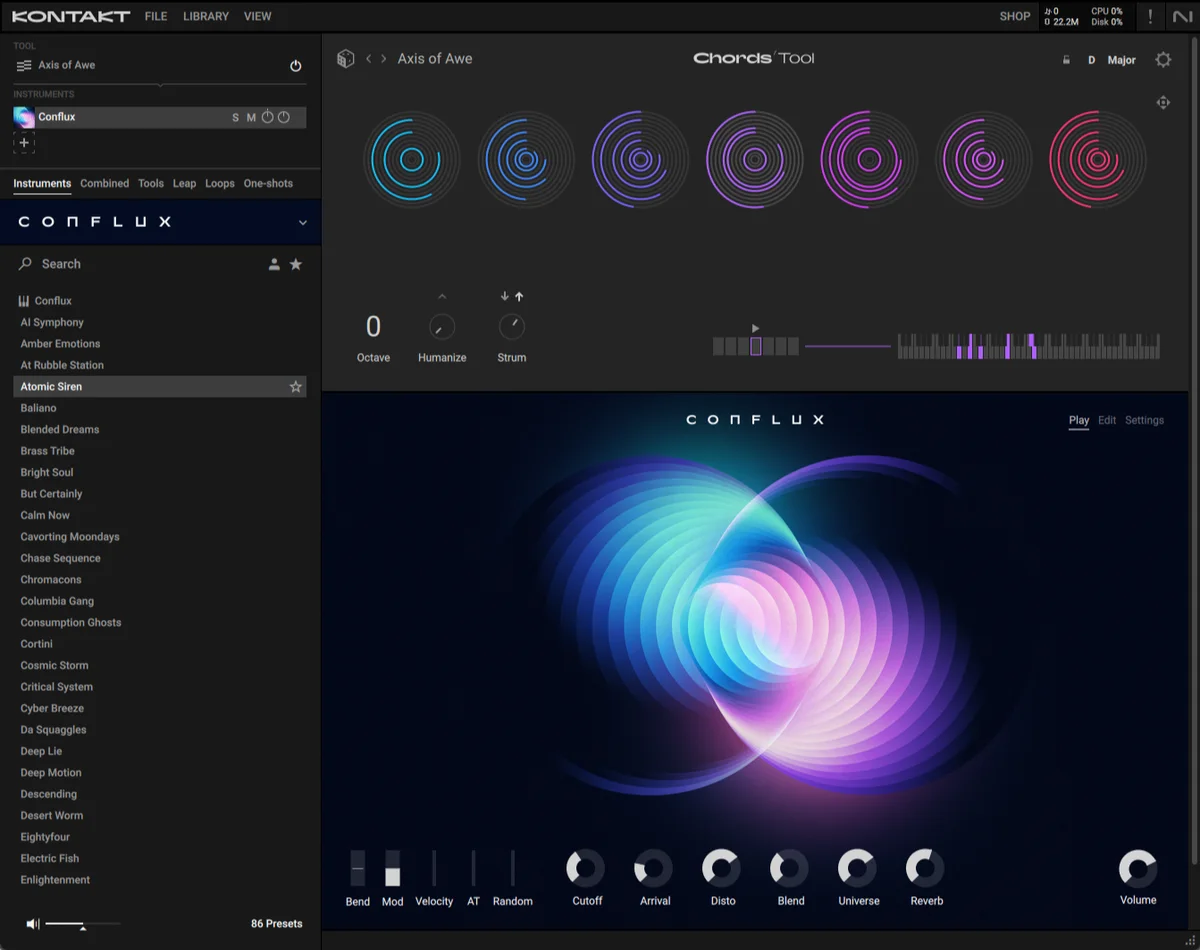
Analog Dreams、Ethereal Earth、Hypha、Irish Harpは、Kontaktの中で開きます。 DAWのプラグイン一覧に、それぞれが独立した楽器として現れるのを待つ必要はありません。
- Native AccessでKontakt Playerと必要な音源をインストールする。
- DAWに楽器トラックを作り、Kontaktを挿す。
- Kontaktのブラウザーで音源を選び、プリセットを読み込む。
- MIDI鍵盤またはDAWのMIDI入力で鳴らし、短いフレーズを保存する。
- プロジェクトを開き直し、同じ音色で鳴ることを確認する。
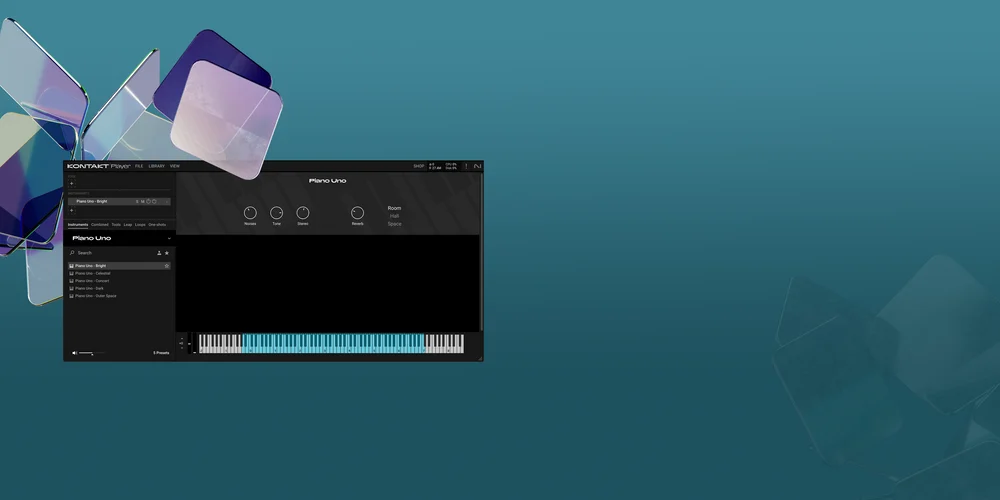
現在のKontakt 8 PlayerにはPiano Unoが付属します。最初の動作確認だけなら、追加ライブラリーを全部入れる前にピアノから試せます。Native Accessに登録済みでもDAWで出ない場合は、インストールしたプラグイン形式、DAWの再スキャン、読み込んだKontaktのバージョンを順に見ます。Kontakt Playerの詳細へ。
無料Playerは、すべてのKontakt音源を無制限に扱う製品ではありません。将来サードパーティー音源を買うときは、Player対応とフル版必須の見分け方で、音源代以外に費用が発生しないか確認してください。
シンセとエフェクトは、Kontaktの外で開く
Massive X PlayerはDAWの楽器として、Raum・Replika・Superchargerはエフェクトとして開きます。 Kontaktへ読み込むライブラリーではありません。Raumを入れただけで鍵盤の音が出ないのは、残響を加える相手の音が必要だからです。
Massive X Playerは、プリセットから音を作り、MorpherやAnimatorで変化を付けるシンセです。発振器やルーティングまで設計したい場合はフル版との違いが判断点ですが、無料で合成を深く学べるVital・Surge XTも比較できます。
Raumは余韻、Replikaは反復、Superchargerは圧縮と色付けが主な役割です。一つずつ挿し、処理前後の音量をそろえて効果を確認します。「無料だから全部挿す」より、遠くしたい、隙間へ反復を残したい、密度を変えたいといった目的を決めた方が、設定を選びやすくなります。
Native AccessにKomplete Startが見えないとき
NI公式サポートによると、Komplete Startというセット名自体はNative Accessの製品一覧に表示されません。Kontakt Player、Raumなど、実際に使う個々の製品名で探します。違うNative IDでログインしていないか、取得後に一覧を再読込したかも確認します。
以前からKomplete Startを持っている場合、Massive X PlayerとBass Music Essentialsを追加するため、現在のセットを再登録する案内があります。フル版Massive Xの所有者は、先にNative Accessで更新内容を確認します。無料版を別に導入する前に、既に使える機能がないかを見る順番です。
Komplete Startを無料で始める
Native IDで受け取り、Native Accessから必要な製品を選んで導入します。
MacのOSと、音源の最低Kontakt版を両方合わせる
現在のKontakt PlayerはmacOS 14・15・26、Windows 10・11を案内し、Kontakt 8.8以降はmacOS 13をサポートしないと明記しています。一方、Raumなどの個別製品欄にはmacOS 13・14・15の記載があります。セット全体の一行を見て、全製品が同じ環境で動くと判断しないようにします。
音源が要求するKontakt番号も異なります。今回の掲載では、Analog DreamsとEthereal Earthは7.6以降、Hyphaは7.5.0以降、Irish Harpは7.7.2以降です。この最低番号と、今インストールするKontakt本体のOS要件は別に確認します。
Massive X Playerは公式からMassive Xの必要環境を参照する構成で、IntelではAVX対応、またはAppleシリコンが必要です。古いPCでは「無料版だから軽いはず」と判断せず、CPUも確認してください。Macで形式や起動方式に迷ったら、AU・VST3・Rosettaの確認手順へ。
買い足すのは、作業の限界が分かってから
Komplete Startで手に入る音を理由に、有料バンドルを急いで買う必要はありません。まず短い曲を作り、足りないものを「特定の楽器の奏法」「歌の音程編集」「録音に必要な入力」のように言葉にします。
音源を増やしても、マイクの接続や聴く環境の問題は解消しません。最初の3万円、DTMで何に課金する?では、無料で難しい部分にだけ予算を使う順番を整理しています。無料の加工道具を探す場合は、iZotopeの無料5製品の選び方も参考になります。
無料製品を一つずつ選ぶ
ギターのアンプ音作りはGuitar Rig PlayerとProの比較へ。音源を足すならYangqinとJacob Collier Audience ChoirはKontakt Player内で開きます。音色をまとめて探すKomplete Kontrolは管理用の別ソフトです。まず必要な一製品を動かし、全部を同時に導入する必要はありません。
確認した一次資料
製品仕様・対応環境の確認日:。購入時はメーカーと販売店の現行条件を再確認してください。
あわせて読みたい
音源・サンプル素材
Komplete 26の更新価格|13・14・15からのUpdateとUpgrade
Komplete 26への更新は所有世代で価格が変わります。NI公式の13・14・15向けドル価格例、UpdateとUpgradeの違い、自分の日本円価格の確かめ方を整理します。
音源・サンプル素材
Kontakt 8とPlayerの違い|無料版・付属音源・15分制限と買い方
Kontakt 8の無料Playerとフル版を比較。使える音源、Tools・Leap・Factory Libraryの違い、DEMO・15分制限の原因、通常版とKompleteの購入判断を整理します。
音源・サンプル素材
Kontakt・Reaktor・Massive Xの違い:音源本体を買い間違えない選び方
Kontakt用ライブラリ、ReaktorのEnsemble、独立シンセMassive Xは別の仕組み。無料Playerで足りる場合とフル版が必要な作業を、使いたいファイル・編集の深さから判定します。