iZotope
Ozone EQ
メーカーは12、Plugin Boutiqueは11を掲載。入手する版を選んでください。
無料版(Lite/単体の範囲)
iZotope
Plugin Boutique
Ozone EQ・Imager・Vocal Doubler・Trash Lite・Vinylを用途で比較。無料の範囲、11と12の入手先、対応環境、買い足す前の確認を整理します。
広告:この記事にはアフィリエイト広告を含みます。 広告・情報の扱い
先に結論
Ozone EQ、Ozone Imager、Vocal Doubler、Trash Lite、Vinylは無料で使える別々の道具です。 音域を整える、左右を広げる、声を重ねる、歪ませる、古い質感にする、と目的が違います。最初は困っていることに合う一本を選びましょう。
DAW付属品で済むなら、導入を増やす必要はありません。無料プラグインを探すときも、操作を覚える時間と、過去のプロジェクトを再現できることは大事です。
こもり・幅・声の厚み・歪み・古さから選ぶ。
大きくなっただけで良くなったと決めない。
モノラル、書き出し、保存後の再読込も確認。
| 製品 | 役割 | 先に確認 |
|---|---|---|
| Ozone EQ無料 | 音域のバランス | 公式12/PB11を区別 |
| Ozone Imager無料 | 左右の広がり | モノラルでも確かめる |
| Vocal Doubler無料 | 声の厚み・重なり | 音程修正とは別 |
| Trash Lite無料 | 歪み・質感の変化 | フル版の全機能ではない |
| Vinyl無料 | 古い再生機器風の質感 | ノイズを消す道具ではない |
いずれも、DAWへ挿して音を加工するエフェクトです。楽器音源のようにMIDI鍵盤を押すだけでは音が出ません。基本の役割から確認したい場合は、EQ・コンプレッサー・リミッターの違いへ。
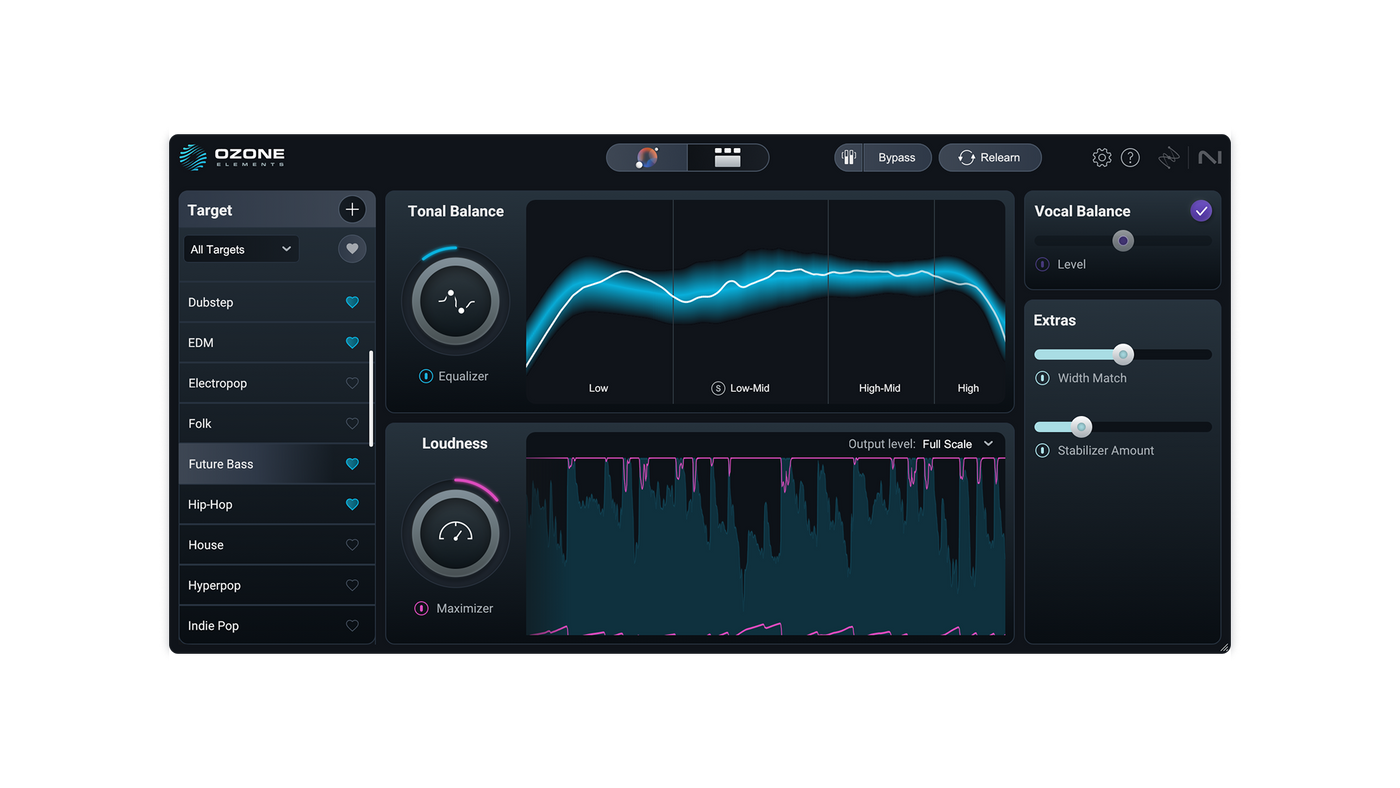
iZotope公式は現在Ozone 12 EQ、Plugin BoutiqueはOzone 11 Equalizerとして案内しています。 どちらも無料EQとして掲載されていますが、同じ版の別ショップとは扱いません。対応OSや過去のプロジェクトの再現性を、入手する版で確認します。
メーカーはKomplete StartとNative Access経由の導入を案内しています。公式ページのボタンに旧版名を含むURLが残っているため、URLの文字列だけで版を決めず、受取・インストール画面の製品名を見てください。この記事では、Plugin Boutiqueへのボタンにも11と明記しています。
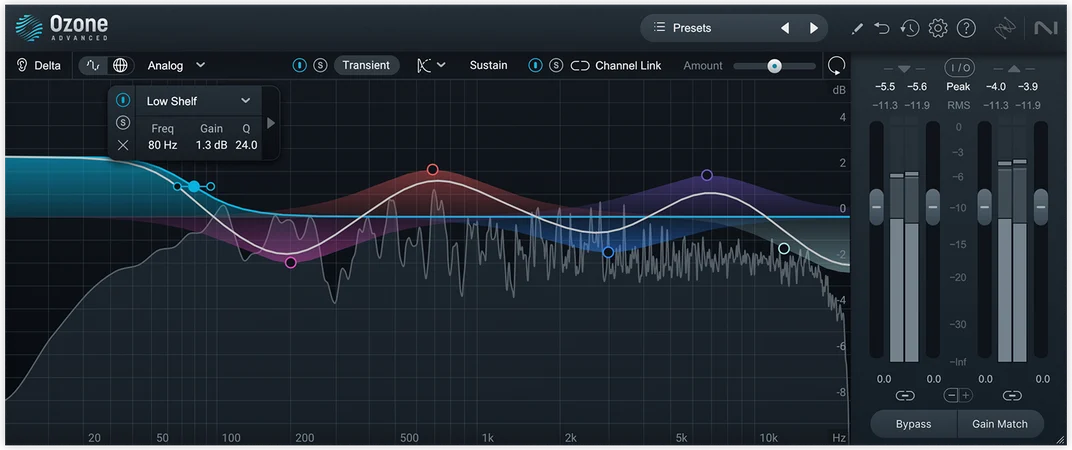
無料なのは単体EQです。有料Ozoneのマスタリング機能一式ではありません。 音域を調整したいだけなら、DAW付属EQで足りる場面もあります。こもりを一か所減らし、音量をそろえて聴いてから導入の必要性を判断できます。Ozone EQの詳細へ。
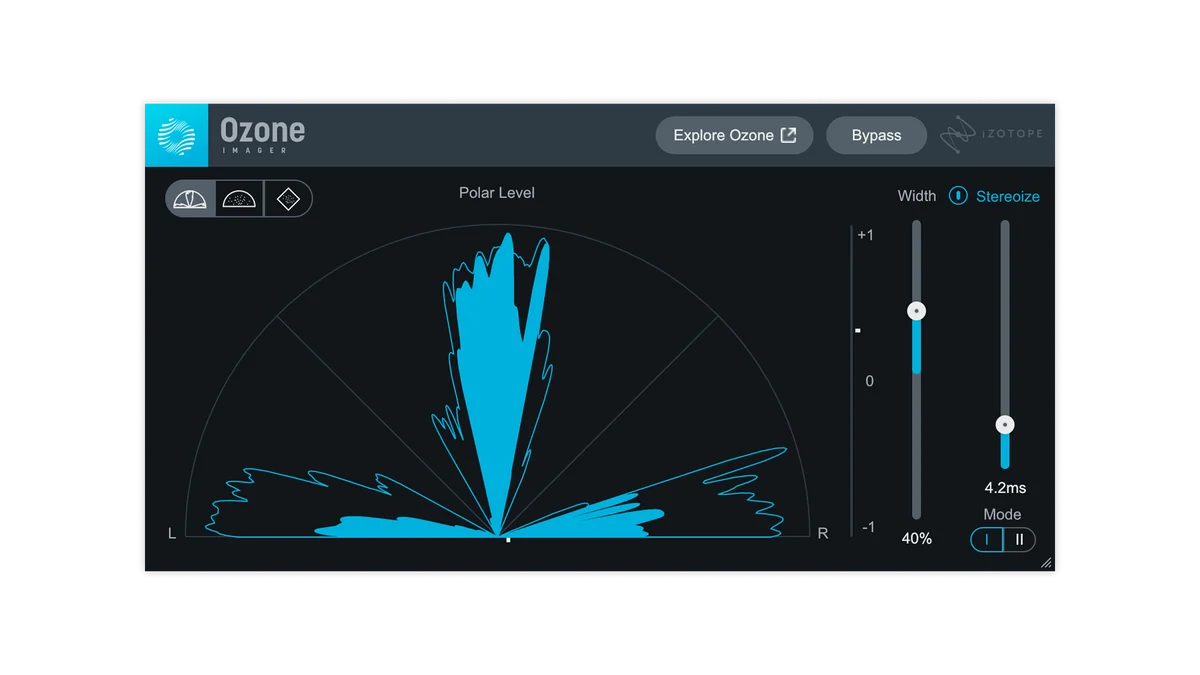
Ozone Imagerは左右の広がりを調整し、ベクトルスコープで分布を確認する道具です。Stereoizeでモノラル素材へ広がりを加えることもできます。ただし、広い表示ほど良いミックスという意味ではありません。モノラルにすると大事な音が弱くならないか、歌やベースの中心が保たれるかを聴きます。
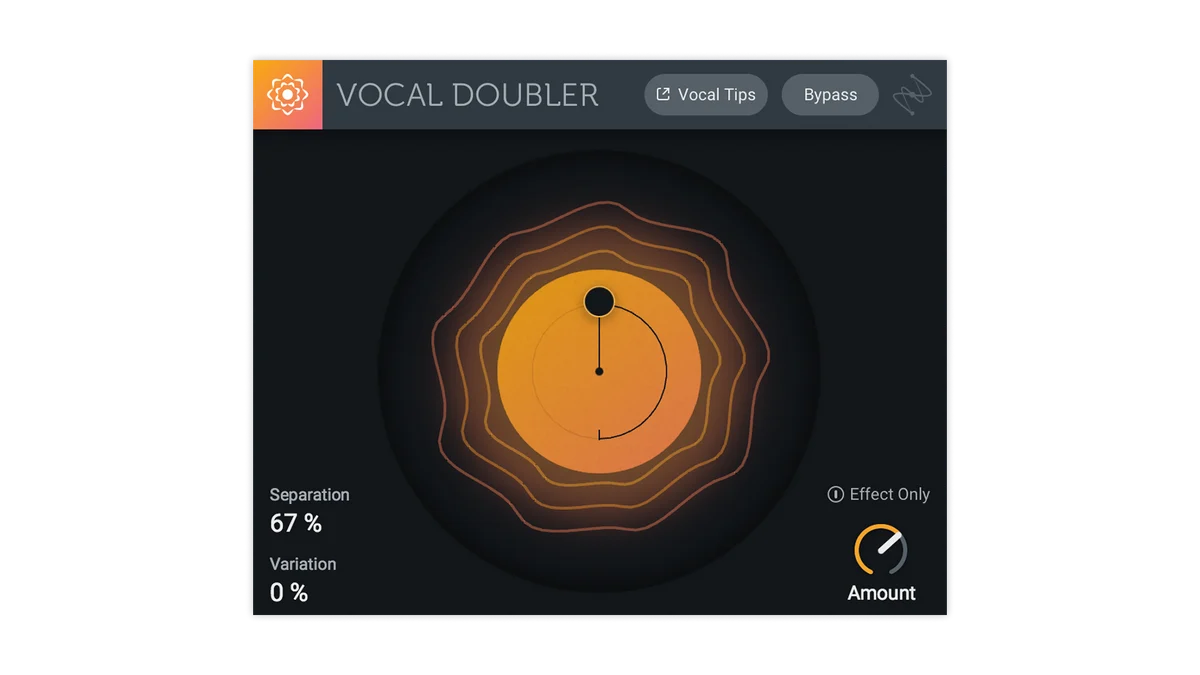
Vocal Doublerは、歌へ重なりや広がりを加える用途が中心です。SeparationとVariationを少しずつ変え、Amountで混ぜます。サビやコーラスへ薄く加える入口になりますが、音程を音符ごとに直す道具ではありません。音程編集が目的なら、録り直しやMelodyneの必要な版を別に検討します。
左右へ広げる処理を何段も重ねる前に、ImagerとDoublerを一つずつ試します。歌詞が読みにくいほどぼやけるなら、量を減らすか外す方が目的に合う場合があります。Imagerの詳細・Vocal Doublerの詳細へ。
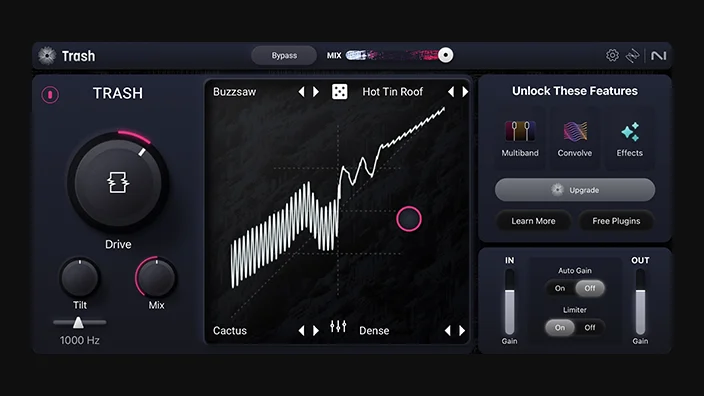
Trash Liteは歪みを作る無料モードです。最大4つの設定をXYで混ぜ、DriveやTiltで変化を付けます。無料で使えるのはLiteの範囲で、Convolveなどのフル版機能まで無料になるわけではありません。画面に追加機能の解除案内があっても、まず無料の歪みで用途を満たせるかを試せます。
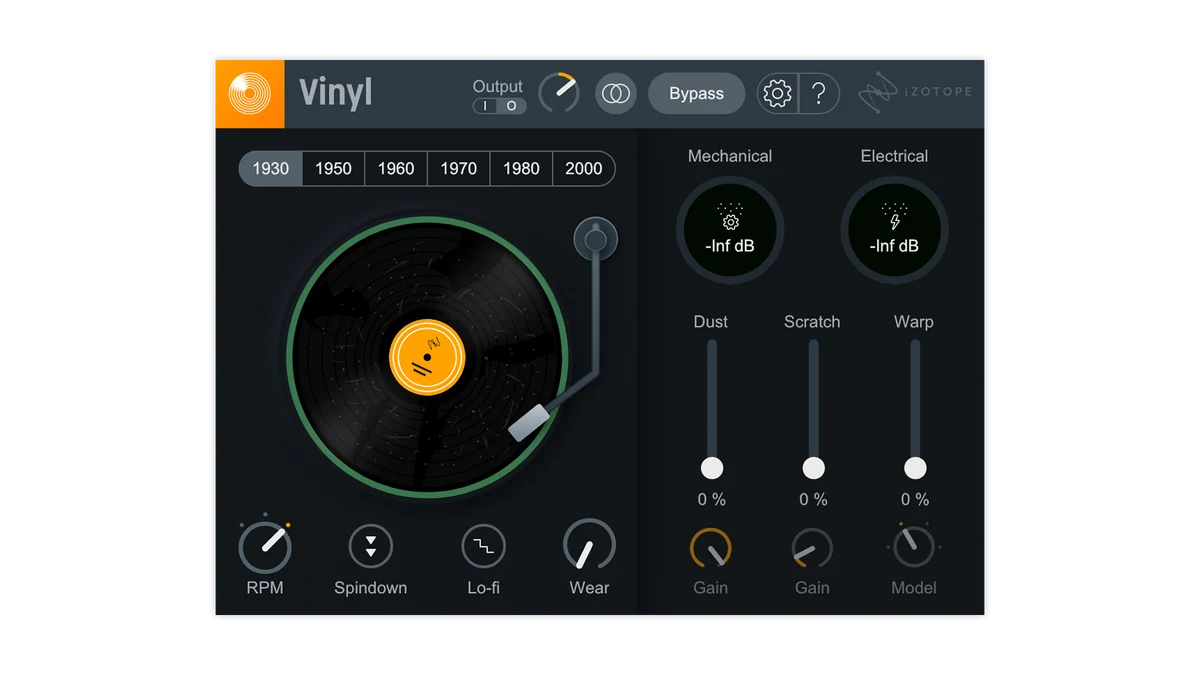
Vinylは、埃・傷のノイズや揺れを加えてレコード風の質感を作る道具です。古い雰囲気を作りたいときは候補ですが、録音のノイズを消すソフトではありません。曲のイントロだけに使う場合も、無音や終わりに意図しないノイズが残らないかを確認します。
どちらも、単に音を整えるというより表現を変える道具です。歪ませた音が良く聞こえたら、まず出力音量をそろえ、曲の中で必要な変化かを判断します。音量補助やリミッターがあるからといって、大きな音で試す必要はありません。Trash Liteの詳細・Vinylの詳細へ。
今回のメーカー掲載では、Imager・Vinyl・Vocal Doublerの対応OSにmacOS 14.7.x・15.7.x・26.1.x、Windows 10(22H2)・11(24H2)が挙げられています。いずれも64bitのAU・AAX・VST2・VST3を掲載していますが、使うDAWと起動方式に合う形式を選ぶことが先です。macOSの新しい版へ急いで更新する勧めではなく、メーカー掲載の対応範囲として確認してください。
Trashの現行案内はAU・AAX・VST3で、VST2非対応です。iPad向けAUv3は別の導入経路なので、デスクトップ版と同じものを入れると考えないようにします。Ozone EQは12と11で配布案内が分かれるため、他の4製品の要件や11の掲載条件を12へ流用しません。
メーカーの一覧では、Ozone EQ・Imager・Trash Lite・VinylはKomplete Startにも掲載されています。Vocal Doublerは別途公式ページから探します。 すべてを同じ取得手順と決めつけず、実際の配布画面に従ってください。セットからの導入はKomplete Startの始め方で説明しています。
受取にアカウントや管理アプリが必要な場合があります。配布画面で製品名と対応環境を確認してください。
買い方を確認:Plugin Boutiqueの購入・受け取り手順
この5本を集めても、音程修正、ノイズ修復、全帯域の細かなマスタリングまで自動で揃うわけではありません。一方、こもりを減らす、背景を広げる、歪みを足すといった目的なら、無料版やDAW付属品で済むことがあります。
足りない作業が見えたら、その機能だけを比較します。音源や機材を含めて予算を考えたい場合は、最初の3万円、DTMで何に課金する?へ。無料で限界のあるところに投資し、使わない収録品の多さを理由にバンドルを選ばない考え方です。
無料配布でElementsを受け取った人は、無料取得後のiZotopeアップグレードと現在の買い方で、上位版までの支払額を確認できます。
11月4日開始の無料イベントは開催日を過ぎています。今から受け取れるか、参加済みなら何を確認するか、Elementsから有料版へ進むと何が変わるかを整理します。
製品仕様・対応環境の確認日:。購入時はメーカーと販売店の現行条件を再確認してください。
Elements・Standard・Advancedの機能と価格例を比較。通常版とElements/12 Standard所有者向けの優待を分け、必要な操作と購入資格で選びます。
Ozone ElementsからAdvancedへ直接進むか、Standardを経由するか。現在の直販価格と購入・登録の手順を比べ、手持ちの版から単体・バンドルの買い方を選べます。
Ozone中心で足りる場合と、Neutron・Nectarなどを追加する理由を比較。楽器・声の処理、参照比較、メーター、残響の違いから必要な一本を選びます。
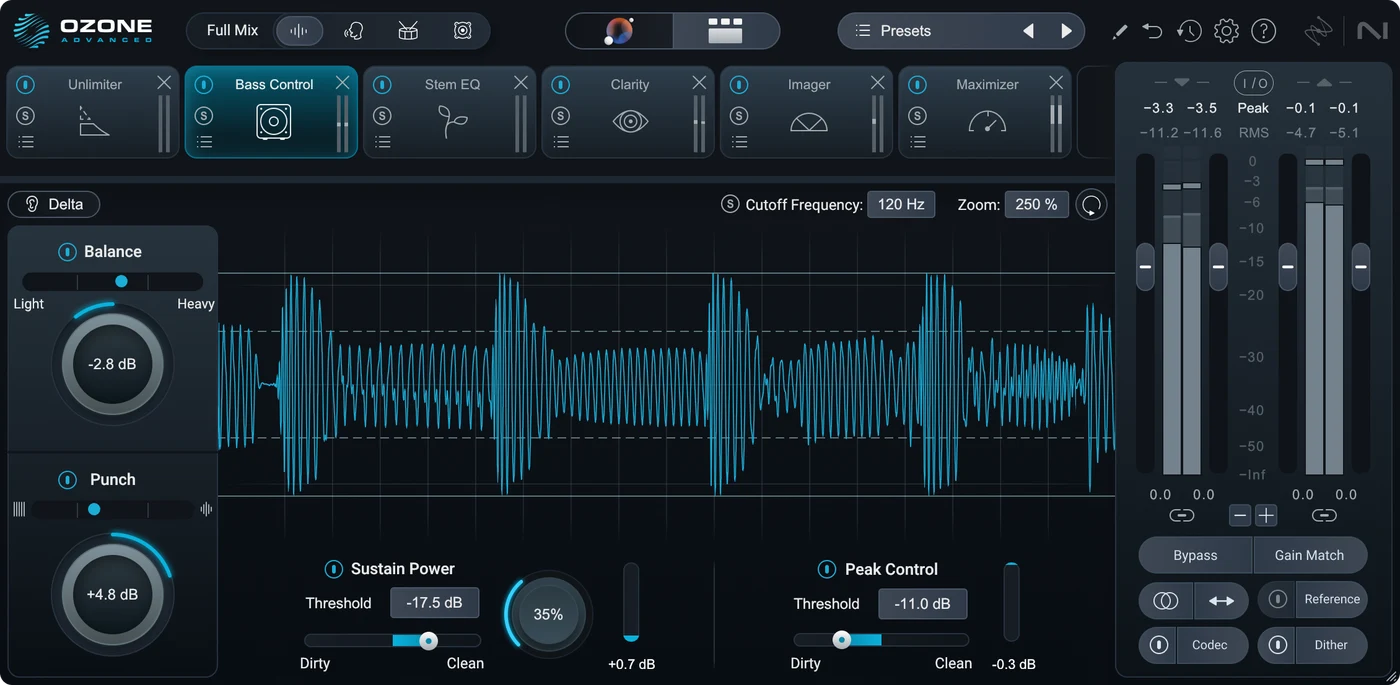
Ozone 12 Advanced・Neutron 5の製品画像:iZotope公式プレスキット / www.izotope.com · 画像の掲載元