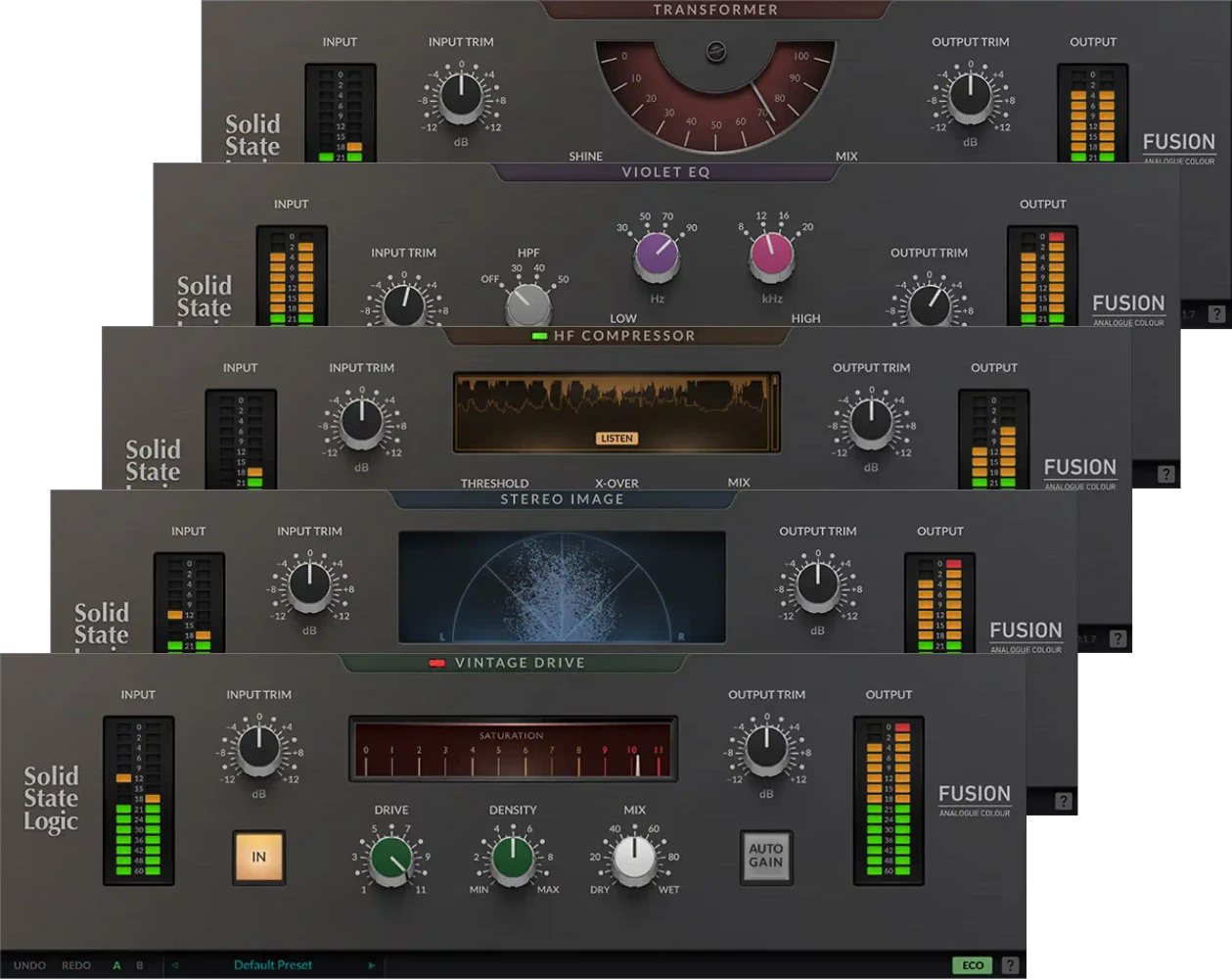
SSL Fusionはセットで必要?5製品の役割と単品の選び方
Fusion Bundleの5製品を、倍音・音幅・低高域・高域圧縮に分けて比較。単品やDAW付属で足りる場面、X-DynEQとの違い、所有重複とiLok認証を整理します。
広告:この記事にはアフィリエイト広告を含みます。 広告・情報の扱い
先に結論
- 必要な処理が一つなら単品や付属エフェクトから。セットは複数の役割を繰り返し使う人向け。
- HF Compressorは高域全体の圧縮、Violet EQは広い音色調整。狭い帯域の動的補正は別製品X-DynEQと比べる。
- 単品所有との重複、買い切りと契約プラン、現行OS・iLok認証を購入前に確認する。
5つを買う前に、今の曲で変えたい点を一つ決める
SSL Fusion Bundleが向くのは、倍音、音幅、低高域、高域の圧縮を複数の場面で使い分けたい人です。 シンバルの強い高域だけを整えたいなら、最初に比べるのはHF Compressorと手持ちの高域処理。単品を使う理由が一つも決まらないまま、セットの本数だけで購入を決める必要はありません。
Fusion Bundleは5種類の独立したプラグインのセットです。各製品は実機Fusionの回路をモデルにしていますが、ソフトを5つ並べることと、実機の物理入出力や接続を含む構成は分けて考えます。ここでは公式仕様から、各製品をどの仕事へ使うかを整理します。
5製品は、曲のどこを変える道具か
| 製品 | 変えたいところ | 先に比べる手持ちの処理 |
|---|---|---|
| Vintage Drive | 倍音と圧縮感。Drive/Densityで質感を作る。 | 付属サチュレーター。すでに狙った密度を作れるか。 |
| Stereo Image | Sideの量による幅と、側方の低域。 | 幅調整、Mid/Side EQ。全体の幅を変えるだけで足りるか。 |
| Violet EQ | 低高域の大きなバランス。2つのシェルフとハイパス。 | 付属EQ。低高域の広い調整を短い操作で決められるか。 |
| HF Compressor | 境界より上で強くなる高域。X-OverとThresholdで圧縮。 | ディエッサー、マルチバンドコンプレッサー。対象の高域を抑えられるか。 |
| Transformer | 倍音、高域側の変化、入力に伴う低域の減り方。 | トランス系などのサチュレーター。ShineやLF Extendを使う理由があるか。 |
例えば、毎回ドラムの密度をVintage Driveで作り、ステレオ鍵盤をStereo Imageで整理し、別のバスの高域をHF Compressorで整える予定があるなら、セットを検討する理由があります。一方、使うのがViolet EQ一つだけなら、単品と付属EQの比較から進められます。買った本数を使い切るために、不要な処理を増やさないことが大切です。
複数の役割が必要なら5製品セット
使う予定の製品と所有済みの単品を照合してから、セットを候補にします。
買い方を確認:Plugin Boutiqueの購入・受け取り手順
Vintage DriveとTransformerは、操作したい変化から選ぶ
Vintage DriveはDriveで入力を押し、Densityと組み合わせて飽和と圧縮感を作ります。Mixがあるため、強めに変えた処理音を原音へ少量戻す使い方もできます。ドラムや楽器バスに密度を足したいときは、この二つの操作で欲しい変化に届くかが比較点です。
TransformerはAmountで倍音、Shineで高域の変化を調整します。さらに、入力を押したときに起こる低域ロールオフをLF Extendで迂回できます。色付けに伴う低域の減り方を自分で選びたいなら、こちらの操作が候補になります。
両方とも「アナログの色付け」という言葉で紹介されますが、それだけでは二つ必要か判断できません。同じ素材で出力音量を揃え、キックの輪郭、ベースの量、上物の目立ち方のうち、どれを変えたいのかを一つずつ確かめます。音量が増えたことを音質の改善と取り違えないよう、Auto Gainがあっても最終的なレベルを確認しましょう。
色付けを一つ買い足すなら
Drive/Densityを使いたいか、Shineと低域ロールオフを触りたいかで比較します。
買い方を確認:Plugin Boutiqueの購入・受け取り手順
倍音と帯域調整を分けて考えたい場合は、HG-2とEQ4の選び方も参考になります。
Stereo Imageは左右差、Violet EQは広い音色調整
Stereo ImageのWidthはSide成分の量を変える操作です。Space/Shuffleはその低域側を扱います。左右差がない素材から、新しい広がりを必ず作る機能としては選びません。 ステレオの鍵盤やリバーブで、Sideに何が含まれるかをSolo Sideで確認してから調整すると目的を絞れます。モノ再生に戻して、曲に必要な成分が保たれるかも確認します。
Violet EQは低域と高域を各4つの周波数から選ぶシェルビングEQです。少ない選択肢で低高域の比率を決めたいときに向きます。ハイパスと組み合わせるFATは、カットオフ付近のふくらみを加える機能なので、低域を切るか残すかを聴き比べる入口になります。
どちらも、狭い共鳴を追いかける万能の修正道具として買う製品ではありません。付属EQで問題を直し、全体の幅や音色をあと少し変えたいのか、付属の操作で既に足りているのかを先に判断します。
広がりか、低高域のバランスか
今ある音をどこから整えるかが決まっていれば、単品を選びやすくなります。
買い方を確認:Plugin Boutiqueの購入・受け取り手順
高域を丸めたいならHF Compressor、帯域を狙うならX-DynEQ
HF Compressorは、X-Overで決めた境界より上の高域を圧縮します。Ratio、Attack、Releaseは固定されているので、時間設定を細かく作る前提のコンプレッサーとは選び方が違います。シンバルやギターの高域が強く出る区間でThresholdを調整し、Listenで取り除く成分を確認する流れが候補です。
一方、ある狭い帯域だけが飛び出す、中央の声とSideの楽器を分けたい、複数の帯域へ違う条件を与えたい場合は、別製品のSSL X-DynEQを比較します。最大24バンドを扱い、ベルとシェルフに動的処理を設定でき、バンドごとにStereo/Left/Right/Mid/Sideを選べます。
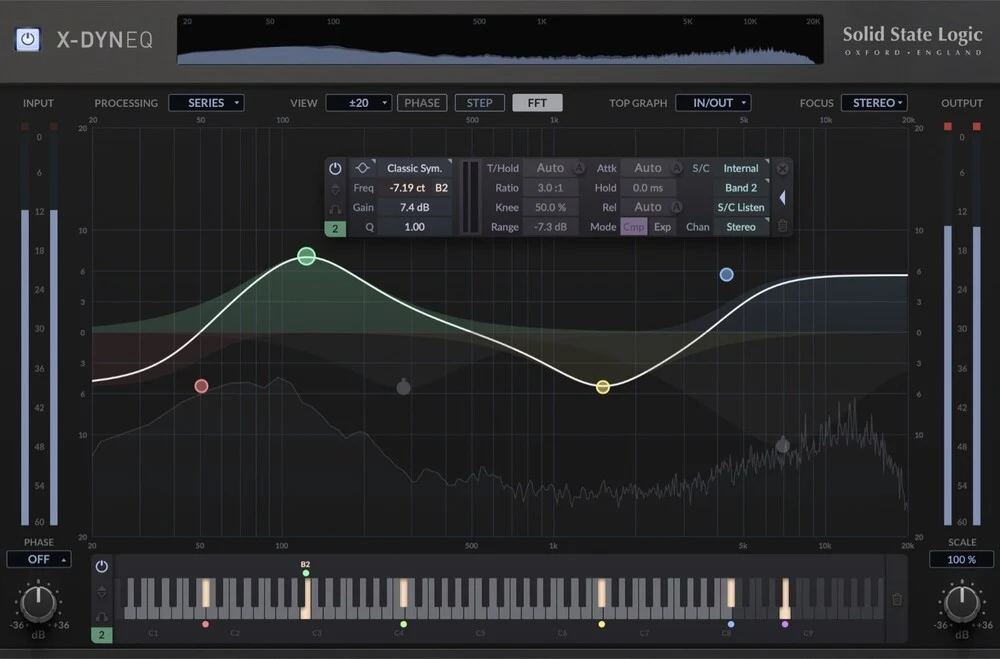
X-DynEQのAuto Attack/Release/Thresholdは設定の入口になりますが、自動で常に最適な音になるという意味ではありません。まず一帯域で試し、常時削ると痩せる音を必要な瞬間だけ抑えられるかを確認します。すでに無料TDR NOVAなどで足りている場合は、買い足しを急ぐ必要はありません。
高域の圧縮と、狙った帯域の補正を比較
抑えたい範囲と、調整に必要な自由度を基準に選びます。
買い方を確認:Plugin Boutiqueの購入・受け取り手順
補正用の動的EQは動的EQの比較、アタックや全帯域のまとまりを作る用途はコンプレッサーの選び方へ進むと、Fusionに期待する役割を整理できます。
チャンネルのEQと圧縮、バスの動き、最終ピークの管理が必要なら、SSL Nativeの5製品比較も参照できます。Fusionの色付けと、Channel Strip・Bus Compressor・X-Limitなどの処理を分けて選びます。
セットを買う前に、所有一覧と契約を照合する
Fusion Bundleの対象は5製品です。過去に単品を入手していたら、その製品を未所有として数えないようにします。契約プランや機材付属で使える場合も、SSLアカウントとiLokのライセンス一覧で同名製品を確認してください。プリセットが読み込めることと、製品の利用権を所有していることは別です。 X-DynEQはX-EQ 2のプリセットを読み込めますが、その互換性だけで無料更新や追加ライセンスを判断できません。
既存単品を持つ人へ自動で差額が適用されるとは確認できていません。セットを選ぶ場合も、必要な残りの製品と購入先の資格条件を見ます。メーカーには買い切り以外の導線もあるため、通常ライセンスの購入、Rent-to-Own、契約期間中の利用を混同しないようにします。
動作環境と認証は、古い販売店表より現行SSL案内へ
2026年10月24日に確認したSSLの互換表は、VST3/AU/AAX、macOS 14・15・26とWindows 11を掲載しています。古いOSは継続テスト対象外という区別があり、Apple Silicon M5も未検証・サポート対象外です。自分のOS、CPUとDAWの組み合わせを現行表で確認します。
iLokアカウントとLicense Managerは必要ですが、現行FAQではPC本体へ認証できるため、USBキーの購入は必須ではありません。SSLは1ライセンスにつき2か所の認証を案内しています。販売店で購入した場合は、届いたコードの種類に応じてSSLアカウントまたはiLokで登録します。機能が欲しいという理由に加え、この導入手順を自分の制作環境で済ませられるかまで確認して選びましょう。
このテーマの製品情報・セール
セール速報
SSL Fusion Bundleが495→49.99ドル。色付け・広がりを整える5本セットが89%オフ
Plugin Boutiqueで通常版5本セットがセール価格49.99米ドル。12月7日まで表記。収録品の用途とiLok・税・対応環境を確認。
確認した一次資料
製品仕様・対応環境の確認日:。購入時はメーカーと販売店の現行条件を再確認してください。
あわせて読みたい
プラグイン
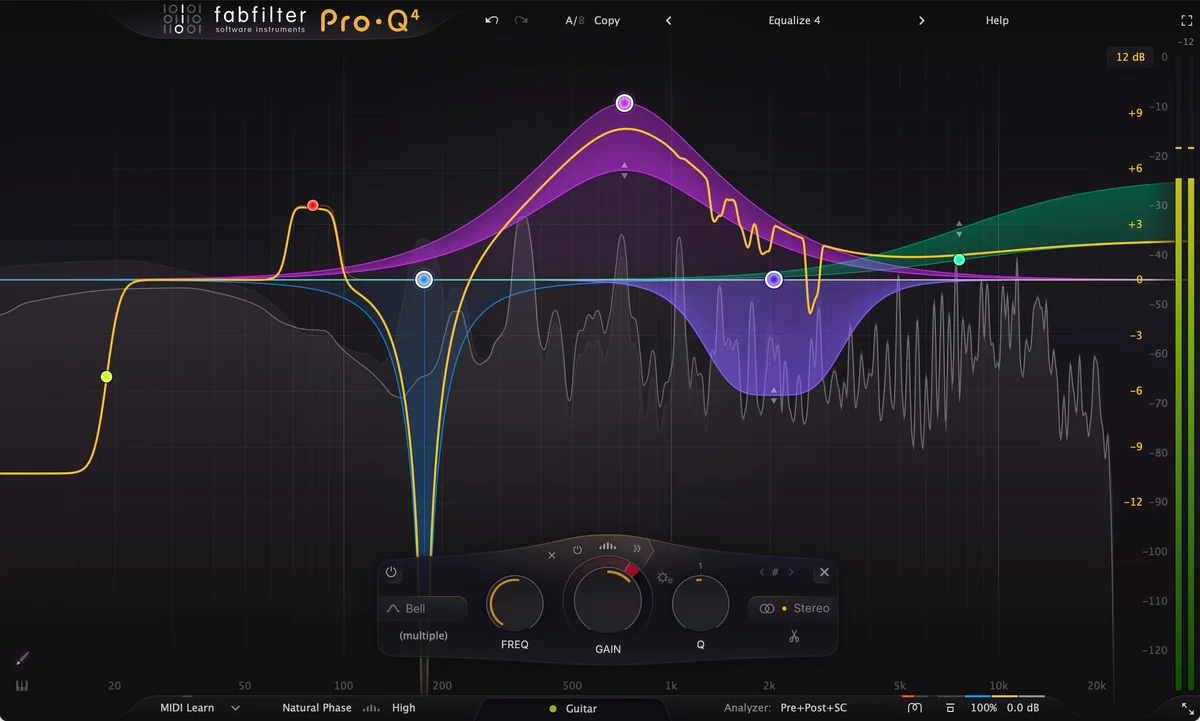
動的EQは無料で足りる?TDR NOVA・F6・Pro-Q 4の選び方
無料TDR NOVAから始め、F6とPro-Q 4へ課金する理由を整理。帯域数・反応時間・複数トラックの操作を比較し、普通のEQや手動調整で足りる場合も説明します。
プラグイン
コンプレッサーは何を買い足す?付属・無料とCLA-76・CLA-2A・Pro-C 3
付属コンプで足りる作業と、有料へ課金する理由を比較。CLA-76のノブの向き、CLA-2Aの反応、Pro-C 3の検出と質感を整理し、初心者が買いすぎない選び方を考えます。
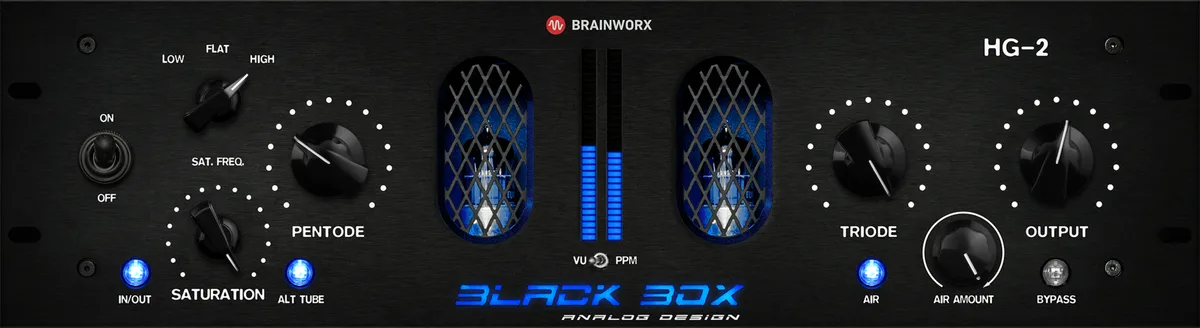
HG-2の製品画像:Plugin Alliance / www.plugin-alliance.com · 画像の掲載元