ToneBoosters
Sibalance 4
ボーカル、会話、配信音声で、サ行の強さが言葉ごとに変わり、通常のEQだけでは整えにくい人。
デスクトップ通常版の買い切りライセンス。同じ利用者のWindows・Mac・Linux合計4台まで。モバイル版・アプリ内購入とは別です。旧版の所有と試用結果を確認してから選びます。
ToneBoosters
Sibalance 4、Equalizer Pro、Compressor 4、Barricade 4、ReelBus 4を用途別に比較。サ行・音色・音量・ピーク・テープの役割と、付属品や旧版で足りる条件を整理します。
先に結論
ToneBoostersの5製品は、困っていることを一つ決めてから選ぶと重複を減らせます。声のサ行、帯域の偏り、音量の揺れ、最終ピーク、テープの質感は、それぞれ別の判断です。まず付属品で整え、操作や反応に不満が残った役割から試してください。
この記事は公式製品ページ・マニュアル・ライセンス情報に基づく購入ガイドです。カードの画像は用途の概念図です。
| 製品 | 担当すること | 追加する条件 |
|---|---|---|
| Sibalance 4 | 強いサ行や耳につく高域を検出して抑える。 | 付属ディエッサーや局所的な音量編集では手間がかかる。全体の明るさは残したい。 |
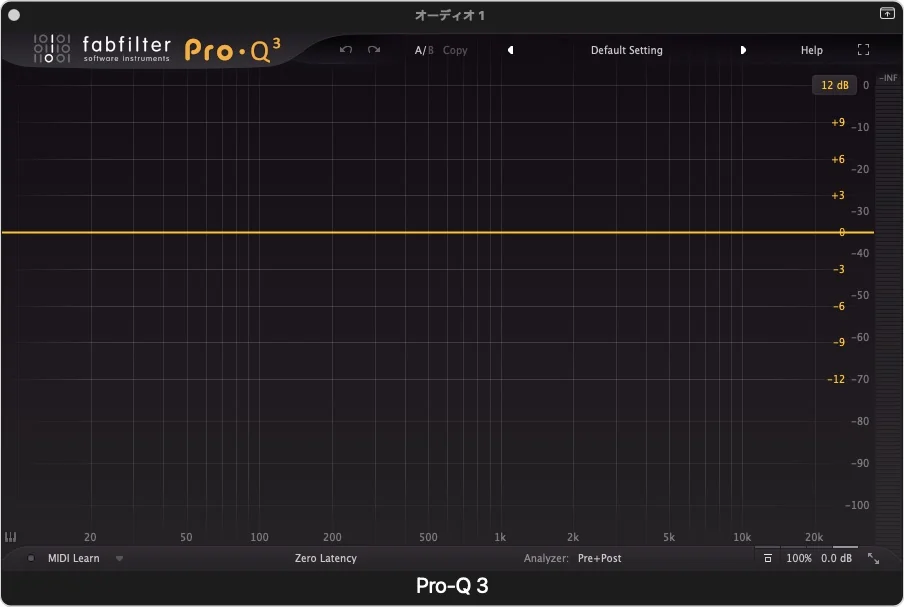
| Equalizer Pro | 静的・動的・成分別のEQとスペクトルマッチ。 | 固定カーブだけでは整わない。Equalizer 4を含む既存EQで足りる処理を先に確認。 |
| Compressor 4 | 音量の動きを整え、圧縮する範囲を選ぶ。 | 検出側のEQと、実際に圧縮する帯域・チャンネルを分けて調整したい。 |
| Barricade 4 | true peakを考慮した制限とラウドネス確認。 | 仕上げの音量でアタックや低域に不満が残る。付属品で納品条件を満たすなら急がない。 |
| ReelBus 4 | テープの飽和・揺れ・ノイズ・エコーを加える。 | 曲に加えたい質感が具体的にある。軽い飽和だけなら既存サチュレーターから比較。 |
EQ・コンプレッサー・リミッターの担当が曖昧なら、3つの役割の違いから確認すると、最終段へ処理を集めすぎずに済みます。
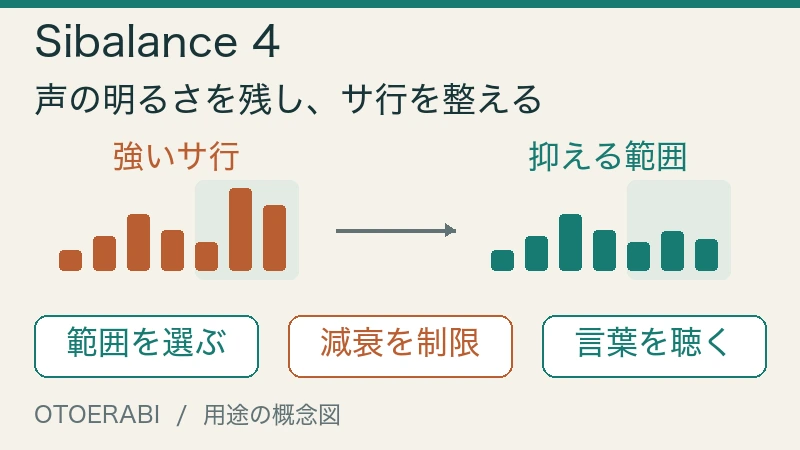
Sibalance 4は、強い発音と普通の発音が続く素材で試します。Listenで対象範囲を探し、Rangeで最大の減衰を抑えた状態から始めると、子音まで消していないかを判断しやすくなります。
Gainは信号全体、Subbandは選択帯域、Spectralは多数の帯域を個別に検出して抑える方式です。どれも同じ効き方ではありません。サ行を取り切ることより、前後の言葉の自然さを残すことを優先します。少数の発音なら手動の音量編集で済む場合もあります。
Equalizer ProにはSibilanceフィルターがあるため、所有者はそこで足りるかを先に確認してください。専用の波形表示や処理方式の選択が必要になったときに、Sibalanceを加える理由ができます。
声全体を暗くする前に、検出範囲と最大の減衰を確かめます。
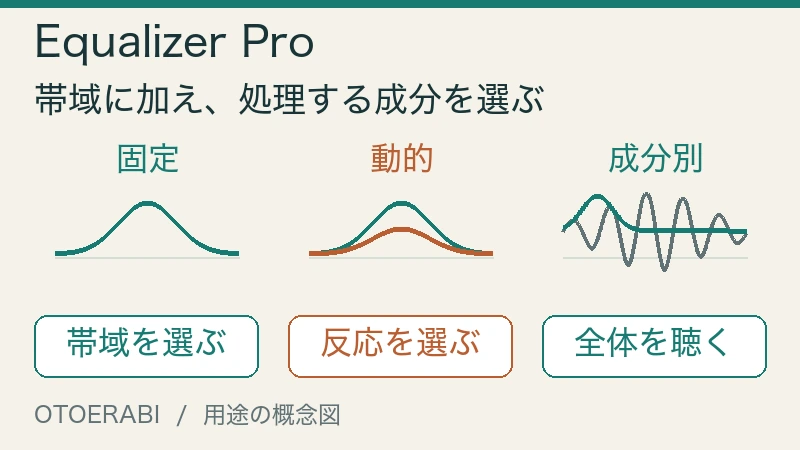
一部の帯域が強くなる瞬間だけ抑えたいなら、Equalizer Proの動的処理が候補です。静的EQのカーブを増やす前に、いつ問題が出るかを確認します。ダイナミックEQの選び方でも、固定EQで足りる場面と使い分けています。
Proは音の頭と持続部、サ行などに応じたフィルターやEQマッチも備えます。Direct/Ambianceは直接音と拡散した残響を分けて処理し、最適な結果にはステレオ・サラウンド等の入力が条件です。モノラルから同じように空間を分離できるとは考えず、定位や余韻を聴いて判断します。マッチも参考曲の演奏や空間をコピーする機能ではなく、差から作ったカーブを直して使う出発点です。
公式のゼロ遅延という説明には線形位相の例外があります。線形位相を有効にすると遅延とプリリンギングが生じ、ホストの補償にも対応条件があります。外部サイドチェインや多チャンネルもDAWと形式に依存します。チャンネル数を用途から切り離して選ぶ必要はありません。
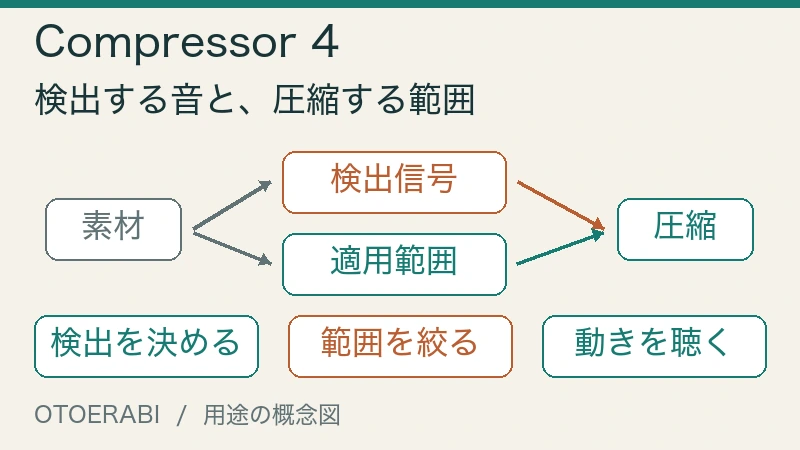
Compressor 4は、声や楽器の音量変化、アタックと余韻の関係を整える道具です。Sidechain EQは検出信号を変え、Zonesは圧縮を実際に適用する帯域・チャンネルを選びます。キックに反応して全体が沈むのか、低域そのものだけを抑えたいのかで操作を分けます。
上向き圧縮では息や部屋鳴りも目立つことがあります。通常の圧縮と付属の検出フィルターで整うなら、Zonesを使うためだけに買い足す必要はありません。Compressor 4のLookaheadは有効時に遅延を加えるため、Equalizer Proのゼロ遅延機能と混同せず、録音に使う設定で試します。
帯域の補正と音量の圧縮を分け、今の道具で困る場面を試します。
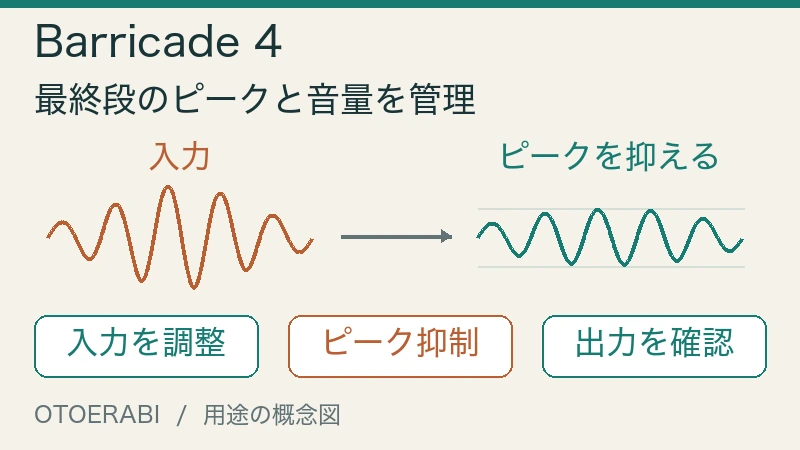
Barricade 4は、入力の色付け、ピーク圧縮、リミッターを持ちます。まず色付けを切り、手持ちのリミッターと同じ音量で、ドラムの頭や低域が崩れないかを比べます。歌が埋もれる、キックだけが突出する問題は、前の工程で直した方が調整しやすい場合があります。
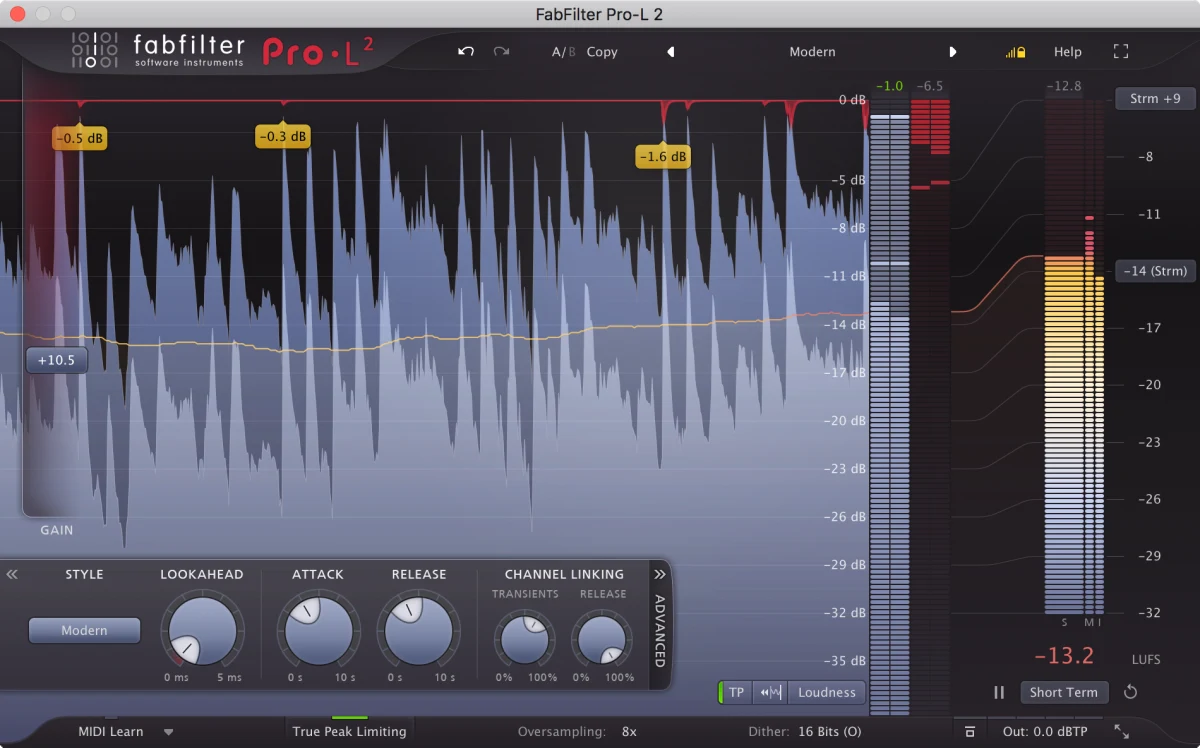
True peakスイッチはサンプル間ピークを制限処理へ反映します。メーターを眺めるだけで完了とはせず、後段の音量変更と最終ファイルも確認してください。ディザーは最終の整数ビット出力に合わせ、DAWと二重に適用しないようにします。追加製品を検討する前に、専用ディザーを買う必要があるかも確認してください。
必要なピーク制御と音量で、音の頭や低域が保てるかを比べます。
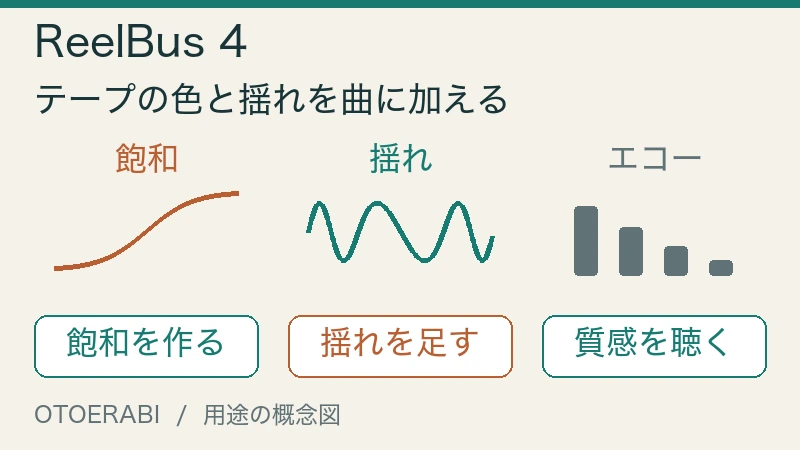
ReelBus 4は、テープの飽和だけでなく、揺れ・摩耗・ノイズ・エコーまで作りたい場合に選びます。音量を合わせて低域の輪郭や声の距離を比べ、ノイズや揺れは必要な分だけ加えます。原音を出さないSend FXと、未処理の原音に効果を混ぜるInsert FXは、接続に合わせて使い分けます。
BarricadeのAnalog tape入力モデラーはReelBus由来です。仕上げの軽い色付けだけならそれで済む可能性があります。ReelBusを足す理由は、Drive EQを含むテープの細かな制御や、エコー・フランジャーまで必要かで判断してください。
飽和だけか、揺れ・ノイズ・エコーまで必要かで選びます。
Equalizer 4は現行で併売され、Proの新規通常版には含まれません。4にある非線形サチュレーションフィルターはProにないため、単純な全機能上位版としての置き換えも避けます。適格な4のデスクトップ所有者は公式クロスグレードを確認でき、移行後も4を使えます。モバイル版やEDU・NFR等は同じ資格ではなく、期間限定案内の継続も購入時に確認が必要です。
デスクトップのデモは期限なしですが、設定の保存・設定の書き出しが無効です。音声の書き出し制限という意味ではありません。日をまたいで複雑な設定を保存する試験には使いにくいため、比較する短い素材と確認項目を決めて試します。付属品・無料版・体験版を使う順序も、追加購入を絞る助けになります。
現行デスクトップ版はWindows 10以降、macOS 10.13以降、または64bit Linux(glibc 2.31以降)が対象です。MacはIntel/Apple Siliconネイティブ対応。64bit DAWが必要で、WindowsはVST・VST3・AAX、MacはAUも、LinuxはVST・VST3に対応します。必要な形式とApple Silicon対応をDAW側でも確認してください。
認証は購入時のメールアドレスとコードをプラグインへ入力する方式で、ハードウェアドングルは不要です。同じ利用者のデスクトップ合計4台まで使えますが、モバイル版とは別ライセンスです。認証時の通信条件や完全オフライン運用は、ここで確認した資料からは確定できていません。小更新は無料、メジャー更新は別料金で、将来の全製品が付く契約ではありません。
公式FAQでは固定バンドル販売はないと案内されています。旧TrackEssentials/BusTools v3の無料配布は現行4/Proの無料版ではなく、サポート・保証や形式、Apple Siliconでの条件も異なります。古いライセンスや付属品で目的を果たせるかを先に確認し、今回必要な役割だけを選びます。
製品仕様・対応環境の確認日:。購入時はメーカーと販売店の現行条件を再確認してください。
Pro-DS/Pro-G/Pro-MB/Pro-L 2/Saturn 2/Timeless 3を、歯擦音・音の隙間・帯域の強弱・仕上げ・倍音・反復音で選び分け。DAW付属で足りる場面と、体験版で比べるポイントを整理します。
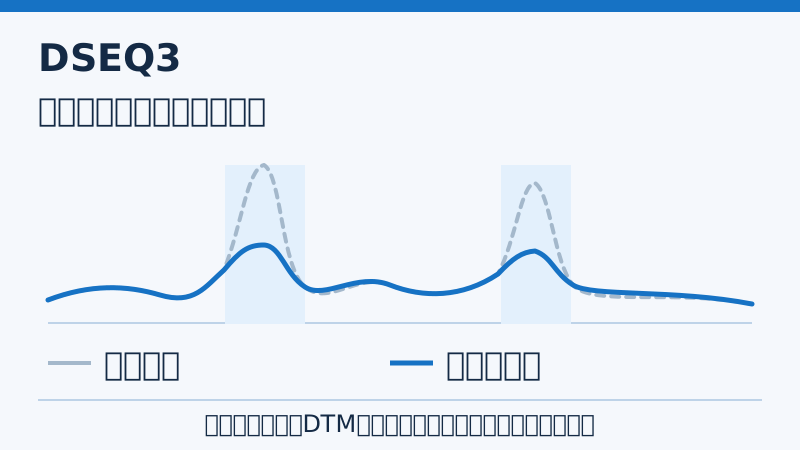
DSEQ3の共鳴抑制、dEQ6V4の動的EQ、DynaRide2の音量追従を選び分けます。CS-5501V2を使う理由と、無料dpMeter5・ISOL8で先に確認できること、付属機能で買い足しを止められる条件を整理します。
EQ・コンプレッサー・リミッター、リバーブ・ディレイ、歪みと揺れ。ミックス用エフェクトの全体像と、DAW付属・無料・有料製品の使い分けを、初心者向けにまとめます。
DSEQ3の製品画像:音選び / dtmguide.net · 画像の掲載元