LUNA 3.0 FreeとStudioの違い|価格・旧Proの更新・買い切り比較
無料のLUNA Freeと有料Studioを比較。4/6ステム分離、ARA対応と付属品、旧Proの無料更新・有料Upgrade、Spark契約と買い切りの価格を整理。最初の録音・書き出し手順も掲載します。
広告:この記事にはアフィリエイト広告を含みます。
LUNA Studio 新規買い切り版
17,040円(円換算目安・50%オフ)
- 6ステム分離・Audio-to-MIDI・30種類のUADプラグイン
- 旧Pro所有者は、本文のUpgrade条件も比較
- 録音・MIDI制作・4ステム分離はFreeでも利用可能
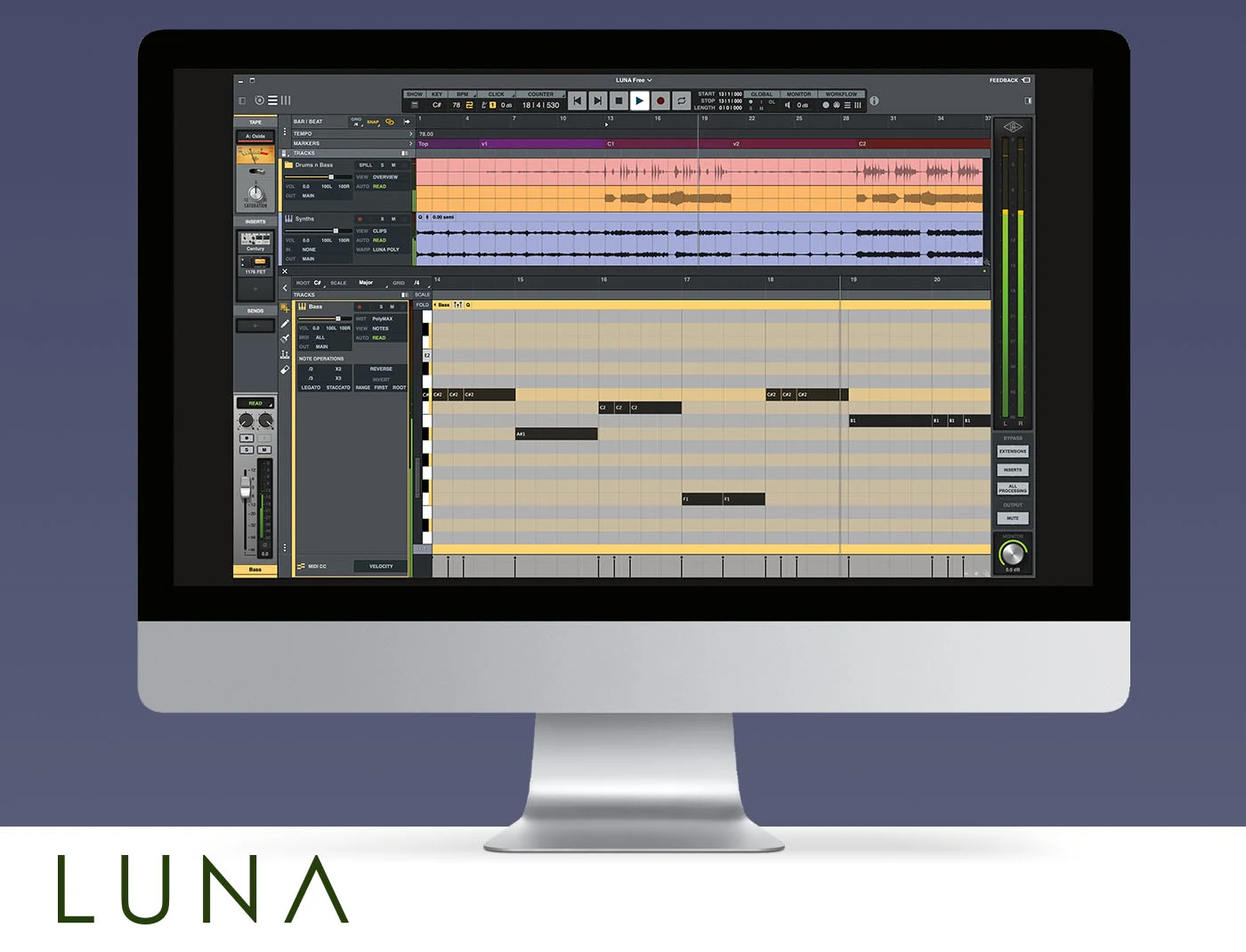
この記事の目次
録音・打ち込み・ミックスから曲の書き出しまでなら、LUNA Freeで制作できます。 Studioは、6ステム分離やAudio-to-MIDIに加えて、API・Studer・Ampexのミキサー拡張と付属プラグインをまとめて使いたい人向けです。Mac/Windowsに対応し、どちらもUA製インターフェースは必須ではありません。
旧LUNA Proを持っている人も、アプリを3.0へ無料更新できます。従来の購入品を使い続ける更新と、Studioの追加機能を買うUpgradeは別です。旧Proから増える機能と現在の価格を分けて確認できます。
LUNA Freeは無料で何ができる?
LUNA Freeは、利用期限やトラック数の上限がないDAWです。歌やギターを録り、MIDIで伴奏を加え、ミックスした曲を書き出せます。無料版にも8種類のUADプラグイン、LUNA Play、ピアノロール、4ステム分離を含みます。
たとえば歌の録音を始めるなら、無料版のチャンネルストリップやコンプレッサー、リバーブを使って一曲に仕上げるところまで進められます。操作を確かめたい人は、後半の10秒の録音からWAVを書き出す手順へ進んでください。
FreeとStudioの機能差:4/6ステムと付属品を比較
| 作業・機能 | LUNA Free | LUNA Studio |
|---|---|---|
| 録音・MIDI・ミックス・書き出し | 対応。トラック数・利用期限の上限なし | 対応。Freeの基本機能を含む |
| ステム分離 | 4ステム | 最大6ステム。Vocal・Guitar・Piano・Bass・Drums・Other |
| Audio-to-MIDI・コード抽出・歌詞文字起こし | 非搭載 | 搭載 |
| ARAプラグインとの連携 | 対応。使うプラグインのライセンスは別途必要 | 対応。Melodyne essentialなどの付属ライセンスあり |
| UADプラグイン | 8種類 | 30種類。Topline Vocal Tune、Opal、Ravelなども収録 |
| ミキサーの拡張 | Oxideなどの無料構成 | APIコンソール・サミング、Studer/Ampexテープなどを追加 |
| 外部機器を組み込むHardware Inserts | 非搭載 | 搭載 |
「ARAが使える」と「Melodyneの有料ライセンスが付く」は別です。 手持ちの対応ARAプラグインをFreeで使う選択もできます。StudioにはMelodyne essential、Tonalic essential、Synthesizer V Studio 2 Coreなどが付属しますが、それぞれの上位版と同じ構成ではありません。
Studioが役立つのは、完成した音声からギターやピアノを分けてアレンジし直す、録った演奏をMIDIへ変えて別の音源を重ねる、歌詞を手がかりに録音箇所へ移動するとき。Audio-to-MIDIや歌詞文字起こしなど、一部の処理にはネット接続が必要です。
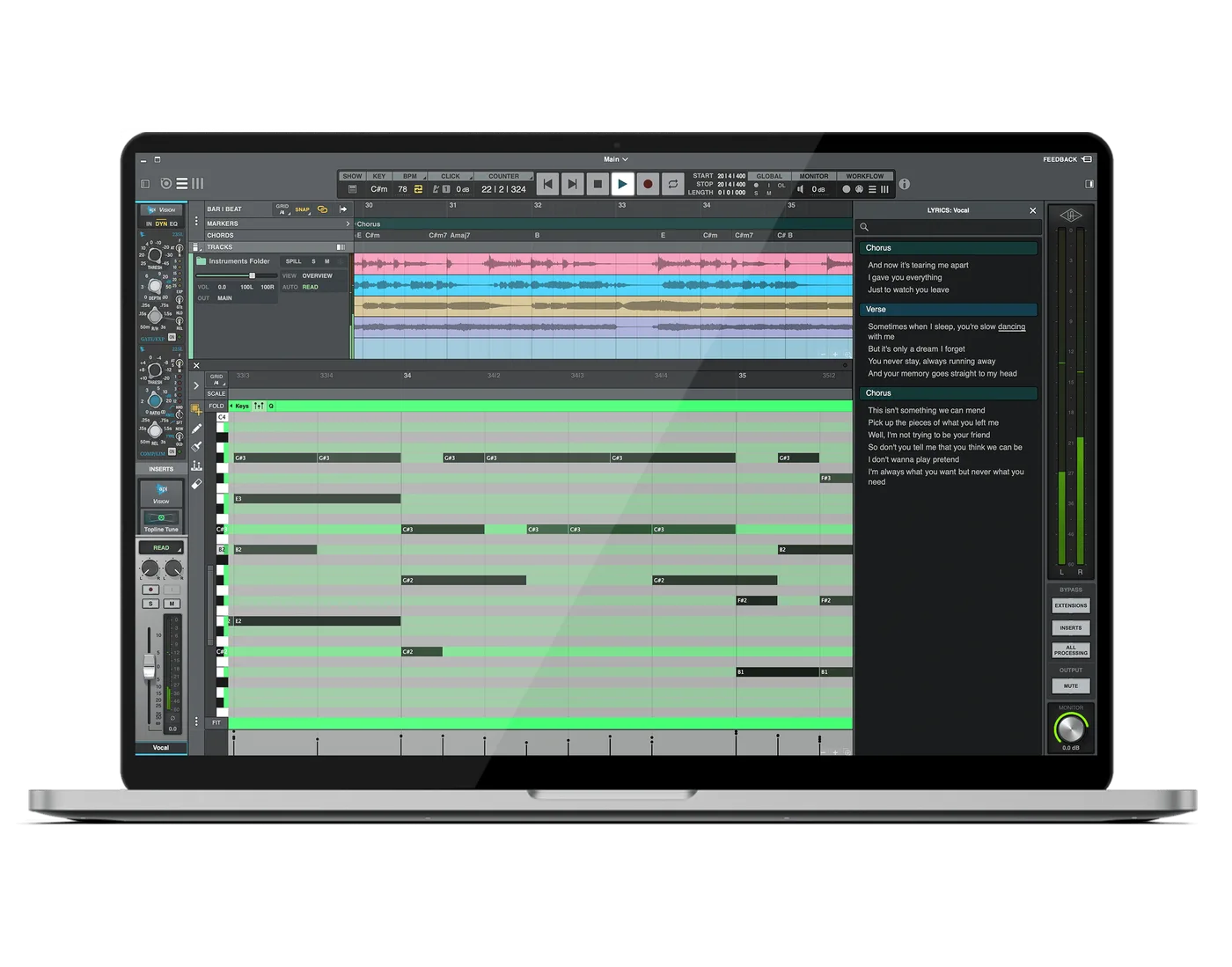
LUNA Studioの価格:通常版・セット・所有者向けを選ぶ
11月13日に確認した価格です。新規のStudio通常版はPlugin Boutiqueで17,040円(円換算目安)、50%オフ・11月30日まで。米国表示は$99です。国内のMIオンラインストアでは16,335円(税込)で、こちらも11月30日までの企画です。
| 購入ルート | 確認した価格 | 対象と中身 |
|---|---|---|
| Studio通常版/Plugin Boutique | 17,040円(円換算目安) | 新規買い切り。Studioの機能と30種類のUADプラグイン |
| Studio通常版/MIオンラインストア | 16,335円(税込) | 国内販売の新規通常版 |
| Studio+UAD Native Pro/Plugin Boutique | 69,342円(円換算目安) | Studioに60以上のUADプラグイン・音源を組み合わせる買い切りセット |
| 旧ProからStudioへUpgrade/UA公式 | 所有者向け価格をログイン後に確認 | 旧Pro所有者向け。無料版だけの所有とは異なる |
LUNAで曲を作るなら通常版、他のDAWでもUADの処理を広く揃えるならNative Proとのセットが比較対象です。セットにはDistressor、Manley Massive Passive、Sound City Studios、Minimoogなどが加わります。Studio付属30種類との重複があるため、30+60で90種類が別々に増えるわけではありません。
国内税込額と海外店の円換算表示は条件が異なります。MIオンラインストアの税込価格も比較し、海外店では決済通貨・税・支払総額を確認してください。通常版・Native Proセットの購入先へ。
旧LUNA Pro所有者は、何が無料で何が有料?
Proで購入したプラグインとExtensionsは維持され、アプリもLUNA 3.0へ無料更新できます。 LUNA Play、ピアノロール、4ステム分離などの無料更新を受けるために、Studio通常版を買い直す必要はありません。
Studioへの有料Upgradeで加わる中心は、6ステム分離、Audio-to-MIDI、歌詞文字起こし、コード抽出、Topline Vocal Tune、Tonalic essential、Synthesizer V Studio 2 Coreです。従来Proにも付いていたMelodyne essentialやAPI拡張は、新規に増える製品とは分けて考えられます。
UA公式FAQは、Pro所有者のUpgradeを$79、2026年6月1日以降にProを購入した人は$2.99と案内しています。これは所有者向けの案内で、未ログインの商品表示とは異なります。購入したUAアカウントでStudioの商品ページを開き、Upgradeを選んで自分の適用額を確認してください。
Studioの買い切りとUAD Spark Studioの違い
| 選択肢 | 手に入る範囲 | 向いている使い方 |
|---|---|---|
| LUNA Studioを買い切り | Studioの機能と付属プラグイン | 使うDAWと道具を決め、継続料金なしで使う |
| Studio+UAD Native Proを買い切り | Studio+セット収録のNative製品 | LUNA以外のDAWでも、幅広いUAD処理を所有して使う |
| UAD Spark Studioを契約 | 契約対象のNativeライブラリー+LUNA Studio | 制作期間に合わせて、多数のプラグインを契約で利用する |
Spark Studioを契約している間は、LUNA Studioの利用権も含まれます。契約で使えることと、買い切りライセンスを所有することは別です。解約・停止後も使えるのは支払い済みの請求期間または試用期間の末日まで。初回のキャンペーン額だけでなく、申込画面の対象期間と更新料金も比べて選びます。
NativeとApollo用DSPの違い、認証と契約の扱いはUAD Native・DSP・Sparkの比較にまとめています。
Melodyne目当てでStudioを買う前に
Studioの付属版はMelodyne Essentialです。UA公式の収録一覧にもEssentialと明記されています。Assistant・Editor・Studioと同じ編集範囲ではありません。
- まず歌の音程を直したい: 付属Essentialで必要な作業が足りるかを確認します。
- もっと細かいボーカル編集や、和音の編集が必要: Melodyneの4エディション比較で必要な版を絞ります。
- すでにMelodyneを持っている: LUNA Studioを付属品の数だけで選ばず、6トラック分離やAudio-to-MIDIなど、欲しい追加機能で判断します。
上位版へ進む場合は所有ライセンス別の購入ルートへ。新規通常版を買う前に、手持ちEssentialがアップグレード対象かを確認します。
今のPCとプラグインで使えるか
2026年11月13日に確認した公式動作要件では、次の条件が案内されています。インストール前に、録音に使うPCと保存先を照合してください。
| 確認項目 | 公式案内と選ぶときの注意 |
|---|---|
| OS | macOS Big Sur 11・Monterey 12・Ventura 13・Sonoma 14・Sequoia 15・Tahoe 26、またはWindows 10の64bit版/Windows 11 |
| CPU・RAM | Intelクアッドコアi7以上またはApple silicon、メモリ16GB以上を推奨。最低動作条件としての数値ではありません |
| 空き容量 | システム領域に600MB。追加音源や録音データの容量は別に必要です |
| 制作データの保存先 | SSDを推奨。SSDの対応形式はMacがAPFS、WindowsがNTFS。exFAT/FATなどは非対応です |
| 導入・認証 | UAアカウント、UA Connect、iLokアカウントとiLok License Managerが必要。UA Connectは導入後も残しておきます |
Windows版の公式FAQでは、MacとWindowsの間でLUNAセッションを開ける一方、Macで使ったAUプラグインはWindows側では読み込めないと説明されています。両方の環境で制作を続けるなら、両方に対応するVST3版を選び、同じプラグインを用意することが前提です。LUNA向けSpitfire音源は、Mac/Windows間の共通読み込みの対象外です。
他社のインターフェースを持っていても、LUNAのためだけにApolloへ買い替える必要はありません。Apolloと連動する録音機能を使う場合は別の接続・ドライバー要件があるので、自分の機種を公式対応表で確認してください。
無料版で最初の10秒を録音・書き出しする
まずは歌や楽器を短く録り、再生できる音声ファイルを1つ作るところまで試しましょう。以下は2026年10月28日に確認した公式マニュアルに基づく手順です。手持ちの機材で動作を確かめるための案内です。
1. 入力する機材と、聴く機材を選ぶ
UA ConnectのLUNAタブからインストール・認証を済ませ、LUNAを起動します。他社のインターフェースを使う場合は、公式の音声モードの説明に沿って次を確認します。
- Mac:Core Audio。 Settings → Hardwareで使う機器を有効にし、Main Outputsをヘッドホンなどを接続した出力へ合わせ、Applyを押します。内蔵音声も利用できます。Volt接続時はモード名がVOLTと表示される場合があります。
- Windows:ASIO。 使用する機器が対応するASIOデバイスとして認識されているか、Hardware設定で確認します。メーカーが専用ASIOドライバーを提供する機種は、その導入を先に済ませます。PCで動画の音が出ることだけでは、LUNA側の設定完了とは限りません。
マイク録音では、最初はヘッドホンで確認すると、スピーカーの再生音をマイクが拾うのを避けられます。Apollo専用のARMやUnison設定は、この他社機器向けの確認には不要です。
2. セッションを作り、Audioトラックを1本追加する
起動時のCreate New Sessionで曲の名前と保存場所を指定し、Createへ。セッションを開いているときはFile → Newから作れます。LUNAは編集を自動保存する方式なので、一般的なDAWのSaveボタンを探す必要はありません。保存場所は最初に確認しておきます。
Track → New TracksからAudioを選びます。マイク1本で歌を録る例では、トラック数1・MONOにし、分かりやすく「Vocal」などの名前を付けます。
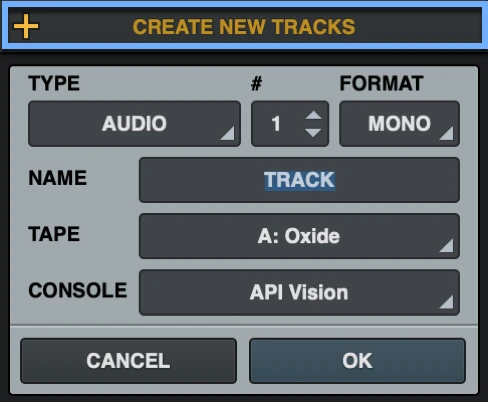
3. 接続した入力を指定し、短く録る
トラックのInputから、マイクや楽器を接続した入力を選びます。例えば機材の入力1へ接続しているなら、その入力1を指定します。トラックの録音待機と、画面上の録音開始は別の操作です。
- トラックのRecord Enableを有効にし、声や演奏に合わせてメーターが動くか確認する。
- 大きな音でもクリップしないよう、機材側の入力ゲインを調整する。他社機器のゲインは、本体や付属ソフトで設定します。
- トランスポートのRecordを押し、10秒ほど録音して停止する。
- 録音待機を解除して録った位置へ戻り、再生する。波形があることに加え、実際に音が聴こえることを確かめる。
最初は追加エフェクトを入れずに試すと、入力・録音・再生のどこに問題があるかを切り分けやすくなります。
4. WAVを書き出し、セッションも開き直す
録った範囲を選び、File → Export → Mixdownを開きます。まずはWAVを選び、書き出す音源としてMainを確認してExportへ。範囲を選ばなければ、再生カーソルの位置ではなくセッション全体が書き出し対象になります。
標準の保存先はセッション内のExported Filesです。書き出したファイルを別の再生ソフトで聴き、冒頭・末尾が切れていないかを確認します。その後LUNAのセッションも閉じて開き直し、録った素材が戻るところまで試してください。音声ファイルの書き出しと、編集を続けるセッションの保存は別です。
音が出ない・録れないときは、症状から確認する
- 入力メーターが動かない: Hardwareで有効にした機器、トラックのInput、本体の接続・ゲインを順に確認します。Macでは「プライバシーとセキュリティ → マイク」のLUNA許可も確認。この許可は内蔵マイクだけでなく、インターフェースの入力にも関係します。
- 波形はあるが再生音が出ない: 入力より先に出力を確認します。トラックのMute、Mainへの送り先、Main/Monitorの音量、実際にヘッドホンを挿した機器の出力が一致しているかを見ます。
- 録音中の自分の声が遅れる: LUNA経由で聴く場合はバッファを小さくする方向で調整します。MacのCore Audioでは公式が録音向けに32〜128サンプルを案内していますが、PC負荷は増えます。音切れする場合は値を戻し、プラグインを減らして比較します。WindowsではASIO機器側の設定も確認します。
- 声が二重に聴こえる: インターフェースの直接モニターとLUNA経由の音を同時に聴いていないか確認します。まず片方だけで聴いて、録音ファイル自体も二重なのかを確かめます。
録音機材がない場合は、宅録インターフェースの選び方で、マイク・ギターの入力数とPCへの接続を確認できます。すでに対応機材がある人は、LUNAを使うためだけの買い替えより、上の録音テストを先に進めましょう。
ほかの無料DAW・音源とも比べたいとき
費用をかけずに始めたい場合は、LUNA Free・Live Lite・REAPERの入手条件の違いも確認できます。無料DAW、機材に付属するライセンス、期限付きの試用は別です。特にREAPERの60日試用を無期限無料と混同しないようにします。
LUNAに追加するシンセを探すなら、VitalとSurge XTの無料版比較へ。音作りの方法と対応形式を合わせて選べます。UADプラグインや契約をまとめて検討するときは、UAD Native・DSP・Spark Studioの購入ガイドで、処理する場所とライセンスを先に整理してください。
購入先と価格
確認した公式資料
- Universal Audio:Free・Studio・旧Proの更新と購入資格
- Media Integration:Free・旧Pro・Studioの機能比較
- Plugin Boutique:LUNA Studio通常版の現在価格
- Plugin Boutique:LUNA Studio+UAD Native Proのセット内容・価格
- MIオンラインストア:国内通常版の税込価格とセール期間
- Universal Audio:3.0のステム分離とAudio-to-MIDI
- Universal Audio:Spark Studioの収録範囲
- Universal Audio:Spark契約の終了後に使える期間
- Universal Audio:セッションの作成と導入手順
- Universal Audio:Core Audio・ASIOと自動保存
- Universal Audio:Macの入出力・バッファ設定
- Universal Audio:録音トラックの作成と入力の割り当て
- Universal Audio:録音操作
- Universal Audio:Mixdownでの音声書き出し
- Universal Audio:Macで入力が録音されない場合
- Universal Audio:LUNAの動作要件
- Universal Audio:Windows版とMac間の互換性・認証
- Universal Audio:LUNA 3.0の発表
- Universal Audio:LUNA Freeの機能とFAQ
- Universal Audio:LUNA Studioの機能・購入形態
価格・付属品・動作条件は変更される場合があります。購入時に公式の現行条件を確認してください。
購入前に、選び方と比較を確認
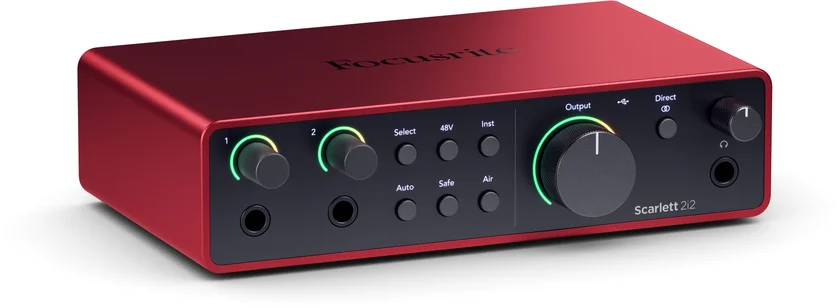
Scarlett 2i2 第4世代の製品画像:Focusrite / Clyne Media プレス素材 / www.clynemedia.com · 画像の掲載元