Newfangled Audio
Saturate
ドラムバスやベースで、クリップの硬さと細かな成分の残し方を別々に追い込みたい人。
Elevate Mastering Bundleに収録済み。Bundle所有者は単体Saturateを買い足す前にライセンスを確認。掲載先は単体通常版。
Plugin Boutique
Saturate、Elevate Mastering Bundle、EQuivocate、Punctuate、Invigorateを用途から比較。付属品で足りる場合、4本セットの重複、通常版と所有者向け優待、14日試用、iLokとA.L.公開ベータの違いを整理します。
広告:この記事にはアフィリエイト広告を含みます。 広告・情報の扱い
先に結論
ドラムの飛び出す瞬間を整えたいならSaturate、ミックスの色合いならEQuivocate、打撃の輪郭ならPunctuate。 どれも音の印象を変えますが、同じ仕事をするプラグインではありません。
Invigorateはバスへ圧縮の動きと歪みを加える道具です。Elevateは帯域別の制御を含む最終リミッターで、Plugin Boutiqueでは独立した3本も含むElevate Mastering Bundleを選べます。「太くしたい」「音圧が欲しい」をこの5つの役割へ分けると、使わない処理まで買い足す必要がなくなります。
この記事は公式資料に基づく購入ガイドです。
| 変えたいこと | 候補 | 先に試すもの |
|---|---|---|
| 短いピークと歪みの形 | Saturate。クリップの形と細部の保持を調整。 | 音量編集、付属クリッパー/サチュレーター。 |
| 曲全体の最終リミット | Elevate。26帯域の適応処理とトランジェント調整。 | 元ミックスの修正、付属EQとリミッター。 |
| 明るさ・厚みのバランス | EQuivocate。帯域ごとのEQとMatch EQ。 | 付属EQ。音量・編曲のバランス調整。 |
| 打撃や弦の立ち上がり | Punctuate。帯域別にアタックを強調・抑制。 | 音源のエンベロープ、付属トランジェント処理。 |
| バスの圧縮感と質感 | Invigorate。圧縮からリミット、歪みへ連続変化。 | 付属コンプとサチュレーター、並列バス。 |
最初は音量編集、フェーダー、DAW付属のEQ・コンプ・リミッターで、一曲を書き出せる状態まで作ります。キックだけ強すぎるなら元のトラック、声の一語だけ大きいならクリップゲインを直します。マスターへ複数の強い処理を重ねる前に、原因を減らせることがあります。
Newfangled Audioには無料のObliterateもありますが、こちらは強い歪みとフィルターによる音作り向けです。Saturateの細部保持、EQuivocateのMatch EQ、Elevateの最終リミットが無料でそろう製品ではありません。激しい音色加工だけが欲しいなら、無料品と手持ちの歪みを先に試せます。
5候補の14日試用と、無期限で提供される無料プラグインも区別します。処理の基礎を先に整理するならEQ・コンプ・リミッターの違いを参照してください。
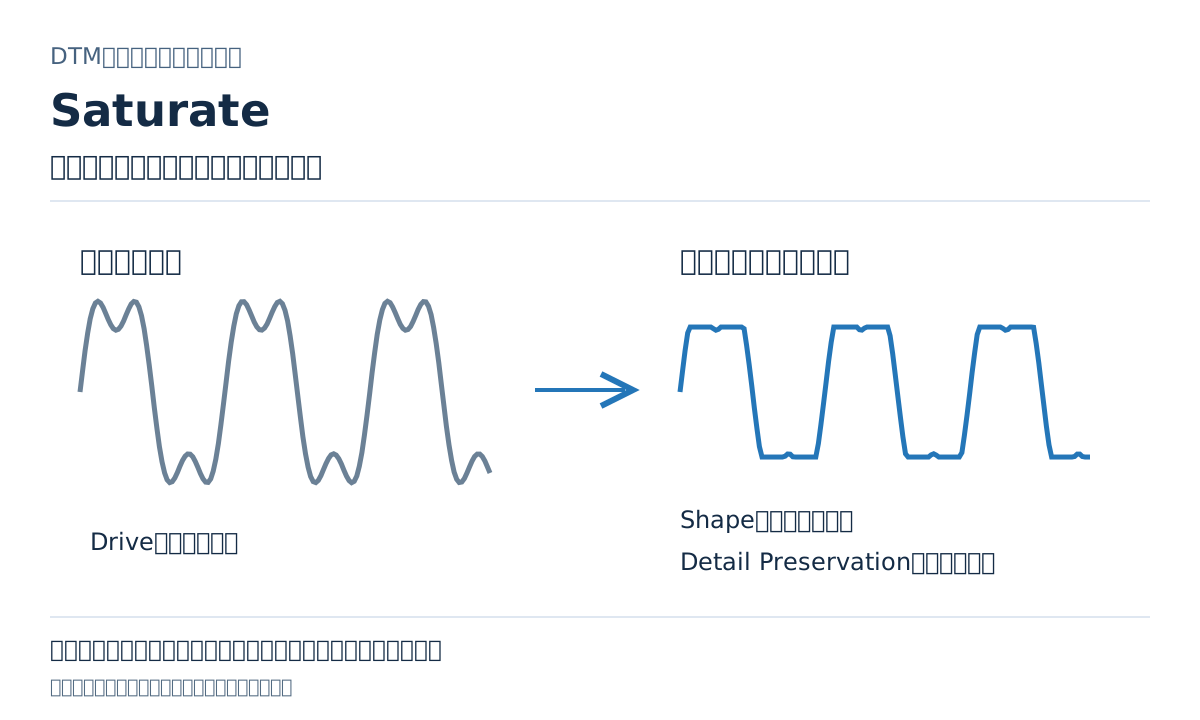
SaturateはDriveで押し込み量、Shapeで柔らかいカーブから硬いクリップまでを選びます。Detail Preservationは、クリップ時に細かな成分を残す処理の量です。SymmetryやCeiling、Anti-aliasingもあり、古い2ノブの紹介だけでは現行機能を把握しきれません。
試すときは、強いキックと弱い打撃が両方あるループを使います。出力を近づけ、低音の伸び、スネアの頭、シンバルのざらつきを順に聴きます。大きくなったことを改善と取り違えないようにし、付属クリッパーで同じ目的を満たせるなら追加購入を見送れます。
InvigorateのRadarは、圧縮の動きからリミット、オーバードライブへ連続的に変える操作です。さらにMixで原音との割合を決めます。ドラムやシンセ群にまとまりと質感を加えたい場合は、クリップの形へ焦点を当てるSaturateとの違いが選びどころになります。
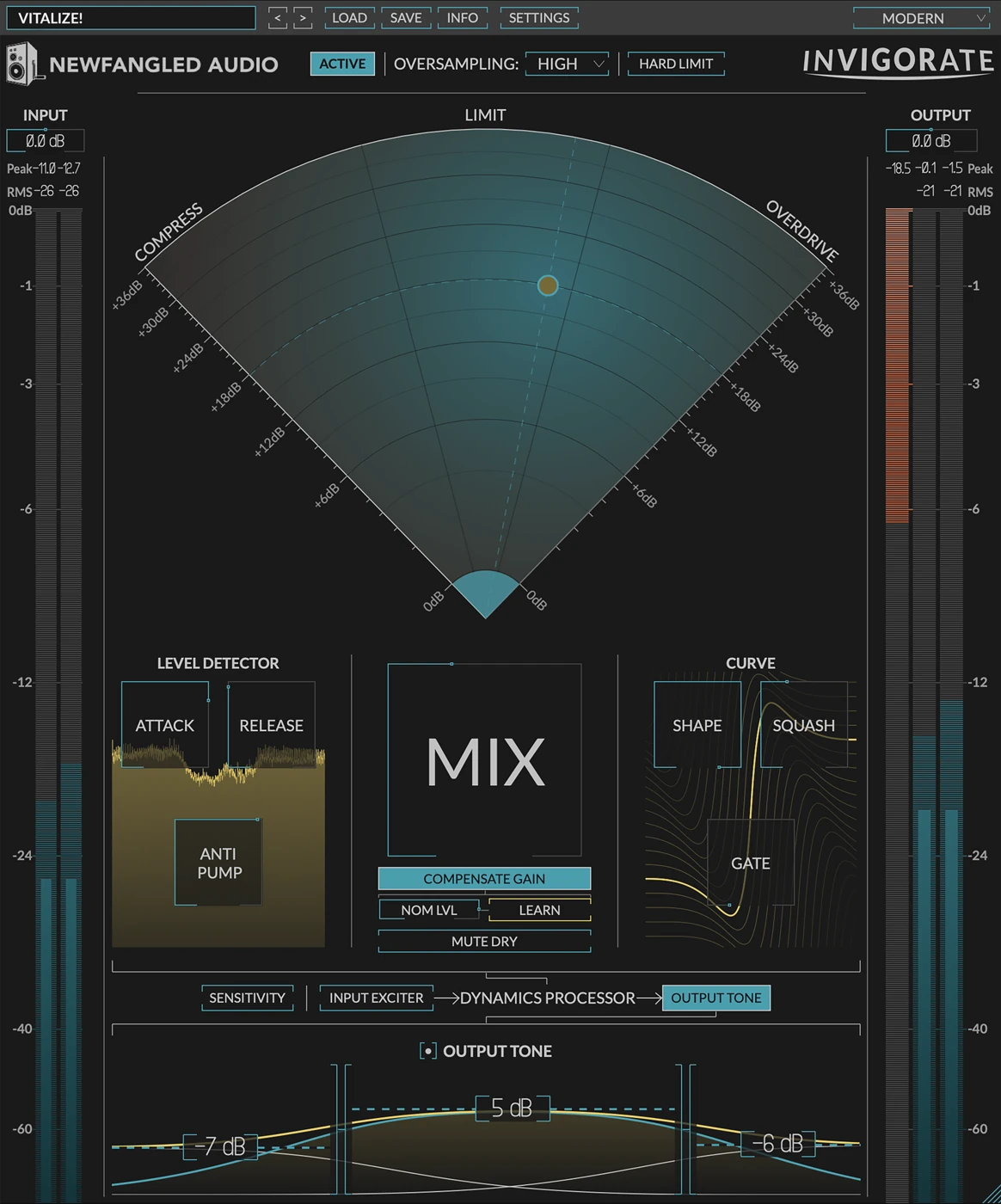
Sensitivityは検出へ入る帯域、Input Exciterは処理へ入る音、Output ToneはMix前の処理音を変えます。同じ低域でも、検出側を調整するのか、実際の音を変えるのかを分けて操作します。静かな箇所のノイズ、呼吸するような音量の揺れ、声の硬さが増えるなら、処理量やMixを戻します。
付属コンプとサチュレーターを並列に混ぜて狙った密度が作れる場合は、手持ちの構成で十分です。透明な最終ピーク管理だけが欲しいなら、Invigorateを最初の一つに決める必要はありません。
小さくクリップする目的と、圧縮の動きまで含む音作りを分けて比較します。
買い方を確認:Plugin Boutiqueの購入・受け取り手順
EQuivocateは26帯域のリニアフェイズEQで、外部サイドチェインの音を参照するMatch EQも備えます。複数の素材の明るさや厚みを近づけたいとき、手でゼロから作るカーブとの比較に使えます。帯域のソロとレベル補正を使い、変化した理由を追える点も選ぶ材料です。
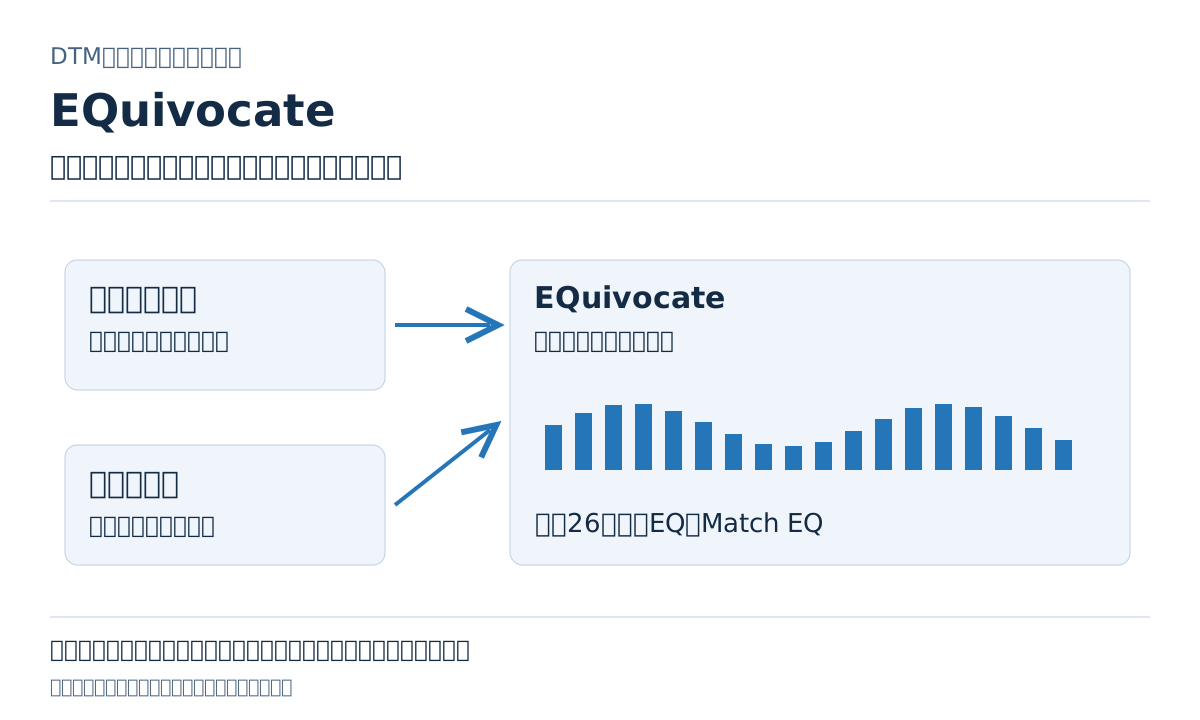
参照音は、楽器構成や音域が近い区間を選びます。リファレンスのサビと自分の静かなイントロを比べ、その違いをすべてEQで埋めようとすると、必要な音色まで変わりかねません。Match EQは演奏、音源、定位、残響、強弱まで同じにする機能ではありません。 カーブを作った後も補正を弱め、自分の曲の中で判断します。
付属EQの数か所の補正で満足できるなら買い足し不要です。録音しながら使う場合は、リニアフェイズ処理の実際の遅延を使用DAWで確認します。
Punctuateは最大26帯域のトランジェントを強調・抑制します。全帯域を一緒に動かす処理ではハイハットまで鋭くなる場面で、中域のスネアを強調しながら高域を抑える、といった比較ができます。時間の調整と、帯域間の処理のつながりを変えるAdaptive Transientもあります。
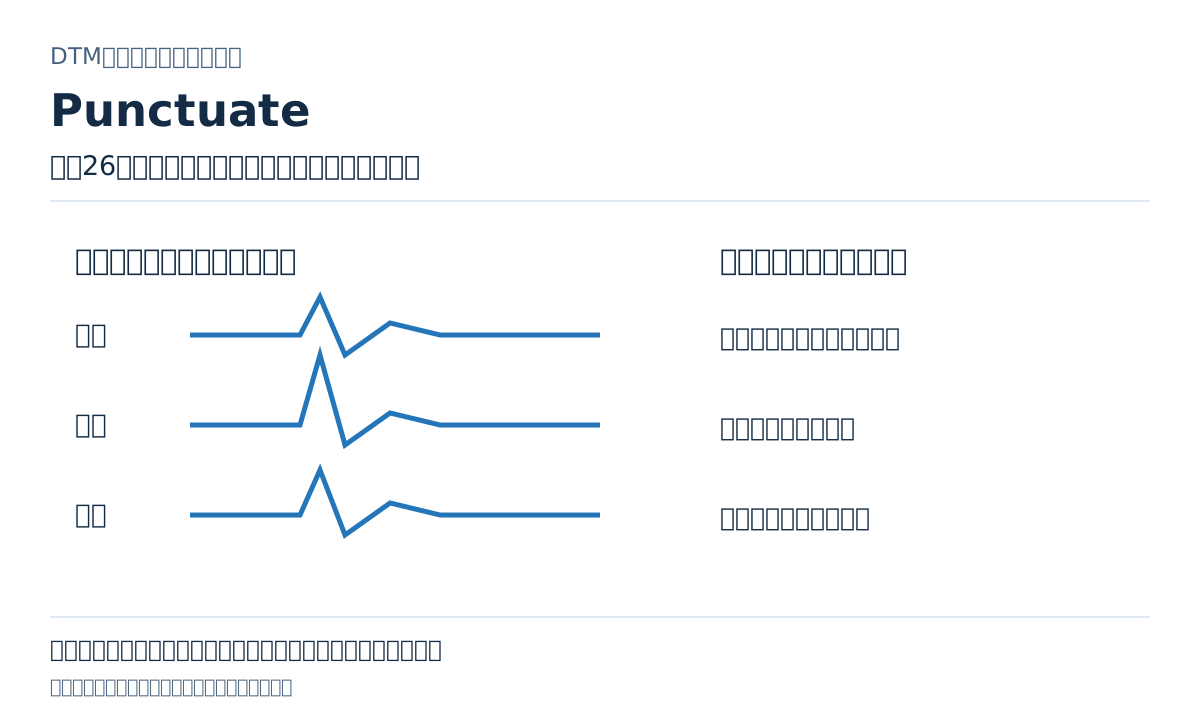
ただし周波数帯域を処理することは、キックやスネアを完全に分離することとは違います。同じ帯域にある声やベースも含め、全体の中で確認します。アタックを強調した結果、後段のリミッターが大きく働いて元に戻してしまう場合もあるため、前後の処理を一つずつ外して聴きます。
単一のドラム音源なら、まず音源のAttack、Decay、ベロシティを調整します。録音素材でも、付属トランジェントシェイパーで輪郭が整えば十分です。Punctuateは帯域ごとに分ける必要が残る場合に検討します。
全体を明るくしたいのか、打撃だけを変えたいのかで選びます。
買い方を確認:Plugin Boutiqueの購入・受け取り手順
Elevateは26帯域のゲイン、動作速度、トランジェントへ適応的に働きかけるマスタリング・リミッターです。全体を一緒に抑えるリミッターとの比較で、低音と打撃の動きをもう少し調整したいときに候補になります。単に設定を深くすればどんなミックスも良くなるという機能ではありません。
まず付属リミッターで作った仕上がりを保存し、同じ音量へ近づけて比較します。帯域別の調整、トランジェント、最終クリップを一度に動かすと、改善した理由も悪化した原因も追いにくくなります。必要な一つから加え、静かな区間と最も密な区間の両方を聴きます。
最終的なゲインを決めた後は、書き出したファイルを別のメーターでも確認します。ラウドネスの数値だけを目標にせず、低音の歪み、声の距離感、スネアの輪郭が曲の狙いに合うかを確かめます。
必要な処理がElevateにあり、独立した3本も使う予定があるかを確認します。
買い方を確認:Plugin Boutiqueの購入・受け取り手順
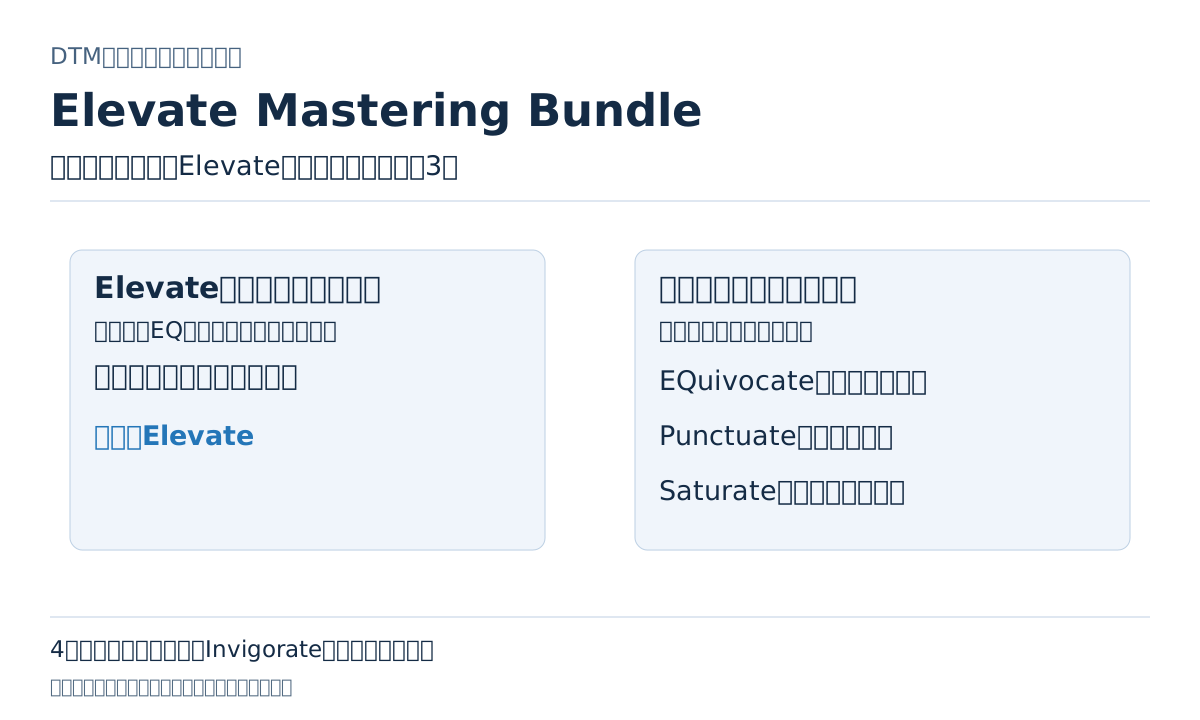
Elevate Mastering Bundleは、Elevate・Saturate・EQuivocate・Punctuateの4本です。Invigorateは含まれません。 メーカーにはElevate単体の紹介ページもありますが、本記事のPlugin Boutique購入枠は4本入りのBundle通常版へ向けています。
| 持っているもの | 既に使える対象 | 次に確認すること |
|---|---|---|
| Elevate Mastering Bundle | Elevate、Saturate、EQuivocate、Punctuate。 | この4本の単体を買い足す前に、登録済みライセンスを確認。 |
| Saturate/EQuivocate/Punctuateの単体 | 購入した単体製品。Bundle全体の所有とは別。 | 本当にElevateが必要か。通常版セットと所有者向け条件を比較。 |
| Invigorate | Invigorate。Elevate Bundleの4本は別。 | 違う役割を追加したいか。既存バス処理との重複を確認。 |
| 未所有 | 試用を除き、今回の有償5候補は未取得。 | 付属品で足りない役割を一つに絞り、通常版を基準に選ぶ。 |
メーカーは既存Newfangled Audio所有者向けにFind My Price/Loyalty Pricingを案内しています。これは誰でも同条件で買える通常版と別の経路です。対象の元ライセンスを持っているか、登録先アカウントが合うかを確認します。
EventideのUpgrade導入案内では、対象ライセンスの引き渡しが必要になる場合があります。単に安い商品名を選び、後から条件を満たそうとしないでください。Upgrade、Crossgrade、通常版の対象製品と残る権利を確認し、自分へ実際に提示された条件で比較します。価格は変わるため、ここでは固定額を置いていません。
販売元Eventideの現行ページは、5候補についてWindows 10以降(x64)、macOS 10.14以降(Intel/Apple Silicon)を案内しています。形式はMacが64-bit AAX・AU・VST3、Windowsが64-bit AAX・VST2・VST3です。メーカー製品ページや販売店の古い案内にはmacOS 10.9、Windows 8などの表記も残るため、古いOSでは購入前に現行インストーラーとDAWの組み合わせを確認してください。
通常リリースのEventide導入案内は、製品登録とiLok License Managerによる認証を使用します。iLokアカウントは必要ですが、物理USBドングルの購入は必須ではありません。
2026年10月28日時点では、新認証A.L.が公開ベータとして並行提供されています。ダウンロードページのReleaseとA.L. Betaを区別し、ベータを使う場合は新しいA.L.アカウントを用意します。メーカーは既存iLokライセンスがそのまま動くと説明しているため、既存利用者が作業を続けるだけなら移行を急ぐ必要はありません。A.L.とiLokを連携しても、独立した2本のライセンスが増えるわけではありません。
現行の試用案内は14日です。いつも使う曲を複製し、DAWの読み込み、外部サイドチェイン、保存と再起動後の設定復元、録音時の遅延を確認します。A.L.は導入中の仕組みなので、購入時点のメーカー案内と販売店の引換手順も確認します。
もっと幅広く比べたい場合は、コンプレッサーのキャラクター別ガイドや無料プラグインの入口も参照できます。
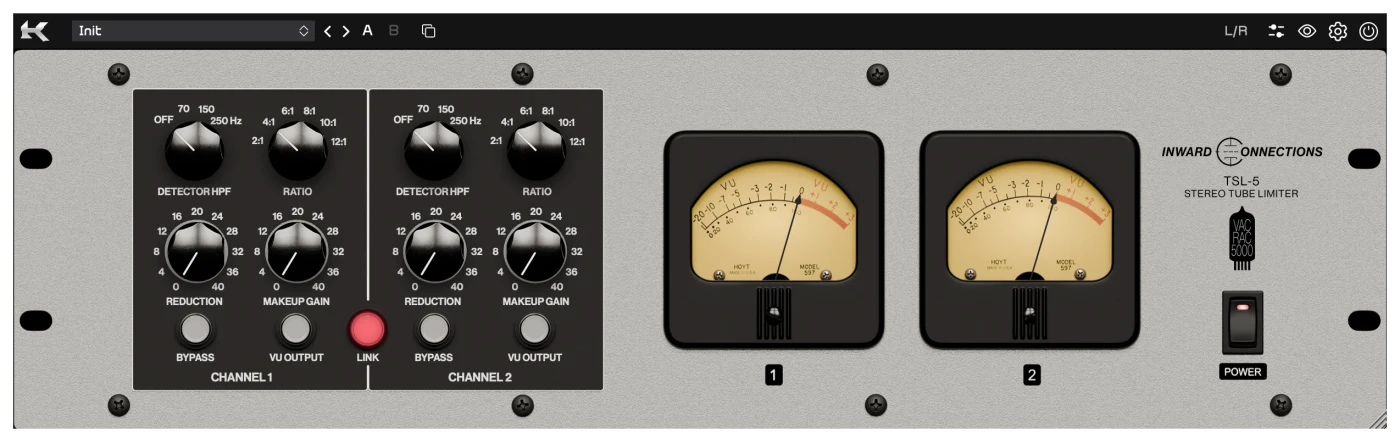
KazrogがInward Connections公認のVac Rac TSLを発売。導入価格はメーカー比較元79.99→49.99米ドル。4つの機体由来の音色、THD、M/Sと並列処理を備え、歌やベースの強弱と質感を整えます。
製品仕様・対応環境の確認日:。購入時はメーカーと販売店の現行条件を再確認してください。
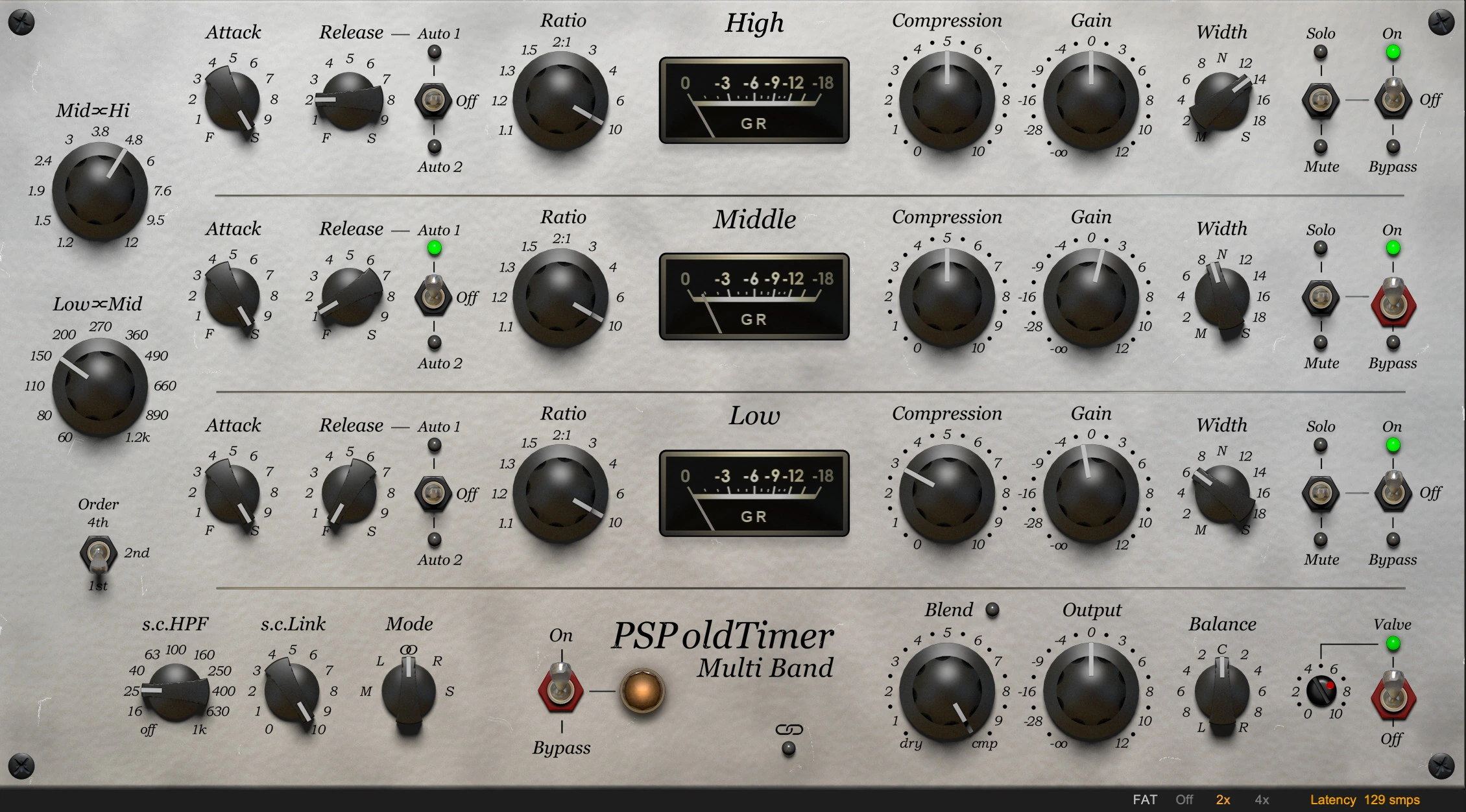
VintageWarmer2、oldTimerMB、InfiniStrip Earth、Nexcellence、2445 EMT、L’otary2を用途で比較。付属品で足りる場合、30日試用、iLok認証、旧版更新、TotalPack重複とMac対応の確認点を整理します。
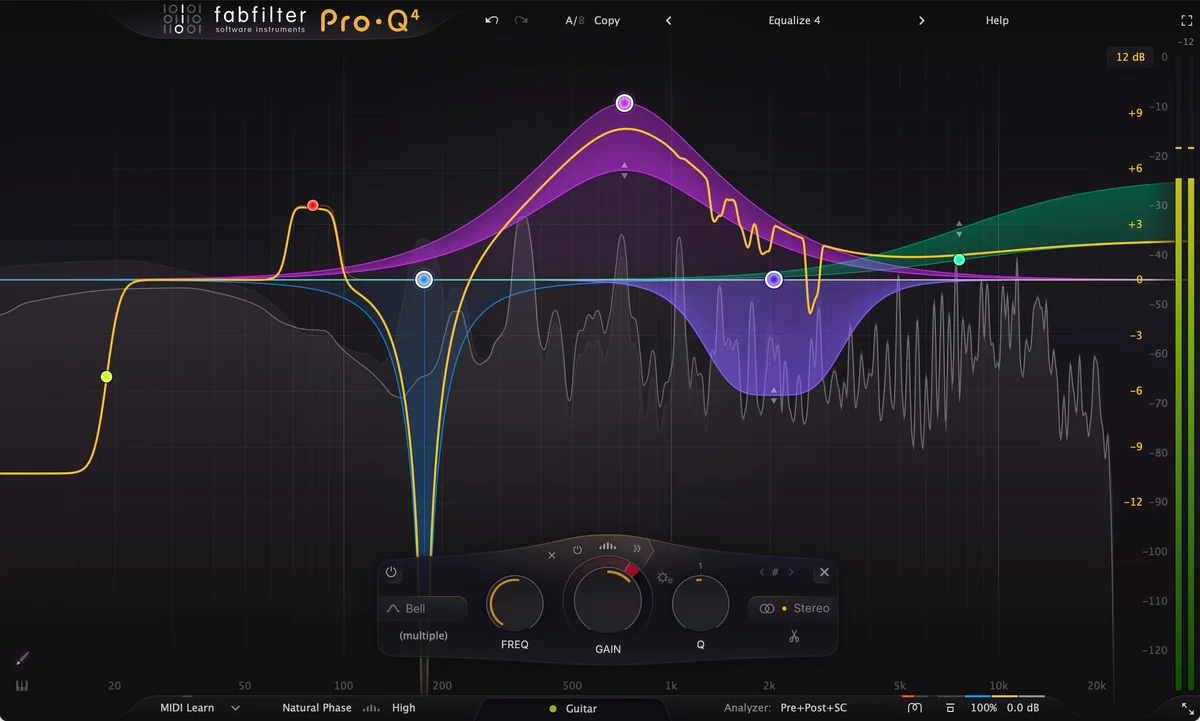
無料TDR NOVAから始め、F6とPro-Q 4へ課金する理由を整理。帯域数・反応時間・複数トラックの操作を比較し、普通のEQや手動調整で足りる場合も説明します。
DAW付属のTPDFで足りる条件から、16bit・24bit・float保存、処理順と再量子化、ノイズシェーピングを整理。Sakura Dither、MAAT LINone/LINproへ費用をかける理由を考えます。
PSP oldTimerMBの製品画像:PSPaudioware / pspaudioware.com · 画像の掲載元