Voxengo
TEOTE
曲中で変わる帯域の偏りを、全体の音色を聴きながら継続的に整えたい人。
公式の通常版・試用案内。日本からの新規決済再開は未確認のため、購入前に公式の決済条件を確認。既存キーと旧版のアップグレード対象も先に確認してください。
Voxengo
TEOTEを中心に無料SPAN、SPAN Plus、GlissEQ、CurveEQ、PrimeEQ、Elephantを比較。解析・自動補正・EQ・リミッターの役割と、付属で足りる条件を整理します。
先に結論
TEOTEは、ミックスやバスの周波数バランスを時間に沿って整えたいときの候補です。 ただし、補正すべき場所が分かっていないだけなら、無料SPANとDAW付属EQから始められます。解析、手動EQ、自動の追従補正、スペクトルマッチ、最終段のリミッターは、同じ問題を解く道具ではありません。
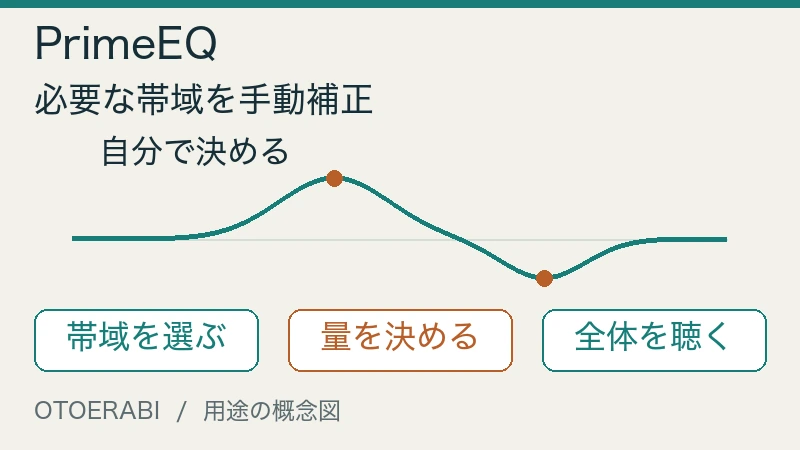
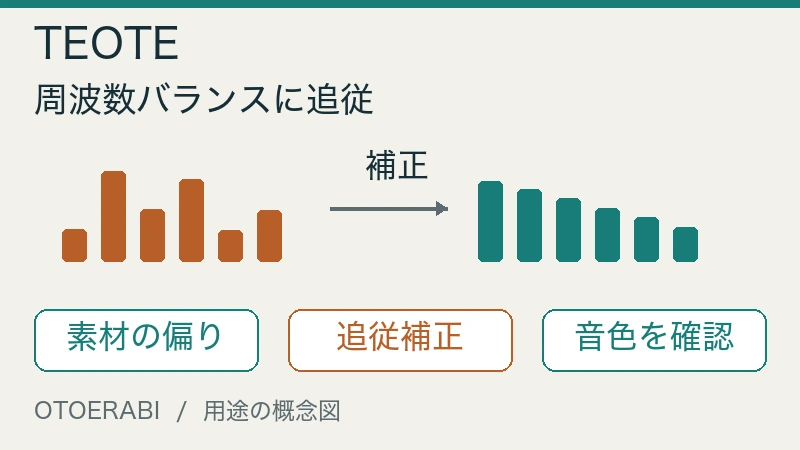
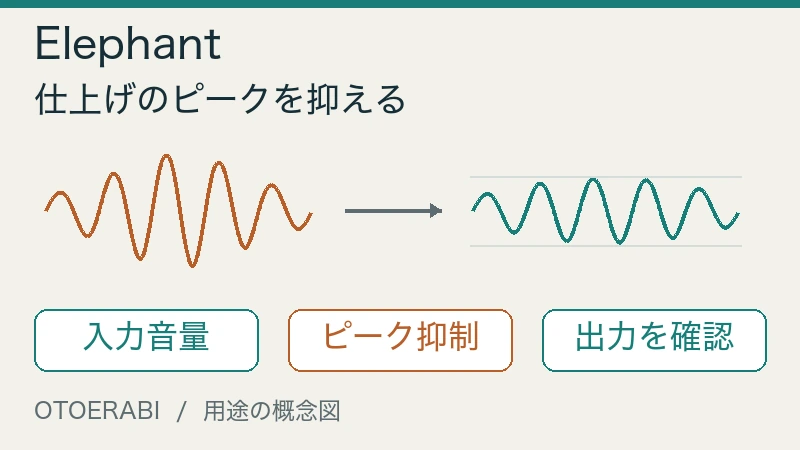
本稿は公式製品情報とマニュアルに基づく用途比較です。掲載図はDTMガイド作成の概念図です。
| 製品 | 担当すること | 追加する条件 |
|---|---|---|
| TEOTE | 時間とともに変わる帯域バランスを自動で補正。 | 固定EQだけでは曲中の音色の揺れを扱いにくい。数か所の手動補正で整うなら急がない。 |
| SPAN(無料) | 帯域・音量・ピーク・左右の状態を解析。 | まず問題の所在を知りたい。付属EQと組み合わせる無料の入口。 |
| SPAN Plus | 別インスタンスのスペクトルを集め、保存して比較。 | トラックをまたぐ比較やPNG・CSVの記録が必要。基本の解析だけなら無料SPANから。 |
| GlissEQ | 素材に応じてフィルターの効き方が変わるEQ。 | 固定カーブに動的な反応を加えたい。一般的なしきい値付きEQとは動作が違う。 |
| CurveEQ | 参考音とのスペクトル差からEQを作り、連続曲線を編集。 | テイクや曲間の音色差をそろえたい。Cubase Pro/Nuendoの付属版も先に確認。 |
| PrimeEQ | 独立したバンドで、手動の音色補正。 | 毎日のEQ操作を見やすくしたい。付属EQの操作に不満がなければ追加不要。 |
| Elephant | 最終段のピークと音量を制御。 | 音量を上げた際のアタックや歪みを細かく調整したい。付属リミッターで足りれば急がない。 |
処理の役割から確認したい場合は、EQ・コンプレッサー・リミッターの違いも参考になります。7本を順番に挿す必要はなく、いま困っている工程に一つずつ足す考え方です。
TEOTEは多帯域のダイナミクス処理で、指定したスペクトルの傾向に追従させます。固定EQで高域を上げるとサビだけ強すぎる、バスの音色が区間によって変わる、といった場面が比較の起点です。単に参考曲の音をコピーするマッチEQとは目的を分けます。
自動処理でも、残したい明るさや厚みは自分で決めます。FXを控えめにして音量を合わせ、静かな部分のノイズや余韻まで持ち上がらないかを確認します。過剰な動きが続くなら、元のトラック音量や大まかなEQを先に直す方がよい場合もあります。
公式マニュアルは、最終クリッパーやリミッターの前を起点にしています。TEOTEは全工程を任せるマスタリング一式ではなく、音色バランスを整える工程の道具です。
固定EQで足りない場面があるか、まず自分の素材で試します。
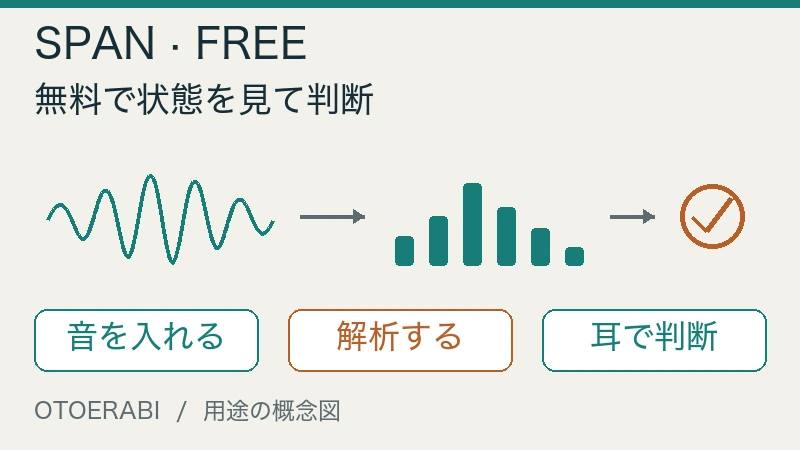
無料SPANは、帯域の分布、LUFS/LU、true peakや相関まで確認できます。ユーザー登録不要で、取得後の動作にネット接続は不要と公式導入案内に明記されています。無料版を短期間のデモと考える必要はありません。
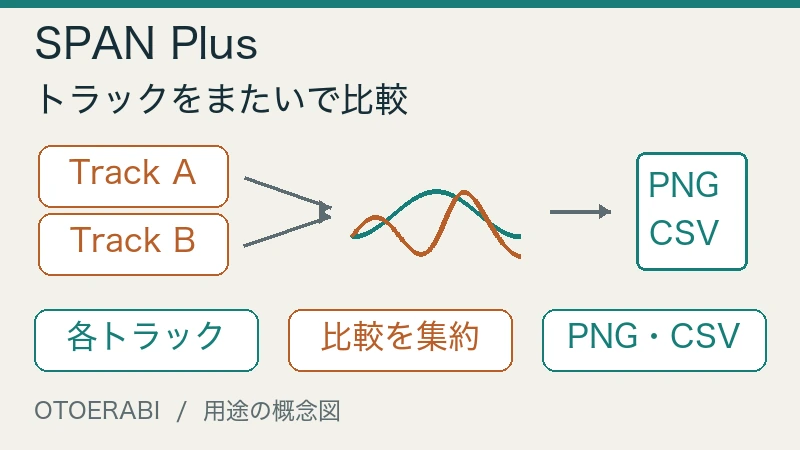
SPANには2チャンネル/グループのスペクトル比較があります。一方、SPAN Plusが追加するのは、別トラックのインスタンス間でのスペクトル送受信、静的スペクトル、PNG・CSVの保存です。単に「重ねて見るなら有料」とは分けず、自分のDAWで必要な比較経路を作れるかで選びます。
どちらも表示のSlopeやFFT、平均化で見え方が変わります。参考曲と比べるなら再生区間や音量をそろえ、グラフを平らにするためだけのEQは避けます。LUFSの積算にはマニュアル上の直近5分という条件もあるため、長い番組の全体測定を必要とする用途では別途確認が必要です。
比較と保存の手順が必要になったらSPAN Plusを検討します。
無料で制作環境を組みたい場合は、無料プラグインの選び方からほかの役割も補えます。解析結果を読んで付属EQで直せるなら、その段階で十分です。
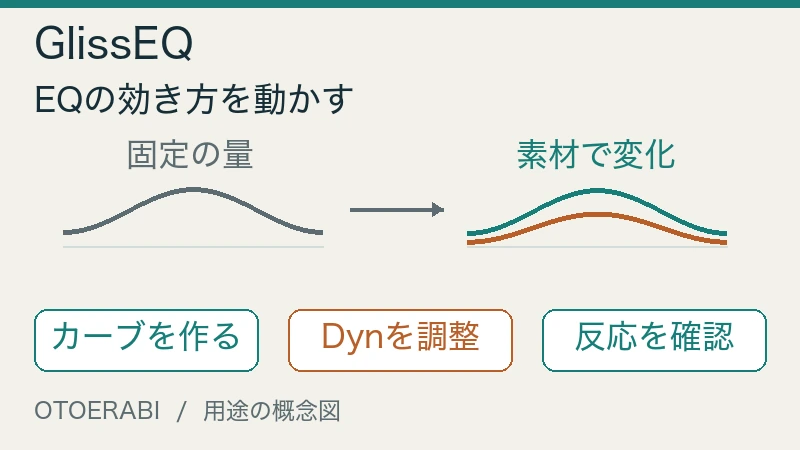
GlissEQでは、設定したフィルターの効き方が素材によって変わります。Dynはその動きの強さを調整する項目です。公式は絶対入力レベルに依存しない反応と説明しており、一定レベルを超えた帯域だけを抑える一般的なダイナミックEQのしきい値操作とは区別します。歯擦音のように発生条件を絞りたい用途は、ダイナミックEQの選び方で別の処理方法とも比べられます。
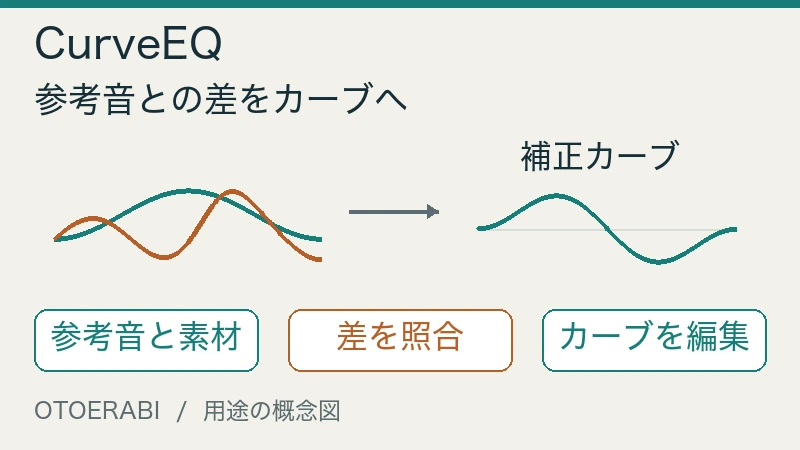
CurveEQは、参考音と対象のスペクトル差からカーブを作りたい場合に向きます。近い役割の区間やテイクで比べ、演奏や編成の違いまでEQで埋めようとしないことが要点です。Linear PhaseとMinimum Phaseを選べますが、現行Featuresは53msの補償遅延を掲載しています。Minimum Phaseという名前だけで無遅延と判断せず、仕上げの再生で確認します。
PrimeEQは、自分で帯域と量を決める通常のパラメトリックEQです。選択中のフィルターが全体の形へどう寄与するかを見せる表示が特徴で、毎日の補正作業を手早く行えるかが購入理由になります。付属EQ+SPANで十分なら買い足さなくて構いません。
Cubase Pro/Nuendo所有者はCurveEQの付属を先に確認してください。 Steinbergの現行比較表はCubase Pro 15とNuendo 15にCurveEQを掲載しています。付属版を使えることと、Voxengo配布の単体版を別ホストで使えることは分けて確認します。
動的な効き方、参考音との差、日常の手動補正を分けます。
位相方式や応答をさらに細かく選びたい場合は、DMG AudioのEQ・帯域処理比較も候補になります。先に必要な機能を一つ挙げてから比較すると、EQを用途が重なるまま増やさずに済みます。
Elephantを検討するのは、付属リミッターで音量を上げるとドラムの頭や低域、歪みが気になり、反応を細かく調整したいときです。Evalを音量比較の補助にしながら同じ素材で比べ、単に大きい方を選ばないようにします。
TP表示を有効にすることと、true peakを制御することは別です。 公式マニュアルは、true peak制御に4倍以上のオーバーサンプリングを案内しています。設定や素材によるピーク超過の注意もあるため、出力値を決めただけで保証されたと考えず、書き出し後も確認します。
ディザーは必要な最終出力で選びます。あとで音量やEQを変えるファイルに常に入れたり、DAWの書き出し処理と重ねたりする前に、最終ビット深度と処理順を確認してください。音色の問題を解くためにリミッターへ負担を集めるより、前の工程へ戻れることも大切です。
手持ちのリミッターとの比較を先に行います。
7製品の現行FeaturesはAAX・VST・VST3、Mac向けAUを案内し、Apple SiliconネイティブとSonoma・Sequoia・Tahoeへの対応を掲載しています。Macの下限は現行Featuresと導入ページのmacOS 10.12を採用しました。一部PDFの10.11という古い記述とは差があります。WindowsはXP/Vista/7/8/10と未サポート告知のない後続版という記載で、使うOS・DAW・形式を組み合わせて確認してください。形式の選び分けはApple Siliconとプラグイン形式も参考になります。
無料SPAN以外の6製品は、デモの出力が45秒ごとに短く無音になります。音や操作の確認用として試し、納品に使う通常版とは分けます。購入条件の30日は返金案内で、デモ期間が30日という意味ではありません。購入ライセンスは買い切りで同じ利用者の複数PCに対応し、キー認証にドングルや常時ネット接続を必要としません。メジャー更新は別料金になる場合があるため、旧版所有者は通常版の買い直しより先にアップグレード対象を確認します。
購入の可否には確認が残ります。2024年の公式告知には国際販売停止が記載され、一方で現在掲載される販売FAQはPayPalと国際販売を案内しています。FAQの更新日は不明で、日本からの新規決済再開は確認できていません。本稿の有料製品リンクは条件・試用を確かめる公式案内です。無料SPANと既存ライセンスを活用し、新規購入は公式の注文条件を確認してから判断してください。
製品仕様・対応環境の確認日:。購入時はメーカーと販売店の現行条件を再確認してください。
soothe2/3とGullfossの違いを、共鳴抑制・帯域バランス・マスキング対策から比較。smart:EQ 4、Smooth Operator Pro、付属EQで足りる場合と、通常版・更新版・バンドルの購入判断も整理します。
DSEQ3の共鳴抑制、dEQ6V4の動的EQ、DynaRide2の音量追従を選び分けます。CS-5501V2を使う理由と、無料dpMeter5・ISOL8で先に確認できること、付属機能で買い足しを止められる条件を整理します。
無料TDR NOVAから始め、F6とPro-Q 4へ課金する理由を整理。帯域数・反応時間・複数トラックの操作を比較し、普通のEQや手動調整で足りる場合も説明します。
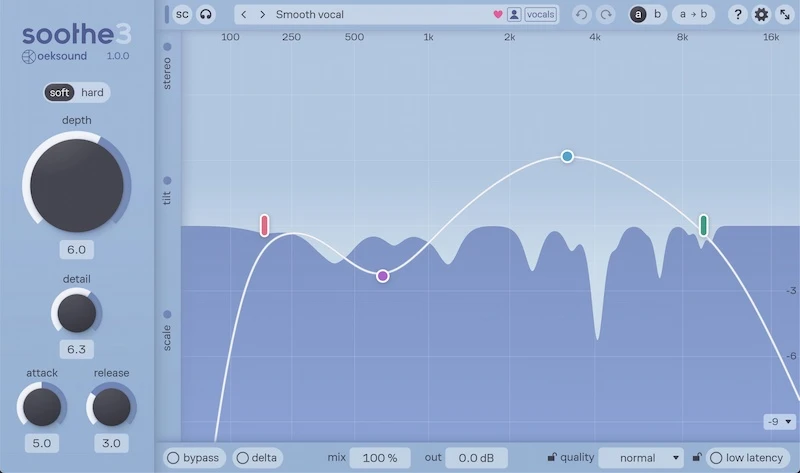
soothe3の製品画像:oeksound / oeksound.com · 画像の掲載元
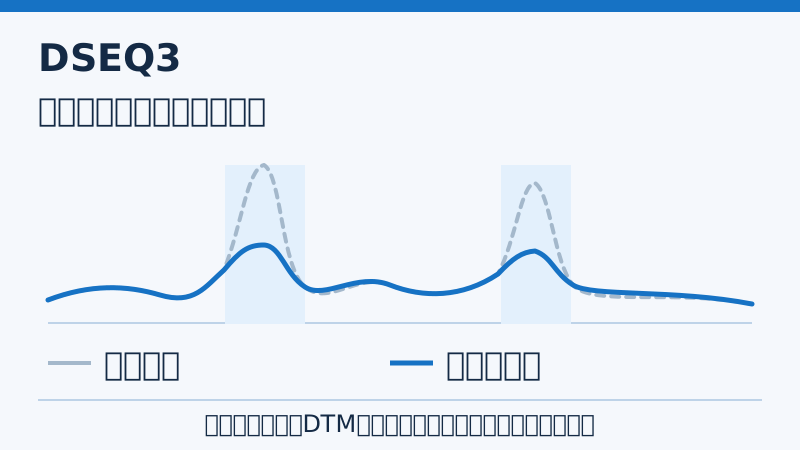
DSEQ3の製品画像:DTMガイド / dtmguide.net · 画像の掲載元